Videós útmutató
A rendszerben lévő termékek számának növekedésével egyre nagyobb kihívást jelent annak nyomon követése, hogy mely termékekhez rendeltek termékjelzőt, vagy mely termékekhez adtak régi árat kedvezményként.
A terméklista adminisztrációs képernyő kényelmes módszert biztosít a termékek különböző termékjelzők és kritériumok szerinti listázására.
Nézzük meg mélyebben, hogyan használhatják a bolttulajdonosok az ezen az adminisztrációs oldalon elérhető különböző szűrőket.
A Terméklista adminisztrációs képernyő az adminisztrációs oldalsávról érhető el a Webshop → Csoportosított termékek menüpont alatt.
- A Kategóriák oldalsávon belüli különböző választási lehetőségek lehetővé teszik a rendszergazdák számára, hogy a rendszerben lévő termékeket különböző jelölések szerint listázzák:
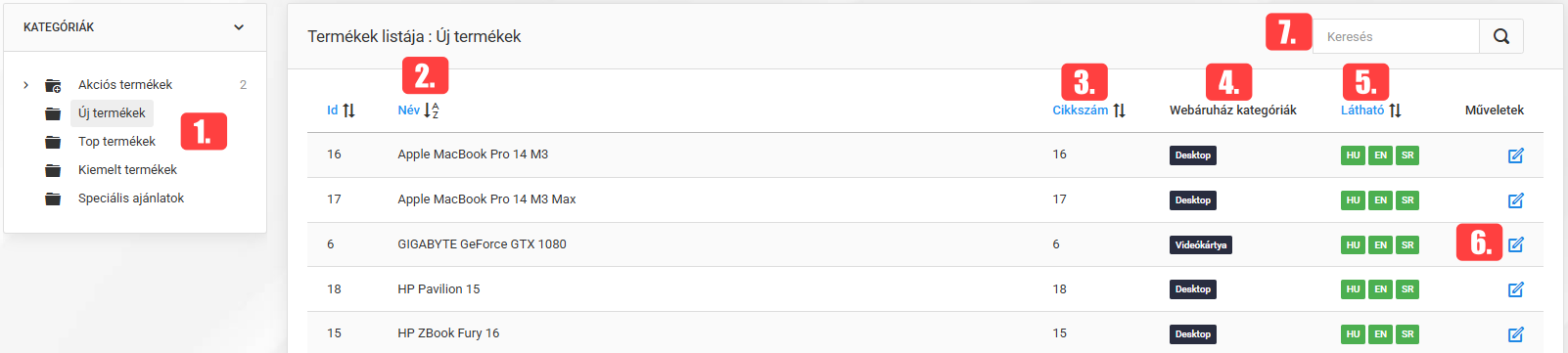
- Akciós termékek — Az "akciós" szűrő megjeleníti az összes olyan terméket, amelynek kiskereskedelmi vagy nagykereskedelmi ára régi árat tartalmaz.
- Új termékek — az "Új termékek" szűrő a rendszer összes olyan termékét megjeleníti, amely "Új termékként" van megjelölve (olyan termékek, amelyeknél az "Új termék" opció engedélyezve van).
- Top termékek — a szűrő a rendszer összes olyan termékét felsorolja, amely "Top termékként" van megjelölve (olyan termékek, amelyeknél a "Top termék" opció engedélyezve van).
- Kiemelt termékek — a szűrő a rendszer összes olyan termékét felsorolja, amely "Kiemelt termékként" van megjelölve (olyan termékek, amelyeknél a "Kiemelt termék" opció engedélyezve van).
- Speciális ajánlatok — a szűrő a rendszer összes olyan termékét felsorolja, amely "Speciális ajánlatok" van megjelölve (olyan termékek, amelyeknél a "Speciális ajánlatok" opció engedélyezve van).
- Név — a termék neve.
- Cikkszám — a termék SKU-ja, ami a Store Keeping Unit azonosítót jelenti.
- Webáruház kategóriák — itt az összes kategória látható, amelyhez a termék tartozik.
- Látható — az ebben az oszlopban található címkék azokat a nyelveket jelzik, amelyeken a termék elérhető. A "zöld" azt jelenti, hogy a termék aktiválva van az adott nyelven.
- A szerkesztés gombra kattintva egy új böngészőfülben megnyílik a termék szerkesztési adminisztrációs képernyője, amely kényelmes hozzáférést biztosít a termék beállításaihoz.
- Egy termék kereséséhez írja be a nevét a keresősávba, majd kattintson a "nagyító" ikonra.