Videós útmutató
A Rendelések adminisztrációs oldal a webáruházon belüli megrendelések kezelésének központjaként működik.
Ez az adminisztrációs képernyő az oldalsávból érhető el a Webshop → Rendelések menüpont alatt.
Vizsgáljuk meg a Rendelések adminisztrációs oldalon megjelenített adatokat és a különböző felkínált mutatókat:
Az első oszlopban a rendelés száma jelenik meg.
Név - a megrendelést leadó ügyfél neve.
Fizetési típus - a pénztárfolyamat során kiválasztott fizetési mód.
Szállítási típus - a pénztárfolyamat során kiválasztott szállítási típus vagy módszer.
Nagyker - a vásárló nagykereskedelmi áron vásárolt-e vagy sem.
Időpont - a megrendelés leadásának pontos dátuma és időpontja.
Összesen - a végső összeg, amelyet a vásárlónak ki kell fizetnie a termékekért.
Státusz - a megrendelés állapotát jelzi.
A rendelés státuszától jobbra található ikon használatával az áruház tulajdonosai a rendelés tartalma alapján módosíthatják a készletszinteket (erről a funkcióról bővebben alább).
A "kék nyomtató" ikonra kattintva a vásárló PDF formátumban letöltheti a megrendelést.
A "szerkesztés" gombra kattintva az üzlettulajdonosok módosíthatják a meglévő rendeléseket.
Az "Exportálás" gombra kattintva letölthetők az adatok Excel formátumba
A keresés gombra kattintva megjelenik a keresési űrlap, amely többféle keresési kritériumot kínál.
Az üzlettulajdonosok az "Új hozzáadása" gombra kattintva új megrendeléseket hozhatnak létre a semmiből.
Több rendelés kiválasztása
Lehetőség van több rendelés egyszerre történő kijelölésére és egyidejű műveletek végrehajtására.
- Nyomtatás — A kiválasztott rendelések dokumentumainak egyszerre történő nyomtatása.

- Szállítási címkék nyomtatása — A kijelölt rendelésekhez tartozó címkék nyomtatása.
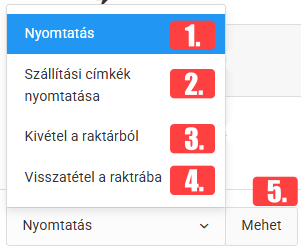
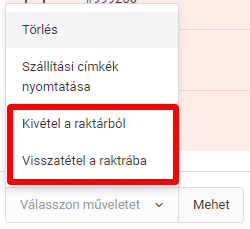
- Kivétel a raktárból — A kiválasztott rendelések készleteinek levétele a raktárból.

- Visszatétel a raktárba — A kiválasztott rendelések készleteinek visszatevése a raktárba.
- Mehet — A gomb segítségével hajtható végre a kívánt művelet.
- Különböző mutatók a Rendelések oldalon
- Fizetési típus és tranzakció jelző
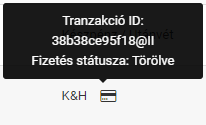
Ha a fizetési mód egy online fizetési típus, és a tranzakció sikeres volt, a fizetési típus neve mellett egy "hitelkártya" ikon jelenik meg.
A tranzakció azonosítója és a tranzakció állapota a "hitelkártya" ikon fölé tartva látható.
Gyorsvásárlás jelző
A rendelés azonosítója mellett megjelenő villám jelzi, hogy a rendelés egy gyorsrendelés, amelyet közvetlenül a termék adatlapjáról adtak le, és nem a szokásos pénztárfolyamon keresztül.
A gyorsrendelések további lépésekkel és egyeztetésekkel járnak, mivel nem a vásárló által előre meghatározott fizetési és szállítási módok vannak.
Szállítási típus és szállítási állapotjelző
A szállítási típus neve melletti "teherautó" ikon azt jelzi, hogy a szállítást egy külső szállítási szolgáltatás, például a GLS, az Aks vagy a DailyExpress végzi.
A Sellvio és a külső kézbesítő szolgálat közötti státusztól függően az ikon kétféle színű lehet:
- Szürke — azt jelzi, hogy a szállítási kérelmet még nem küldték el a külső szállítási szolgáltatásnak.
- Zöld — azt jelzi, hogy a szállítási kérelmet a külső szállítási szolgáltatás sikeresen feldolgozta, és a Sellvio megkapta a szükséges csomag címkéket.
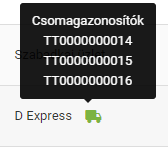
Ha az egérkurzorral a zöld ikon fölé mozgatja az egérmutatót, a megrendeléshez tartozó csomagazonosítók jelennek meg.
Számla- és számlázási mutatók
A számlák és a generált számlák a Megrendelés táblázat utolsó oszlopában láthatók.
Amikor egy megrendelés sikeresen lezárul (és az állapota "Sikeresen lezárva"), a Sellvio lehetővé teszi a bolt tulajdonosai számára, hogy letöltsék a megrendeléshez tartozó számlát. Erre az ikonra kattintva:
Miután egy megrendelést egy külső számlázási szolgáltatáshoz (pl. Billingo, Minimax stb.) benyújtottunk, és a megrendelésről sikeresen számlát generáltunk, a külső szolgáltatástól kapott számla (számla) letölthető az adott számlázási szolgáltatáshoz tartozó ikonra kattintva.
Például a Minimax esetében. A generált számlák számlázási szolgáltatásonként eltérő színben jelennek meg.
Általános rendelések keresése
A Rendelések oldalon a "Keresés" gombra kattintva megjelenik a keresési űrlap a következő keresési lehetőségekkel.
- Kulcsszó — az ügyfél e-mail címének vagy nevének részét képező konkrét szó vagy kifejezés.
- Időintervallum — a megrendelések megjelenítésének időintervalluma.

- Nagyker — csak a nem nagykereskedelmi, a nagykereskedelmi vagy az összes rendeléstípus megjelenítése.

- Státusz — a rendszergazdák megadhatják, hogy a rendelések mely állapotok esetén jelenjenek meg a listában.
- Fizetési mód — a keresési eredmények szűrése a kiválasztott fizetési típusok alapján.

- Szállítási mód — a keresési eredmények szűrése a kiválasztott szállítási típusok alapján.
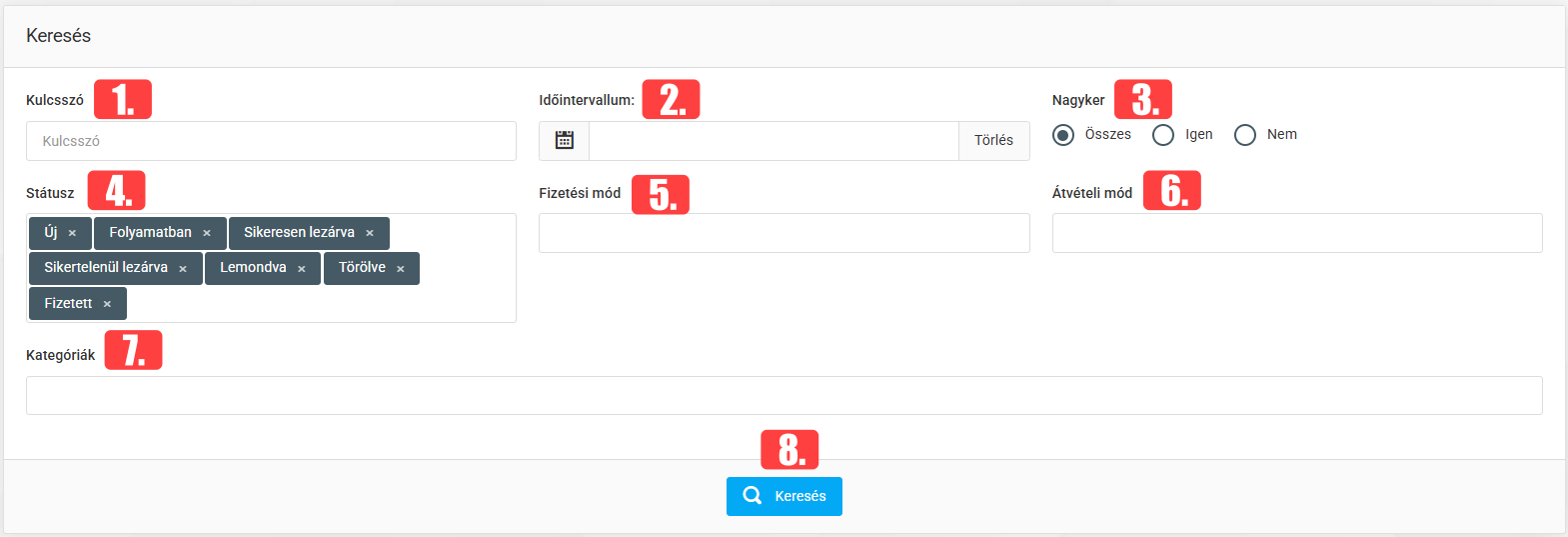
- Kategóriák — a keresési eredmények szűrése a kiválasztott kategóriák alapján.
- Keresés — a keresés gombra kattintva a Megrendelések oldal frissül a keresési szakaszban beállított összes keresési feltételnek megfelelő megrendelésekkel.
- Az áruház készletének frissítése a rendelés tartalma alapján
A Sellvio nem frissíti automatikusan a készletszinteket, így az áruház tulajdonosai teljes mértékben kontrollálhatják a készletszintek kezelését.
Ugyanakkor nehézkes lenne megjegyezni egy rendelés tartalmát, navigálni a Store management admin képernyőre, megkeresni minden egyes tételt, majd manuálisan módosítani a készlet mennyiségét.
Itt lép a Sellvio félautomata készletkezelő felülete a képbe.
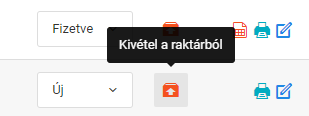
A Sellvio lehetővé teszi az áruházak tulajdonosai számára, hogy a webáruházuk készletszintjét a megrendelés tartalma alapján szabályozzák a "Kivétel a raktárból" gombra kattintva.
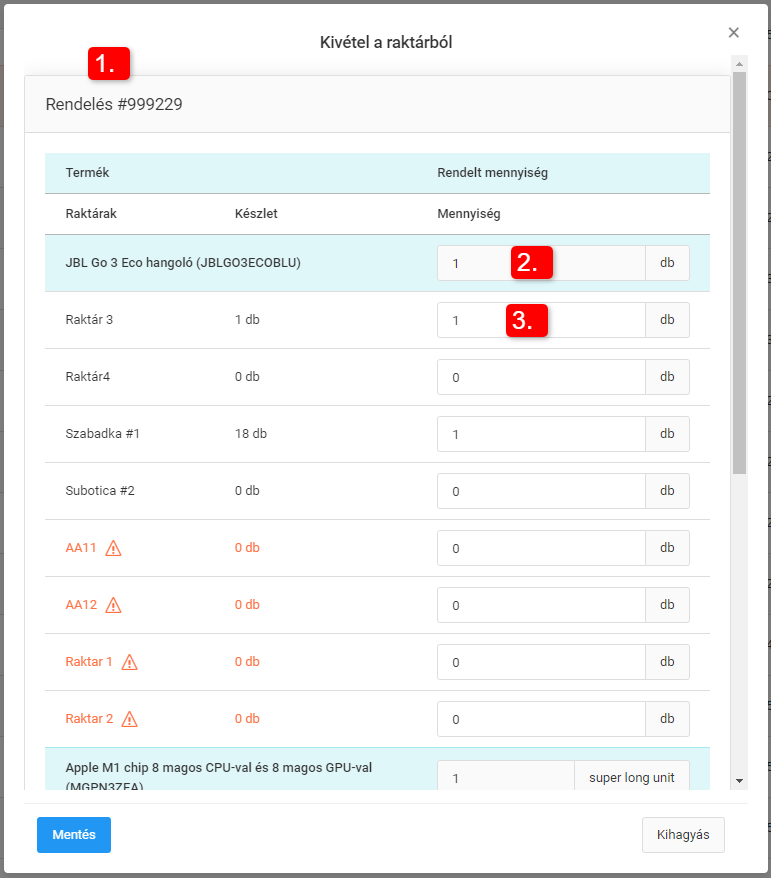
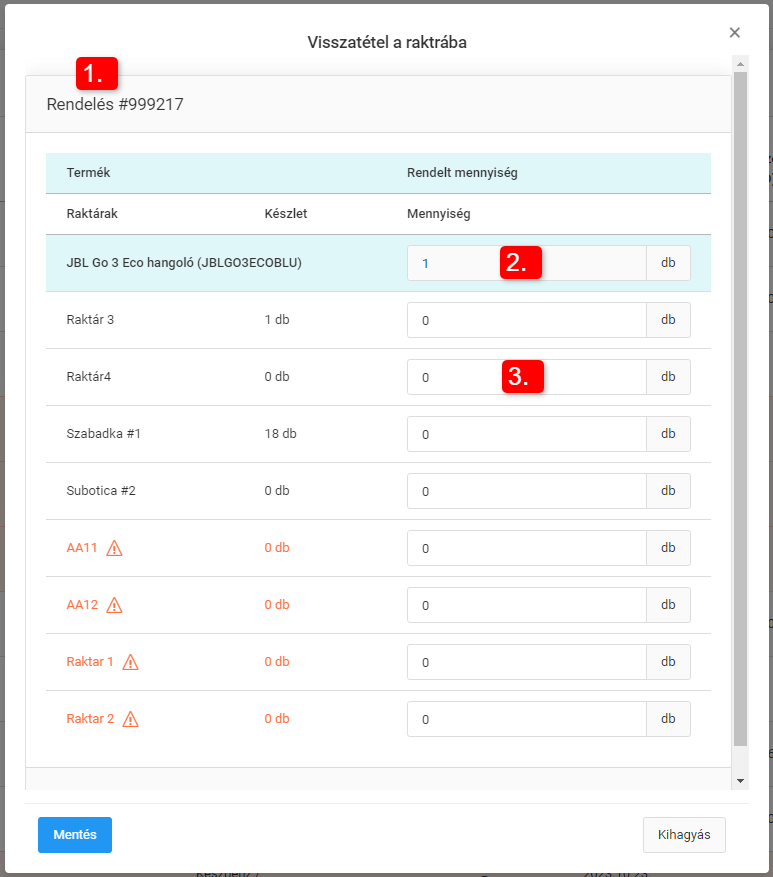
A "Kivétel a raktárból" gombra kattintva a következő ablak jelenik meg:
A megrendelés azonosítója.
A termék megrendelési tétele a megrendelésből és a megrendelt mennyiség.
A rendszerben meglévő összes raktár listája:
Raktár - a raktár neve.
Készlet - a megrendelt termék készletszintje a raktárban.
Mennyiség - A Sellvio megpróbálja automatikusan elosztani a megrendelt mennyiséget azon raktárak között, amelyek jelenleg készleten tartják az adott termék tételt. A Mennyiség mezők szabadon szerkeszthetők, és a raktárakból elvihető megrendelt mennyiség elosztása manuálisan is elvégezhető az áruház tulajdonosok preferenciái szerint.
FONTOS: A termék tételhez tartozó elosztott mennyiségek összegének meg kell egyeznie a megrendelt mennyiséggel.
Miután kiosztotta az egyes rendelési tételekhez a raktárakból elvihető mennyiségeket, a "Mentés" gombra kattintva automatikusan csökkenti a raktárak készletszintjét, és megváltoztatja a Megrendelések oldalon a rendelés beviteli sorban lévő ikont.
Miután az áruház tulajdonosa csökkenti a készletszintet, az ikon színe megváltozik a rendelési sorban. Az ikonra való újbóli kattintással az áruház tulajdonosai a rendelés tartalma alapján visszaadhatják a raktárakból korábban kivett termékeket:
A megrendelés azonosítója.
A termék megrendelési tétele a megrendelésből és a megrendelt mennyiség.
A rendszerben meglévő összes raktár listája:
Raktár - a raktár neve.
Készlet - a megrendelt termék készletszintje a raktárban.
Mennyiség - a Mennyiség mezők szabadon szerkeszthetők, és az áruház tulajdonosok meghatározhatják, hogy a visszaküldött mennyiséget hogyan kívánják elosztani a webshop rendszerben elérhető raktárak között. FONTOS: A termék tételhez tartozó elosztott mennyiségek összegének meg kell egyeznie a megrendelt mennyiséggel.
Miután kiosztotta a raktárakba visszaküldendő mennyiségeket az egyes rendelési tételek esetében, a "Mentés" gombra kattintva automatikusan megnöveli a raktárak készletszintjét, és megváltoztatja a Megrendelések oldalon a rendelés beviteli sorban lévő ikont.
Az áruház készletének tömeges frissítése a rendelés tartalma alapján
A fent leírt folyamatok racionalizálása érdekében az áruház tulajdonosai minden sor első oszlopában lévő jelölőnégyzet bejelölésével több rendelés bejegyzést is választhatnak, és a kiválasztott rendelésekhez tartozó folyamatok egyikét indíthatják el.
A tömeges műveletek a Rendelések oldal alján találhatók.
Az egyik tömeges művelet elindításához a rendszergazdáknak ki kell választani a kiválasztott megrendelésekre alkalmazandó kívánt tömeges műveletet, majd a "Mehet" gombra kell kattintani.
A tömeges folyamat végigfut a kiválasztott rendeléseken, és a kiválasztott művelet alapján megjeleníti a megfelelő készletgazdálkodási modális ablakot. Ha egy kiválasztott megrendelés már feldolgozásra került a kiválasztott művelettel, a rendszergazdák kihagyhatják azt a megrendelést, és folytathatják a következővel.
Rendelések hozzáadása és szerkesztése
A rendszergazdák módosíthatják a rendelés tartalmát, paramétereit, és további termékeket adhatnak hozzá. Vizsgáljuk meg a Rendelés szerkesztési képernyőt szakaszonként.
Rendelt tételek - szakasz
A rendszergazdák a Rendelési tételek szakaszban módosíthatják a megrendelésben szereplő tételeket.
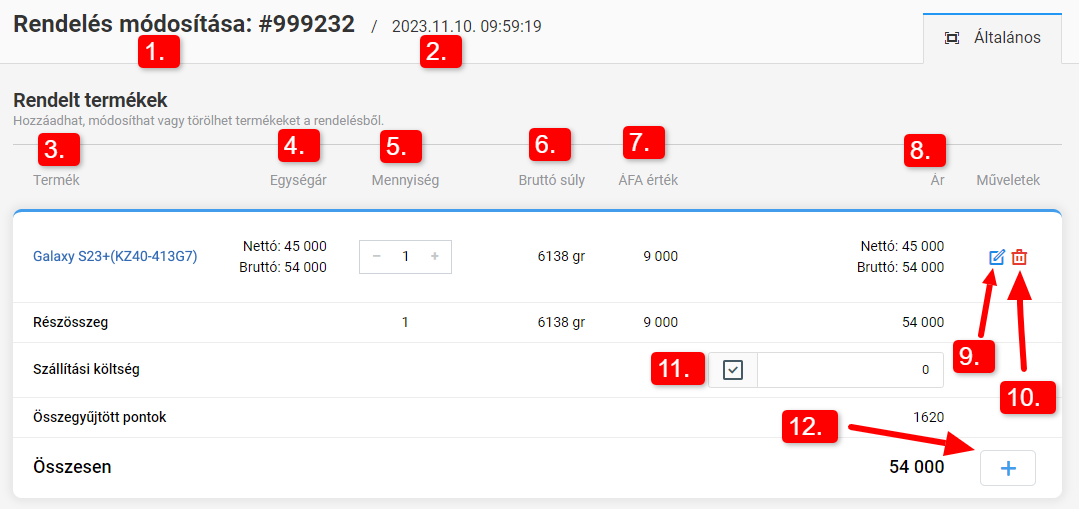
A megrendelés azonosítója.
A pontos dátum és időpont, amikor az ügyfél leadta a megrendelést.
Termék - a termék neve, amelyre kattintva közvetlenül a megrendelt termék szerkesztői oldalára navigálhatunk.
Egységár - a termék egyetlen egységének nettó és bruttó ára.
Mennyiség - az a mennyiség, amelyre az ügyfél a termékre vonatkozó megrendelést leadta.
Bruttó súly - a termék teljes bruttó súlya (egy egység súlya x megrendelt mennyiség).
Áfa érték - a termék árára alkalmazott hozzáadottérték-adó (HÉA) összege.
Ár - a termék teljes nettó és bruttó ára (egységár x mennyiség).
A "szerkesztés" gombra kattintva a bolt tulajdonosai módosíthatják a már a megrendelés részét képező terméket.
A termékek törölhetők a megrendelésből a termék bejegyzés végén található piros "kuka" ikonra kattintva.
A Sellvio automatikusan kiszámolja a szállítási díjat a megrendelés tartalma és a kiválasztott szállítási típus alapján. A webáruház-tulajdonosok azonban könnyen felülbírálhatják ezt az értéket a kiszámított szállítási ár melletti jelölőnégyzet kipipálásával és egy egyéni összeg megadásával.
További termékelemek bármikor hozzáadhatók a megrendelésekhez a Megrendelés tételei rész alján található "plusz" gombra kattintva.
Meglévő rendelési tételek szerkesztése
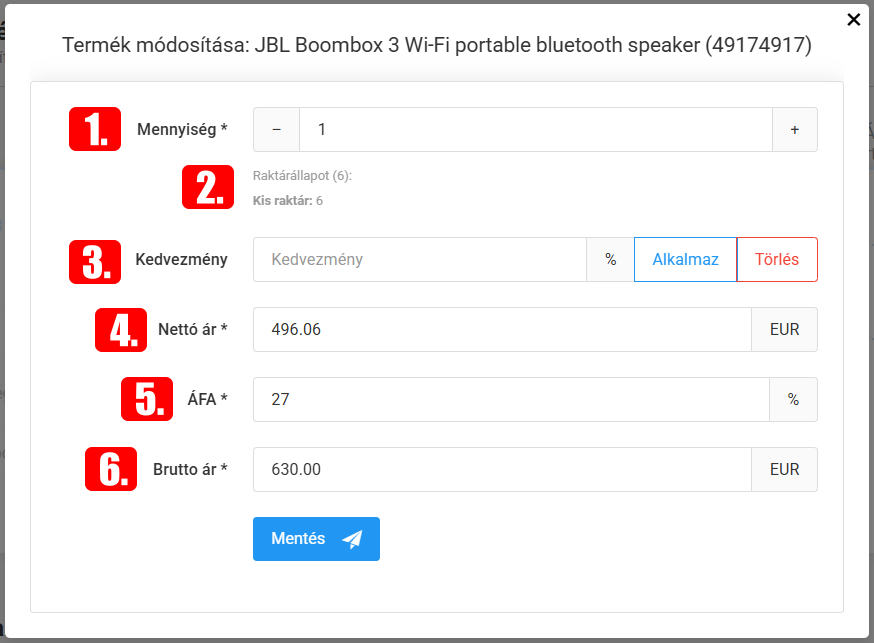
Amikor egy rendelési tétel sor végén a "szerkesztés" ikonra kattintunk, megnyílik a tétel szerkesztési modal, amely lehetővé teszi a rendszergazdák számára, hogy módosítsák a tétel mennyiségét és az árakat az adott rendelési tételhez.
- Mennyiség — a termék mennyisége az adott megrendeléshez.
- Áruházi információk — a termék rendelkezésre álló készlet mennyisége a webshophoz használt különböző raktárakban. FONTOS: Csak az online értékesítéshez rendelkezésre álló raktárak vannak feltüntetve.

- Kedvezmény — tudunk az adott termékhez kedvezményt adni, vagy levenni
- Nettó ár — egy termék tétel nettó ára.
- ÁFA — a termék árára alkalmazott hozzáadottérték-adó (ÁFA) összege.
- Bruttó ár — egy terméktétel bruttó ára (nettó ár x ÁFA).
A "Mentés" gombra kattintva elmenti a termékelemen végrehajtott módosításokat (de csak a szerkesztett rendelés esetében).
A jobb felső sarokban található "X" gombra kattintva bezárja az ablakot anélkül, hogy figyelembe venné a termékelemen végzett módosításokat.
Új termékek hozzáadása meglévő megrendeléshez
A rendszergazdák új termék elemeket is hozzáadhatnak a meglévő megrendelésekhez a megrendelés szerkesztésével és a megrendelési elemek táblázatának alján található zöld "plusz" ikonra kattintva.
- Termék — az üzlettulajdonosok név alapján kereshetnek egy adott terméket. A termék kiválasztása automatikusan kitölti a modális ablakon belüli többi mezőt a kiválasztott termék áraival és áfájával. A rendszer a termékárakat mindig a vásárlóhoz rendelt árazásból húzza ki.
- Mennyiség — a termék mennyisége az adott megrendeléshez.
- Kedvezmény — tudunk az adott termékhez kedvezményt adni, vagy levenni
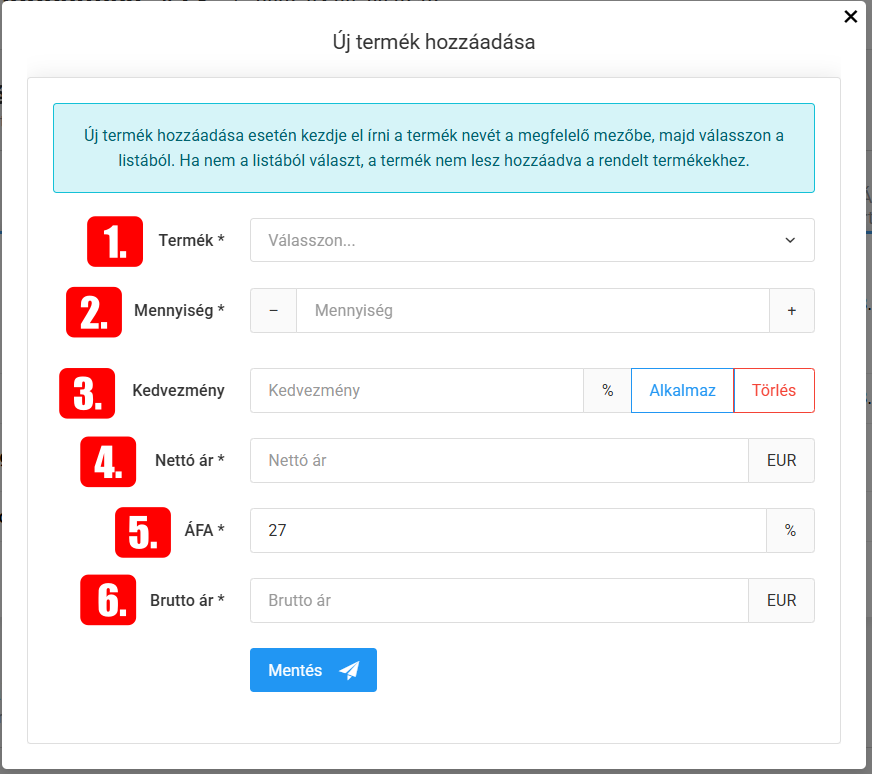
- Nettó ár — egy termék tétel nettó ára.
- ÁFA — a termék árára alkalmazott hozzáadottérték-adó (ÁFA) összege.
- Bruttó ár — egy terméktétel bruttó ára (nettó ár x ÁFA).
A "Mentés" gombra kattintva elmenti a végrehajtott módosításokat (de csak a szerkesztett rendelés esetében).
A jobb felső sarokban található "X" gombra kattintva bezárja az ablakot anélkül, hogy figyelembe venné az elvégzett módosításokat.
Vásárló adatai - szakasz
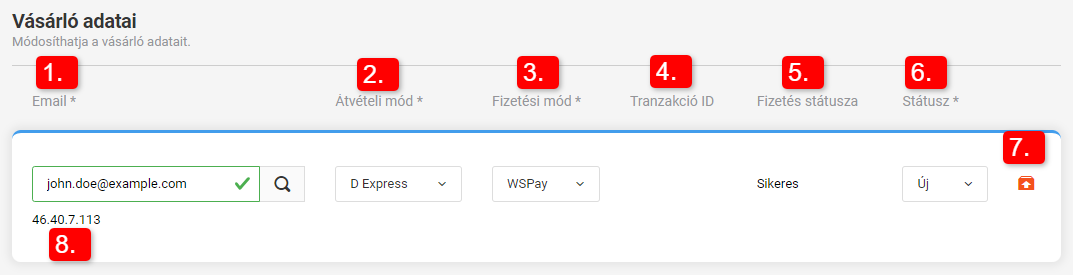
- Email — a megrendelést leadó ügyfél e-mail címe.
- Átvételi mód — a vásárló által a pénztárnál kiválasztott szállítási típus. Ez az opció csak akkor módosítható, ha még nem küldtek szállítási kérelmet a külső szállítmányozó cégnek.
- Fizetési mód — a vásárló által a pénztárnál kiválasztott fizetési mód. Ez az opció csak akkor módosítható, ha a megrendelés nem rendelkezik tranzakció azonosítóval, ami azt jelzi, hogy még nem fizették ki az online fizetési módok egyikével (a fenti képernyőkép esetében ez a megrendelés már ki lett fizetve a WSPay-en keresztül).
- Tranzakció ID — a sikeres online fizetéskor a fizetési átjárótól kapott tranzakció azonosító. Ez az oszlop nem jelenik meg, ha a vásárló offline fizetési módot, például utánvétet választ.

- Fizetés státusza — az online fizetés státusza. Ez az oszlop nem jelenik meg, ha az ügyfél offline fizetési módot választ, például utánvétet.
- Státusz — a megrendelés állapota.
- "Kivétel a raktárból" gomb — erre a gombra kattintva megnyílik a "Elvitel a raktárból" modális ablak, amely lehetővé teszi a bolttulajdonosok számára, hogy a megrendelés tartalma alapján csökkentsék a raktárkészletet a bolt raktáraiban.
- A vásárló IP-címe a megrendelés leadásának időpontjában.
FONTOS: A rendszergazdák rugalmasan módosíthatják a rendelés szállítási és fizetési típusát mindaddig, amíg a rendelés nem került továbbításra semmilyen külső szolgáltatáshoz vagy szolgáltatóhoz, például fizetési átjárókhoz és külső szállítási szolgáltatásokhoz.
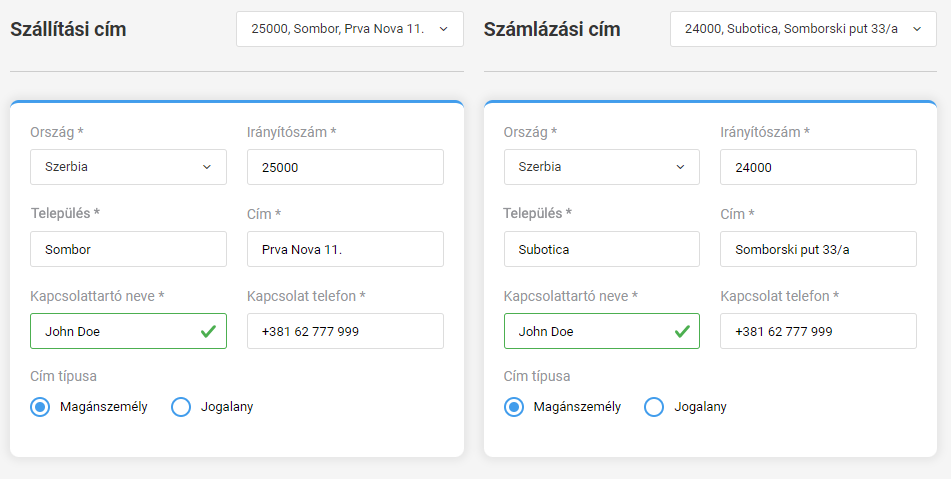
Szállítási és fizetési cím szakasz
Ebben a szakaszban nem fogunk túlságosan részletesen foglalkozni a mezőkkel, mivel azok eléggé maguktól értetődőek. Az egyetlen dolog, amit érdemes megemlíteni, hogy a szállítási cím szakaszban található mezők és tartalmuk a kiválasztott szállítási módtól függően változhatnak.
A külső szállítási szolgáltatásoknak is megvan a saját külön szakaszuk a megrendelés szerkesztési adminisztrációs képernyő alatt. A Sellvio-ban kínált különböző külső szállítási szolgáltatásokról és azok beállításairól bővebb információt ebben a cikkben talál.
💡 Megjegyzések szekció
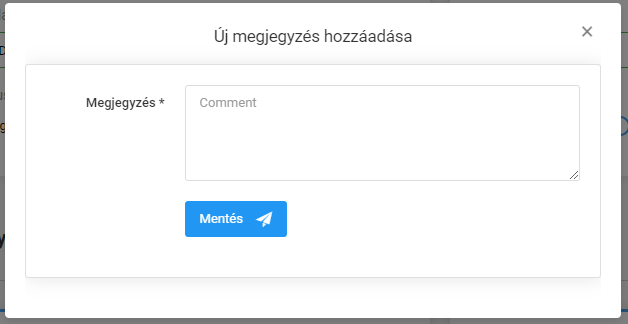
A rendeléshez tartozó vásárlói megjegyzések megjelenhetnek a rendelés nyomtatható PDF-jén. A rendszer kizárólag a vásárlói megjegyzéseket jeleníti meg, az adminisztrátorok belső megjegyzései nem kerülnek nyomtatásra. Az adminisztrációs megjegyzések és emlékeztetők az adminisztrátorok közötti belső kommunikációt szolgálják. A megrendelés alatt létrehozott adminisztrátori megjegyzések nem kerülnek elküldésre az ügyfeleknek.
Fájlok szekció
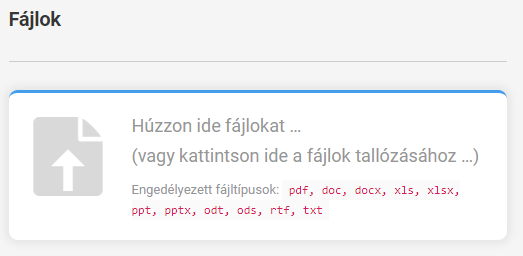
A fájlok rész szintén csak belső használatra szolgál. Lehetővé teszi a rendszergazdák számára, hogy különböző típusú dokumentumokat csatoljanak egy adott megrendeléshez.
Egyedi paraméterek
A funkció lehetővé teszi, hogy az adminisztrátorok egyedi adatokat adjanak hozzá a rendeléseikhez, így a webáruház-tulajdonosok testreszabhatják és bővíthetik a rendelési információkat az üzletük speciális igényei szerint.
A rendelési paraméterek alap beállításairól ebben a cikkben olvashat.
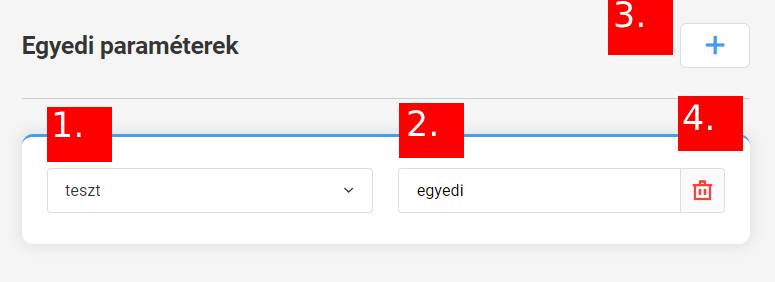
A rendelés szerkesztésekor a következő helyen (legalul) tudjuk beállítani, a létrehozott paramétereket:
Az egyedi rendelési paraméter neve.
Keresés típusa - opciók kiválasztásával vagy szabadszavas szöveg beírásával megadott paraméter értéke.
Újabb egyedi paraméter hozzáadása.
Egyedi paraméter törlése.