Videós útmutató
A Sellvio, sok más e-kereskedelmi platformhoz hasonlóan, szintén kínálja a vásárlók számára a kuponok használatának kényelmét, hogy növeljék vásárlási élményüket.
Ezek a kuponok lehetőséget biztosítanak a kedvezményekre, különleges promóciókra és exkluzív ajánlatokra, így a Sellvión történő vásárlás nemcsak felhasználóbarát, hanem költséghatékony is.
A vásárlók a pénztárfolyamat során megadhatják a kuponkódokat, hogy vásárlásaik során árengedményben részesüljenek, legyen szó akár a végösszeg százalékos csökkentéséről vagy más csábító ajánlatokról.
A kuponok mind a vásárlók, mind az eladók számára egy plusz értéket jelentenek, így az e-kereskedelem világában mindkét fél számára előnyös helyzetet teremtenek.
FONTOS: A kuponok nem alkalmazhatók a már kedvezményes termékekre.
A Kuponok adminisztrációs képernyő az adminisztrációs oldalsávból érhető el a Webshop → Kuponok menüpont alatt.
A Sellvio rugalmas kuponos lehetőségeket kínál, mivel a kuponok hozzárendelhetők webshop kategóriákhoz, gyártókhoz, sőt akár egyedi termékekhez is. Ezek a kuponok lehetnek százalékos és fix ár alapúak is, így sokoldalú és testreszabható módot biztosítanak a vásárlóknak nyújtott kedvezményekre.
FONTOS: A vásárlók csak egy kupont aktiválhatnak a megrendelésükhöz. Ezek nem halmozhatók.
- Név — a kupon vagy az akció neve.

- Webáruház kategóriák — azon termékkategóriák listája, amelyekre a kupon érvényes.
- Gyártók — azon gyártók listája, amelyekre a kupon érvényes.
- Termékek — azoknak az egyes termékeknek a listája, amelyekre a kupon érvényes.
- Kedvezmény — a kupon kedvezményének értéke a kupon alkalmazásakor, amely lehet fix összeg vagy százalékos érték.
- Minimális érték — a kupon alkalmazásához szükséges minimális kosárösszeg.
- Kupon — a kuponkód, amelyet a pénztárfolyamat során kell megadni.
- Aktív — jelzi, hogy a kupon aktív-e. A deaktivált kuponok nem használhatók fel a pénztárfolyamat során.
- A "szerkesztés" gombra kattintva az üzlettulajdonosok módosíthatják a meglévő kuponokat.
- A már nem szükséges kuponokat a piros "kuka" ikonra kattintva lehet törölni.
- Egy kupon kereséséhez egyszerűen írja be a nevét a keresősávba, majd kattintson a "nagyító" ikonra.
- Új kuponokat az oldal tetején található "Új hozzáadása" gombra kattintva lehet hozzáadni.
- Százalék alapú kuponok hozzáadása és szerkesztése
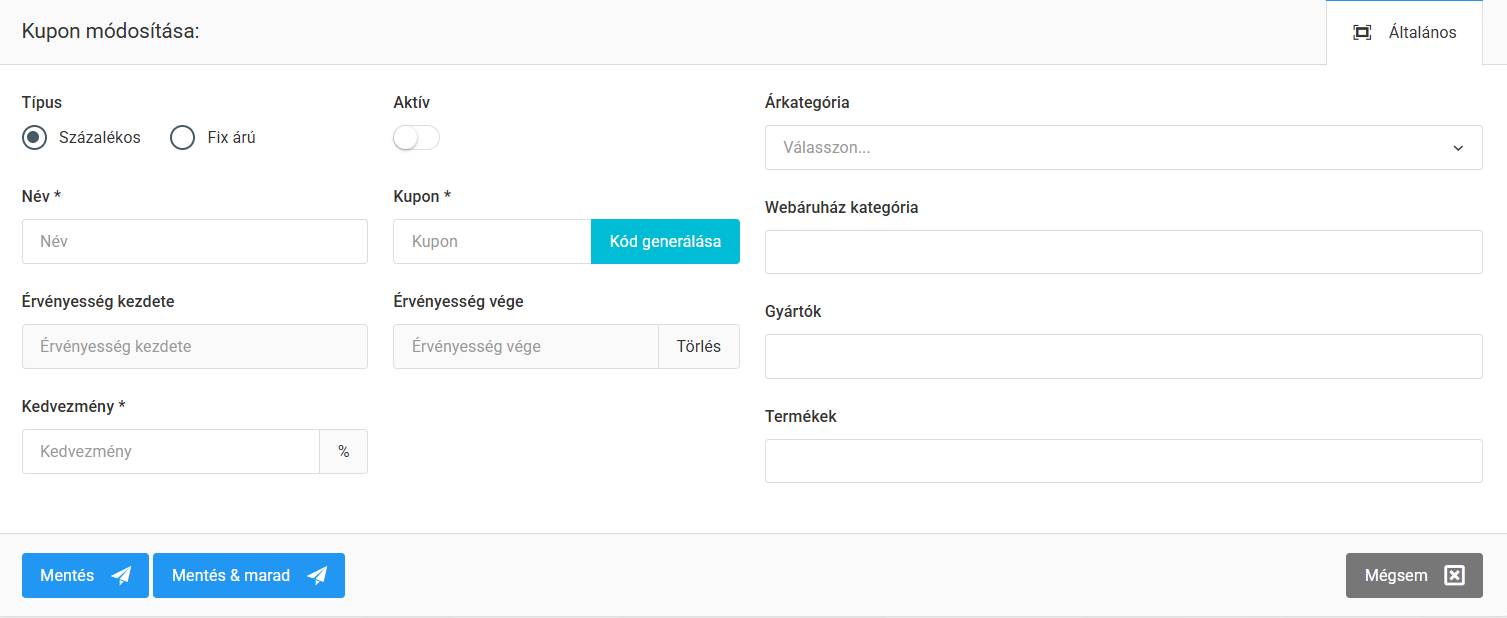
- Név — a kupon vagy az értékesítés neve.
.jpg)
- Aktív (alapértelmezetten be van kapcsolva) — meghatározza, hogy a kupon aktív-e. A deaktivált kuponok nem használhatók fel a pénztárfolyamat során.
- Kupon — a kuponkód, amelyet a pénztárfolyamat során kell megadni. A kuponkódot kézzel is be lehet írni, vagy automatikusan generálható a beviteli mező melletti "Kód generálása" gombra kattintva.
- Érvényesség kezdete és Érvényesség vége — a két dátum mező használatával az üzlettulajdonosok beállíthatják azt a dátum tartományt, amely alatt a kuponkód érvényes. Ez a funkció lehetővé teszi a bolttulajdonosok számára, hogy marketing kampányaikat előre megtervezzék.
- Kedvezmény — a kupon alkalmazásakor százalékban megadott kedvezmény.
- Árkategória — ki tudjuk választani, hogy kiskereskedelmi vagy nagykereskedelmi árkategóriába soroljuk.
- Webáruház kategória — azon termékkategóriák listája, amelyekre a kupon érvényes.
- Gyártók — azon gyártók listája, amelyekre a kupon érvényes.
- Termékek — azon egyedi termékek listája, amelyekre a kupon érvényes.
- Fix árú kuponok hozzáadása és szerkesztése
- Név — a kupon vagy az akció neve.
- Aktív (alapértelmezetten be van kapcsolva) — meghatározza, hogy a kupon aktív-e. A deaktivált kuponok nem használhatók fel a pénztárfolyamat során.
- Kupon — a kuponkód, amelyet a pénztárfolyamat során kell megadni. A kuponkódot kézzel is be lehet írni, vagy automatikusan generálható a beviteli mező melletti "Kód generálása" gombra kattintva.
- Érvényesség kezdete és Érvényesség vége — a két dátum mező használatával az üzlettulajdonosok beállíthatják azt a dátum tartományt, amely alatt a kuponkód érvényes. Ez a funkció lehetővé teszi az üzlettulajdonosok számára, hogy marketing kampányaikat jó előre megtervezzék.
- Árkategória — ki tudjuk választani, hogy kiskereskedelmi vagy nagykereskedelmi árkategóriába soroljuk.
- Webáruház kategória — azon termékkategóriák listája, amelyekre a kupon érvényes.
- Gyártók — azon gyártók listája, amelyekre a kupon érvényes.
- Termékek — azon egyedi termékek listája, amelyekre a kupon érvényes.
- Érték — a kedvezmény összege a webáruház pénznemében.
- Minimális érték — a kosár minimális végösszege a bolt pénznemében, amely szükséges ahhoz, hogy a kupon érvényes legyen.
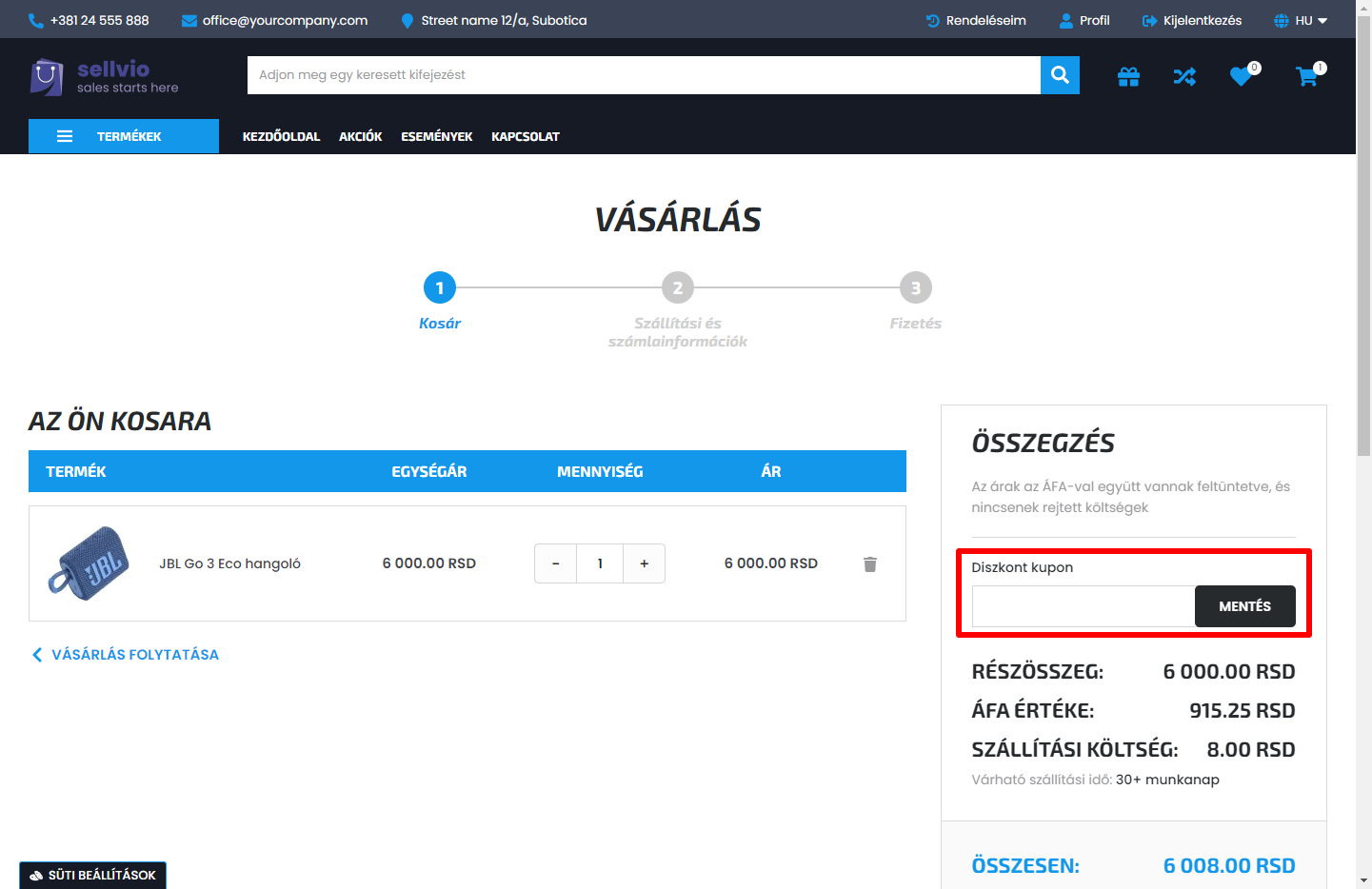
- Hol adhatja meg a vásárló a kuponkódokat?
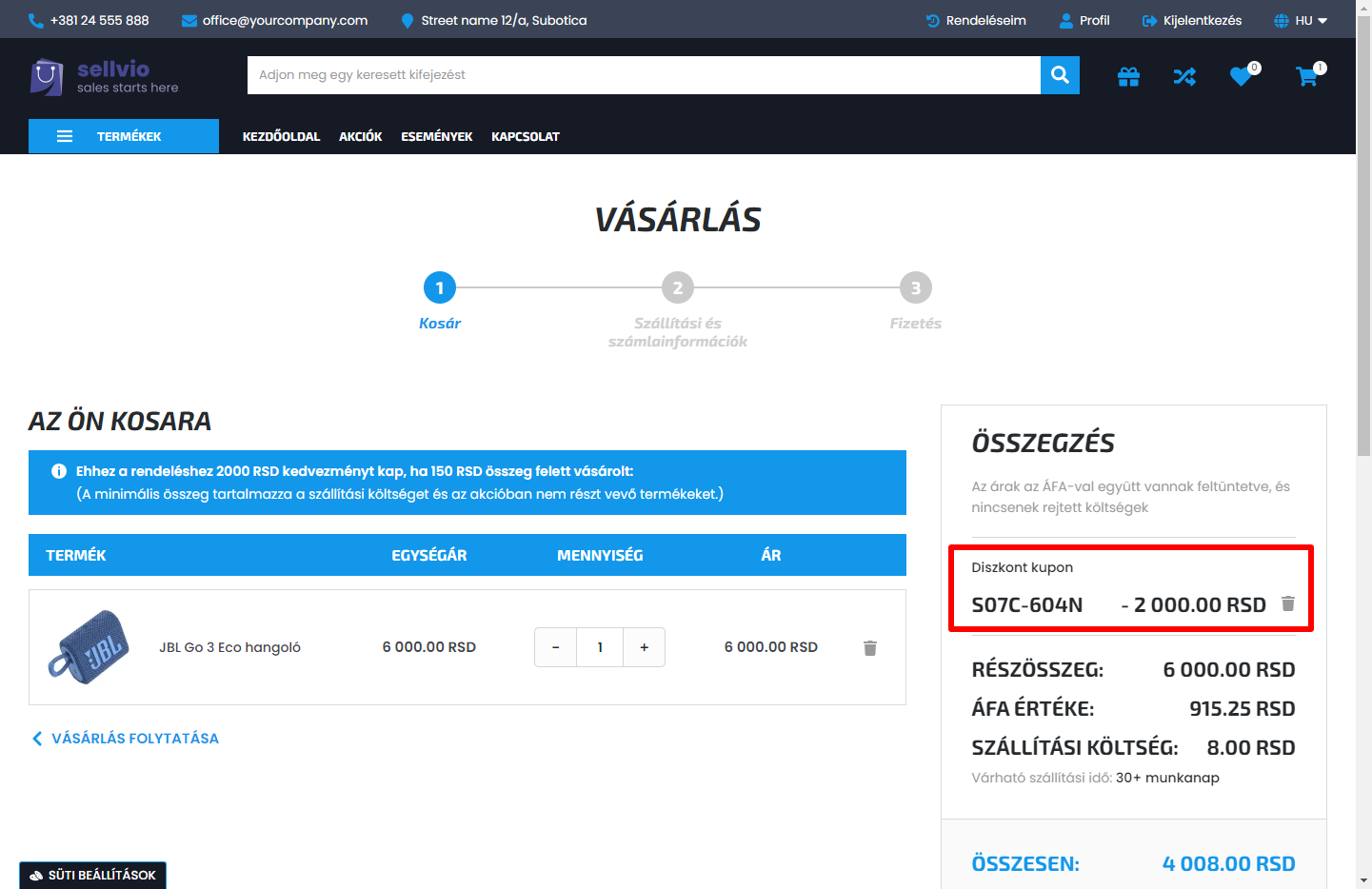
A vásárlók az érvényes kuponkódokat a webshop Kosár oldalán adhatják meg. A kupon alkalmazása után a vásárlók a "kuka" ikonra kattintva eltávolíthatják azt a rendelésükből.