Videós útmutató
Az ügyfeleknek lehetőségük van arra, hogy a Sellvio-n belül bizonyos tartalomtípusokhoz, például a cikkekhez, eseményekhez és galériákhoz hozzászólásokat hagyjanak.
Ebben a fejezetben a Sellvio-n belüli hozzászólások megtekintésével és kezelésével foglalkozunk.
Minden tartalom típusnak külön adminisztrációs oldala van a hozzászólások kezeléséhez, amely az adminisztrációs oldalsávról érhető el az alábbi linkeken keresztül:
Cikk kezelés → Hozzászólások
Események → Hozzászólások
Galériák → Hozzászólások
Mivel mindhárom adminisztrációs oldalnak azonosak a funksciói, ezért együttesen tárgyaljuk őket, kitérve a közös használatukra és a rendelkezésre álló funkcióikra.
A Sellvio-ban a hozzászólás hossza legfeljebb 1000 karakter lehet.
A hozzászólások nem válnak láthatóvá azonnal a beküldés után. Egy rendszergazdának kell moderálni és aktiválnia minden egyes hozzászólást, mielőtt az megjelenik a cikk, esemény vagy galéria alatt.
"Aktív" hozzászólások lap
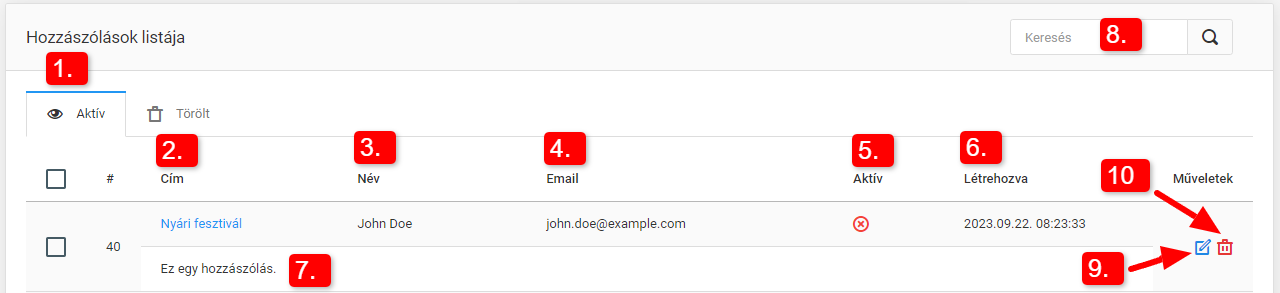
Aktív / Törölt - A hozzászólások adminisztrációs képernyő két külön listát tartalmaz: az egyik az aktív, a másik a törölt hozzászólásokat. A rendszergazdák a képernyő tetején található fülek segítségével kényelmesen válthatnak e két lista között.
Cím - annak a cikknek, eseménynek vagy galériának a címe, amelyhez a hozzászólást közzétették. A címre kattintva a bejegyzés egy új lapon nyílik meg, és automatikusan a megfelelő megjegyzéshez lapoz.
Név - a hozzászólást író személy neve.
Email - a hozzászólást író személy e-mail címe.
Aktív - jelzi, hogy a hozzászólás látható-e más ügyfelek számára a cikk, az esemény vagy a galéria alatt.
Létrehozva - a hozzászólás közzétételének pontos dátuma és időpontja.
A megjegyzés tartalma.
Egy adott hozzászólás megkereséséhez egyszerűen írja be a hozzászólást író személy nevét vagy e-mail címét a keresősávba, majd kattintson a "nagyító" ikonra.
A "szerkesztés" gombra kattintva az üzlettulajdonosok módosíthatják a meglévő megjegyzéseket.
Ha egy megjegyzésre már nincs szükség, az üzlettulajdonosok a "kuka" gombra kattintva törölhetik azt. Mint korábban említettük, a megjegyzések nem törlődnek véglegesen; először a törölt megjegyzések listájára kerülnek át. A törölt megjegyzések a képernyő tetején található fülek segítségével érhetők el.
"Törölt" hozzászólások lap
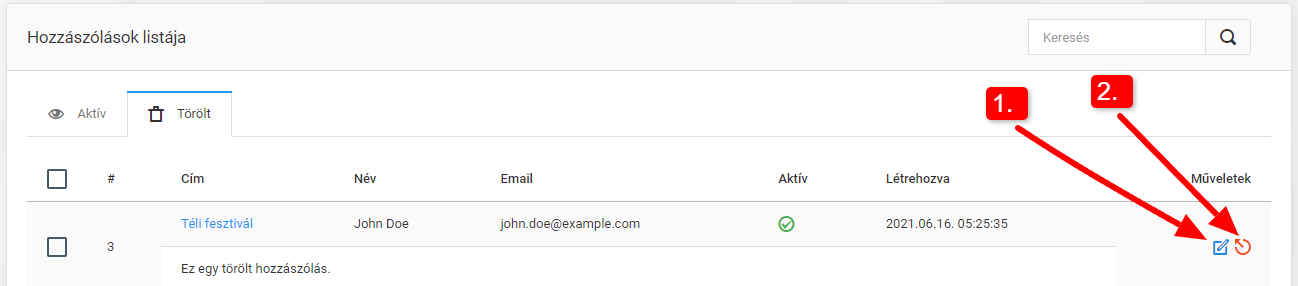
A törölt hozzászólások listája megegyezik az aktív hozzászólások listájával, az egyetlen különbség az egyes sorok végén elérhető műveletekben rejlik, amelyeket az adminisztrátorok a hozzászólásokon elvégezhetnek.
A "szerkesztés" gombra kattintva a bolt tulajdonosai módosíthatják a meglévő hozzászólásokat.
A "Visszaállítás" gomb használatával a hozzászólások visszakerülhetnek az aktív hozzászólások listájára. Ha a hozzászólás korábban moderált és aktivált volt, akkor újra megjelenik az adott bejegyzés alatt, amelyhez tartozik.
Hozzászólások moderálása
- Név — a hozzászólást író személy neve.
- Email — a hozzászóló személy e-mail címe.
- Aktív — ez az opció határozza meg, hogy a megjegyzés látható-e a cikk, a galéria vagy az esemény alatt.
- Spam — a spamként megjelölt kommenteket az üzlet vásárlói akkor láthatják, ha a kommentek aktívak is, de a megfelelő bejegyzés alatt spamként vannak megjelölve.
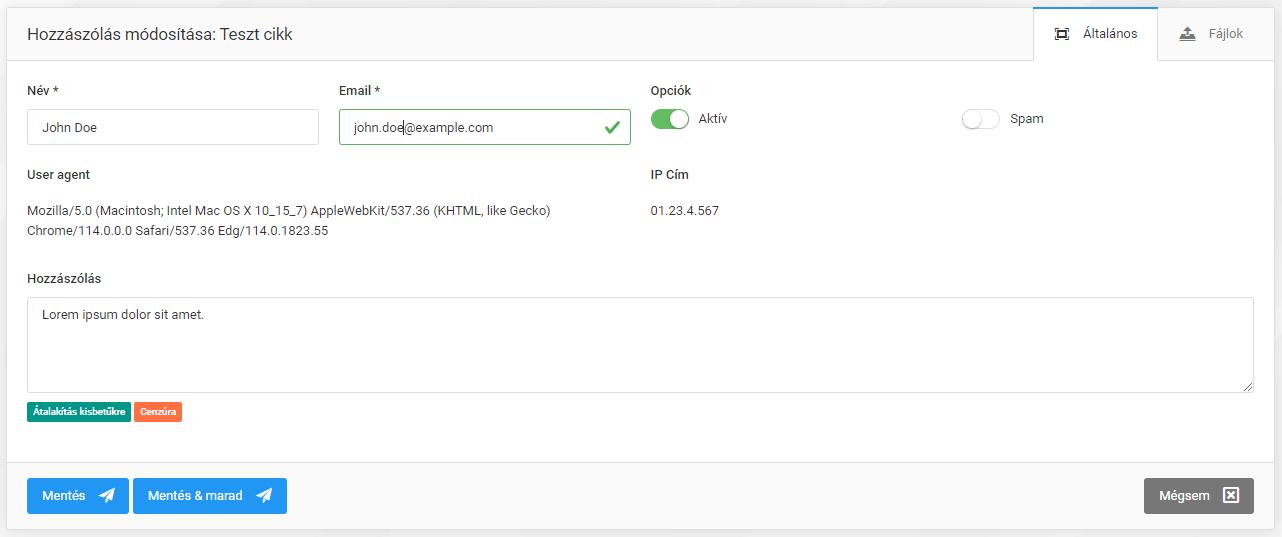
- User agent — a felhasználói ügynökre vonatkozó információk a rendszergazdák számára részleteket szolgáltatnak a felhasználó operációs rendszeréről és böngészőjéről, amelyet a hozzászólás elküldésekor használt.
- IP-cím - részletek arról az IP-címről, amelyről a hozzászólást küldték.

- Hozzászólás — a hozzászólás tartalma.

- Átalakítás kisbetűsre és cenzúra — ez a két gomb a hozzászólás egyes részeinek moderálására szolgál:
- Átalakítás kisbetűsre — a megjegyzés egy részének kisbetűvé alakításához az adminisztrátoroknak először ki kell választani a módosítani kívánt szöveget, majd az "átalakítás kisbetűsre" gombra kell kattintani.

- Cenzúra — a hozzászólás egy részének cenzúrázásához az adminisztrátoroknak először ki kell választani a módosítani kívánt szöveget, majd a "Cenzúrázva" gombra kell kattintani.
A "Mentés" vagy a "Mentés és marad" gombra kattintva a megjegyzésben végrehajtott módosítások elmentésre kerülnek.
Hogyan néznek ki a hozzászólások a vásárlók számára?