Ebben a fejezetben a Sellvio által támogatott speciális fizetési módokat (szolgáltatásokat) tekintjük át.
Kérjük, vegye figyelembe, hogy nem minden fizetési mód érhető el minden országban, és minden egyes fizetési módnak megvan a saját támogatott pénznemek listája.
FONTOS: A Sellvio-hoz mellékelt összes fizetési mód megköveteli, hogy a bolt tulajdonosának cége szerződést kössön az adott fizetési szolgáltatóval, amelyet a vásárlóinak szeretne felajánlani a pénztári folyamat során.
Miután a szerződést a bolt tulajdonosa és a fizetési szolgáltató aláírta, a fizetési szolgáltató megadja a bolt tulajdonosának a szükséges hitelesítő adatokat és konfigurációs paramétereket. Ezeket aztán be lehet írni a Sellvio adott szolgáltatóhoz tartozó konfigurációs űrlapjának mezőibe.
Nézzük meg egyenként közelebbről a Sellvio által kínált speciális fizetési módokat.
SellvioPay
A SellvioPay a Sellvio saját online fizetési megoldása, amely lehetővé teszi a bankkártyás és egyéb digitális fizetési módok egyszerű és biztonságos kezelését a webshopban. A szolgáltatás segítségével a vásárlók gyorsan és kényelmesen fizethetnek a pénztárnál.
A SellvioPay használatához szükséges a regisztráció, amely a jelentkezési űrlap kitöltésével indítható el. A sikeres regisztrációt követően a szükséges hozzáférési adatok megadásával az admin felületen beállítható és aktiválható a szolgáltatás.
- Nyelv kiválasztása — A beállítások különböző nyelveken érhetők el, így a megadott adatok nyelvspecifikusan kezelhetők.
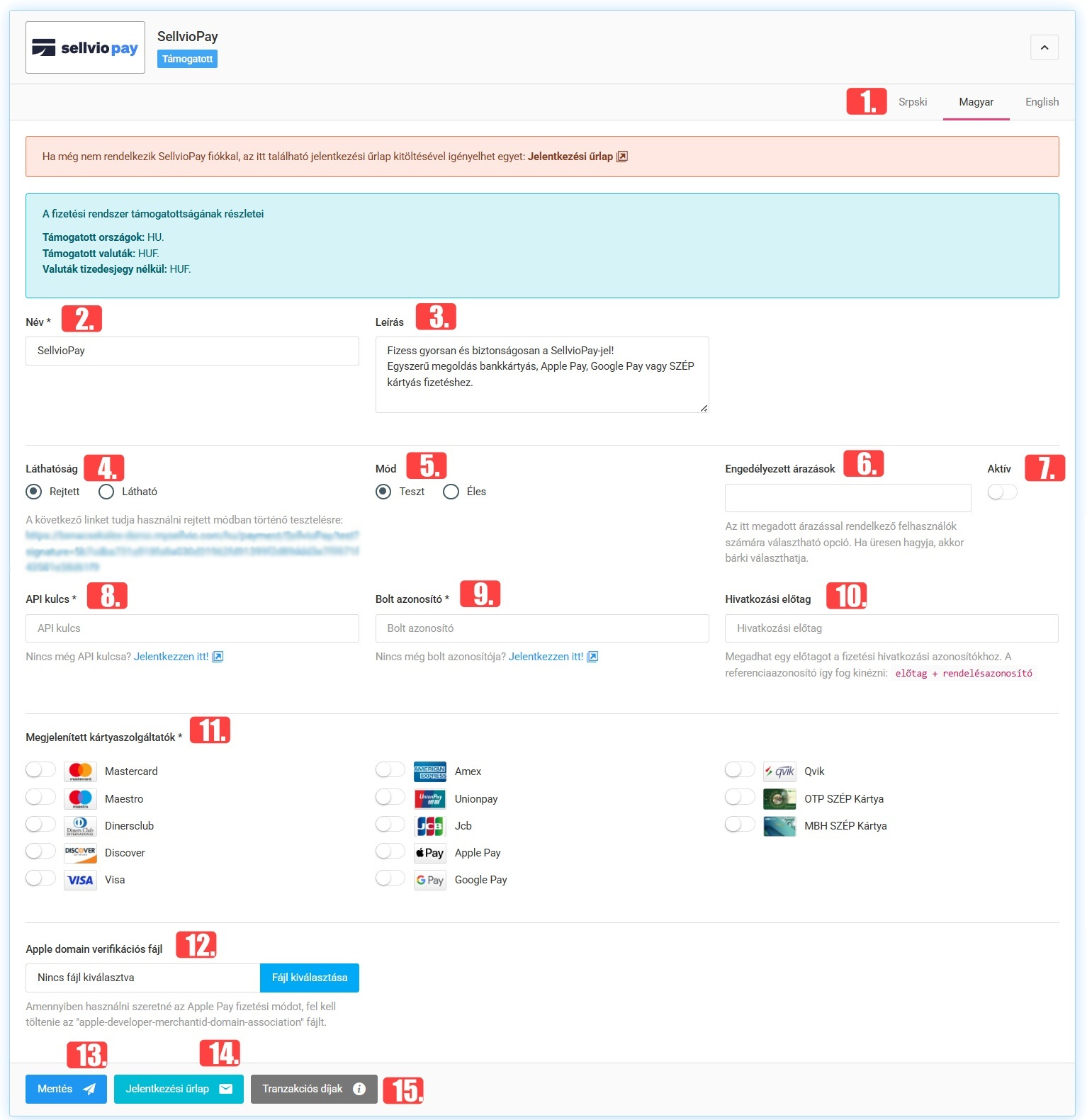
- Név — A fizetési mód megnevezése, amely ezen a néven jelenik meg a vásárlók számára a pénztár oldalon.
- Leírás — Rövid ismertető vagy segédszöveg, amely a fizetési mód mellett jelenik meg a vásárlók számára.
- Láthatóság — Meghatározza, hogy a fizetési mód látható legyen-e a vásárlók számára, vagy csak tesztelés céljából, rejtett módon legyen elérhető.
- Mód — Lehetőség van teszt és éles üzemmód között váltani. Teszt módban a fizetés kipróbálható, éles módban valós tranzakciók történnek.
- Engedélyezett árazások — Meghatározható, hogy mely vásárlói csoportok (pl. nagykereskedelmi vagy kiskereskedelmi) számára legyen elérhető a fizetési mód.
- Aktív — A fizetési mód ki- és bekapcsolása. Inaktív állapotban nem jelenik meg a pénztárban.
- API kulcs — A Sellvio által biztosított azonosító, amely a szolgáltatás összekapcsolásához szükséges.
- Bolt azonosító — A webshop egyedi azonosítója.
- Hivatkozási előtag — Egyedi előtag adható meg a fizetési hivatkozásokhoz, amely segíti a tranzakciók azonosítását.
- Megjelenített kártyaszolgáltatók — Kiválasztható, hogy mely fizetési módok (pl. Visa, Mastercard, Apple Pay, Google Pay, SZÉP kártyák stb.) jelenjenek meg a vásárlók számára.
- Apple domain verifikációs fájl — Apple Pay használatához szükséges fájl feltöltése a domain hitelesítéséhez.
- Mentés — A beállítások rögzítése.

- Jelentkezési űrlap — A SellvioPay szolgáltatás igényléséhez szükséges űrlap elérése.
- Tranzakciós díjak — A fizetési szolgáltatáshoz tartozó díjak megtekintése.
WSPay
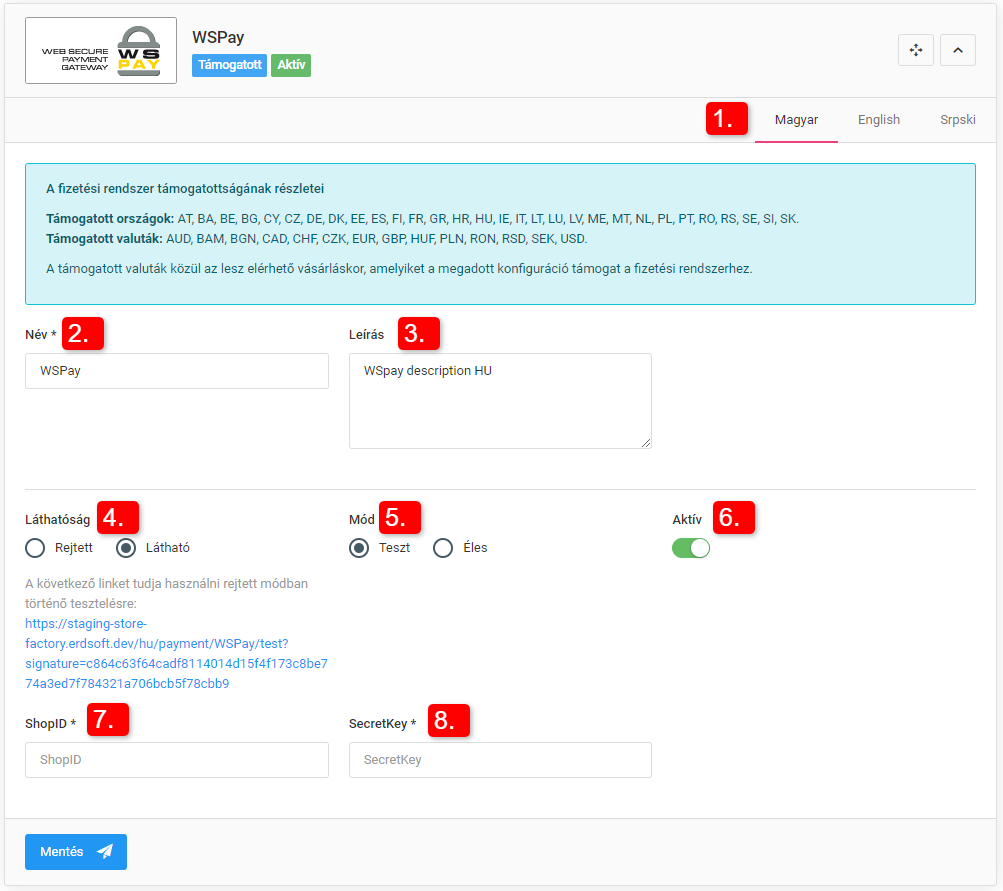
A WSPay speciális fizetési mód beállításai az oldalsávról érhetők el a Beállítások → Fizetési lehetőségek menüpont alatt, majd a Speciális fizetési módok fülre váltva.
- A nyelvi lapok segítségével a webshop összes jelenleg aktív nyelvének nyelvspecifikus beállításai elérhetők.
- Név — ez a mező lehetővé teszi a rendszergazdák számára, hogy a szolgáltatás beállítási panel tetején található listában kiválasztott nyelven belül nevet rendeljenek a szolgáltatáshoz. A fizetési típus ezzel a névvel jelenik meg a webáruház vásárlói számára a fizetés során.
- Leírás — ez a mező lehetővé teszi a rendszergazdák számára, hogy rövid leírást vagy segédszöveget adjanak meg a szolgáltatáshoz a szolgáltatás beállításai panel tetején található listában kiválasztott nyelven. Ez a szöveg a fizetés típusával kapcsolatos súgó szövegként jelenik meg az üzlet vásárlói számára a fizetés során.
- Láthatóság — ez az opció szabályozza a fizetési típus láthatóságát a kosár alatt, még akkor is, ha aktívnak van jelölve. Az ebben a szakaszban megadott link meglátogatása a fizetési opciót a bejelentkezett rendszergazda számára elérhetővé teszi. Ez a munkafolyamat lehetővé teszi a fizetési átjáró tesztelését egy éles webhelyen anélkül, hogy az a vásárlók számára látható lenne.
- Mód — ez a beállítás lehetővé teszi a rendszergazdák számára a teszt és az éles módok közötti váltást. A teszt beállítás elsősorban tesztelési célokra szolgál. A szolgáltató a boltok tulajdonosai számára mind a teszt, mind az éles paramétereket biztosítja. Ezek a paraméterek mindkét üzemmódhoz külön-külön konfigurálhatók a két üzemmód közötti váltással.

- Aktív — meghatározza, hogy a szolgáltatás aktív-e vagy sem. Ha deaktiválva van, akkor a fizetési mód nem lesz elérhető a pénztárnál a vásárlók vagy a rendszergazdák számára, függetlenül attól, hogy a szolgáltatás teszt vagy éles üzemmódban van-e.
- ShopID — a WSPay által megadott azonosító.
- SecretKey — a WSPay által biztosított titkos kulcs.
FONTOS: Tesztelési célokra a teszt ShopID-t és a SecretKey-t a teszt módban kell megadni, míg az éles ShopID-t és SecretKey-t az éles módban kell megadni.
Miután mindent megfelelően konfiguráltak és teszteltek, a bolt tulajdonosainak csak annyit kell tenniük, hogy a mód opciót élesre kapcsolják, és győződjenek meg arról, hogy a fizetési típus aktív és látható.
PayPal
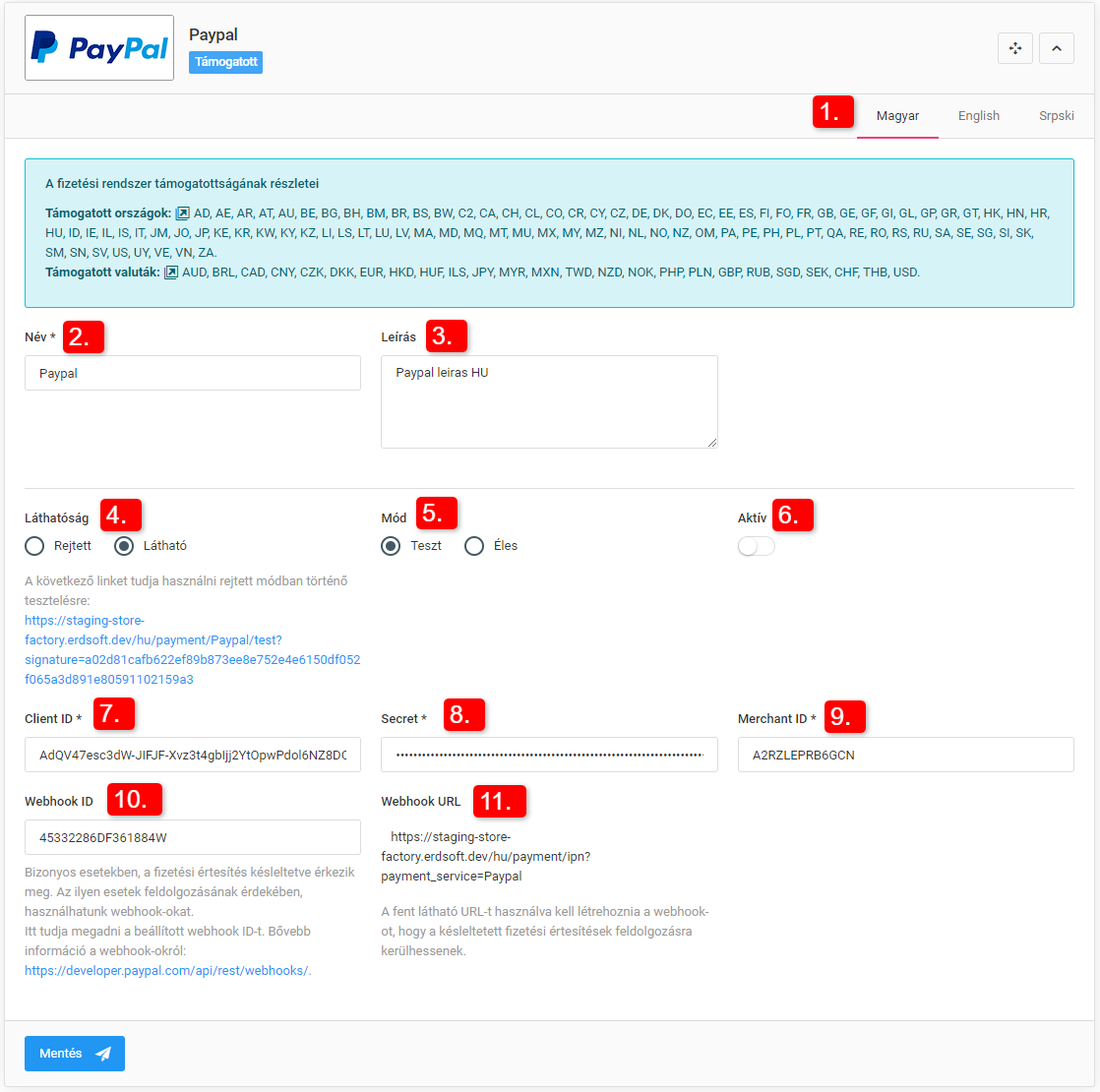
A PayPal speciális fizetési mód beállításai az oldalsávról érhetők el a Beállítások → Fizetési lehetőségek menüpont alatt, majd a Speciális fizetési módok fülre váltva.
- A nyelvi lapok segítségével a webshop összes jelenleg aktív nyelvének nyelvspecifikus beállításai elérhetők.
- Név — ez a mező lehetővé teszi a rendszergazdák számára, hogy a szolgáltatás beállítási panel tetején található listában kiválasztott nyelven belül nevet rendeljenek a szolgáltatáshoz. A fizetési típus ezzel a névvel jelenik meg a webáruház vásárlói számára a fizetés során.
- Leírás — ez a mező lehetővé teszi a rendszergazdák számára, hogy rövid leírást vagy segédszöveget adjanak meg a szolgáltatáshoz a szolgáltatás beállításai panel tetején található listában kiválasztott nyelven. Ez a szöveg a fizetés típusával kapcsolatos súgó szövegként jelenik meg az üzlet vásárlói számára a fizetés során.
- Láthatóság — ez az opció szabályozza a fizetési típus láthatóságát a kosár alatt, még akkor is, ha aktívnak van jelölve. Az ebben a szakaszban megadott link meglátogatása a fizetési opciót a bejelentkezett rendszergazda számára elérhetővé teszi. Ez a munkafolyamat lehetővé teszi a fizetési átjáró tesztelését egy éles webhelyen anélkül, hogy az a vásárlók számára látható lenne.
- Mód — ez a beállítás lehetővé teszi a rendszergazdák számára a teszt és az éles módok közötti váltást. A teszt beállítás elsősorban tesztelési célokra szolgál. A szolgáltató a boltok tulajdonosai számára mind a teszt, mind az éles paramétereket biztosítja. Ezek a paraméterek mindkét üzemmódhoz külön-külön konfigurálhatók a két üzemmód közötti váltással.
- Aktív — meghatározza, hogy a szolgáltatás aktív-e vagy sem. Ha deaktiválva van, akkor a fizetési mód nem lesz elérhető a pénztárnál a vásárlók vagy a rendszergazdák számára, függetlenül attól, hogy a szolgáltatás teszt vagy éles üzemmódban van-e.
- Client ID — a PayPal által biztosított egyedi azonosító, amely a webáruház és az áruház tulajdonosának PayPal-fiókja közötti összekapcsolásra szolgál.
- Secret — a PayPal által biztosított, a webshop és a PayPal szerverei közötti kommunikáció védelmére szolgáló kulcs.
- Merchant ID — a Kereskedői azonosító, más néven PayPal üzleti számla azonosító, a PayPal üzleti számlához kapcsolódó egyedi azonosító.
- Webhook ID — a PayPal-hoz kapcsolódó tranzakciókról szóló push-értesítésekhez használt webhook-azonosító.
- Webhook URL — a Sellvio által a PayPal számára megadott webcím (URL), amely meghatározza, hogy a PayPal hova küldjön esemény adatokat tartalmazó kéréseket, amikor az Ön PayPal-fiókjában bizonyos események történnek. A webhookok a PayPal rendszerei és a webáruház közötti valós idejű kommunikációt teszik lehetővé, lehetővé téve a webáruház-tulajdonosok számára, hogy kézi ellenőrzések nélkül reagáljanak az olyan eseményekre, mint a fizetések, visszatérítések, viták stb.
FONTOS: Tesztelési célokra az ügyfél teszt azonosítóját, kulcsát (Secret) és kereskedő azonosítóját a teszt módban kell megadni, míg az ügyfél éles azonosítóját, kulcsát (Secret) és kereskedő azonosítóját az Éles módban kell megadni.
Miután mindent megfelelően konfiguráltak és teszteltek, a bolt tulajdonosainak csak annyit kell tenniük, hogy a mód opciót élesre kapcsolják, és győződjenek meg arról, hogy a fizetési típus aktív és látható.
ChipCard
A Chip Card a Szerb Köztársaság és a régió területén 2004 óta működő egyik vezető fizetési tranzakciók feldolgozója, amely megbízható és stabil partnere ügyfeleinek - bankoknak, eladóknak és más pénzügyi és nem pénzügyi szervezeteknek.
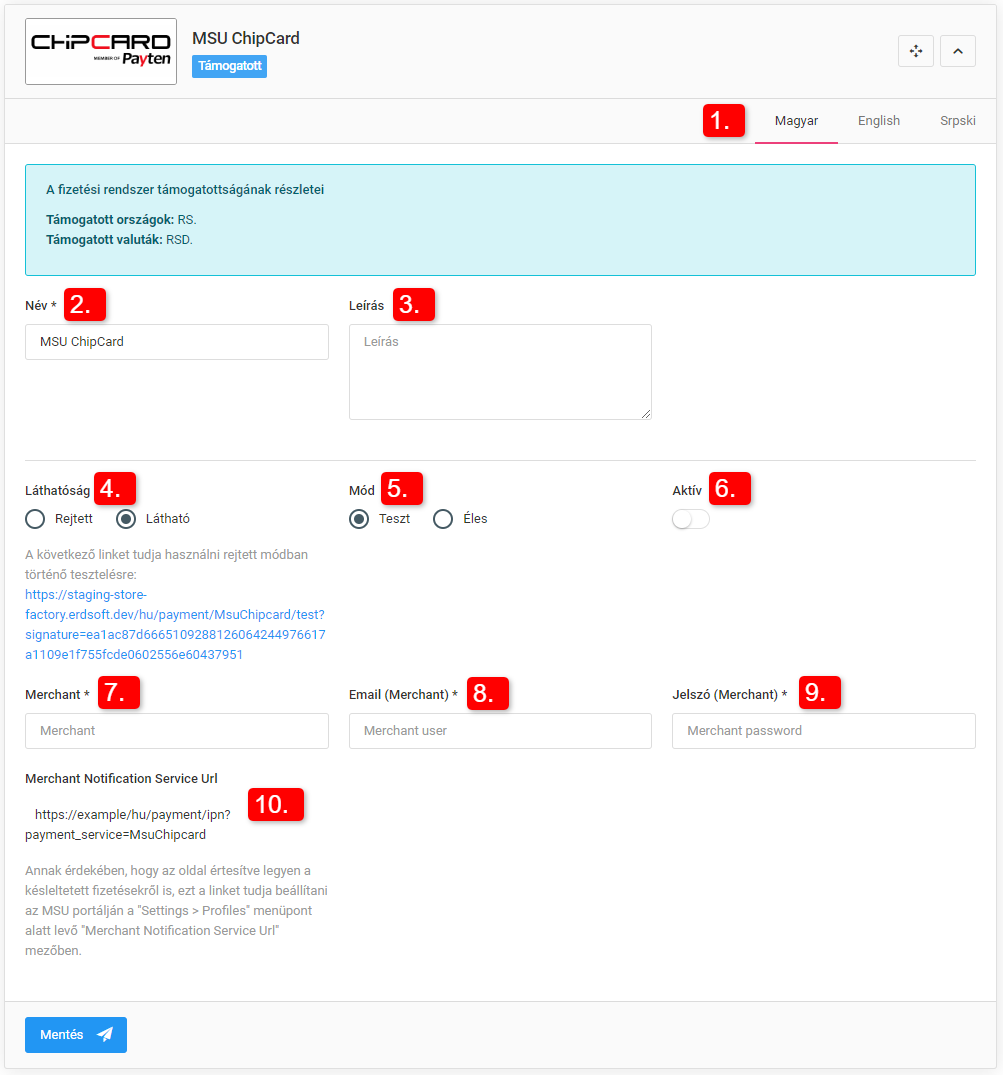
A ChipCard speciális fizetési mód beállításai az oldalsávban a Beállítások → Fizetési lehetőségek menüpont alatt érhetők el, majd a Speciális fizetési módok fülre váltva.
FONTOS: A Sellvio ChipCard integrációja csak Szerbiában támogatott.
- (A nyelvspecifikus mezők — Név, Leírás, Láthatóság, Mód, Aktív - ugyanazok, mint a fenti fizetési módoknál.)
- Merchant — az a név, amely alatt a vállalkozás regisztrálva van a ChipCard rendszerben.
- Email (Merchant) — az az e-mail cím, amellyel a vállalkozás regisztrálva van a ChipCard rendszerben.
- Jelszó — A ChipCarddal történő online fizetési tranzakciót megelőző hitelesítéshez használt jelszó.
- Merchant Notification Service Url — annak érdekében, hogy a weboldal értesítést kapjon a késedelmes fizetésekről, az üzlettulajdonosoknak be kell állítani az URL-t az MSU portálon belül a "Beállítások > Profilok" menüpontra navigálva és az URL-t beírva a "Merchant Notification Service URL" mezőbe.
FONTOS: Tesztelési célokra a teszt Merchant, Email (Kereskedő) és Jelszó (Merchant) a teszt módban kell, míg az éles Merchant, Email (Merchant) és a Jelszó (Merchant) az éles módban kell megadni.
Miután mindent megfelelően konfiguráltak és teszteltek, a bolt tulajdonosainak csak annyit kell tenniük, hogy a mód opciót élesre kapcsolják, és győződjenek meg arról, hogy a fizetési típus aktív és látható.
K&H Bank
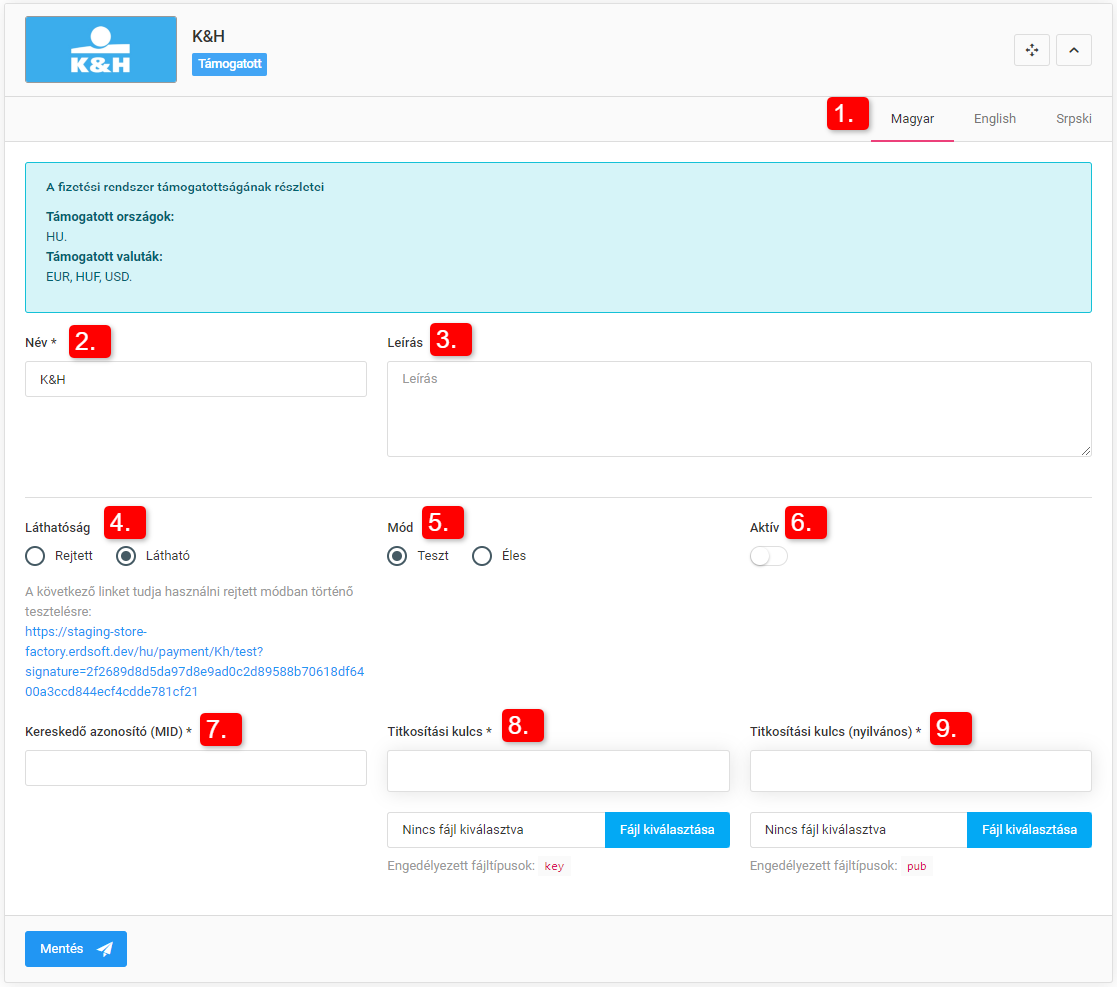
FONTOS: A Sellvio K&H fizetési integrációja csak Magyarországon támogatott.
A K&H Bank speciális fizetési mód beállításai az oldalsávban a Beállítások → Fizetési lehetőségek menüpont alatt érhetők el, majd a Speciális fizetési módok fülre váltva.
- Kereskedő azonosító (MID) — a kereskedői azonosító, amelyet az üzlettulajdonosok kapnak, miután aláírták a bankkal a szükséges szerződést.
- Titkosítási kulcs — az adminisztrátoroknak fel kell tölteni a titkosítási kulcsfájlt, amelyet a bank által biztosított K&H fejlesztői fiókból szerezhetnek be.
- Titkosítási kulcs (nyilvános) — a rendszergazdáknak fel kell tölteni a nyilvános titkosítási kulcsfájlt, amelyet a bank által biztosított K&H fejlesztői fiókból szerezhetnek be.
FONTOS: Tesztelési célokra a teszt Kereskedő azonosítóját, a titkosítási kulcsot és a titkosítási kulcsot (nyilvános) a teszt üzemmódban kell megadni, míg az éles Kereskedő azonosítóját, a titkosítási kulcsot és a titkosítási kulcsot (nyilvános) az éles üzemmódban kell megadni.
Miután mindent megfelelően konfiguráltak és teszteltek, a bolt tulajdonosainak csak annyi a dolguk, hogy a mód opciót élesre kapcsolják, és győződjenek meg arról, hogy a fizetési típus aktív és látható.
Pénzvisszatérítés
K&H nem csak könnyű és gyors online fizetési módot biztosít a webáruház vásárlói számára, de szükség esetén a webáruház tulajdonosának is megkönnyíti a befizetett összeg visszatérítését a Sellvio adminisztrációs felületének kényelméből.
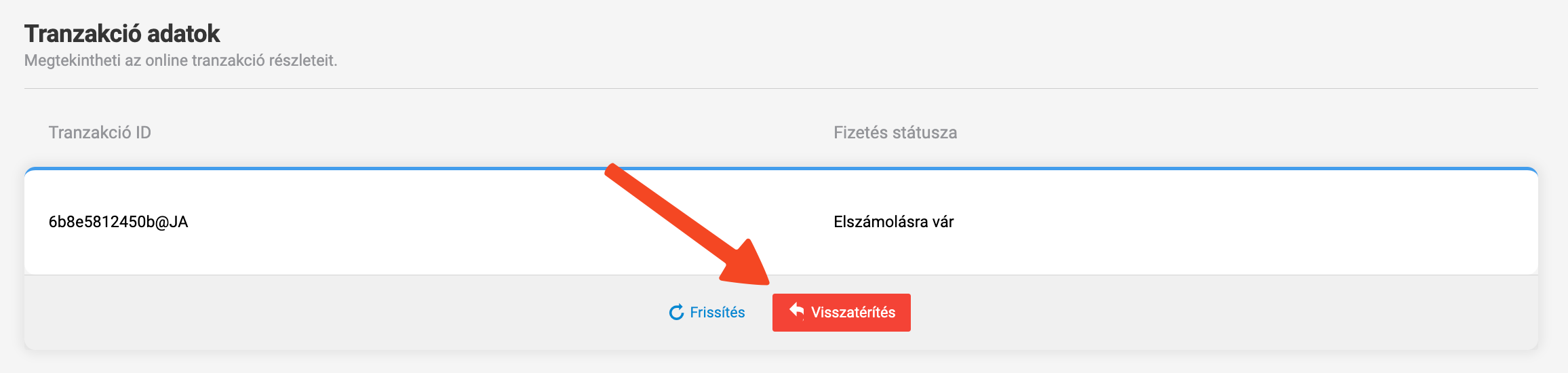
A funkció igénybevételéhez lépjünk át a Webshop → Rendelések adminisztrációs felületre, keressük meg azt a K&H speciális fizetési móddal leadott rendelést amelynek összegét vissza szeretnénk téríteni és kattintsunk a megrendelés módosítása gombra.
Majd a megrendelés módosítása oldalon a Tranzakciós adatok szekcióban kattintsunk a "Visszatérítés" gombra.
A táblázat Fizetés státusza oszlopában láthatjuk az online befizetés aktuális állapotát, amelyet a "Frissítés" gombra kattintva tudunk frissíteni.
OTP Simple Pay
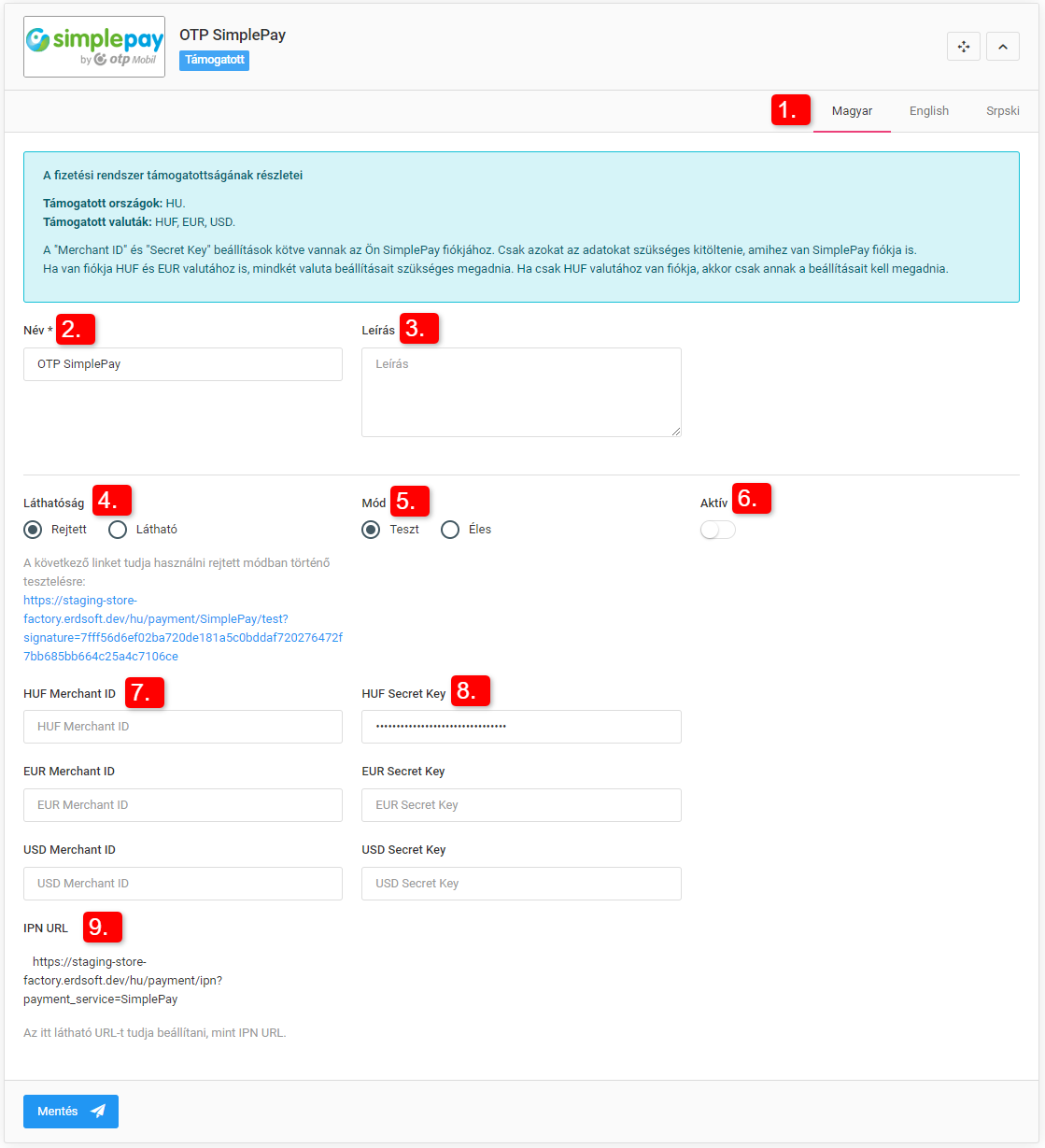
FONTOS: A Sellvio OTP Simple Pay fizetési integrációja csak Magyarországon támogatott.
- Kereskedői azonosítók — a fizetési átjáró külön kereskedői azonosítókat kínál az ügyfeleknek a fizetési átjárójuk által támogatott minden egyes pénznemhez.
- Titkos kulcs(ok) — a fizetési átjáró külön titkos kulcsot kínál az ügyfeleknek a fizetési átjárójukon támogatott minden egyes pénznemhez.
- Az IPN URL, vagyis az Instant Payment Notification URL egy webcím (URL), amelyet a webáruház tulajdonosok az OTP Simple Pay fiókjukon belül adhatnak meg valós idejű értesítésekhez.
FONTOS: Tesztelési célokra a kereskedői azonosítókat és a titkos kulcsokat a teszt módban kell megadni, míg az éles kereskedői azonosítókat és a titkos kulcsokat az éles módban kell megadni.
Barion
FONTOS: A Barion egy magyar fizetési szolgáltatás. Szerbia jelenleg NEM TÁMOGATOTT a Barion által.
- Engedélyezett árazások — az itt megadott árazással rendelkező felhasználók számára választható opció. Ha üresen hagyja, akkor bárki választhatja.
- POS key — a bolt tulajdonosának (Point of Sale Key) POS kulcsa.
- A kedvezményezett e-mail címe - az az e-mail cím, amelyet az üzlettulajdonos a Barion-fiókjának regisztrálásához használt.
- Pixel azonosító — lehetővé teszi, hogy megadjuk a fizetési szolgáltatáshoz kapcsolódó nyomon követési azonosítót.
FONTOS: Tesztelési célokra a teszt POS kulcsot és a kedvezményezett e-mail címét a teszt módban kell megadni, míg az éles POS kulcsot és a kedvezményezett e-mail címét az éles módban kell megadni.
OTP Bank
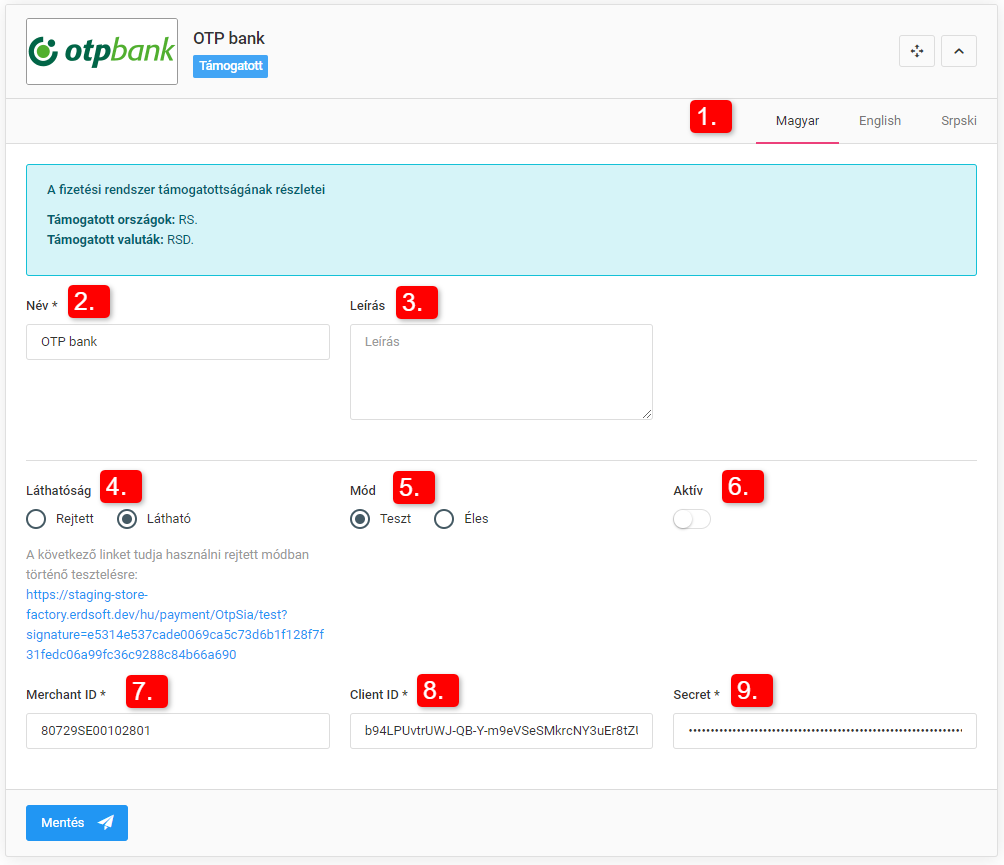
FONTOS: A Sellvio OTP fizetési integrációja csak Szerbiában támogatott.
Csak az OTP banknál számlával rendelkező vállalatok jogosultak szerződést kötni a bankkal annak érdekében, hogy megkapják a fizetési lehetőség beállításához szükséges hitelesítő adatokat.
FONTOS: Tesztelési célokra a felhasználónevet, jelszavat, ügyfél ID-t és terminál ID-t a teszt módban kell megadni, míg az éles felhasználónevet, jelszót, ügyfél ID-t és terminál ID-t az éles módban kell megadni.
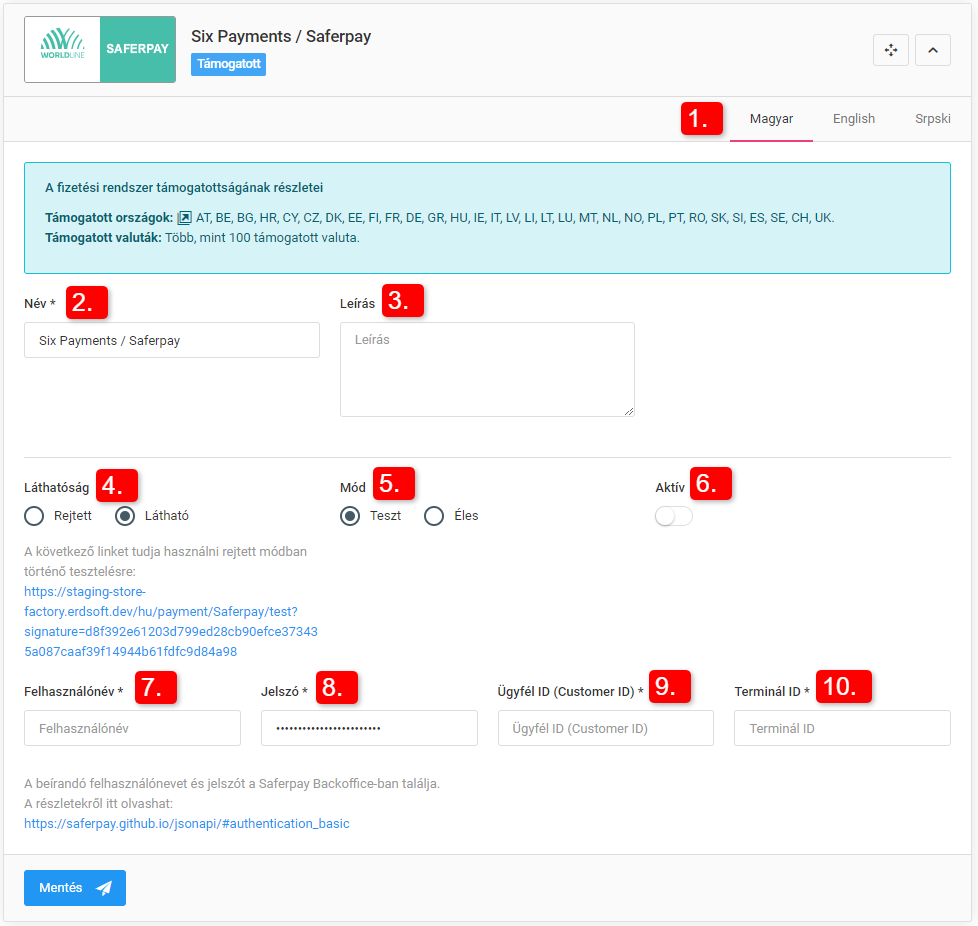
Six Payments / Saferpay
FONTOS: A Saferpay jelenleg nem támogatott Szerbiában.
Az üzlettulajdonosok a Saferpay-fiókjuk alatt létrehozhatják a szükséges felhasználónevet és jelszót. További részletekért lásd: Saferpay JSON API
Felhasználónév, Jelszó, Ügyfél ID, Terminál ID - a Saferpay fiók alatt generálhatók/biztosítottak.
FONTOS: Tesztelési célokra a teszt adatokat a teszt módban kell megadni, míg az éles adatokat az éles módban kell megadni.
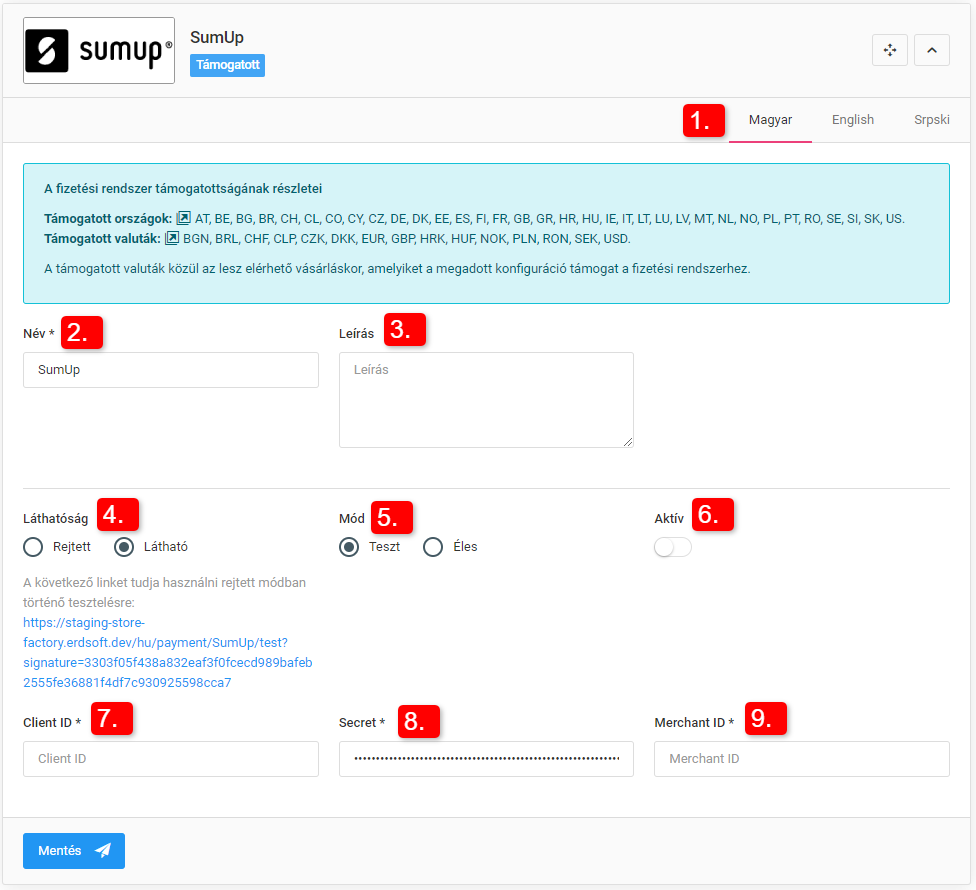
SumUp
FONTOS: A SumUp jelenleg nem támogatott Szerbiában.
Client ID, Secret, Merchant ID - a SumUp fizetési feldolgozási szolgáltatásaihoz tartozó azonosítók.
FONTOS: Tesztelési célokra a teszt Client ID-t, kulcsot (Secret) és a Merchant ID-t a teszt módban kell megadni, míg az éles adatokat az éles módban kell megadni.
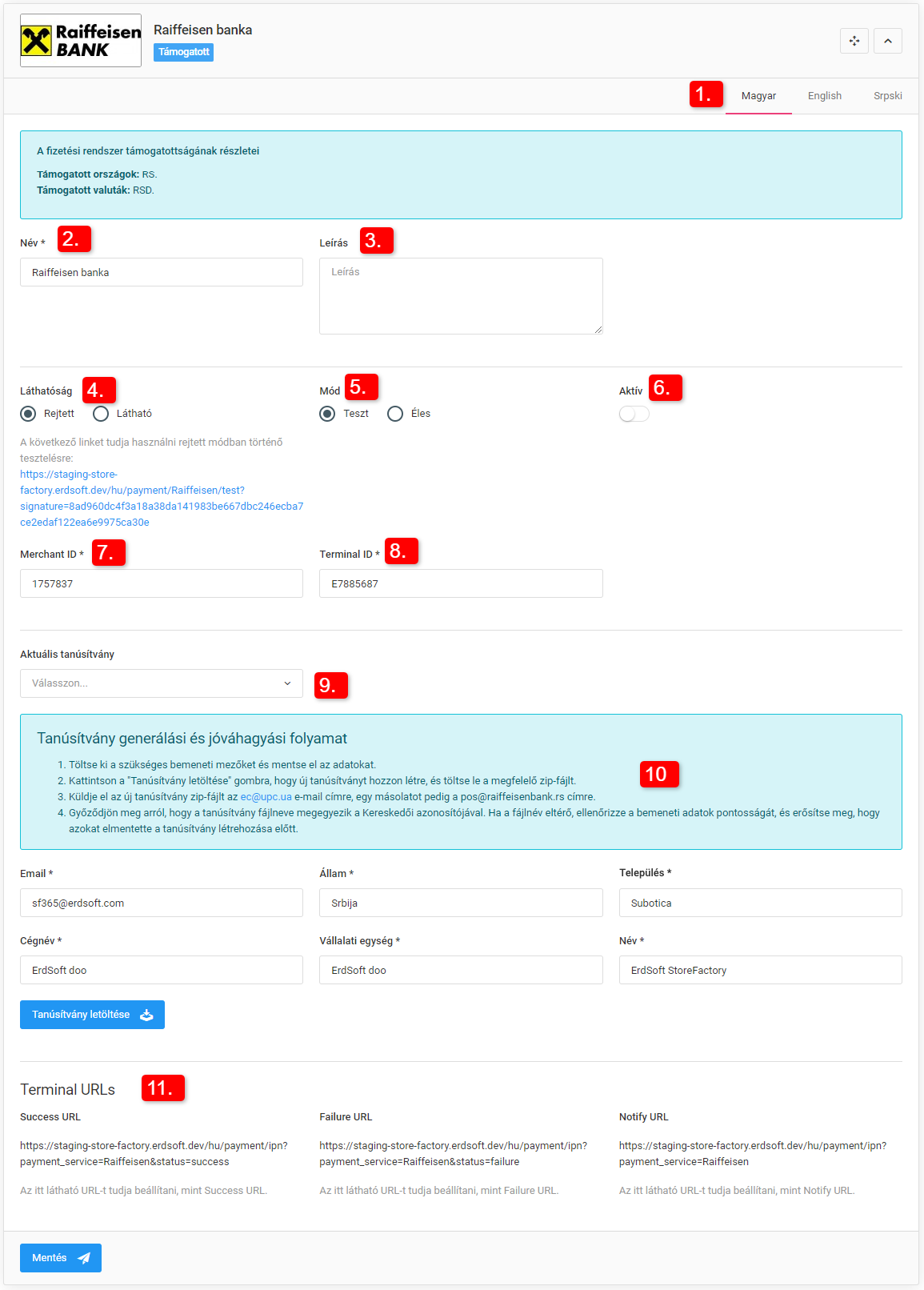
Raiffeisen Bank
FONTOS: A Sellvio Raiffeisen fizetési integrációja csak Szerbiában támogatott.
Csak a Raiffeisen banknál számlával rendelkező vállalatok jogosultak szerződést kötni a bankkal.
Merchant ID, Terminál ID, Aktuális tanúsítvány - a Raiffeisen fizetési átjáró rendszeréhez tartozó azonosítók és tanúsítvány, amelyet a Sellvio Raiffeisen plugin beállításai alatt kell generálni, ZIP fájlként letölteni és elküldeni az [email protected] és [email protected] email címekre.
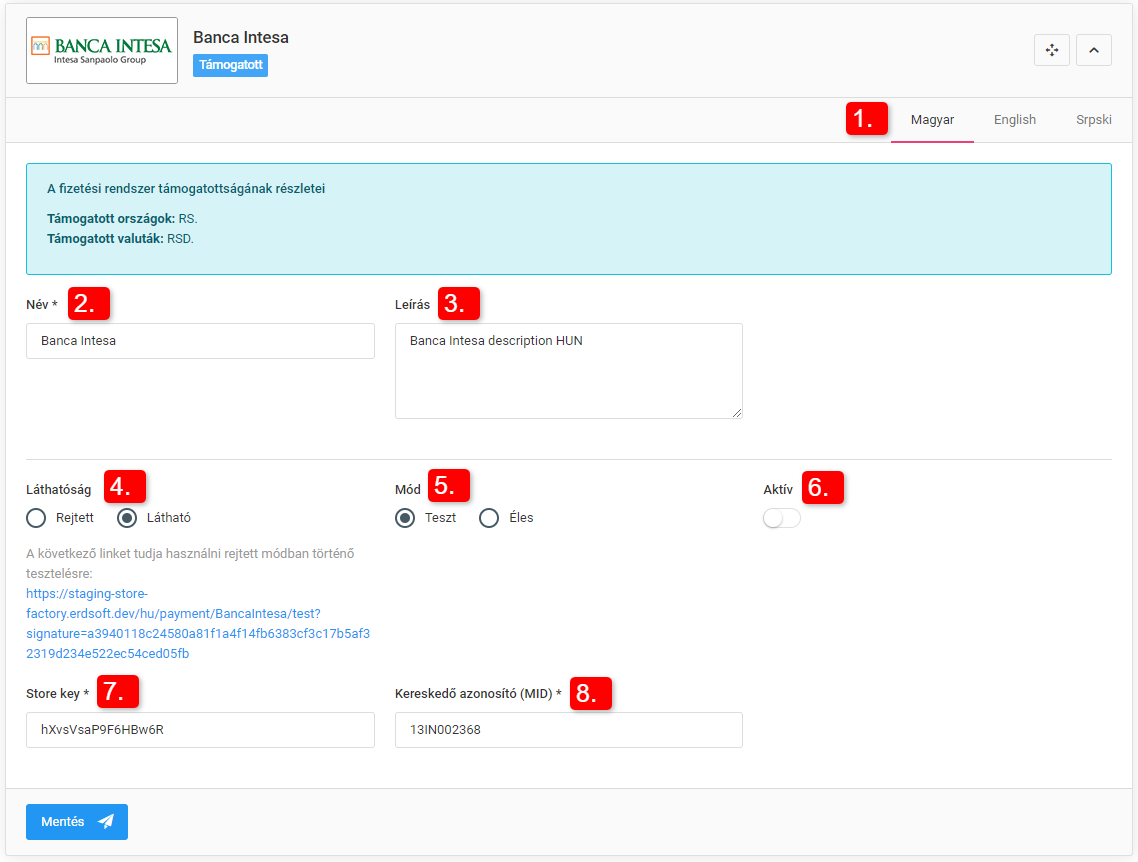
Banca Intesa Bank
FONTOS: A Sellvio Banca Intesa fizetési integrációja csak Szerbiában támogatott.
Store key, Kereskedő azonosító (MID) - a bank adja meg a szerződés aláírását követően.
FONTOS: Tesztelési célokra a teszt kulcsot (Store key) és Kereskedő azonosítót a teszt módban kell megadni, míg az éles adatokat az éles módban kell megadni.
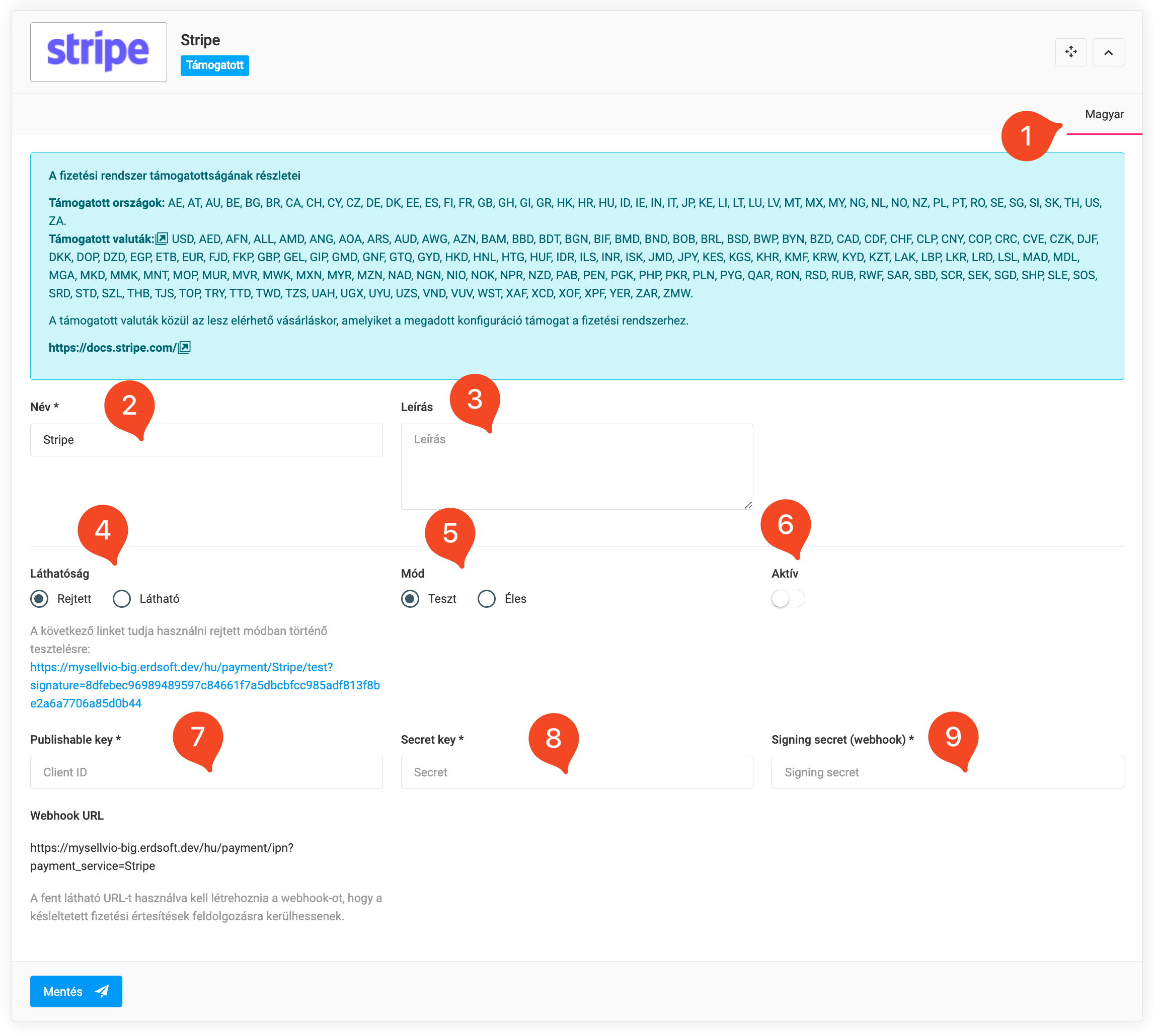
Stripe
FONTOS: A Stripe egy Európa szerte széles körben használt fizetési mód.
Publishable Key, Secret Key, Signing Secret - a Stripe Dashboard felhasználói felületén hozhatók létre/állíthatók be.
FONTOS: Tesztelési célokra a teszt Publishable Key-t, Secret Key-t és a Signing Secret Key-t a teszt módban kell megadni, míg az éleseket az éles módban.
4Spend
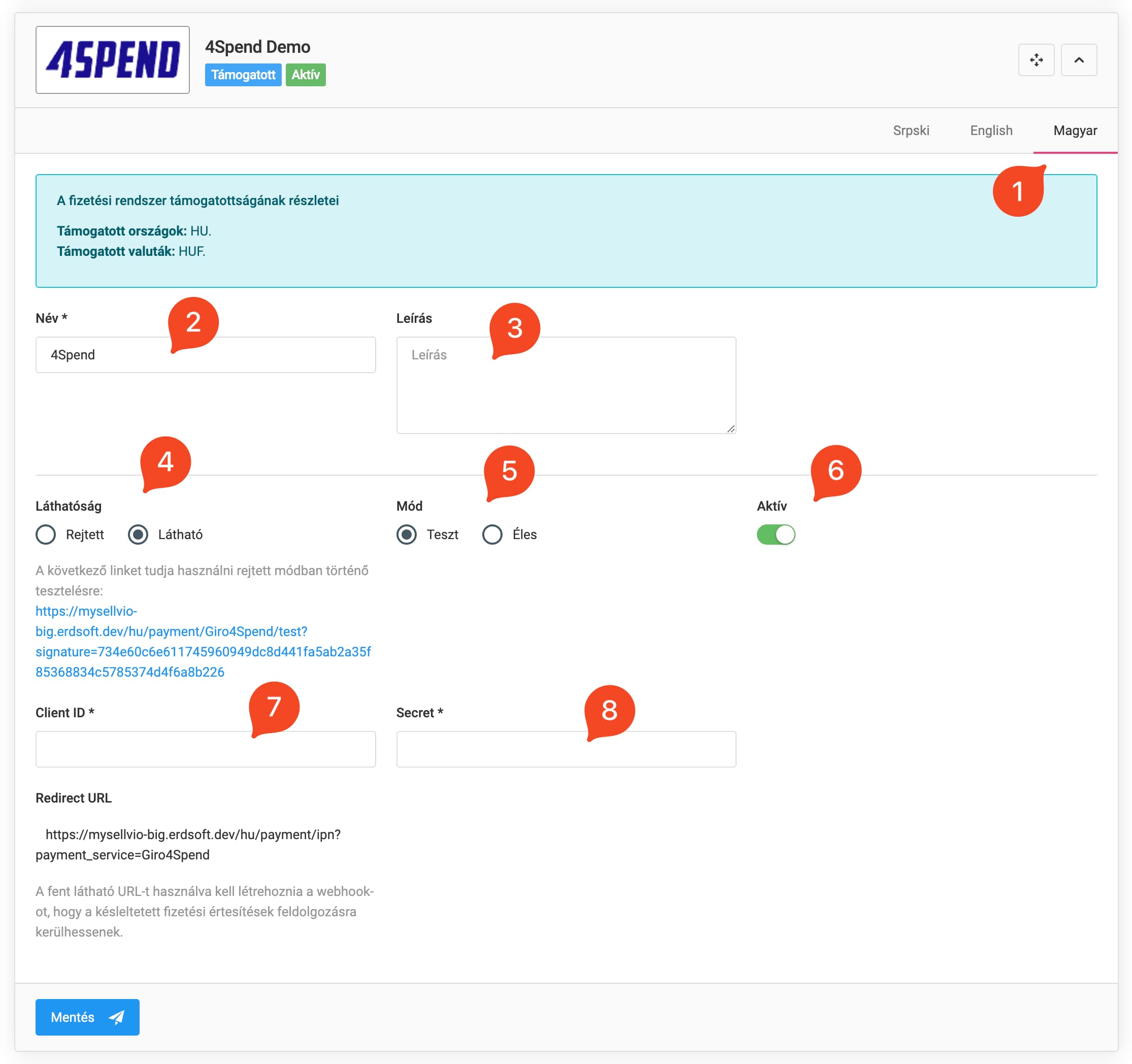
A 4Spend egy gyors és biztonságos fizetési megoldást nyújtó QR-kód alapú szolgáltatás.
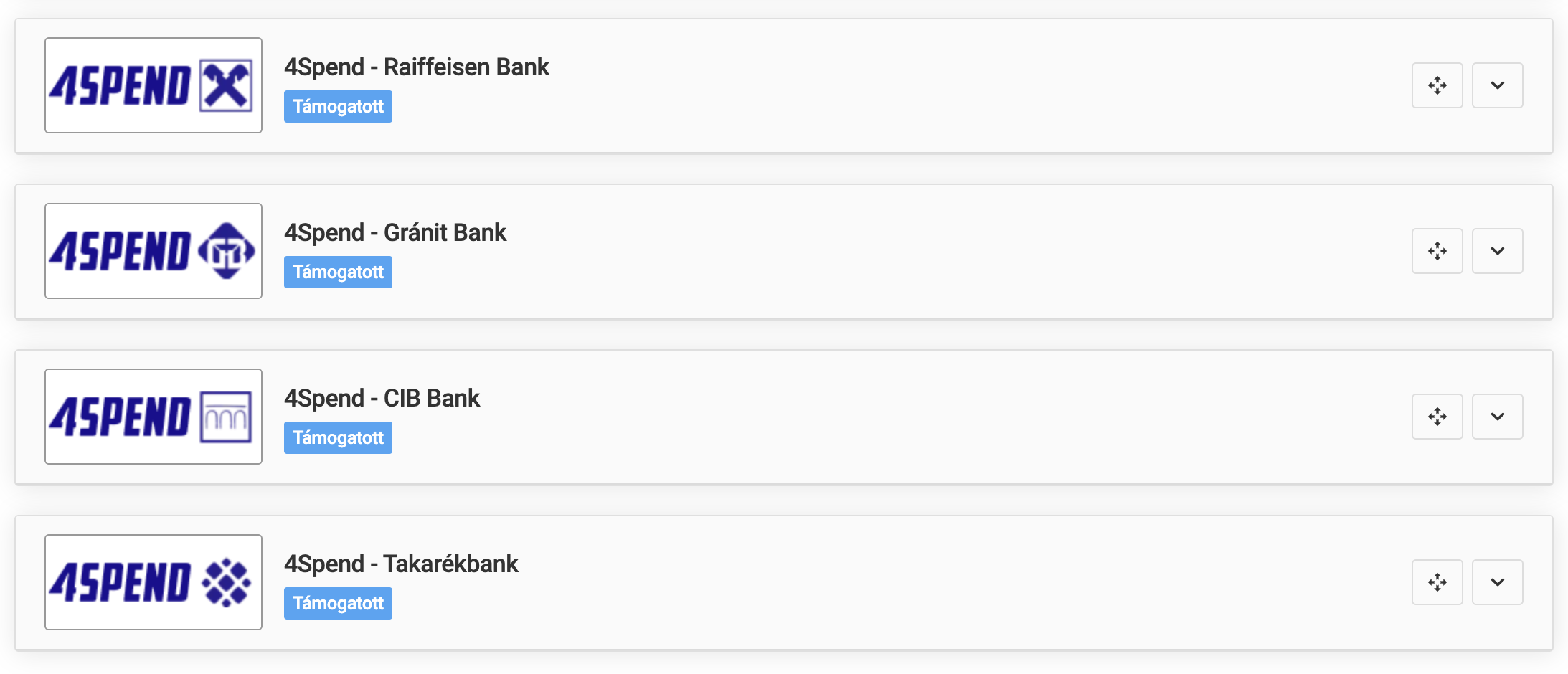
FONTOS: A Sellvio 4Spend fizetési módja jelenleg csak magyarországi webáruház tulajdonosaink számára elérhető HUF valuta mellett. Négy magyarországi partnerbankhoz (Raiffeisen Bank, CIB Bank, Gránit Bank, Takarék Bank) biztosít azonnali fizetési megoldást.
Client ID, Secret - a 4Spend biztosítja szerződéskötés után.
FONTOS: Tesztelési célokra a teszt Client ID-t és Secret-et a teszt módban kell megadni, míg az éleseket éles módban.
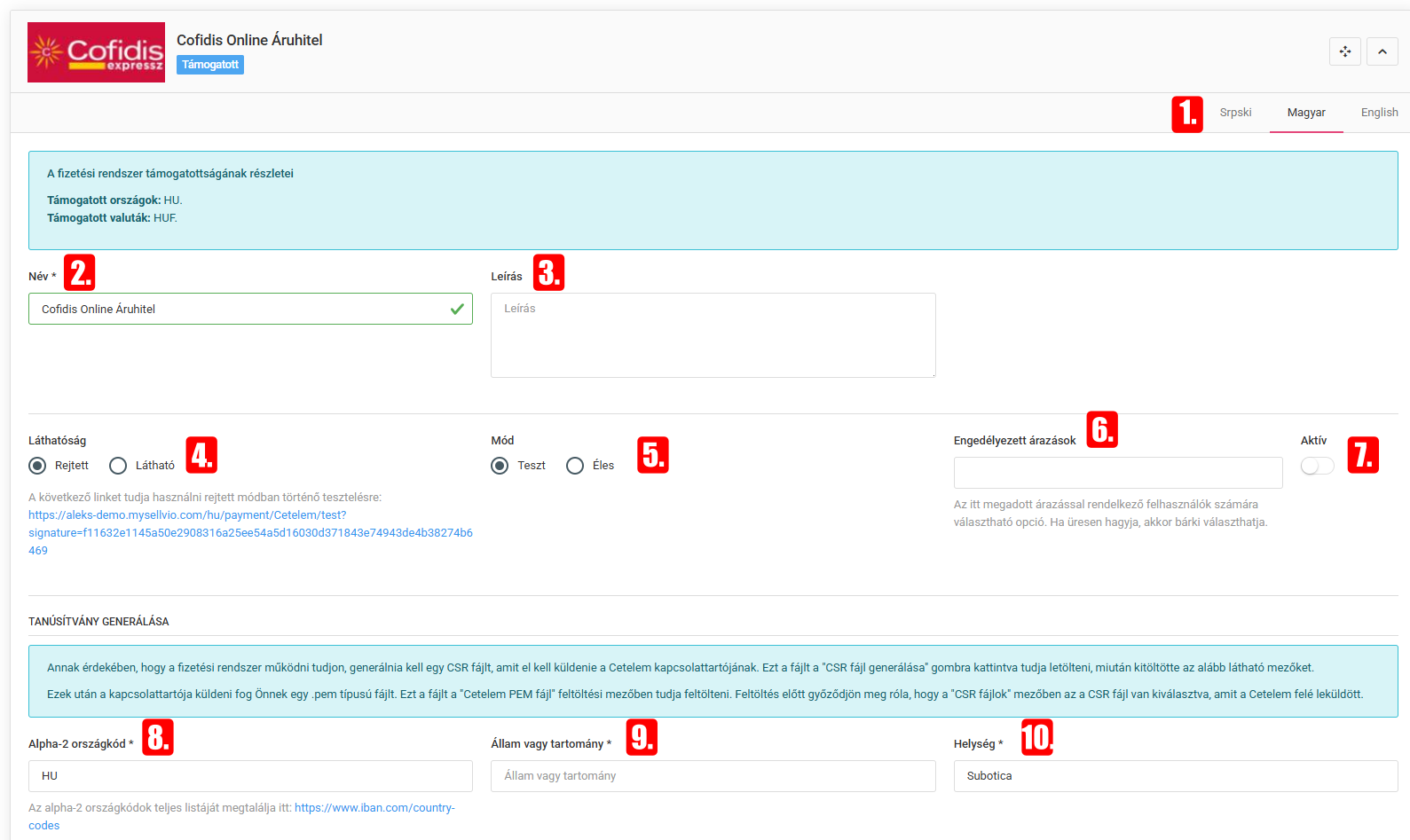
Cofidis Online Áruhitel
Korszerű és rugalmas finanszírozási megoldás webshopok számára, amely lehetővé teszi a kényelmes, online részletfizetési igénylést.
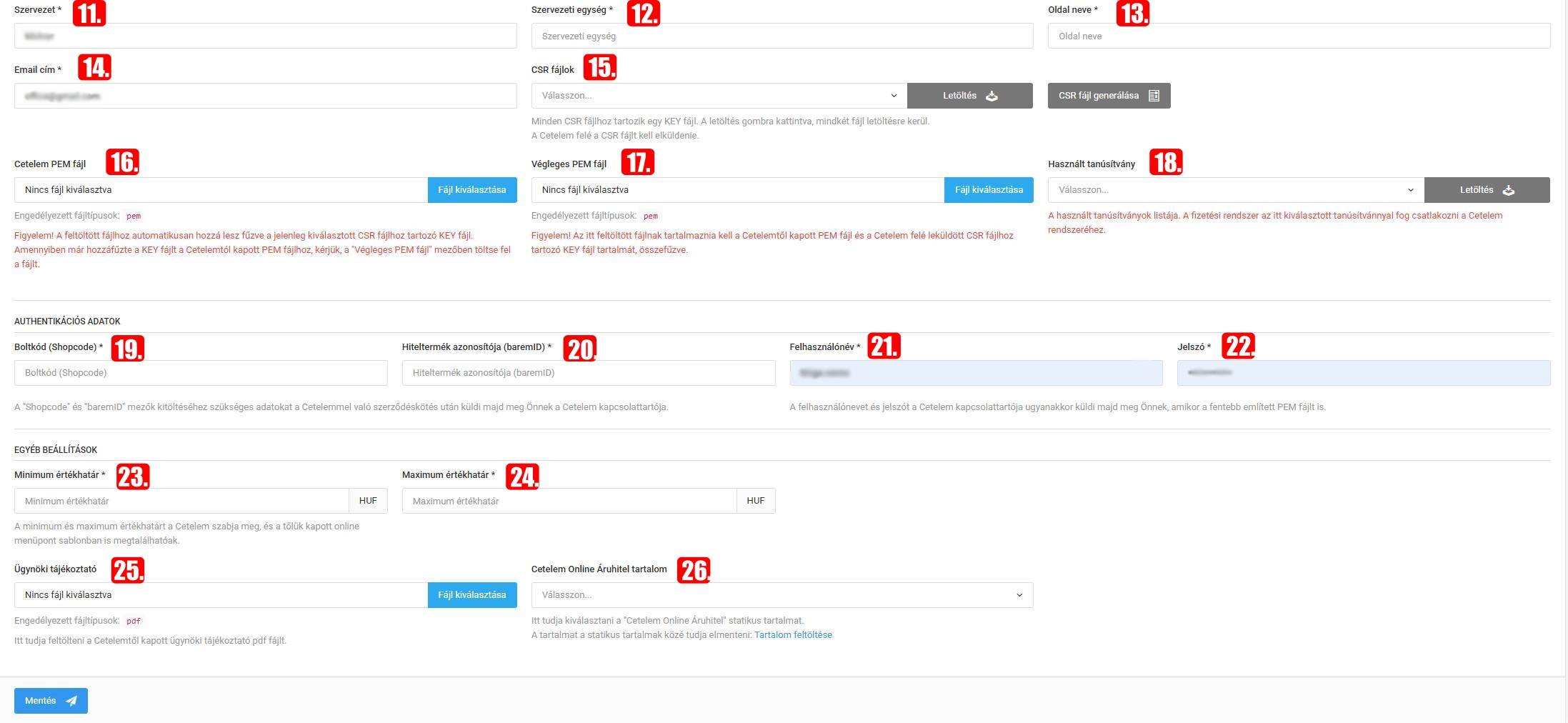
Alpha-2 kód, Állam/tartomány, Helység, Szervezet, Szervezeti egység, Oldal neve, E-mail cím - CSR fájl generálásához szükséges adatok.
CSR fájlok, Cofidis PEM fájl, Végleges PEM fájl, Használt tanúsítvány - tanúsítványkezeléshez szükséges fájlok/beállítások.
Boltkód (Shopcode), Hiteltermék azonosítója (baremID), Felhasználónév, Jelszó - a Cofidis kapcsolattartójától kapott adatok.
Minimum/Maximum értékhatár - a Cofidis szabja meg.
Ügynöki tájékoztató - a Cofidistől kapott ügynöki tájékoztató pdf fájl feltöltése.
Cofidis Online Áruhitel tartalom - a kapcsolódó statikus tartalom kiválasztása.
ProCredit Bank
Modern, üzleti fókuszú pénzintézet kis- és középvállalkozások számára.
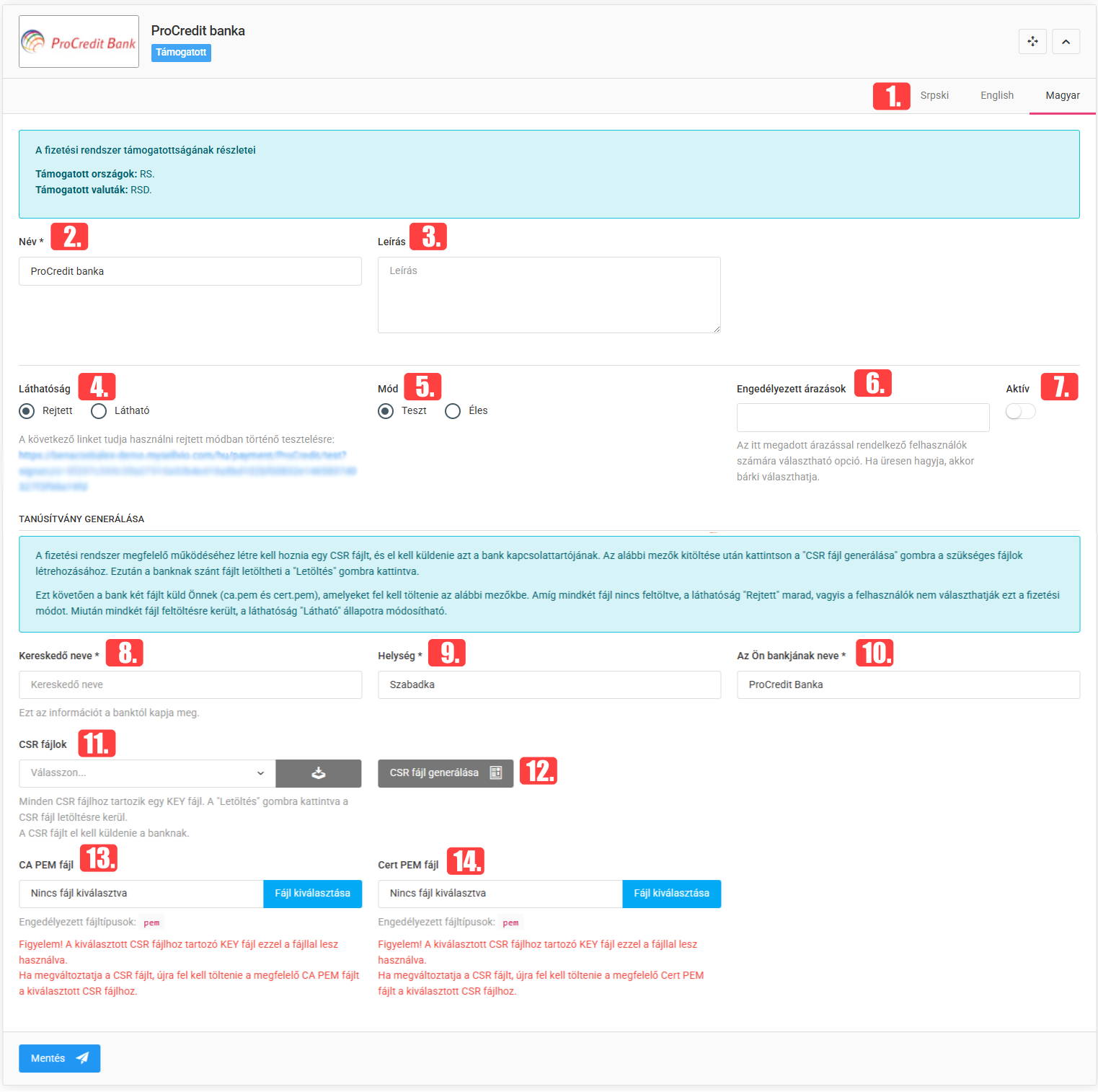
Merchant ID, Client ID, Secret - a bank biztosítja szerződéskötés után.