Videós útmutató
Annak érdekében, hogy a Sellvio megfeleljen a legfrissebb GDPR-előírásoknak, az adminisztrációs rész külön adminisztrációs felületet biztosít a rendszerben az egyes felhasználókról tárolt adatok áttekintéséhez. Emellett megkönnyíti az ilyen adatok anonimizálását is.
Ez az adminisztrációs képernyő az adminisztrációs műszerfalon a Felhasználók kezelése → GDPR-adatok ellenőrzése menüpont alatt érhető el.
A Sellvio-ban a felhasználók elsődlegesen az e-mail címük alapján követhetők és azonosíthatók.
Az adatbázisban való kereséshez és egy adott felhasználó összes rögzített információjának megjelenítéséhez egyszerűen írja be a felhasználó e-mail címét az "Email" mezőbe, majd kattintson a keresés gombra.
A keresés befejezése után a rendszer 7 szekciót jelenít meg, amelyek mindegyike különböző típusú felhasználói információkat tartalmaz: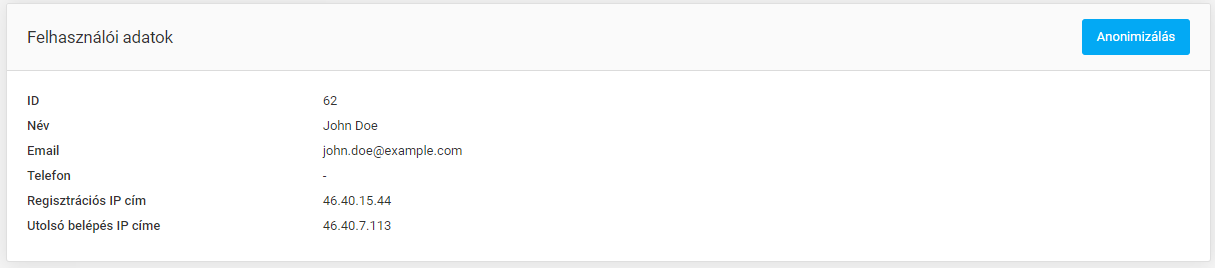
Felhasználói adatok
Az első rész általános felhasználói információkat tartalmaz, beleértve az adatbázis-azonosítót, a nevet, az e-mail címet, a telefonszámot, valamint az IP-címet a fiók regisztrációjakor és az utolsó bejelentkezéskor.
A szekció jobb felső sarkában található "Anonimizálás" gombra kattintva a felhasználó adatai anonimizálhatók.
FIGYELMEZTETÉS: Mivel az e-mail cím is anonimizálásra kerül, többé nem tudnak majd bejelentkezni!
Közösségi fiókok
A közösségi fiókok rész felsorolja az összes olyan közösségi fiókot, amelyet a felhasználó a Sellvio rendszerbe való bejelentkezéshez használt.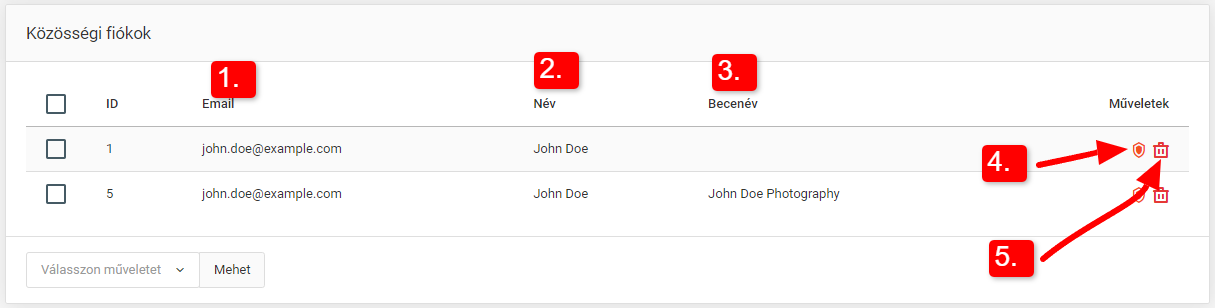
Email - a felhasználó közösségi fiókjához kapcsolódó e-mail cím.
Név - a felhasználó neve, ahogyan az az adott közösségi hálózati platformon megjelenik.
Becenév - egyes közösségi platformok, például az X (egykor Twitter) beceneveket használnak. Ebben az oszlopban a felhasználó beceneve jelenik meg az adott közösségi hálózati platformon.
Az anonimizálás gombra kattintva az adott sorban megjelenített összes adatot névteleníti, csak az azonosító számot őrzi meg.
Egy adott sort törölni is lehet a bejegyzés sorának végén található "kuka"ikon segítségével.
Címek
A Címek szakasz a felhasználó összes címét felsorolja, függetlenül attól, hogy azokat a felhasználó adta hozzá a profil oldalán, vagy a rendszergazdák a felhasználó beállításain keresztül az adminisztrátori felületen.
Nem fogunk túl mélyen belemerülni a táblázat egyes oszlopainak tartalmába, mivel azok eléggé maguktól értetődőek.
A címeket a táblázat sorainak végén található gomb segítségével lehet anonimizálni vagy törölni.
Rendelések
A rendelések táblázatban a felhasználó által leadott összes megrendelés látható. A törvényi előírásoknak megfelelően a rendelések csak 5 év elteltével törölhetők vagy anonimizálhatók. Addig csak szerkeszteni lehet őket.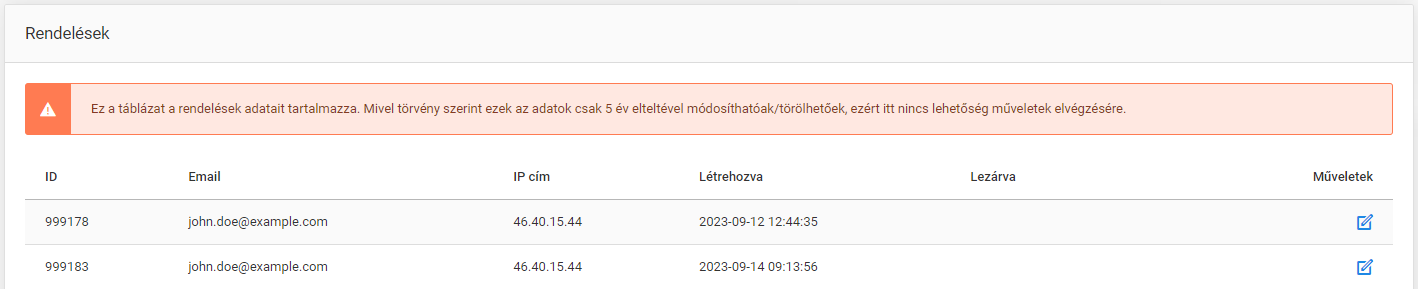
Nem fogunk túl mélyen belemenni a részletekbe, hogy mit tartalmaznak a táblázat egyes oszlopai, mivel azok eléggé maguktól értetődőek.
Hozzászólások
A hozzászólások táblázat a felhasználó által a különböző bejegyzésekhez, például a Cikkekhez, Galériákhoz és Eseményekhez hagyott összes hozzászólást tartalmazza.
Email - az az e-mail cím, amelyen a felhasználó a hozzászólást hagyta.
Név - a név, amely alatt a felhasználó a megjegyzést hagyta.
Hozzászólás - a hozzászólás tartalma.
A "szerkesztés" gombra kattintva az alkalmazás egy új lapon megnyitja a hozzászólás szerkesztési űrlapját.
Az anonimizálás gombra kattintva az adott sorban megjelenő összes adatot anonimizálja, csak az azonosító számot őrzi meg.
Egy adott sor törölhető a bejegyzés sorának végén található "kuka" ikon segítségével is.
Feliratkozások
A Feliratkozások részben a felhasználók összes hírlevél-feliratkozása látható.
Nem fogunk túl mélyen belemenni a táblázat egyes oszlopainak tartalmába, mivel azok eléggé maguktól értetődőek.
Jelszó visszaállítások
A Jelszó-visszaállítások szakasz katalogizálja a felhasználó összes korábbi jelszó-visszaállítását.
Nem fogunk túl mélyen belemenni a táblázat egyes oszlopainak tartalmába, mivel azok eléggé maguktól értetődőek.