Videós útmutató
Minden Sellvio tématerv tartalmaz egy egyedi forgó (slider) részt a kezdőlap tetején. A forgók (sliderek) adminisztrációs oldala lehetővé teszi az üzlettulajdonosok számára, hogy létrehozzák és módosítsák a kezdőlapon megjelenő forgókat (slidereket).
A forgók (sliderek) a webshopban elérhető nyelvek alapján kategorizáltak.
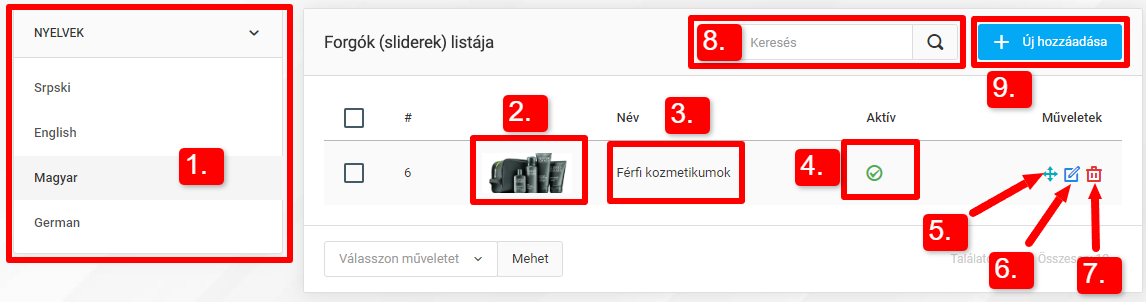
Nyelv – A forgók (sliderek) nyelv szerinti szűréséhez kattintson a nyelvre az oldalsávon.
Forgó (slider) kép – az első oszlopban a forgó (slider) kép miniatűrje látható.
Név – a forgó (slider) neve. A név egyben az a cím is, amelyet a vásárlók az adott forgón (slideren), a főoldalon láthatnak.
Aktív – meghatározza, hogy a forgó (slider) be vagy ki van-e kapcsolva. A deaktivált elemek nem jelennek meg a kezdőlapon.
A forgók (sliderek) manuálisan rendezhetők a „nyilak” ikonra kattintva és húzva. A forgók (sliderek) a kezdőlap forgójában jelennek meg a rendszergazda által az adminisztrációs képernyőn beállított sorrend alapján. A deaktivált elem természetesen kimarad.
A "szerkesztés" gombra kattintva az üzlettulajdonosok módosíthatják a meglévő forgó (slider) elemeket.
Ha egy forgóra (sliderre) már nincs szükség, az üzlettulajdonosok a „Kuka” gombra kattintva törölhetik.
Forgó (slider) kereséséhez egyszerűen írja be a nevét a keresősávba, és kattintson a „nagyító” ikonra.
Új forgó (slider) bármikor létrehozható az „Új hozzáadása” gombra kattintva.
Ezek mellett lehetőség van a forgó (slider) automatikus forgásának beállítására is amit a Műveletek oldalsávban lehet elvégezni. Ha a mezőbe "0" van beírva, az automatikus forgás ki van kapcsolva. Más számértékek esetén az automatikus forgás aktiválva lesz. Pl: "5" érték van beírva a mezőbe, akkor 5 másodpercenként fordul egyet a forgó (slider).
Forgó (slider) hozzáadása és szerkesztése
- Név — a forgó (slider) neve. A név egyben az a cím is, amelyet a vásárlók az adott forgón (slideren), a főoldalon láthatnak.
- Nyelv — a forgókat (slidereket) minden aktív nyelvhez hozzá lehet adni
- Ha az „Új hozzáadása” gombra kattintás előtt kiválasztottak egy nyelvet a listában, a nyelvet a rendszer előre kiválasztja a legördülő menüben.

- Ha az „Új hozzáadása” gombra kattintás előtt nem választott ki nyelvet a lista oldalon, a legördülő menüben az „Összes” felirat jelenik meg, vagyis a forgó (slider) minden nyelven elérhető lesz.
- A legördülő bemenet értéke bármikor „Összes”-re állítható, ami azt jelenti, hogy a forgó (slider) minden nyelven elérhető lesz.
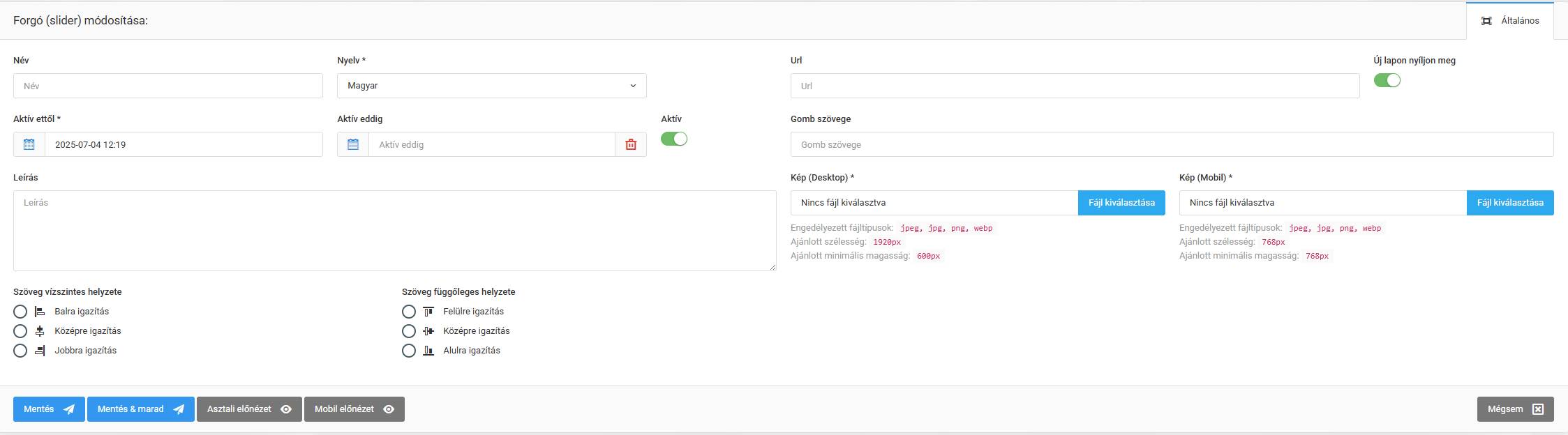
- Aktív (alapértelmezetten be van kapcsolva) — meghatározza, hogy a forgó (slider) be vagy ki van-e kapcsolva. A deaktivált elemek nem jelennek meg a kezdőlapon.
- Új lapon nyíljon meg — Ki tudjuk választani, hogy új oldalon nyíljon meg az adott link, vagy azon az oldalon, ahol tartózkodunk.
- Leírás — a forgón (slideren) megjelenő bekezdés szövegére utal.

- URL — és gomb szövege – a „Gomb szövege” az a szöveg, amely a forgó (slider) gombján jelenik meg, az „URL” pedig az a webcím, amelyre az ügyfelek a gombra kattintáskor át lesznek irányítva.
- Kép (Desktop) és kép (Mobil) — minden forgónak (slidernek) külön képpel kell rendelkeznie asztali és mobileszközökhöz, amelyek a forgó (slider) háttérképeként szolgálnak.
- Szöveg vízszintes helyzete — a cím, a leírás és a gomb vízszintesen igazítható a forgó (slider) bal oldalához, jobb oldalához vagy közepéhez.
- Szöveg függőleges helyzete — emellett a cím, a leírás és a gomb függőlegesen is igazítható a forgó (slider) tetejéhez, aljához vagy közepéhez.
A rendszer lehetővé teszi a forgók (sliderek), bannerek és információs sávok megjelenésének időzítését és testreszabását. A felhasználók beállíthatják, hogy egy adott reklám mely időponttól kezdve és meddig legyen aktív a weboldalon. Ez a funkció rugalmas kampány- és promóciókezelést biztosít az automatikus időzítés révén, amely lehetővé teszi a tartalmak pontos megjelenítésének ütemezését. Az időzítési lehetőségek az adminisztrációs listaoldalon érhetők el, megkönnyítve a webáruház-tulajdonosok számára az eszközök használatát.
Forgók (sliderek) vágása és előnézete
Mindkét kép feltöltő mező lehetőséget biztosít a rendszergazdáknak a forgóképek (slider) testreszabására a Sellvio integrált képkivágási funkciójával. A feltöltött képek kivágásával kapcsolatos további részletek itt találhatók.
Az üzlettulajdonosok a forgó (slider) előnézetét asztali és mobileszközökön is megtekinthetik a közzététel előtt, ha a forgó (slider) létrehozási űrlap alján található „Asztali előnézet” vagy „Mobil előnézet” gombra kattintanak.
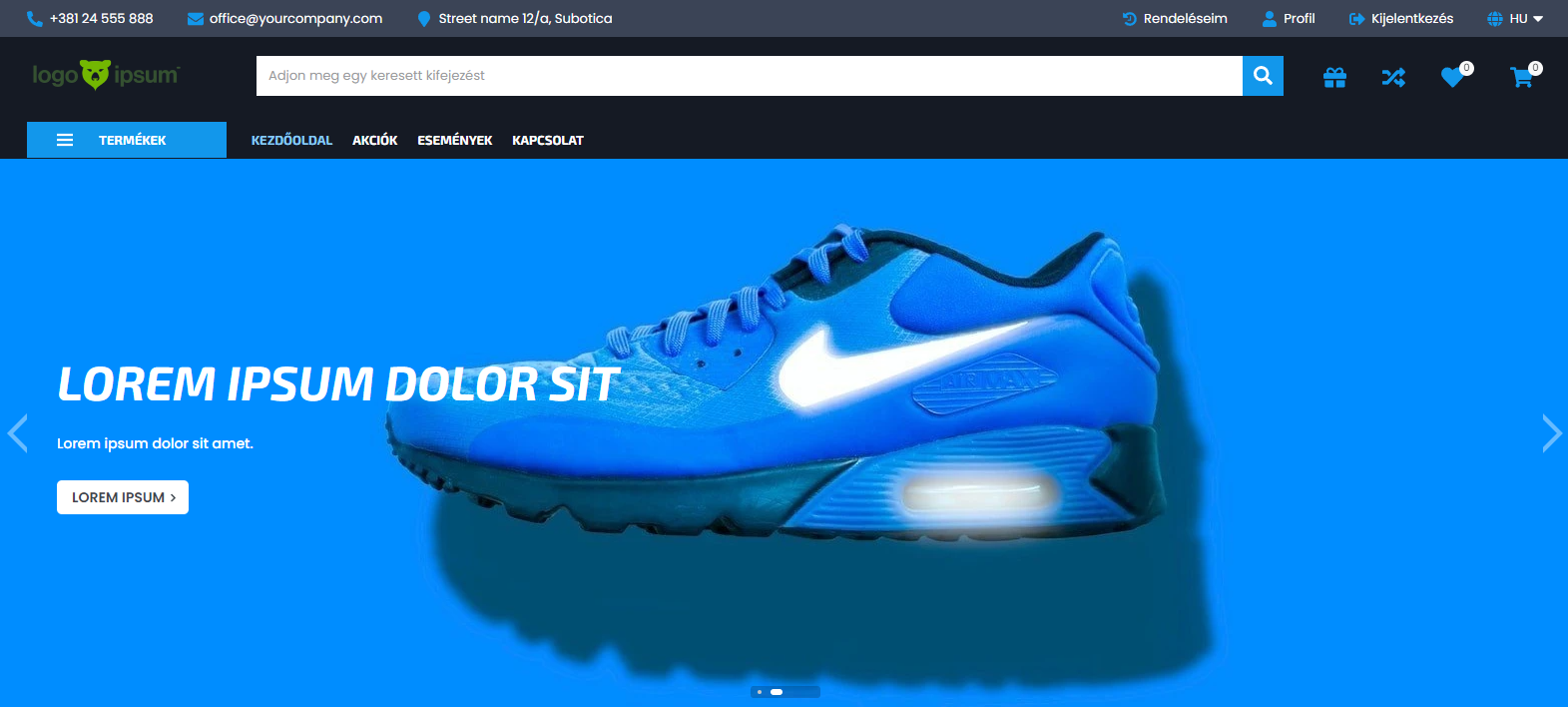
Hogyan jelennek meg ezek a forgók (sliderek) asztali és mobileszközökön?
Az előző fejezetben átfogó magyarázatot adtunk a forgók (sliderek) létrehozásáról. Most nézzünk meg egy példát arra, hogyan jelenik meg a forgó (slider) a webshopban.