Skrbniška stran Upravljanje skladišča lastnikom trgovin omogoča spremljanje in posodabljanje ravni zalog posameznih postavk izdelkov po skladiščih.
Skrbniki lahko preprosto posodobijo zalogo postavke izdelka v določenem skladišču tako, da v ustrezen stolpec tega skladišča vnesejo želeno količino.
Skrbniška stran Upravljanje skladišča je dostopna v skrbniškem stranskem meniju pod Spletna trgovina → Upravljanje skladišča.
- Ključna beseda – Na podlagi besede, vnesene v polje, bo iskanje prikazalo izdelke, katerih imena vsebujejo navedeno ključno besedo.
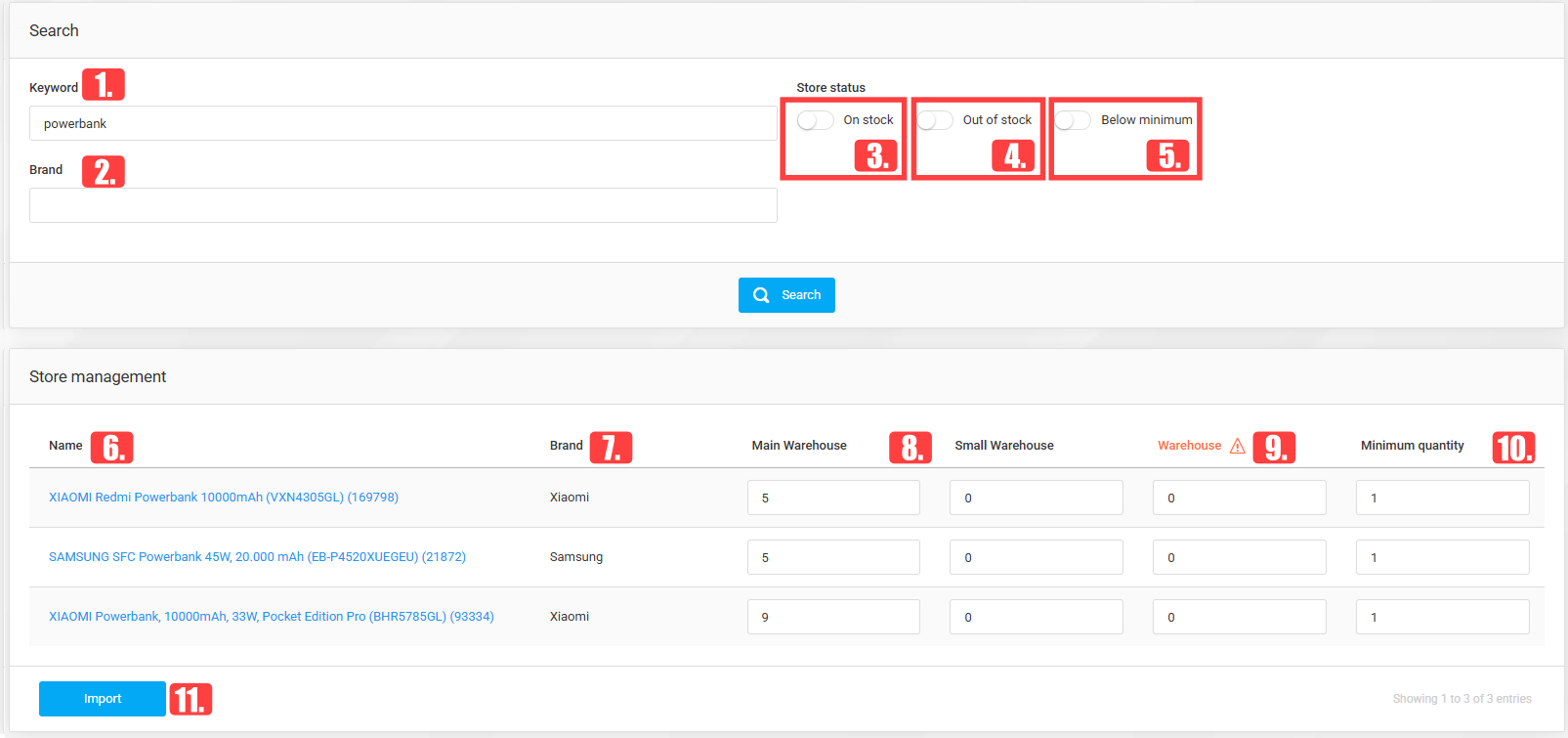
- Iskanje znamk – Izbrati je mogoče blagovno znamko, njeni izdelki pa bodo prikazani na seznamu.
- Na zalogi – Ta možnost filtrira seznam izdelkov tako, da prikaže samo izdelke, ki so trenutno na zalogi.
- Ni na zalogi – Ta možnost filtrira seznam izdelkov tako, da prikaže samo izdelke, ki trenutno niso na zalogi.
- Pod minimumom – Ta možnost filtrira seznam izdelkov tako, da prikaže samo izdelke, katerih zaloga je nižja od določene minimalne količine.
- Ime – Ime izdelka, ki mu v oklepaju sledi številka SKU.
- Znamka – Blagovna znamka, povezana z izdelkom.
- Skladišča – Skladišča, ki se uporabljajo za spletno prodajo.
- Skladišča s klicajem – Skladišča, prikazana rdeče s klicajem na koncu, so onemogočena za spletno prodajo. Njihove zaloge niso vštete v število izdelkov, ki so trenutno na voljo v spletni trgovini.
- Najmanjša količina – To polje se uporablja za določitev najnižje ravni zaloge izdelka. Če zaloga izdelka pade pod nastavljeno najnižjo količino, bo njegova vrstica označena z rdečim ozadjem.
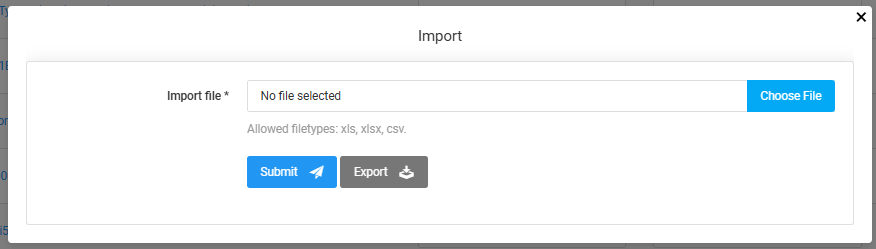
- Uvoz – Posodabljanje zalog posameznih izdelkov je lahko zamudno opravilo. Lastniki trgovine lahko trenutne zaloge iz svojih skladišč izvozijo v Excelovo preglednico, opravijo potrebne posodobitve in nato uvozijo posodobljeno datoteko Excel ter tako avtomatizirajo posodabljanje zalog. S klikom na gumb »Uvozi« se odpre okno za izvoz in uvoz.
- Avtomatizacija postopka posodabljanja zalog
Kot je bilo omenjeno prej, klik na gumb Uvoz na skrbniški strani Upravljanje zalog odpre okno za izvoz in uvoz, kar poenostavi postopek upravljanja zalog.
- Izvoz - S klikom na gumb Izvoz lahko lastniki trgovine prenesejo seznam izdelkov, ki so na voljo v spletni trgovini, skupaj z zalogami za vsako skladišče.
- Uvozna datoteka - Z vnosnim poljem za datoteko lahko skrbniki brskajo po svojem računalniku in izberejo Excelovo datoteko s posodobljenimi zalogami.
- Pošlji - Po izbiri Excelove datoteke za uvoz klik na gumb Shrani zažene postopek uvoza. Sellvio Excelovo datoteko obdela vrstico za vrstico in za vsak izdelek v vsakem skladišču posodobi zaloge glede na nove količine, navedene v uvoženi datoteki.