Ko imamo vse nastavljeno, je čas, da se poglobimo v postopek ustvarjanja in upravljanja izdelkov v Sellviu.
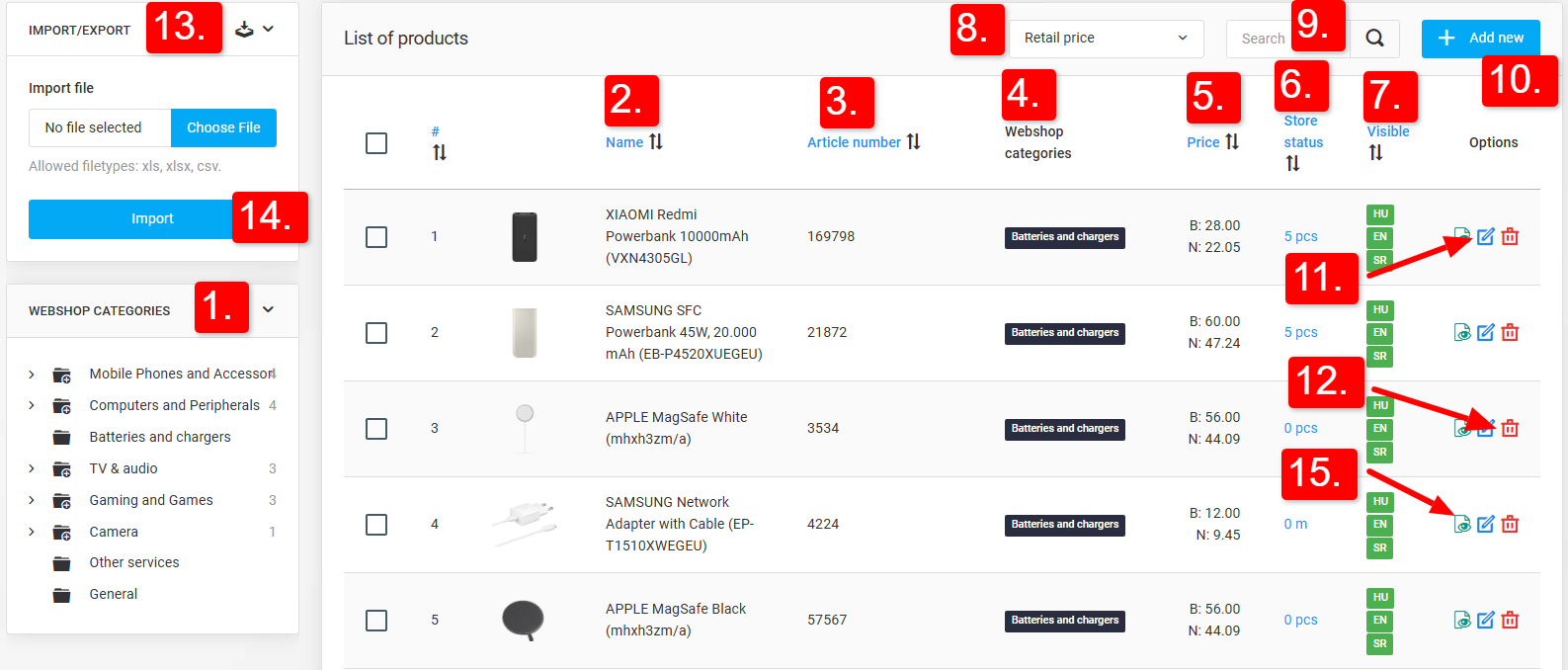
Skrbniški zaslon za izdelke je dostopen v skrbniškem stranskem meniju pod Spletna trgovina → Izdelki.
Kategorije spletne trgovine - izbira kategorije v stranski vrstici Kategorije spletne trgovine zoži seznam izdelkov in poenostavi hitro ter enostavno iskanje izdelkov.
Ime – Ime izdelka.
Številka artikla - SKU izdelka, kar je okrajšava za Stock Keeping Unit.
Kategorije spletne trgovine - v tem stolpcu so prikazane kategorije izdelka.
Cena - ta stolpec prikazuje bruto in neto ceno izdelka.
Raven zaloge - omogoča takojšen pregled skupne zaloge izdelkov na seznamu izdelkov.
Zaloga - omogoča takojšen pregled skupne zaloge izdelkov na seznamu izdelkov. S klikom na številko ob danem izdelku v stolpcu se odpre pojavno okno s podrobnim pregledom, koliko danega izdelka je na zalogi v posameznih skladiščih.
Vidno - Oznake v tem stolpcu označujejo jezike, v katerih je izdelek na voljo. "Zelena" oznaka pomeni, da je izdelek v navedenem jeziku aktiven.
Izberemo lahko cenik, na podlagi katerega želimo izdelke videti, filtrirati ali razvrstiti.
Izdelek poiščete tako, da njegovo ime vnesete v iskalno polje in kliknete ikono "povečevalno steklo".
Nove izdelke lahko kadar koli ustvarite s klikom na gumb »Dodaj nov izdelek«.
S klikom na gumb "uredi" lahko lastniki trgovin spremenijo obstoječe izdelke.
Če izdelek ni več potreben, ga lahko lastniki trgovine izbrišejo s klikom na gumb »koš«.
Prenos v Excel (izvoz) - skrbniki imajo možnost, da z izbiro gumba "izvoz" prenesejo vse izdelke trgovine v obliki preglednice Excel.
Za uvoz izdelkov iz Excelove preglednice lahko lastniki trgovine uporabijo funkcijo uvoza na tem zaslonu. Zahtevano obliko zapisa za uvoz dobite tako, da izdelke najprej izvozite. To storite s klikom na gumb "prenesi", omenjen v prejšnjem koraku.
Stran izdelka je mogoče odpreti tudi neposredno iz skrbniškega vmesnika. Pomembno pa je vedeti, da ta možnost ne bo na voljo, če dani izdelek ni na voljo v jeziku, nastavljenem v skrbniškem vmesniku.
Skupinska prekategorizacija obstoječih izdelkov
Sistem omogoča tudi izbiro in množično prerazvrstitev izdelkov v druge kategorije. Izdelke je mogoče premakniti iz ene kategorije v drugo, ne da bi bilo treba vsak izdelek ročno spreminjati posebej.
To je postopek, ki izbriše vse kategorije, predhodno dodeljene izbranim izdelkom, in dodeli na novo določene. To velja tako za glavne kategorije kot za podkategorije.
Če je na voljo naročnina AI, je izdelke mogoče prekategorizirati množično. Na podlagi podatkov o izdelkih sistem samodejno predlaga ustrezne kategorije, pri čemer hkrati obdeluje več izdelkov.
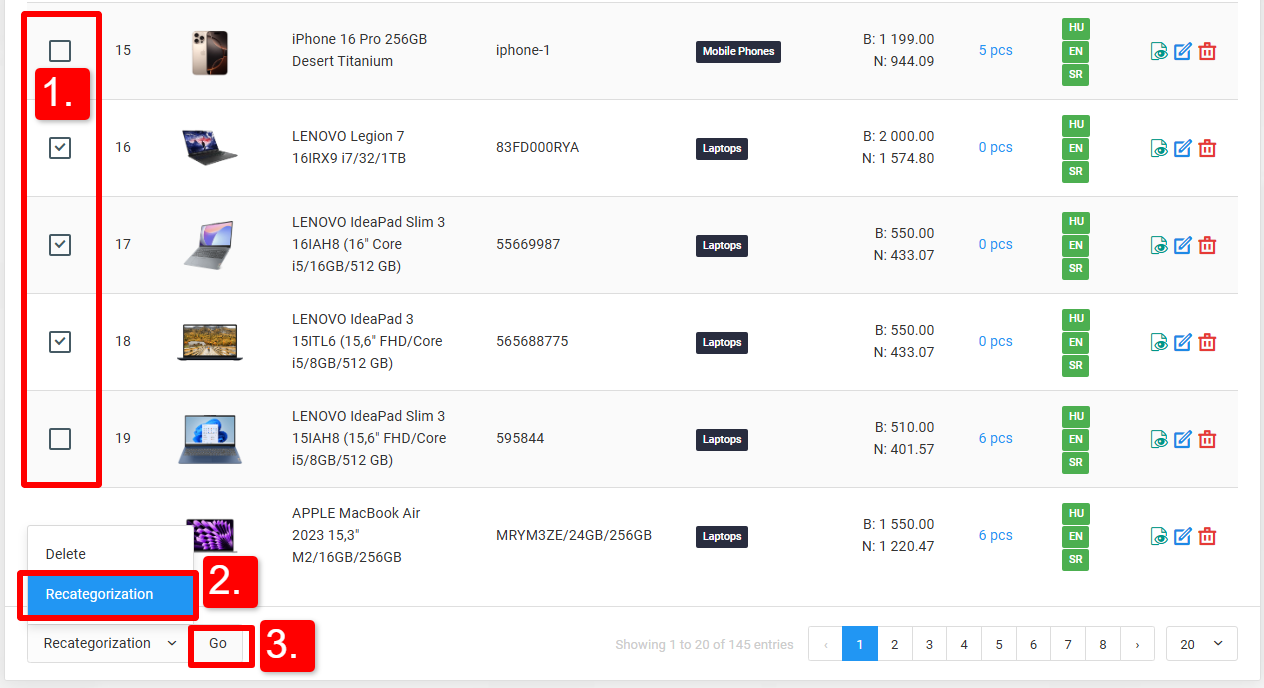
- Izberite izdelke — tukaj lahko izberete izdelke, ki jih želite prerazvrstiti v druge kategorije
- Izberite dejanje — tukaj lahko izberete možnost dejanja. Pri prerazvrščanju izdelkov je treba izbrati možnost »Prerazvrsti«
- Potrdi dejanje — s tem potrdite svojo namero in odpre se pojavno okno, v katerem lahko nastavite nove kategorije za izbrane izdelke
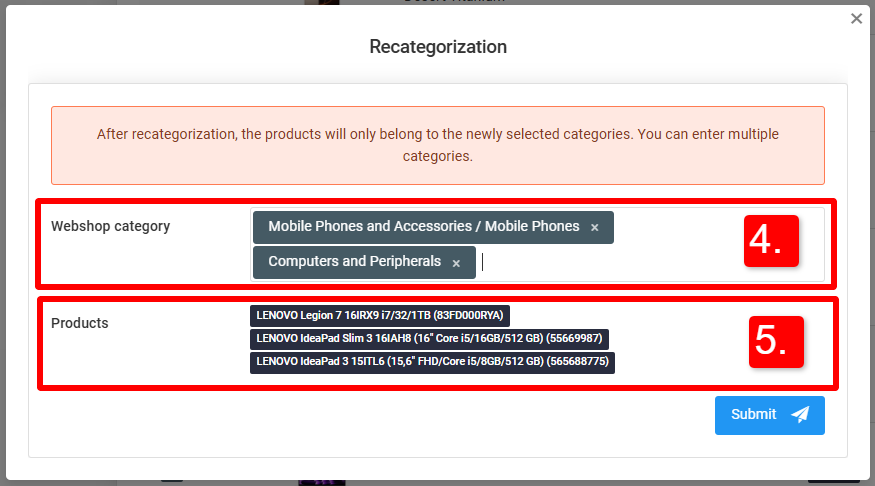
- Izberite kategorijo - izberite novo kategorijo, ki jo bodo imeli izbrani izdelki (naenkrat lahko izberete več kot eno)
- Izbrani izdelki — tukaj so vidni izbrani izdelki, ki bodo prejeli nove kategorije
- Ročno razvrščanje izdelkov
Sellvio kupcem na straneh kategorij izdelkov privzeto ponuja naslednje načine razvrščanja:
- Najprej izdelki v akciji - s katero koli vrsto popusta imajo prednost in so prikazani prvi.

- Cena naraščajoče - so razvrščeni naraščajoče po ceni.
- Cena padajoče - so razvrščeni padajoče po ceni.

- Ime naraščajoče - so razvrščeni po abecednem vrstnem redu glede na ime.
- Ime padajoče - so razvrščeni po abecednem vrstnem redu glede na ime.
- Najnovejši izdelki - z možnostjo "Nov izdelek" imajo prednost in so prikazani prvi.
Sellvio ponuja dodaten način razvrščanja z imenom »Privzeto«, ki izdelke prikaže v vrstnem redu, kot so jih skrbniki ročno razvrstili znotraj kategorije izdelkov na skrbniškem zaslonu izdelkov.
Za ročno razvrščanje izdelkov znotraj kategorije odprite skrbniški zaslon izdelkov, izberite kategorijo, katere izdelke želite prikazati, in na vrhu seznama izdelkov kliknite gumb "Pogled za razvrščanje".
S klikom na gumb "Pogled razvrščanja" se na koncu vsake vrstice izdelka prikažejo ikone "puščic". Izdelke lahko nato ročno razvrstite s klikom in vlečenjem ikon "puščic".
Za izhod iz pogleda za razvrščanje preprosto kliknite gumb "Pogled seznama" nad tabelo s seznamom izdelkov.
Izvoz izdelkov
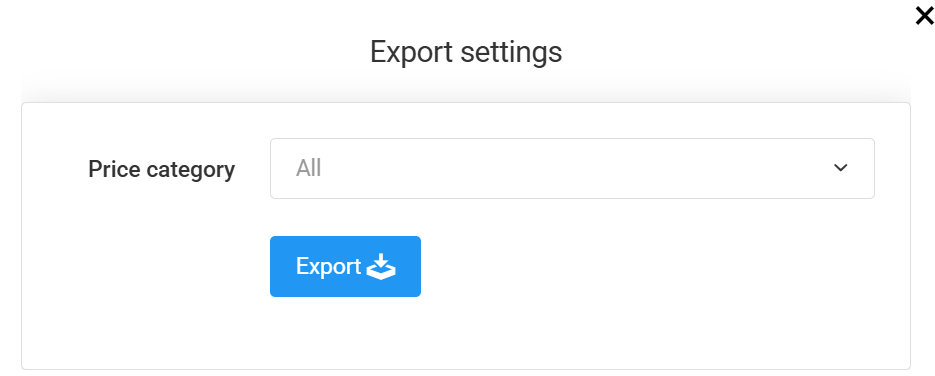
S klikom na gumb Izvoz na strani s seznamom izdelkov lahko zdaj izberete, katere podatke cenovne kategorije želite izvoziti. Prenesena datoteka vsebuje cene, filtrirane po izbrani kategoriji, med uvozom pa bo sistem posodobil samo cene, povezane s to določeno cenovno kategorijo.
Ustvarjanje izdelkov z AI
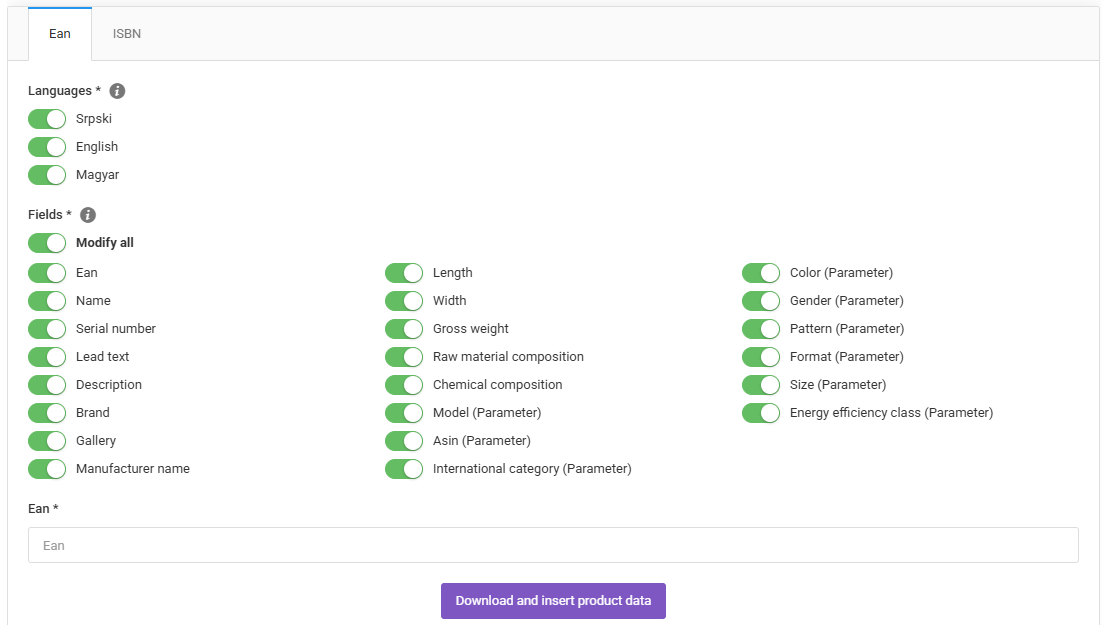
Vnesete lahko številko EAN izdelka, na podlagi katere AI samodejno ustvari zahtevane podatke o izdelku.
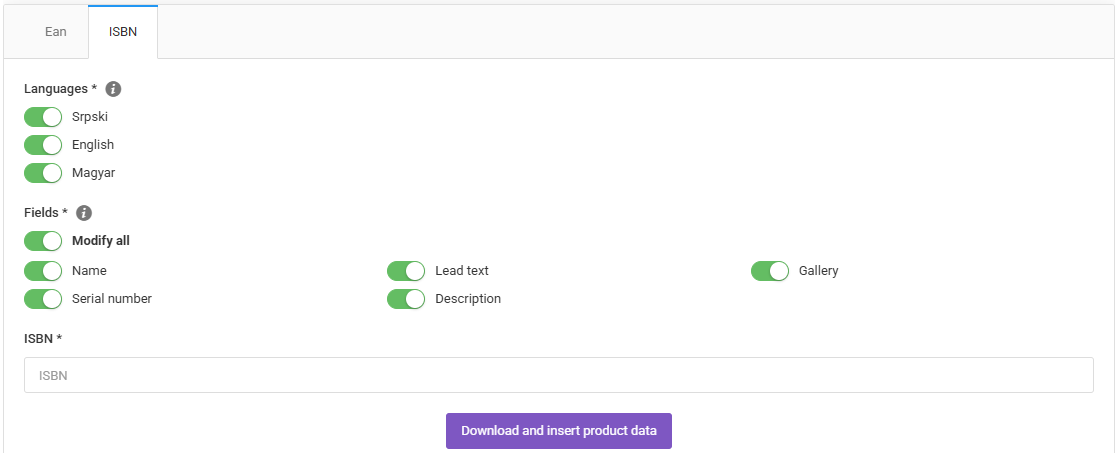
Vnesete lahko številko ISBN izdelka (knjige), na podlagi katere AI samodejno ustvari zahtevane podatke o izdelku.
Dodajanje ali urejanje izdelkov
Zdaj ko smo raziskali, kako deluje skrbniški zaslon s seznamom izdelkov, dodajmo nekaj izdelkov v trgovino.
Zavihek Splošno
- Ime — ime izdelka.
- Kategorija spletne trgovine - kategorije določajo, kje bo izdelek prikazan strankam. Število kategorij, v katere je mogoče uvrstiti izdelek, ni omejeno.
- Imena, specifična za kategorijo - ob izbiri kategorije je mogoče za pogled seznama te kategorije dodeliti ime po meri.
- Številka artikla - SKU izdelka, kar pomeni Stock Keeping Unit (skladiščna enota).
- Zaporedna številka - serijska številka izdelka. Čeprav ni obvezna, nekatere trgovine vztrajajo pri prikazovanju serijske številke izdelka.
- Proizvajalec - izdelka. To polje navaja vse znamke, ustvarjene v razdelku Spletna trgovina → Znamke. Če je izdelek povezan z znamko, to pomeni, da bo prikazan na strani te znamke. Več o znamkah in njihovem dodajanju v sistem najdete v razdelku dokumentacije Spletna trgovina → Znamke.
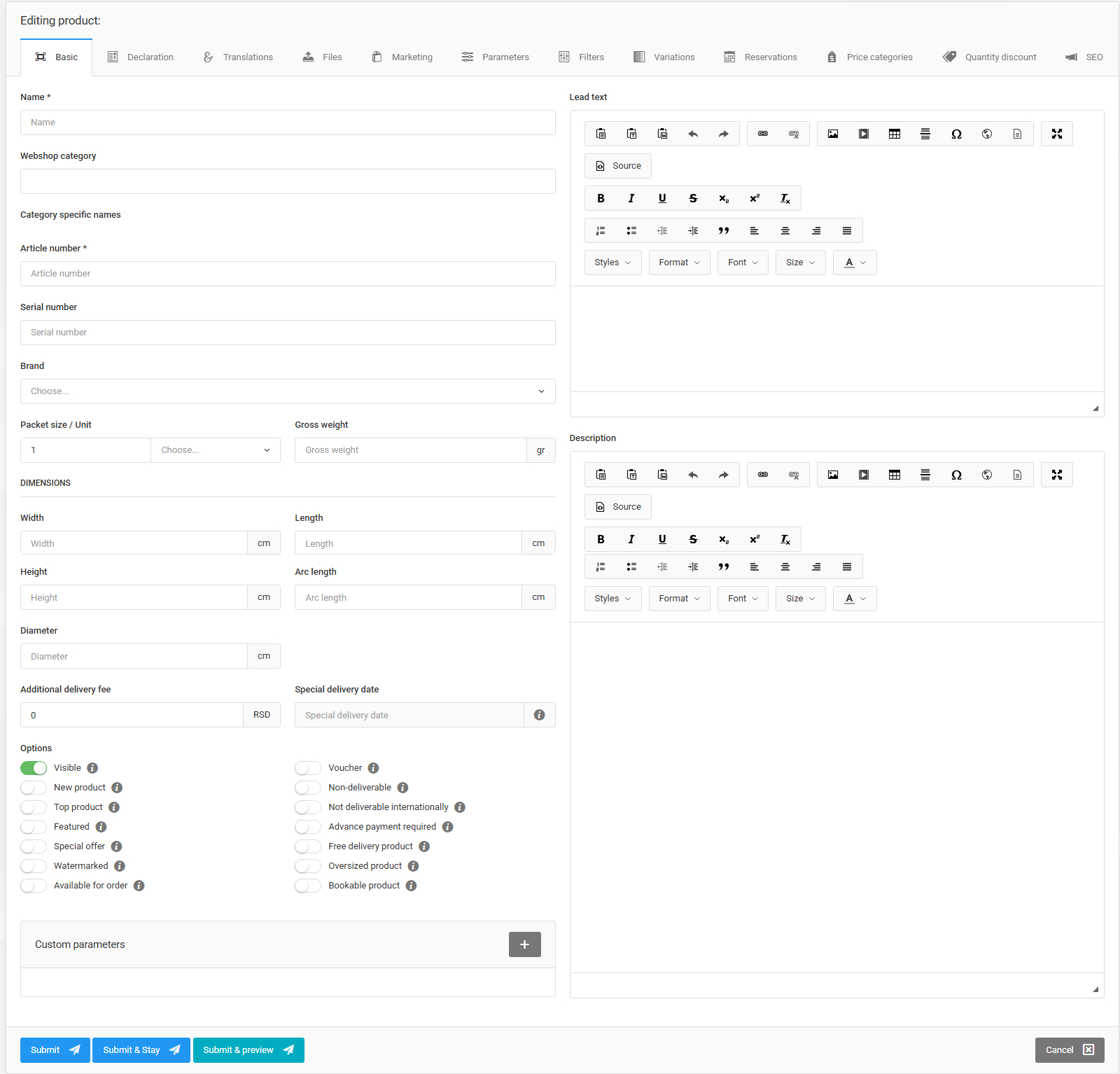
- Min. naročljiva količina / merska enota - velikost pakiranja označuje najmanjšo količino, v kateri je mogoče naročiti izdelek. "Enota" določa enoto, v kateri bo izdelek prodan. Merske enote lahko v sistem dodate v razdelku Nastavitve → Merske enote. Za osvežitev znanja o merskih enotah si oglejte razdelek Nastavitve merskih enot v tej dokumentaciji.
- Dimenzije - Mere so zgolj informativne. Navedene so zato, da strankam ponudijo dodatne podrobnosti o velikosti izdelka.
- Dodatni strošek dostave - primerih lahko lastniki trgovine za določene izdelke zaračunajo dodatno poštnino. Ta dodatna poštnina je med zaključkom nakupa vključena v skupne stroške dostave.
- Poseben datum dostave - mogoče je nastaviti pričakovani datum dostave. (Če je izdelek s prednaročilom dodan v košarico skupaj z izdelki, ki so na voljo za takojšnjo dostavo, sistem samodejno ustvari ločeni naročili.)
- Vodni žig - Skrbniki lahko dodajo tudi kratek odstavek s strnjenimi informacijami o izdelku. Uporabnikom omogoča oblikovanje besedila, vstavljanje slik in oblikovanje kratkega opisa izdelka tako, kot bo prikazan strankam v trgovini.
- Opis - Glavni opis izdelka. To polje skrbnikom omogoča ustvarjanje in urejanje vsebine s prikazom, ki je zelo podoben končnemu rezultatu. Uporabnikom omogoča oblikovanje besedila, vstavljanje slik in oblikovanje glavnega opisa izdelka tako, kot bo prikazan kupcem v trgovini.
- Možnosti — različne možnosti, ki jih je mogoče vklopiti ali izklopiti pri izdelkih:
- Vidno (privzeto omogočeno) - izdelek je viden kupcem. Če je ta možnost izklopljena, se izdelek ne bo prikazal nikjer v trgovini. Niti v rezultatih iskanja. Nevidni izdelki so izključeni tudi iz končnih točk API (več o njih v poznejšem poglavju).
- Nov izdelek - omogočite to možnost in izdelek bo označen kot "Nov" ter prikazan na spletni strani v razdelku "Novi izdelki".

- Najboljši izdelek - aktivirajte to možnost in izdelek bo označen kot "Najbolj priljubljen" ter prikazan na spletni strani v razdelku "Najbolj priljubljeni izdelki".
- Izpostavljeno - aktivirajte to možnost in izdelek bo na spletni strani prikazan v razdelku "Izpostavljeni izdelki".
- Posebna ponudba - aktivirajte to možnost in izdelek bo prikazan v razdelku "Posebne ponudbe" na spletni strani.
- Onemogoči komentarje - možnost je omogočena, logotip bo prikazan na slikah izdelkov.
- Na voljo za naročilo - določa, ali je izdelek mogoče naročiti. Če je ta možnost izklopljena, gumb "Dodaj v košarico" nadomesti gumb "Pošlji povpraševanje", kupci pa lahko za izdelek pošljejo le povpraševanje (več o povpraševanjih v enem od naslednjih poglavij).
- Bon — s to funkcijo sistem po nakupu samodejno ustvari PDF-bon s kodo QR.
- Ni dostavljivo — ko je aktivirano, med nakupnim postopkom ni mogoče izbrati nobenega načina pošiljanja, temveč le osebni prevzem na lokaciji.
- Ni mogoče poslati v tujino — Pri izdelkih lahko nastavite, ali je mednarodna dostava dovoljena.
- Zahtevano predplačilo — ko je ta možnost omogočena, plačilo po povzetju med nakupom ni na voljo; izbrati je mogoče le predplačilo z nakazilom ali plačilo s kartico.
- Brezplačna dostava — s to možnostjo postane pošiljanje brezplačno, če kupec doda dani izdelek v voziček (brezplačno pošiljanje mora biti omogočeno tudi na strani splošnih nastavitev).
- Informacije o nadmerskih izdelkih (stran s košarico) - z aktivacijo te možnosti bo besedilo, ki je za nadmerske izdelke določeno v meniju Nastavitve → Splošne nastavitve, prikazano na podrobnostih izdelka in na strani s košarico.
- Izdelek, ki ga je mogoče rezervirati - z aktivacijo te možnosti bo izdelek/storitev mogoče rezervirati v vnaprej določenih terminih. Ob dodajanju v košarico lahko stranka izbere, za kateri razpoložljivi termin želi rezervirati izdelek/storitev.
- Parametri po meri - tukaj vnesene parametre je mogoče uporabiti pri iskanju v skrbniškem vmesniku, kar omogoča hitro in preprosto filtriranje izdelkov, ki jih imajo.
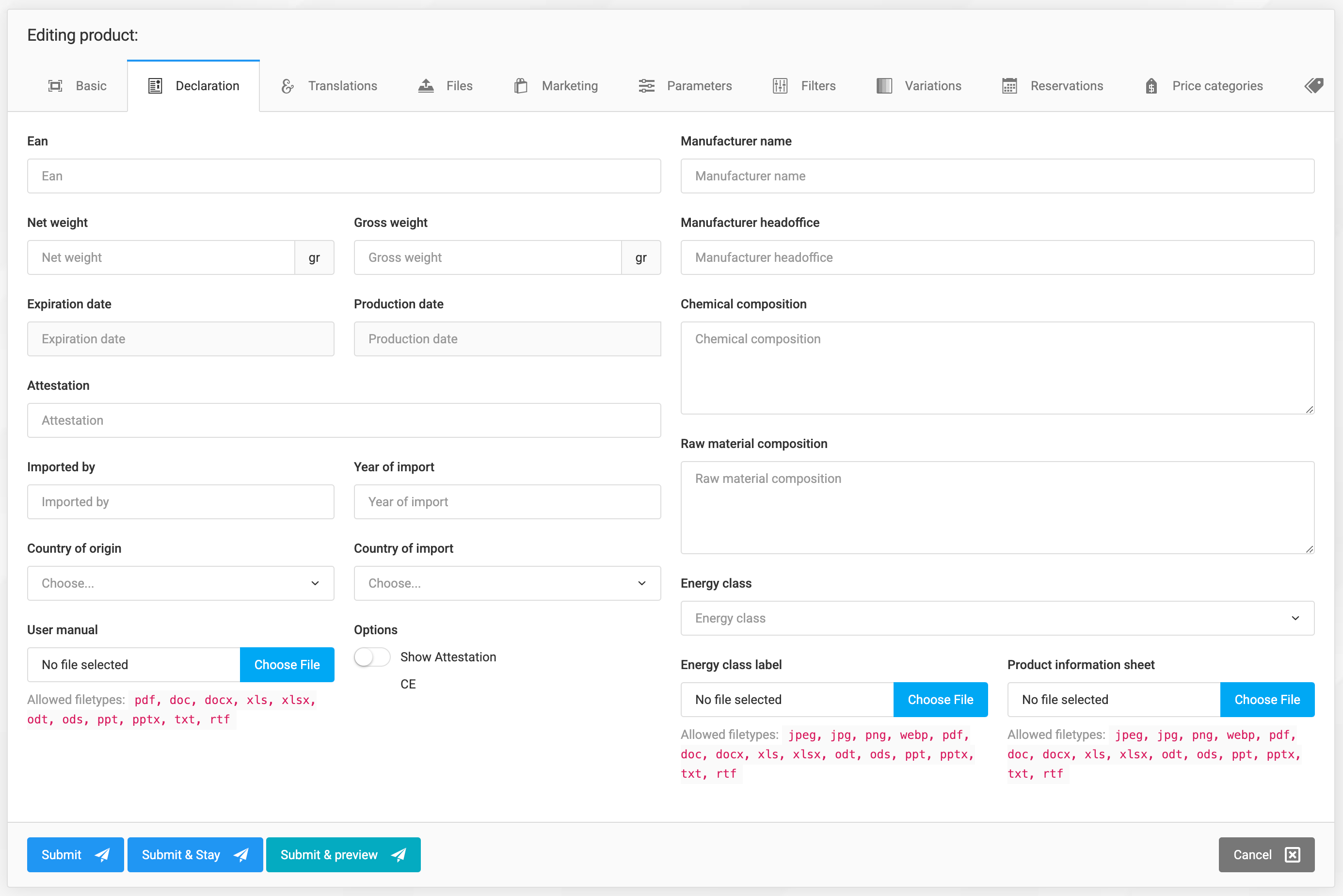
- Podatkovni list proizvajalca
Ti proizvajalčevi podatkovni listi lahko vsebujejo podrobnosti o značilnostih, lastnostih, specifikacijah in drugih pomembnih informacijah o izdelku.
Podatkovni listi izdelkov so namenjeni obveščanju potencialnih strank in izpolnjevanju zakonskih zahtev. Glede na naravo izdelka in panogo zajemajo vidike, kot so sestavine, varnostna opozorila, vplivi na okolje, certifikati in drugo.
Večina polj v podatkovnem listu izdelka je precej razumljivih. V tej dokumentaciji se bomo osredotočili na tista, ki zahtevajo nekaj pojasnila.
- Uporabniški priročnik - pripeti k izdelku v zavihku "Datoteke", skrbniki pa imajo tudi možnost naložiti ločena navodila za uporabo. Ta naloženi dokument bo prikazan pod proizvajalčevim podatkovnim listom izdelka in bo strankam na voljo za prenos.
- Prikaži certifikat (neobvezno) - ta možnost prikaže ikono certifikata na podatkovnem listu izdelka.
- CE (neobvezno) - Če omogočite to možnost, bo na podatkovnem listu izdelka prikazana ikona certifikata CE.
- Zavihek Prevodi
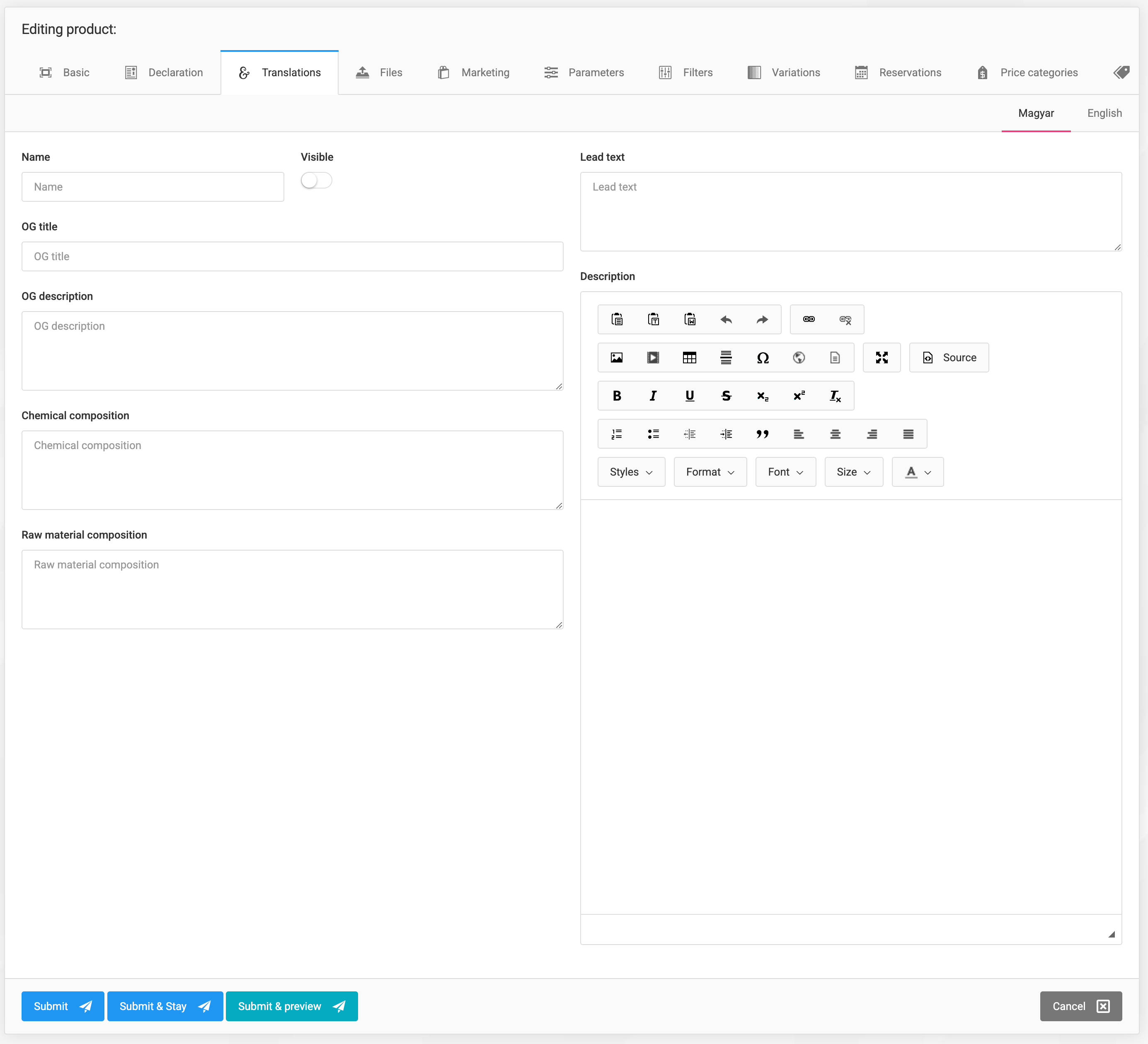
Zavihek Prevodi skrbnikom omogoča določitev prevodov izdelka v vseh aktivnih jezikih, ki se uporabljajo v spletni trgovini. Ta korak je nujen, da je izdelek lahko aktiviran v določenem jeziku.
Če izdelek ni aktiviran v določenem jeziku, ne bo prikazan v tem jeziku in ne bo na voljo strankam, ki uporabljajo ta jezik.
- Ime Ime - ime izdelka v določenem jeziku (izbrani jezikovni zavihek).
- Vidno (privzeto omogočeno) - izdelek je viden (na voljo) v navedenem jeziku (izbrani jezikovni zavihek).
- Vodni žig - kratek odstavek s strnjenimi informacijami o izdelku v navedenem jeziku (izbrani jezikovni zavihek).
- Naslov OG in opis OG - naslov in opis izdelka v navedenem jeziku (izbrani jezik
- Opis - glavni opis izdelka v navedenem jeziku (izbrani jezikovni zavihek).
- Kemijska sestava - kemijske sestave izdelka v navedenem jeziku.
- Sestava surovin - surovinske sestave izdelka v navedenem jeziku.
- Zavihek Datoteke
OPOMBA: Izdelke je treba pred dodajanjem slik ali dokumentov vsaj enkrat shraniti.
Galerija - polje za nalaganje več datotek
To polje skrbnikom omogoča nalaganje več slik za izdelek.
Slika, ki je med naloženimi slikami izbrana kot glavna, bo naslovna slika izdelka na seznamih.
Na strani s podrobnostmi izdelka bodo naložene slike prikazane v pomičnem drsniku.
Več o Sellviovem polju za nalaganje več slik (kliknite tukaj).
Video – polje za nalaganje več datotek
To polje skrbnikom omogoča nalaganje več videoposnetkov za izdelek.
Dokumenti - polje za nalaganje več datotek
Skrbniki lahko z večdatotečnim poljem za nalaganje Dokumenti naložijo tudi dokumente, povezane z izdelkom. Vsak naloženi dokument bo na strani izdelka prikazan kot datoteka za prenos, v ločenem zavihku.
Več o Sellviovem polju za nalaganje več dokumentov (kliknite tukaj).
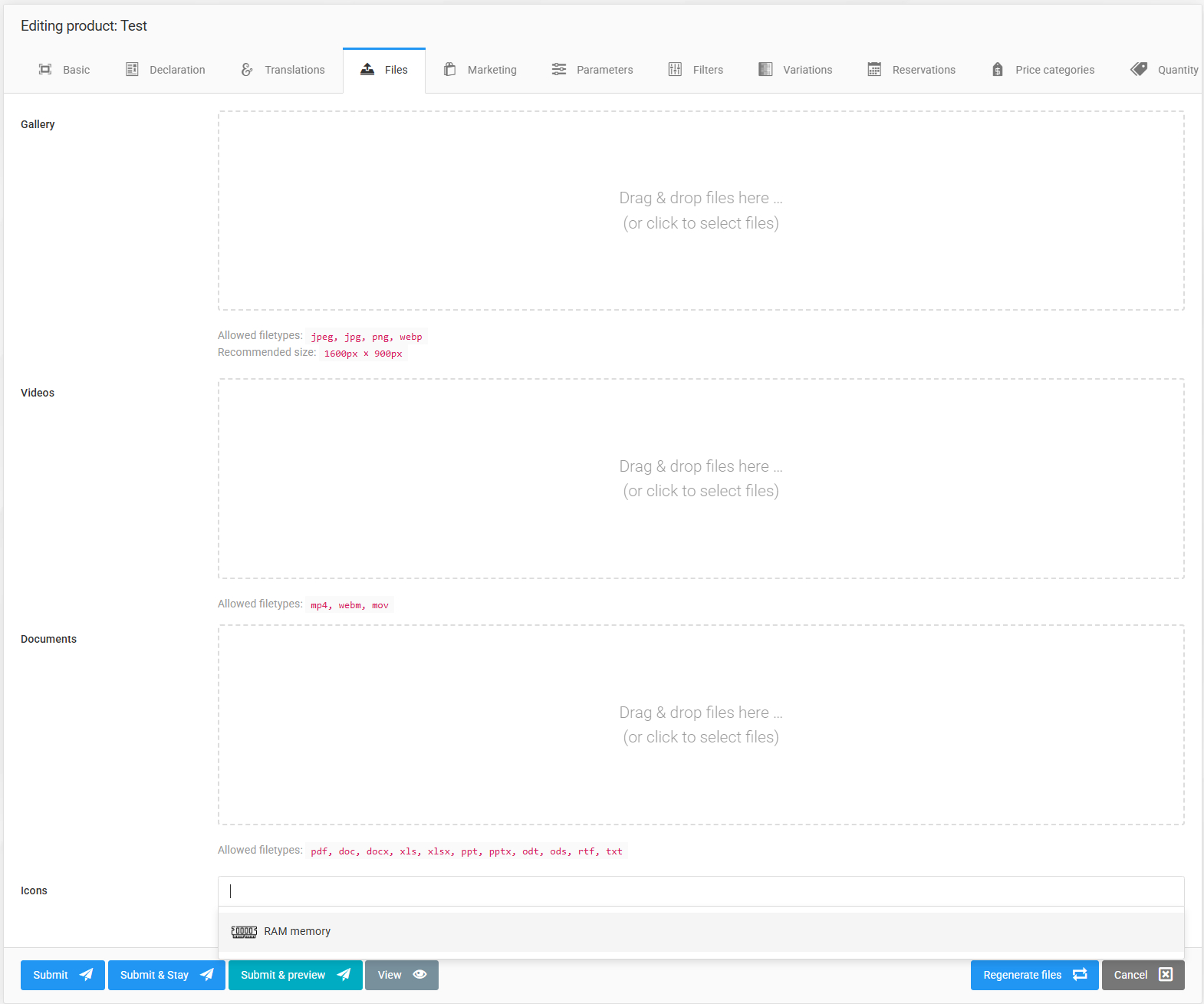
Ikone
Vnosno polje »Ikone« skrbnikom omogoča, da izdelkom pripišejo obstoječe ikone. Ikone je mogoče dodati ali spremeniti pod Spletna trgovina → Ikone.
Število ikon, ki jih je mogoče povezati z izdelkom, ni omejeno.
Za iskanje ikon kliknite v vnosno polje in začnite tipkati ime ikone.
Preberite več o upravljanju ikon (kliknite tukaj).
Izboljšanje slik z umetno inteligenco
Naložene slike izdelkov je mogoče izboljšati in optimizirati z umetno inteligenco.
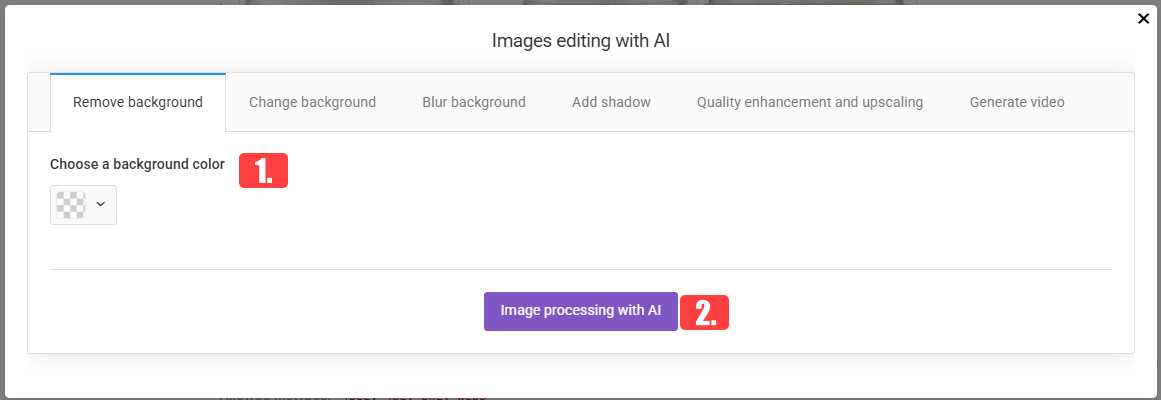
Klik na gumb na sliki prikaže možnosti za spreminjanje slik:
Odstrani ozadje
Izberite barvo ozadja – omogoča odstranitev izbranega ozadja.
Obdelava slik z AI – ob kliku na gumb izvede želeno dejanje.
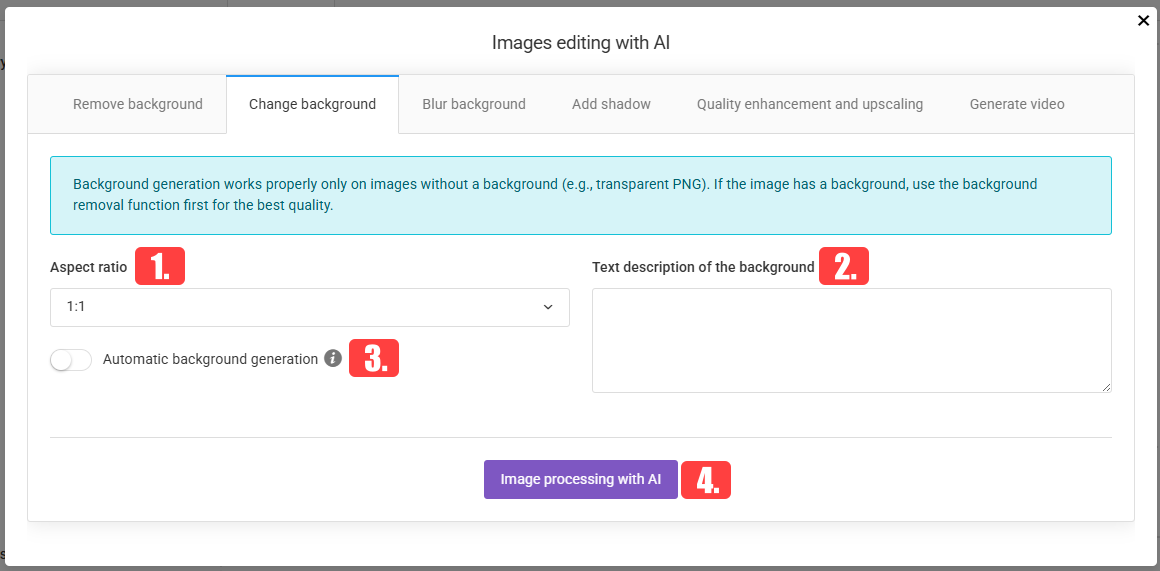
Spremeni ozadje
- Razmerje stranic - izberite želeno razmerje slike.
- Besedilni opis ozadja - vnesite opis želenega ozadja za izdelek.
- Samodejno ustvarjanje ozadja - sistem analizira sliko in samodejno ustvari ozadje.
- Obdelava slik z AI – ob kliku na gumb izvede želeno dejanje.
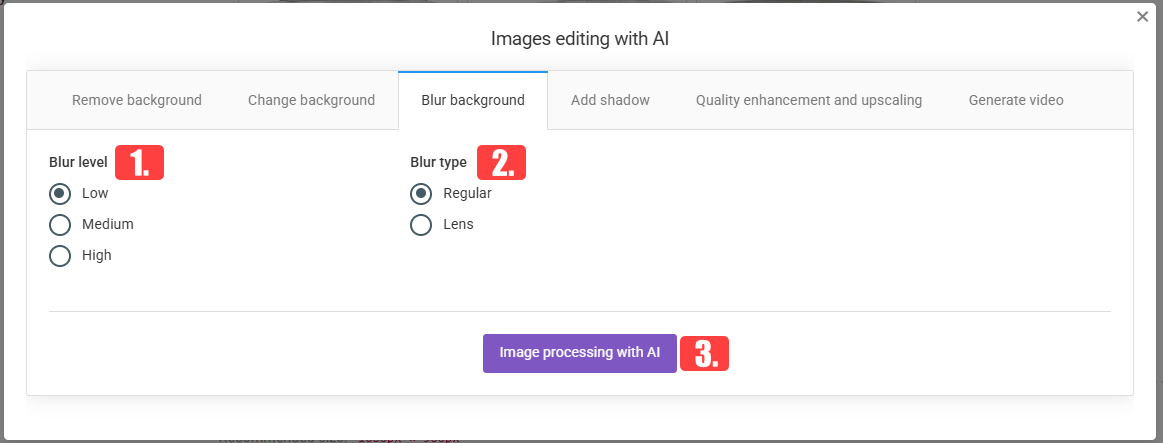
- Zamegli ozadje
Stopnja zameglitve – nastavite, kako močna naj bo zameglitev.
Vrsta zameglitve – izberite med enakomerno zameglitvijo in zameglitvijo z goriščno točko.
Obdelava slik z AI – ob kliku na gumb izvede želeno dejanje.
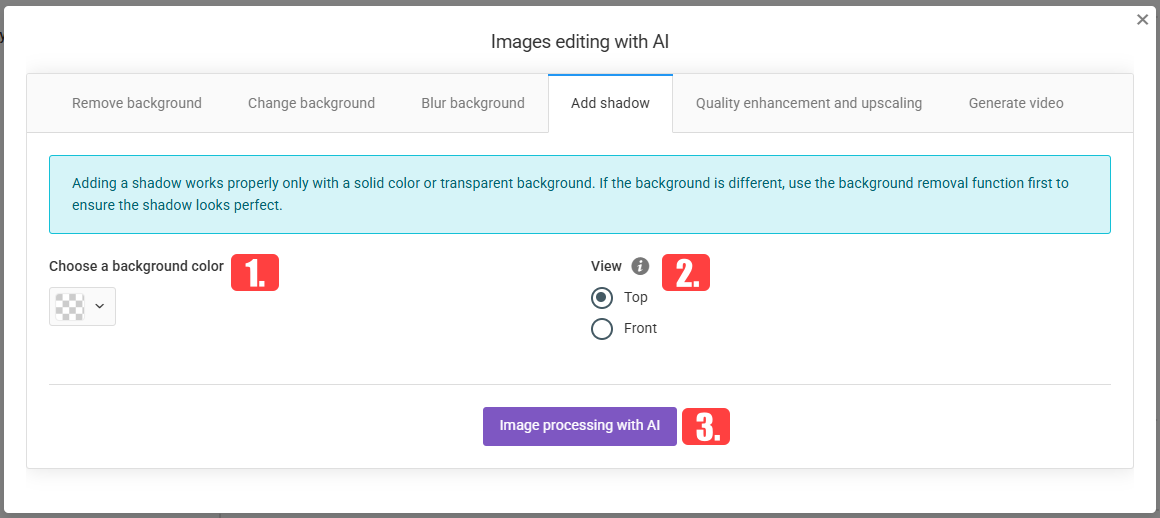
Dodaj senco
Izberite barvo ozadja – nastavi barvo sence.
Pogled – izberite, ali se senca prikaže pred izdelkom ali za njim.
Obdelava slik z AI – ob kliku na gumb izvede želeno dejanje.
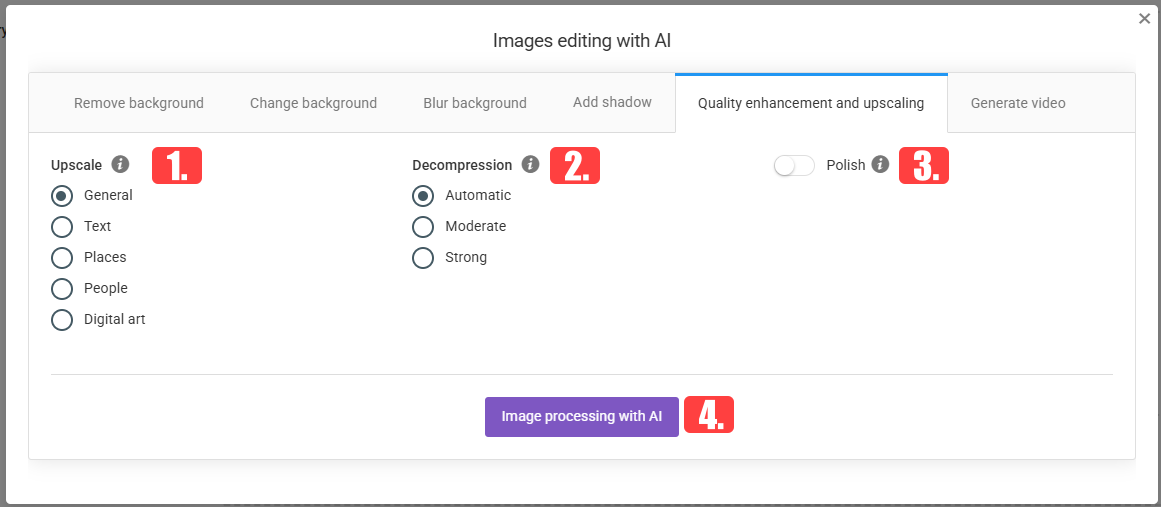
Izboljšanje kakovosti in povečava ločljivosti
- Povečava ločljivosti - ločljivost slike za izboljšanje podrobnosti.
- Dekompresija - obnovi kakovost stisnjenih slik in povrne podrobnosti.
- Poljščina - osvetlitev in kontrast s poudarjanjem podrobnosti.
- Obdelava slik z AI – ob kliku na gumb izvede želeno dejanje.
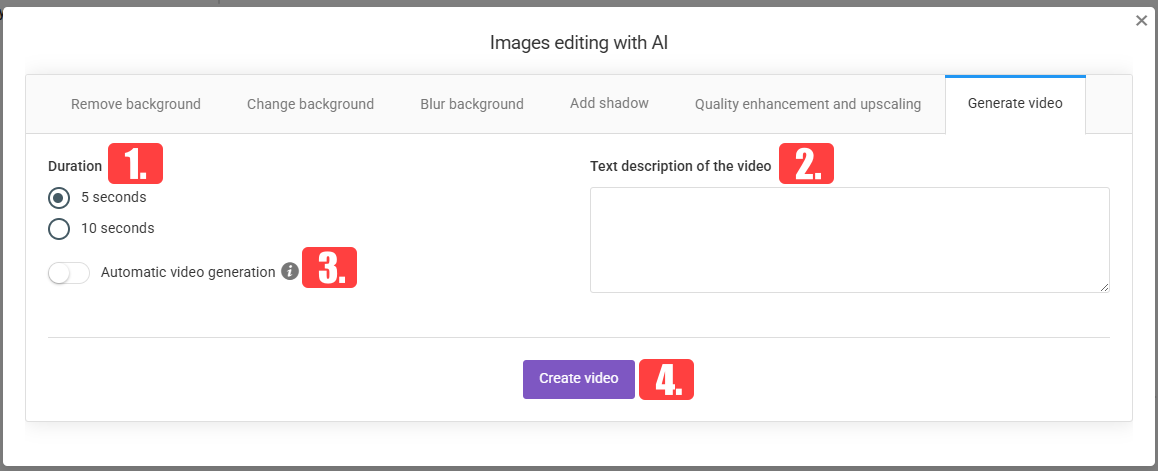
- Ustvari videoposnetek
- Trajanje - dolžino videoposnetka na 5 ali 10 sekund.
- Besedilni opis videoposnetka - vnesite opis videovsebine, ki naj jo sistem ustvari.
- Samodejno ustvarjanje videoposnetkov - sistem analizira sliko in samodejno ustvari videoposnetek.
- Ustvari video - želeno dejanje ob kliku na gumb.
- Zavihek Trženje
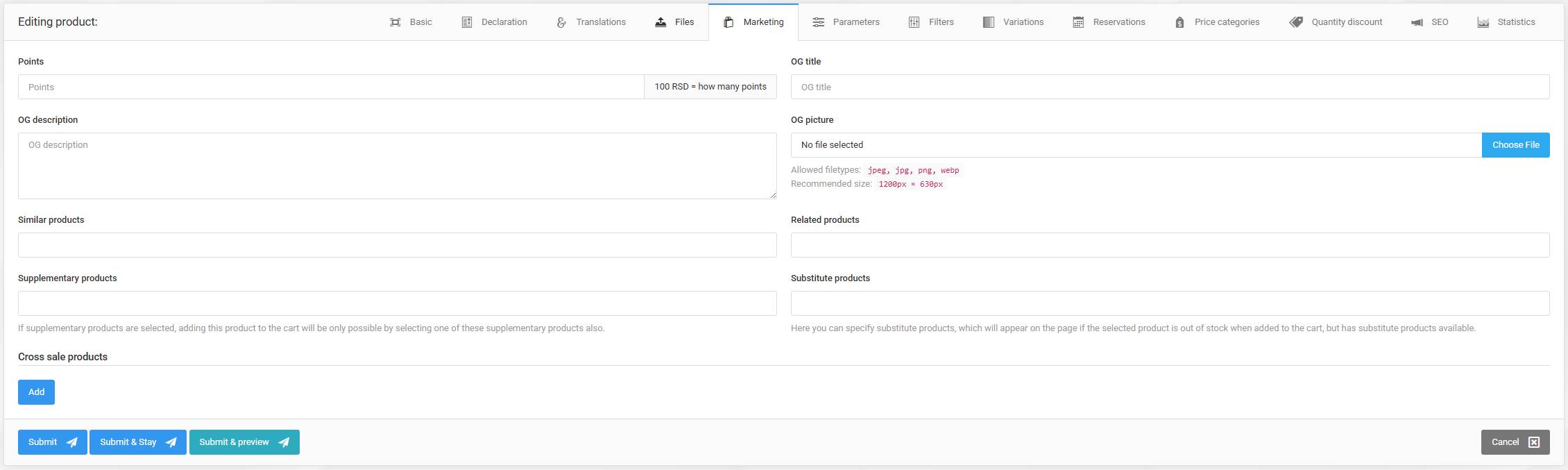
Zavihek Trženje ponuja možnosti nastavitve za izdelke, ki lahko povečajo prodajo.
- Točke - ki jih stranke lahko prislužijo ob nakupu izdelka glede na ceno izdelka.
- OG-naslov - Naslov Open Graph izdelka v primarnem jeziku trgovine. Pomaga nadzorovati, kako je naslov strani prikazan ob deljenju na družbenih platformah, in ga naredi prijaznejšega ter privlačnejšega za spletno občinstvo.
- Opis OG - Opis Open Graph za izdelek v primarnem jeziku trgovine.
- OG-slika - Slika Open Graph, torej določena slika, ki predstavlja spletno stran ali vsebino ob deljenju na družbenih omrežjih. Tukaj naložena slika OG bo uporabljena v vseh jezikih, ko je izdelek deljen na družbenih omrežjih.
- Podobni izdelki - polje skrbnikom omogoča iskanje izdelkov in njihovo dodelitev kot podobne izdelke. Podobni izdelki bodo prikazani v vrtiljaku "Podobni izdelki" na strani s podrobnostmi o izdelku.
- Sorodni izdelki - polje skrbnikom omogoča iskanje izdelkov in njihovo dodelitev kot sorodne izdelke. Sorodni izdelki so prikazani v vrtiljaku "Sorodni izdelki" na strani izdelka.
- Dodatni izdelki - polje skrbnikom omogoča, da izdelku dodelijo druge izdelke, ki jih morajo stranke ob izbiri glavnega izdelka dodati v košarico in kupiti.
- Nadomestni izdelki - omogoča, da spletna trgovina strankam samodejno prikaže nastavljene nadomestne izdelke, če izdelka ni na zalogi ali ga ni mogoče naročiti. Ti izdelki postanejo na voljo med brskanjem in nakupom.
OPOMBA: Povezane izdelke je treba dodeliti posamično. Čeprav je podobne izdelke mogoče izrecno določiti z omenjenim vnosnim elementom, bo vrtiljak vključeval tudi izdelke iz iste kategorije.
Izdelki navzkrižne prodaje
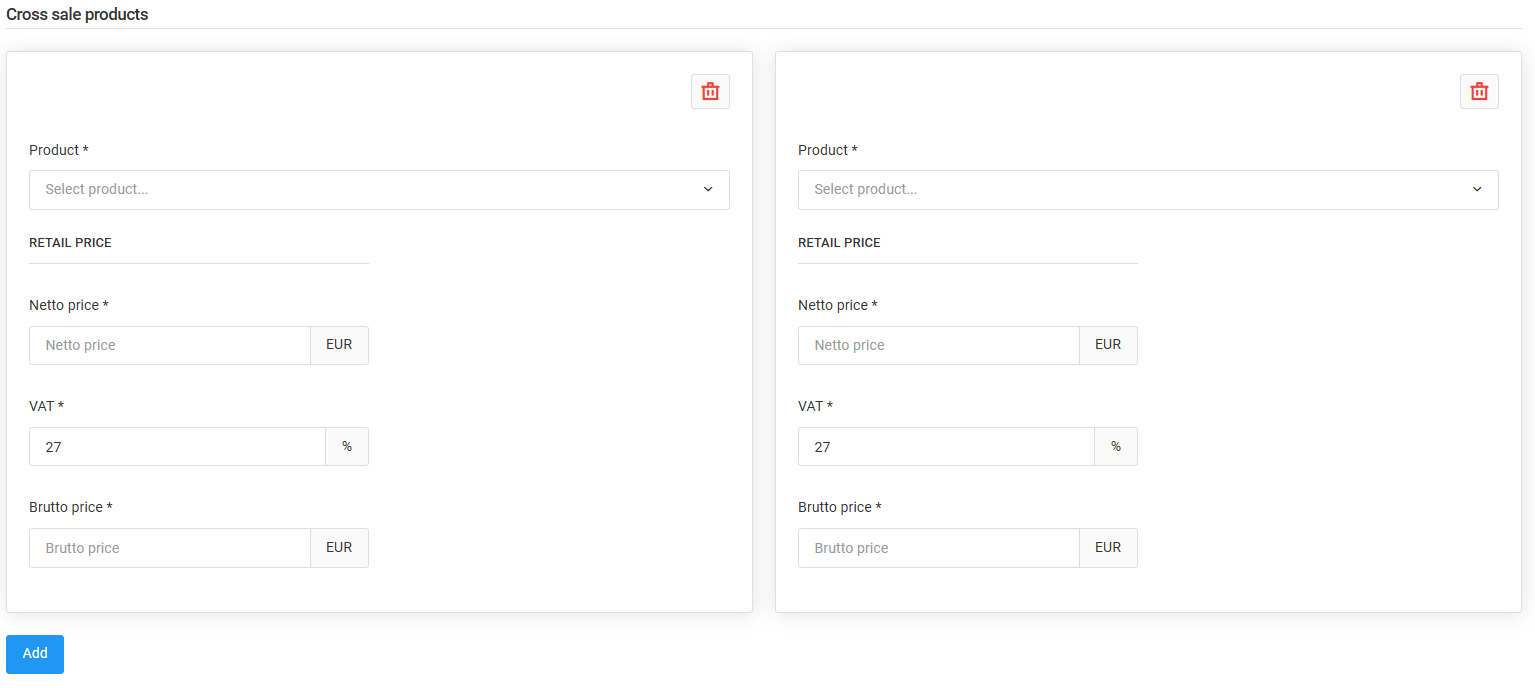
V okviru svoje trženjske strategije lahko lastniki trgovin izdelku dodelijo navzkrižno prodajne izdelke. Ti navzkrižno prodajni izdelki se strankam samodejno priporočijo, ko osnovni izdelek dodajo v košarico.
Število izdelkov navzkrižne prodaje, ki jih je mogoče dodati izdelku, ni omejeno.
Če želite obstoječemu izdelku dodati izdelek za navzkrižno prodajo, preprosto kliknite gumb "Dodaj", poiščite izdelek in nastavite njegove cene v razdelku Vse cene.
- Izbira izdelka (vnosno polje) - se uporablja za iskanje izdelka, ki bo dodeljen kot izdelek navzkrižne prodaje.
- Neto cena - cena, po kateri je izdelek ponujen kot izdelek navzkrižne prodaje.
- Bruto cena - bruto cena, po kateri je izdelek ponujen kot izdelek navzkrižne prodaje.
- DDV DDV - "Davek na dodano vrednost", po katerem se izdelek ponuja kot izdelek za navzkrižno prodajo.
Izdelke navzkrižne prodaje je mogoče posamično odstraniti z izdelka s klikom na koš za smeti v zgornjem desnem kotu bloka izdelka navzkrižne prodaje.
Zavihek Parametri
Dokumentacija podrobno opisuje, kaj so parametri, kako se uporabljajo v Sellvio in kako jih upravljati.
Za hitro osvežitev znanja o parametrih obiščite razdelek Nastavitve → Parametri spletne trgovine v dokumentaciji.
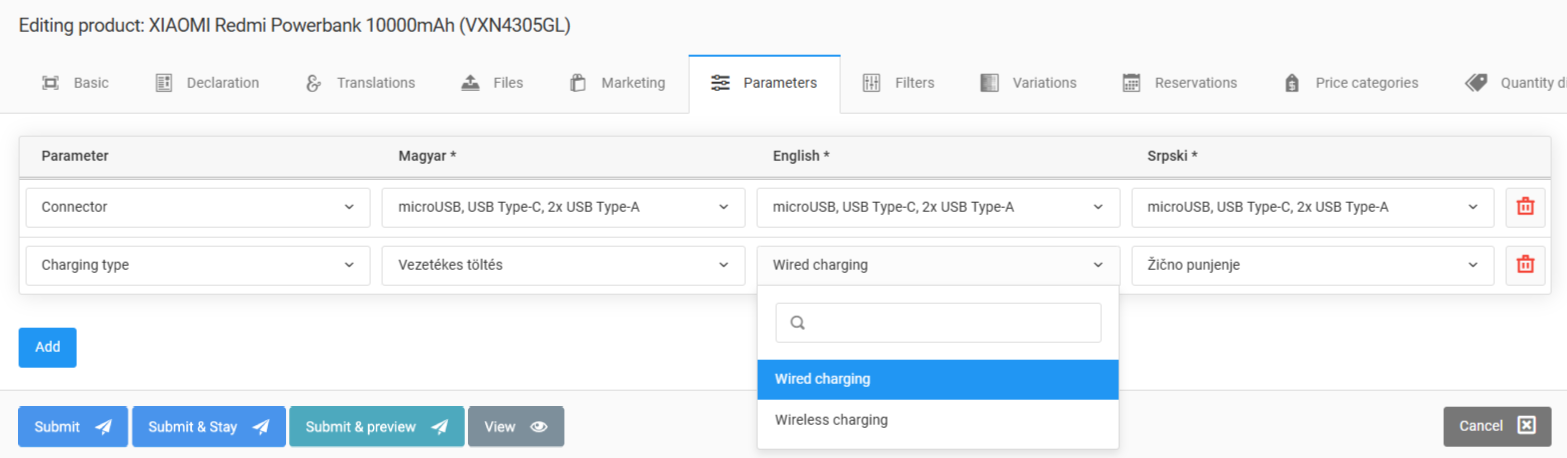
Parametri, ki so na voljo za izdelek, so določeni s kategorijo izdelka.
Isti parameter je mogoče izdelku dodati samo enkrat.
Ko izdelku dodate parameter, je treba njegove vrednosti določiti za vse jezike, ki jih spletna trgovina podpira.
Parametri so prikazani na straneh s podrobnostmi o izdelku in na straneh za primerjavo izdelkov.
Obstajata dve vrsti parametrov:
- Parametri z vnaprej določenim naborom vrednosti za te parametre so vnaprej določene na skrbniškem zaslonu Nastavitve → Parametri spletne trgovine. Pri dodajanju izdelka lahko skrbniki izbirajo samo med temi vnaprej določenimi vrednostmi.
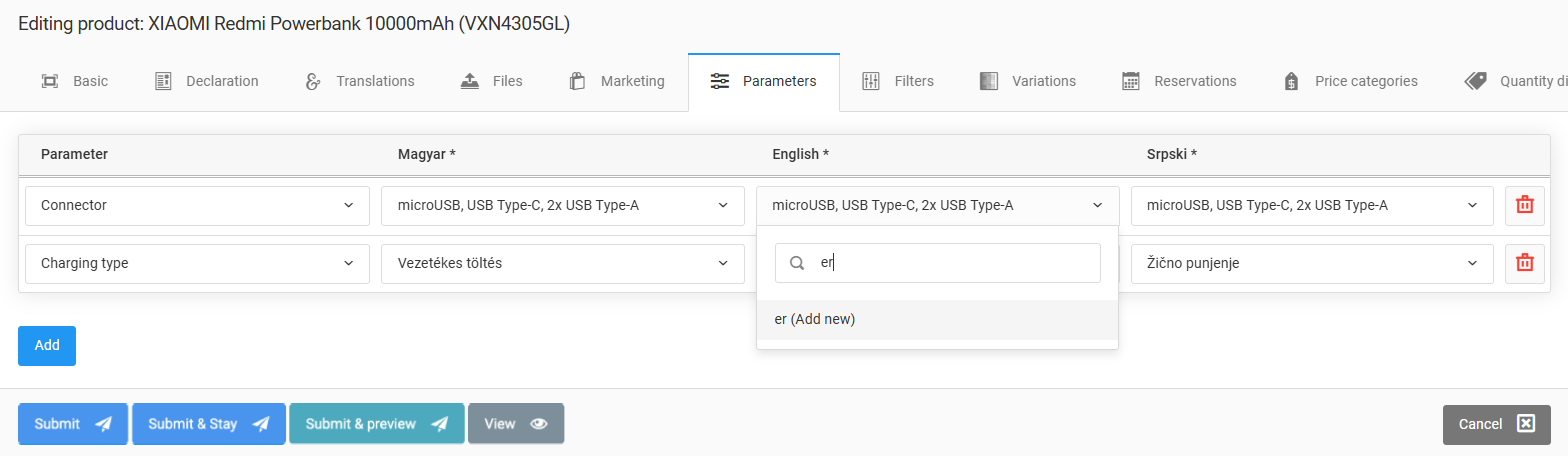
- Splošni parametri - parametri nimajo vnaprej določenega nabora izbirnih vrednosti. Skrbniki lahko za te parametre prosto določijo katero koli vrednost.
Parametri z vnaprej določenim naborom vrednosti
Splošni parameter - skrbnik je določil vrednost po meri.
Parametre lahko z izdelka kadar koli odstranite s klikom na rdeči gumb "koš" poleg vnosa filtra.
Kako so parametri prikazani strankam
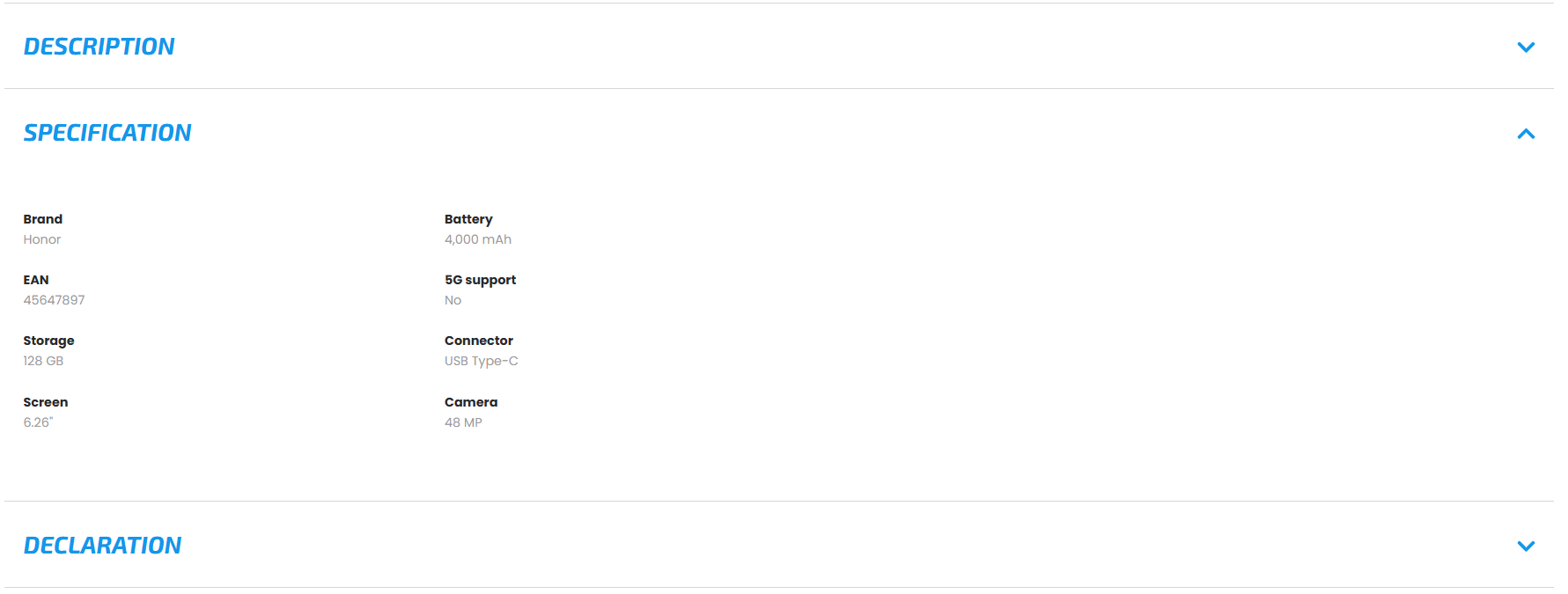
Parametre najdete na zavihku »specifikacije« v podatkovnem listu izdelka.
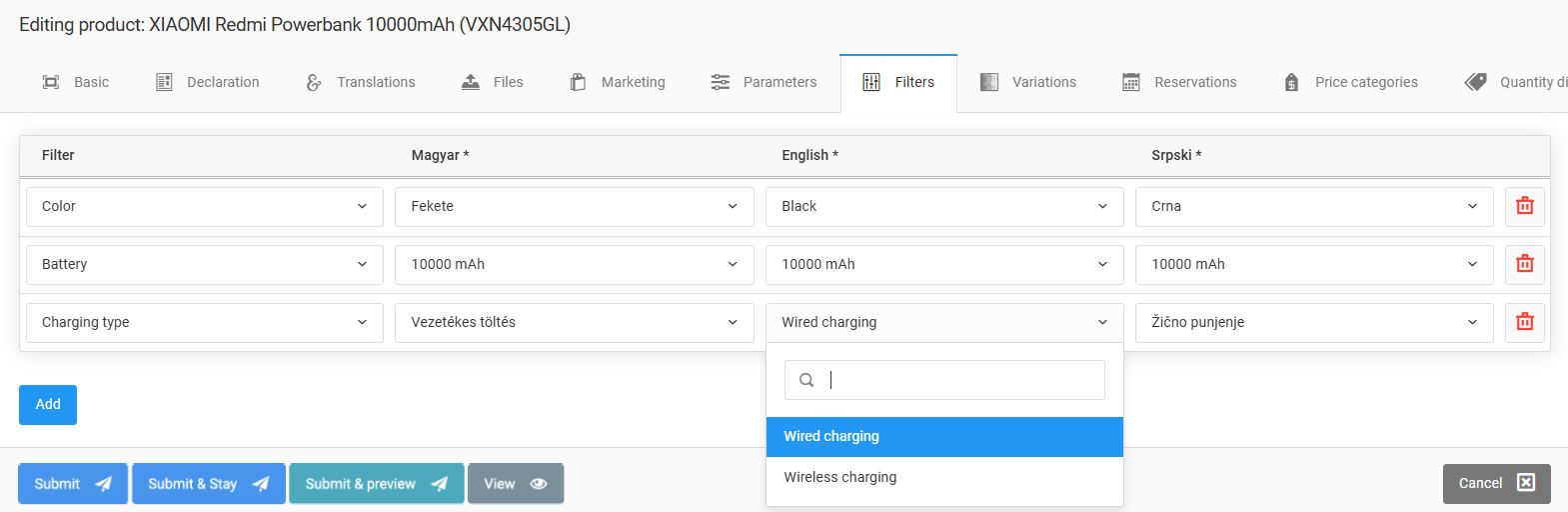
Zavihek Filtri
Dokumentacija podrobno opisuje, kaj so filtri, kako se uporabljajo v Sellvio in kako jih upravljati.
Za hitro osvežitev znanja o filtrih obiščite razdelek Nastavitve → Filtri spletne trgovine v dokumentaciji.
Filtri, ki so na voljo za izdelek, so določeni s kategorijo izdelka.
Isti filter je mogoče izdelku dodati samo enkrat.
Pri dodajanju filtra k izdelku je treba njegove vrednosti določiti za vse jezike, ki jih spletna trgovina podpira.
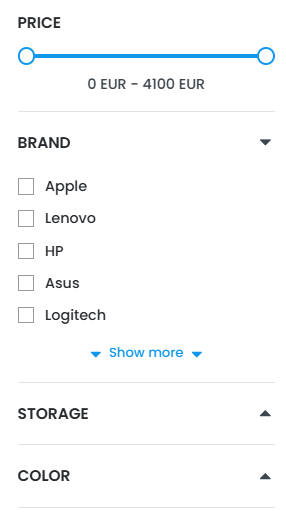
Filtri so prikazani v stranski vrstici kategorije izdelkov.
Obstajata dve vrsti filtrov:
- Filtri z vnaprej določenim naborom za takšne filtre so vnaprej določene na skrbniškem zaslonu Nastavitve → Filtri spletne trgovine. Pri dodajanju izdelka lahko skrbniki izbirajo samo med temi vnaprej določenimi vrednostmi.
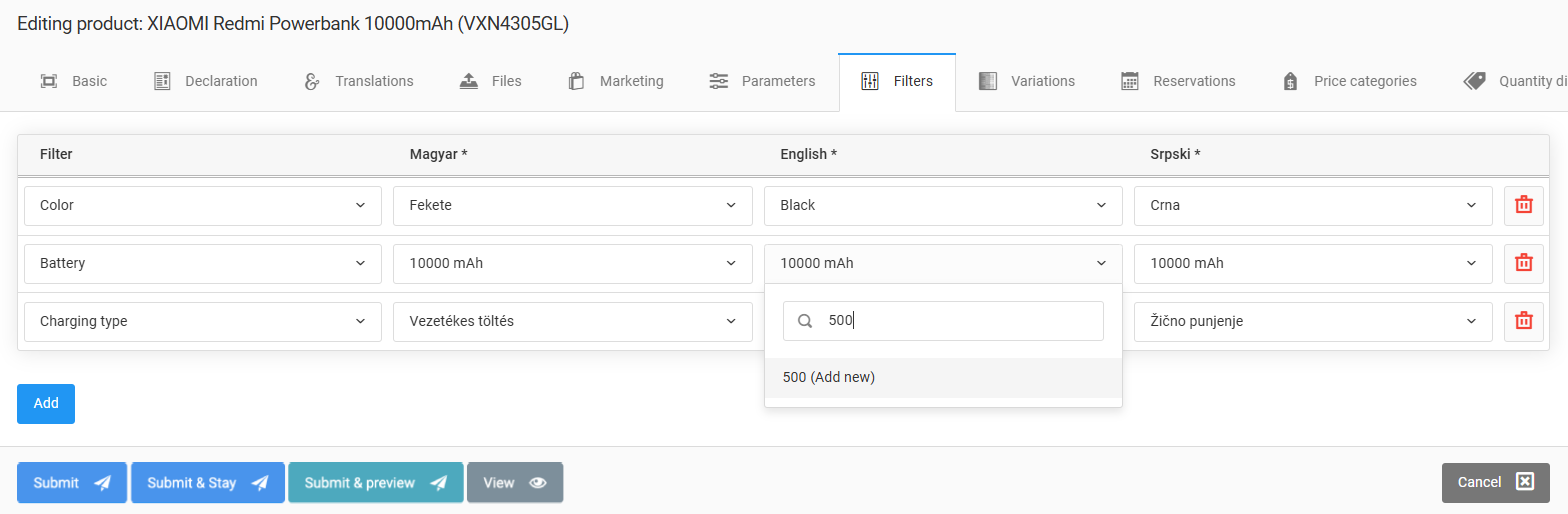
- Splošni filtri - filtri nimajo vnaprej določenega nabora izbirnih vrednosti. Skrbniki lahko za te filtre prosto določijo katero koli vrednost.
Parametri z vnaprej določenim naborom vrednosti
Splošni filter - skrbnik je določil vrednost po meri.
Parametre lahko z izdelka kadar koli odstranite s klikom na rdeči gumb "koš" poleg vnosa filtra.
Kako so filtri prikazani strankam trgovine
Stranski meni s filtri dosledno prikazuje filtre, ki se nanašajo na kategorijo izdelkov, po kateri stranka trenutno brska.
Zavihek Različice
Različice izdelka so različne izvedbe izdelka, ki imajo skupne lastnosti, razlikujejo pa se v določenih lastnostih, kot so velikost, barva ali druge možnosti. Strankam omogočajo, da izberejo tisto izvedbo izdelka, ki natančno ustreza njihovim željam.
V Sellviu je mogoče kateri koli izdelek dodeliti kot različico drugega izdelka. Število izdelkov, ki jih je mogoče dodeliti kot različico drugega izdelka, ni omejeno.
Isti izdelek je mogoče dodeliti kot različico samo enkrat.
Ko je izdelek dodeljen kot različica drugega izdelka, se oba prikažeta drug drugemu na strani Različice.
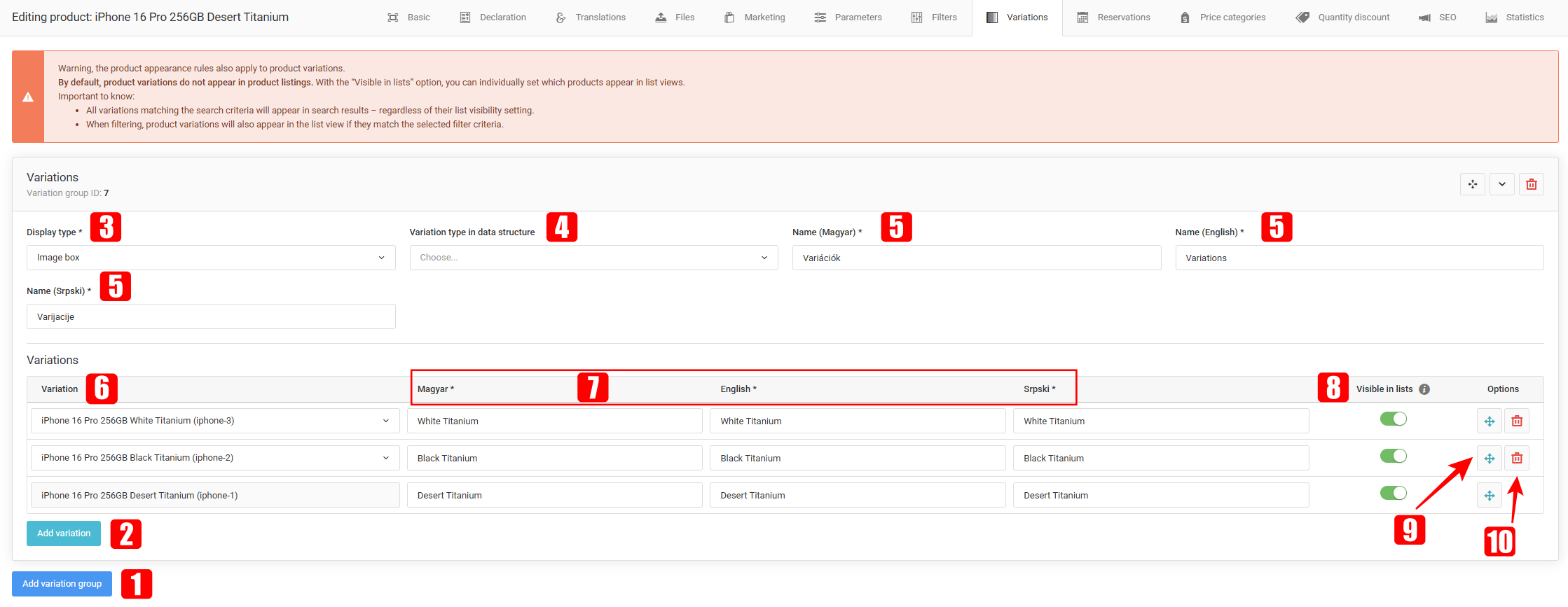
Dodajanje izdelka kot različice drugega izdelka je preprosto: kliknite gumb "Dodaj skupino različic", izberite "Vrsto prikaza", kliknite gumb "Dodaj različico", nato poiščite izdelek, ki naj se uporabi kot različica, in po želji navedite drugačno ime za izdelek različice v vseh jezikih, ki jih podpira trgovina.
Dodaj skupino različic – Na seznam doda prazno skupino različic.
Dodaj različico – Na seznam doda prazno vrstico različice izdelka.
Vrsta prikaza - Različice je mogoče na strani prikazati v različnih vrstah, na primer:
Spustni seznam
Slikovno polje
Besedilno območje
Vrsta različice v podatkovni strukturi - Iskalnikom pomaga natančneje razumeti razmerja med izdelki.
Ime skupine različic – Tukaj vneseno ime bo prikazano nad različicami.
Različica – To polje skrbnikom omogoča iskanje in izbiro izdelka, ki naj se uporabi kot različica.
Ime različice – Različice izdelka je mogoče poljubno preimenovati. Tukaj vnesena imena ne spremenijo izvirnega imena izdelka; prikazala se bodo samo v meniju Različice na strani izvirnega izdelka.
Vidno na seznamu – S preklopnimi stikali je mogoče nastaviti, kateri izdelki se prikažejo na strani kategorije. Različice, za katere je to stikalo aktivno, se prikažejo na seznamu in samodejno dobijo filter z imenom “Glavni izdelki”, kar zagotavlja, da so navedene prve.
S klikom in vlečenjem gumba "puščic" na koncu vrstice različice izdelka lahko skrbniki razvrstijo vrstni red, v katerem se izdelki prikazujejo na spustnem seznamu Različice.
Za odstranitev različice izdelka preprosto kliknite rdeči gumb “koš” na koncu vrstice različice.
Kako so različice videti za vaše stranke
To vnosno polje je vidno le, če ima izdelek dodeljene različice.
Izbira različice v meniju stranko preusmeri na stran izdelka izbrane različice.
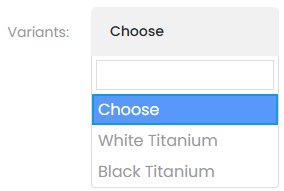
Kot spustni seznam:
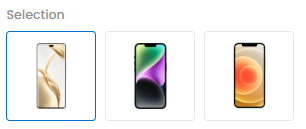
Kot slikovno polje:
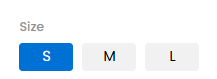
Kot besedilno polje:
Stran Rezervacije
Na tej strani lahko vnaprej določite datume, med katerimi lahko stranka pozneje izbere datum rezervacije ob dodajanju izdelka v košarico.
Pomembno: Ta možnost bo za izdelek/storitev na voljo le, če je na zavihku Splošno omogočena možnost »Rezervabilni izdelek«.
Na zavihku Rezervacije imamo možnost nastaviti in ustvariti rezervacije po lastnih potrebah. Z le nekaj kliki lahko svoje termine za rezervacijo nastavimo do 1 leto vnaprej.
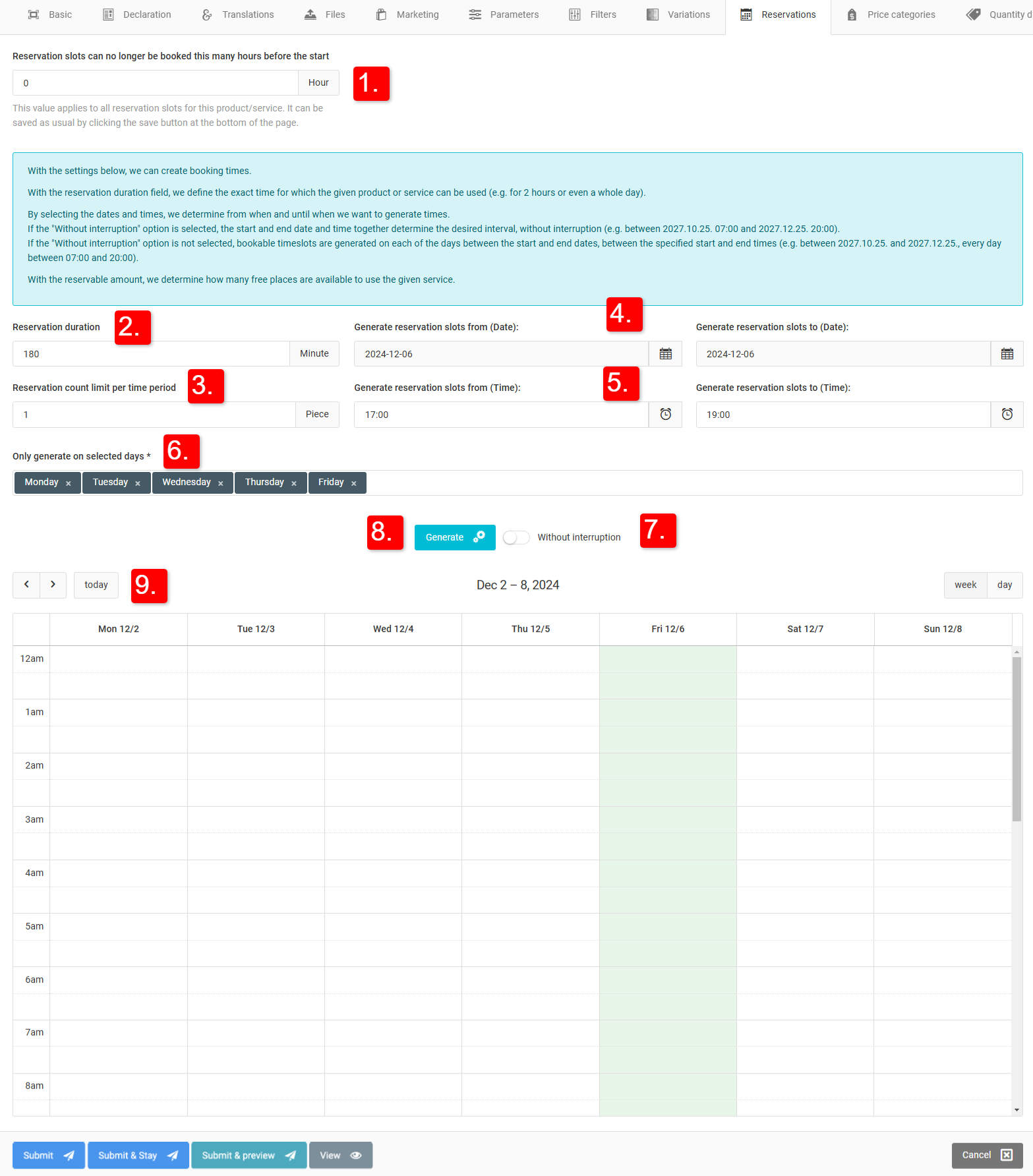
- Pod menijskim elementom Rezervacije so na voljo naslednje funkcije:
- 1. Toliko ur pred začetkom terminov ni več mogoče rezervirati — Če je vrednost nastavljena, na primer,
- Če nastavimo 1, rezervacija 1 uro pred začetkom termina ne bo več mogoča.
- 2. Trajanje rezervacije — Tukaj lahko natančno nastavite, kako dolgo je mogoče uporabljati dani izdelek/storitev.
- 3. Količina, ki jo je mogoče rezervirati na časovno obdobje — Določite lahko, koliko prostih mest je takrat na voljo za uporabo danega izdelka/storitve.
- 4. in 5. Ustvarjanje terminov od–do (datum, ura) — Nastavimo lahko interval, znotraj katerega želimo ustvariti časovne termine.

- 6. Ustvari samo na izbrane dni — Izberete lahko, za katere dneve v tednu veljajo rezervacije.
- 7. Brez prekinitve — Če časovne termine ustvarimo z omogočeno možnostjo »brez prekinitve«, ustvarjanje zapolni celotno obdobje med obema intervaloma, razdeljeno na določene časovne termine.
- Če časovne termine ustvarjamo z odmorom, se bodo ti ustvarili samo znotraj danih intervalov.
- 8. Ustvarjanje — Pritisk na gumb sproži ustvarjanje časovnih terminov.
- 9. Koledar, v katerem je mogoče spremljati/pregledovati število rezerviranih terminov.
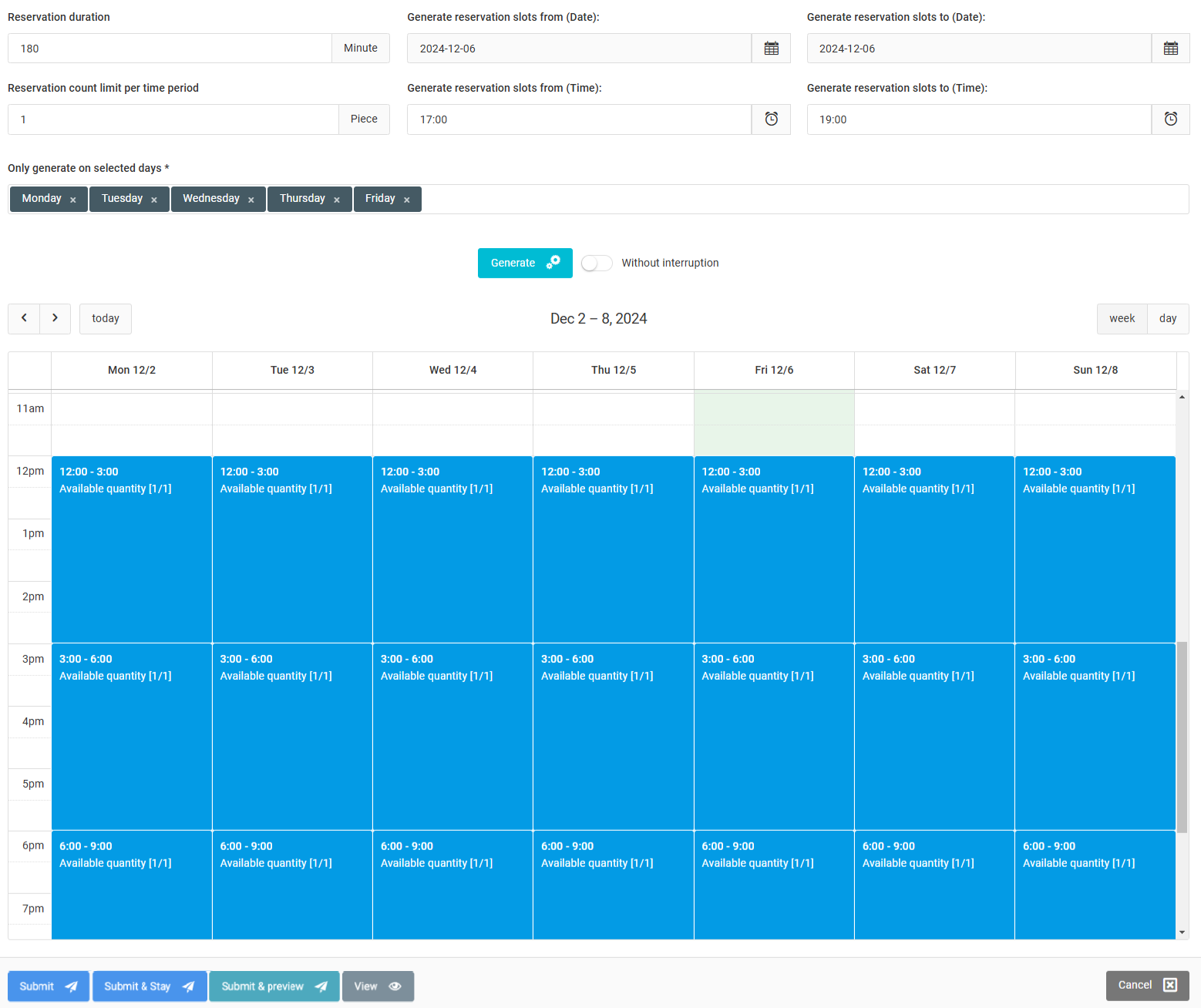
Primer ustvarjanja s prekinitvijo (na danih dneh znotraj navedenega intervala):
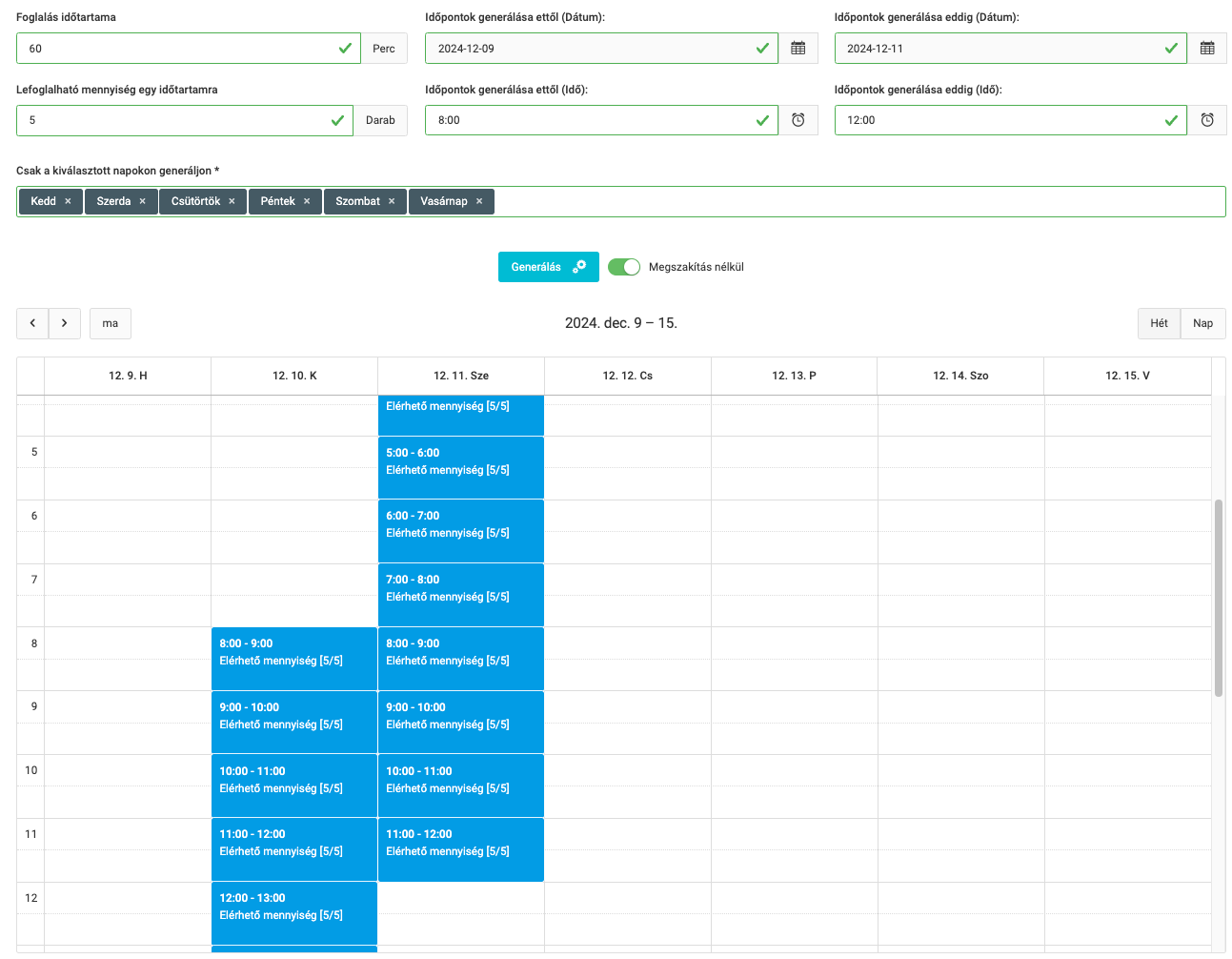
Primer neprekinjenega ustvarjanja (Vsak termin od začetnega do končnega časa zapolni z navedenimi trajanji):
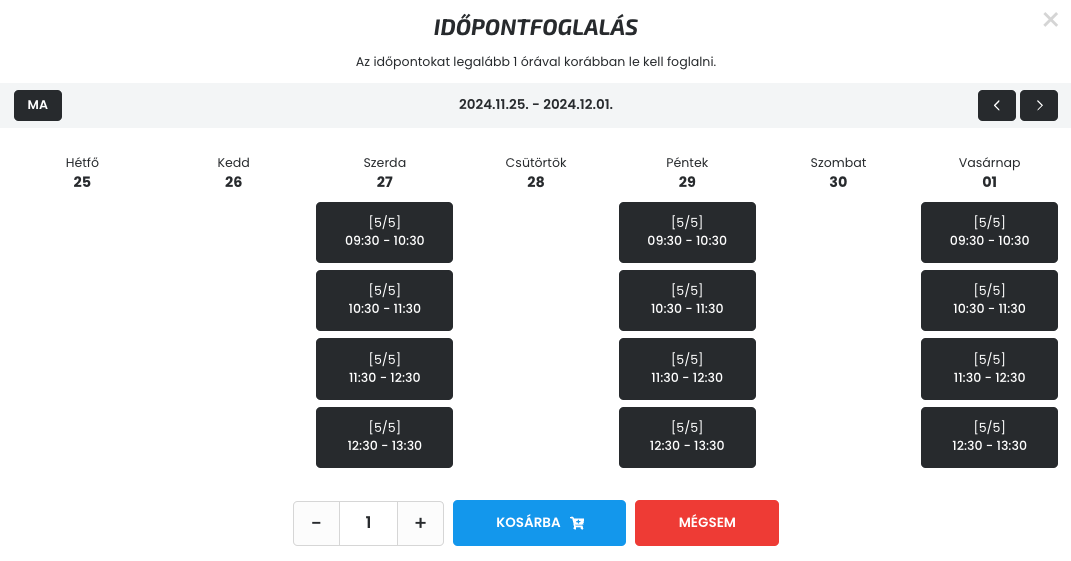
Kako so ustvarjene rezervacije prikazane na strani izdelka?
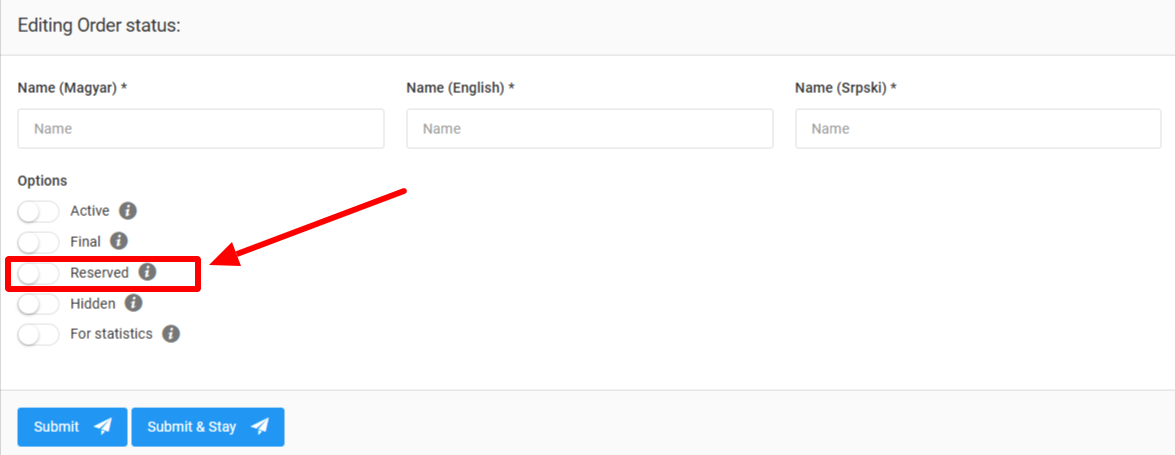
We can assign separate order statuses to products that are available for reservation, which can be accessed from the sidebar under Settings -> Statusi naročil. Lastniki spletnih trgovin lahko s statusi lažje razlikujejo med rezervacijami in navadnimi naročili.
Pri urejanju statusov naročil lahko z aktiviranjem možnosti "Rezervirano" določite, ali se dani status uporablja za rezervacijo izdelkov.
Zavihek Cene
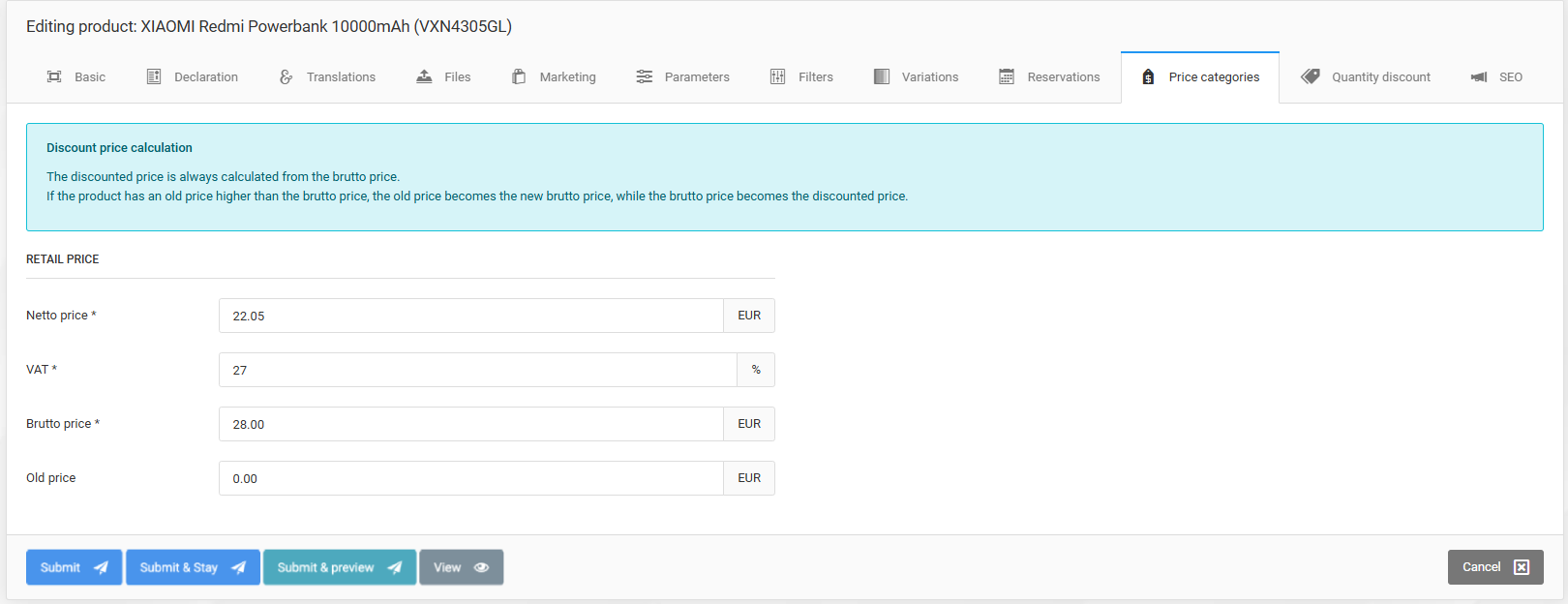
Cene izdelkov je mogoče vnesti na zavihku Cene.
Preden izdelek shranite v sistem, morate za vsako ceno izpolniti neto ceno, bruto ceno in DDV.
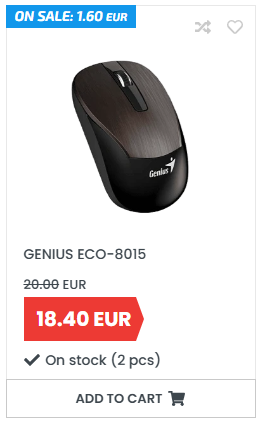
Stara cena - To polje se uporablja za prikaz izvirne oziroma »prejšnje« cene izdelka pred morebitnim popustom ali promocijo. Kupcem omogoča, da vidijo znižanje cene oziroma prihranek, ki bi ga imeli, če bi izdelek kupili po trenutni, znižani ceni. To je lahko učinkovita trženjska taktika za poudarjanje vrednosti izdelka in spodbujanje kupcev k nakupu. Oglejte si spodnji primer:
Zavihek Količinski popust
Količinski popusti so ena od več vrst popustov, ki jih ponuja Sellvio, in jih je mogoče nastaviti za vsak izdelek posebej.
Stranke lahko za izdelek prejmejo znižano ceno, kadar kupijo večjo količino tega izdelka. Ta pristop stranke spodbuja k nakupom na debelo ali naročanju večjih količin, kar prinaša prihranke na enoto. Količinske popuste podjetja običajno uporabljajo za spodbujanje večjih nakupov, odpravo presežne zaloge ali nagrajevanje zvestih strank, ki kupujejo v večjih količinah.
V Sellviu so količinski popusti odstotkovni.
Število ravni količinskega popusta, ki jih je mogoče nastaviti za izdelek, ni omejeno.
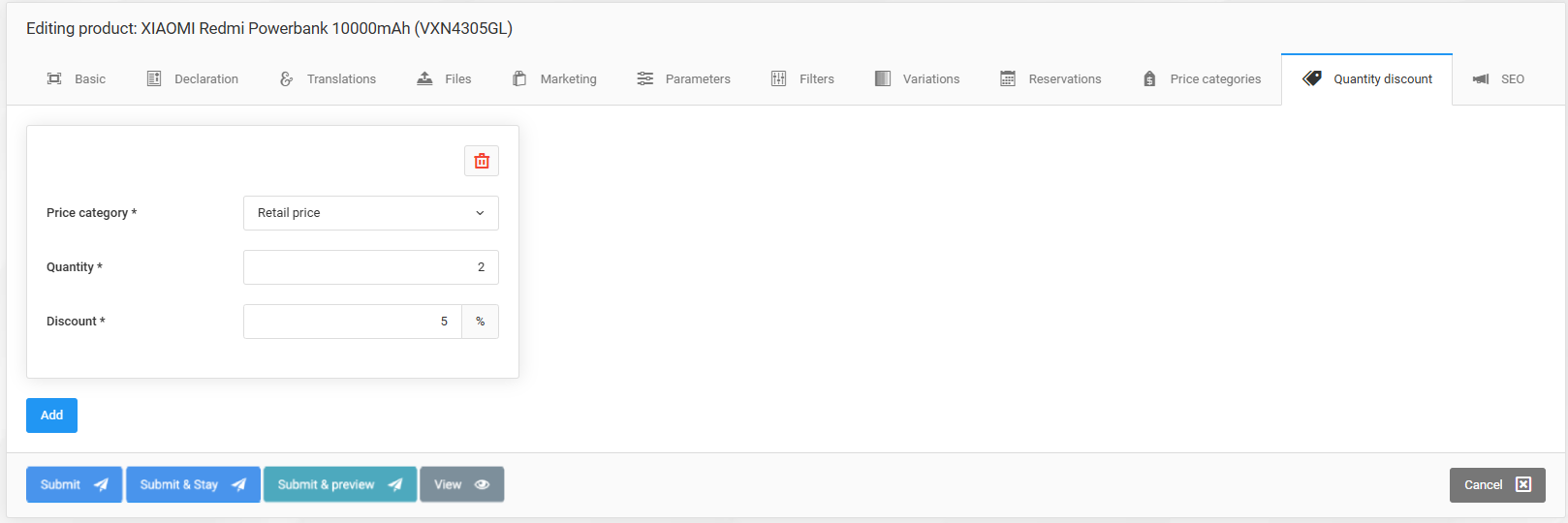
Če želite za izdelek ustvariti novo raven popusta, kliknite gumb "Dodaj", izberite ceno, za katero bo veljal količinski popust, in izpolnite zahtevana polja.
- Cenik - cenik, za katerega je mogoče uporabiti količinski popust.
- Količina - količina izdelka, od katere velja popust.
- Popust - popusta, izraženega v odstotkih.
Ravni količinskega popusta lahko z izdelka kadar koli odstranite s klikom na rdečo ikono »koš za smeti« v zgornjem desnem kotu bloka količinskih ravni.
Kako so količinski popusti prikazani strankam trgovine
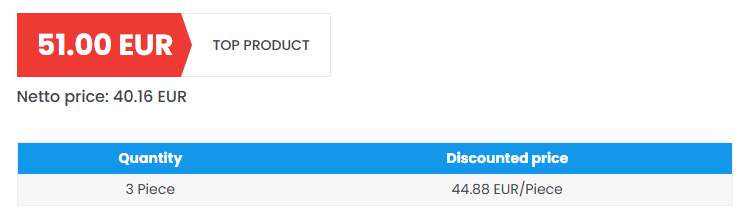
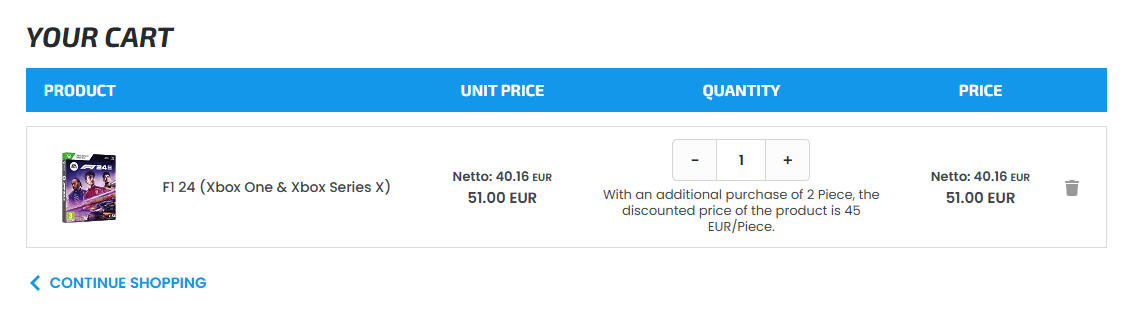
Količinski popusti so prikazani na strani s podrobnostmi izdelka in na strani košarice.
Količinski popusti na podatkovnem listu izdelka
Naslednja razpoložljiva raven količinskega popusta, ki se prikaže v košarici.
Zavihek SEO
Sellvio ponuja nastavitve za poglobljeno optimizacijo SEO vsake vrste vsebine, kot so članki, strani, galerije in izdelki. Izčrpno razlago različnih nastavitev SEO in navodila za njihovo uporabo najdete v dodatku na koncu dokumentacije.
Zavihek Statistika
Zavihek s poročili lastnikom trgovin omogoča celovit pregled ravni zalog izdelkov in statistike o tem, kako izdelek deluje z marketinškega vidika.
Ta zavihek je prazen, dokler izdelek ni vsaj enkrat shranjen.
Preglejmo stran razdelek za razdelkom in pregledamo informacije o izdelku.
Ravni zalog
Razdelek Ravni zalog prikazuje ravni zalog izdelka v vseh skladiščih spletne trgovine.
POMEMBNO: Skladišča, prikazana rdeče s klicajem na koncu, so onemogočena za spletno prodajo. Njihova zaloga se ne šteje v število izdelkov, ki so trenutno na voljo za prodajo prek spletne trgovine.
Naročene količine
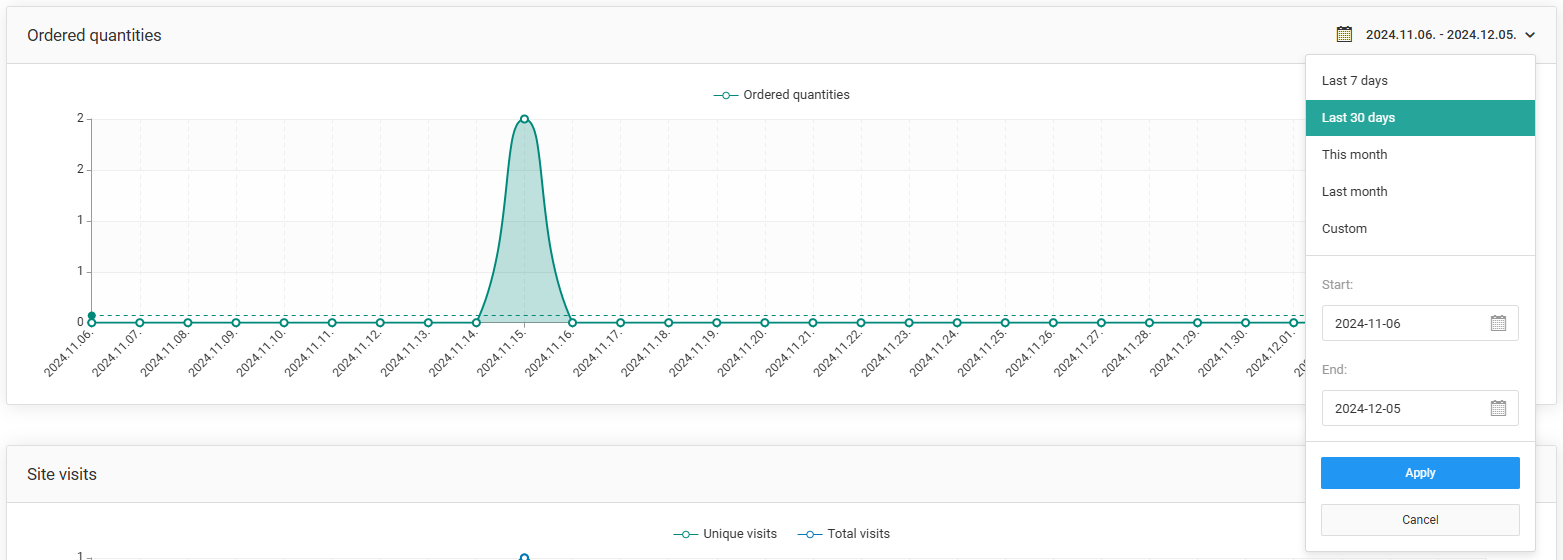
Graf Naročene enote je prikazoval trend, kako in v kakšnih količinah se je izdelek prodajal v določenem obdobju.
Skrbniki lahko izberejo časovno obdobje za ogled trenda s klikom na ikono koledarja v zgornjem desnem kotu razdelka. Izberejo lahko eno od vnaprej določenih časovnih obdobij ali pa z izbirnikoma začetnega in končnega datuma določijo časovno obdobje po meri.
Klik na gumb "Izberi" osveži grafikon Naročene enote.
Če se s kazalcem postavite na točko na grafu, se prikaže točna količina za ta datum.
Ogledi strani
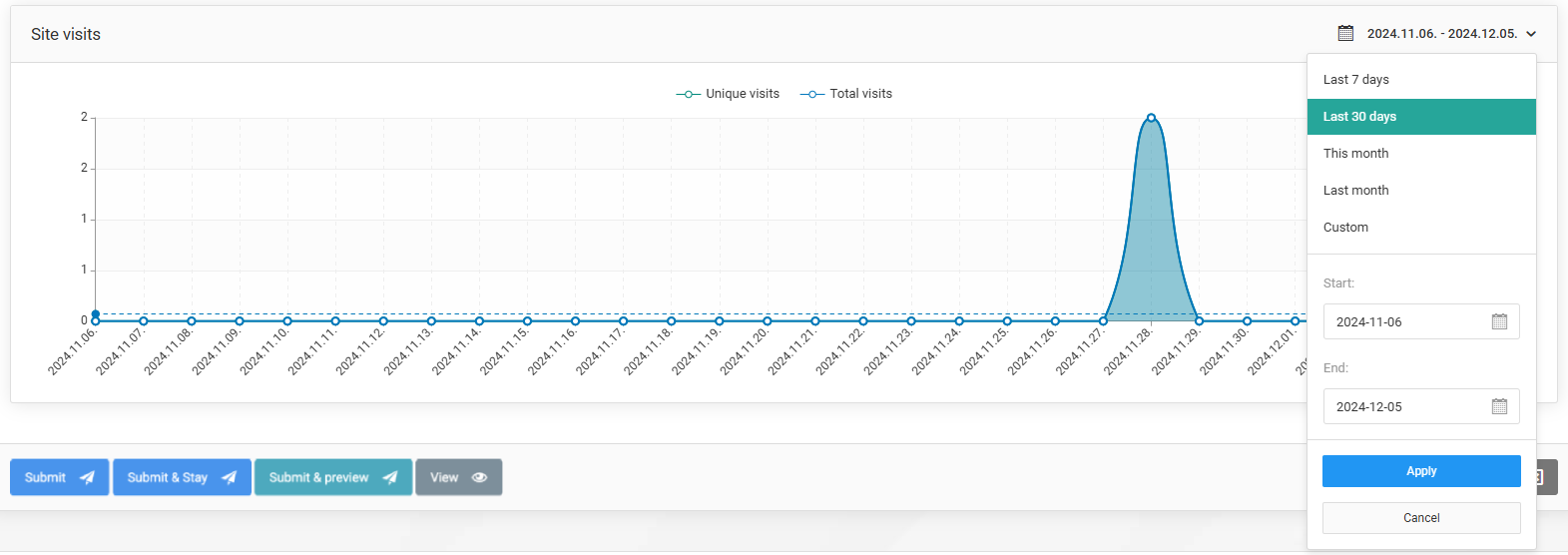
Enolični obiski so število enoličnih, različnih obiskovalcev, ki so v danem obdobju obiskali stran izdelka. Vsak obiskovalec se šteje samo enkrat, ne glede na to, kolikokrat si je izdelek v tem obdobju ogledal. Ta metrika daje vpogled v skupno število različnih ljudi, ki so bili v stiku z izdelkom.
Graf Ogledi strani prikazuje trend edinstvenih ogledov izdelka v določenem časovnem obdobju.
Skrbniki lahko obdobje za prikaz trendov izberejo s klikom na ikono koledarja v zgornjem desnem kotu razdelka. Izberejo lahko eno od vnaprej določenih obdobij ali z izbirnikoma začetnega in končnega datuma določijo poljubno obdobje.
Klik na gumb "Izberi" bo osvežil grafikon Ogledi strani.
Če se s kazalcem miške postavite na točko na grafu, se prikaže točno število enkratnih obiskov za ta datum.
Spremembe cen
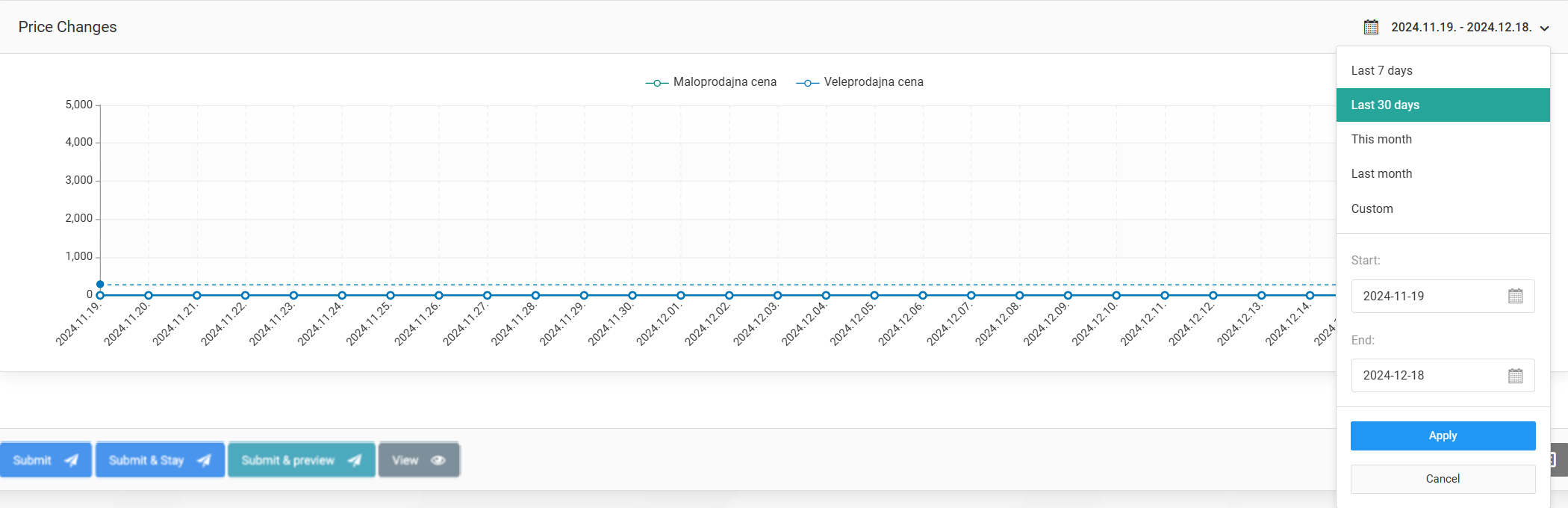
Statistični graf sprememb cen prikazuje, kako se je cena določenega izdelka spreminjala v izbranem obdobju. Graf pomaga vizualizirati pogostost cenovnih premikov in izpostavlja nihanja cene izdelka.
Skrbniki lahko obdobje za prikaz trendov izberejo s klikom na ikono koledarja v zgornjem desnem kotu razdelka. Izberejo lahko eno od vnaprej določenih obdobij ali z izbirnikoma začetnega in končnega datuma določijo poljubno obdobje.
Klik na gumb "Izberi" posodobi grafikon Spremembe cen.
Če se s kazalcem miške postavite na točko na grafu, se prikaže točna cena izdelka za dani datum.