Skrbniška stran Naročila je osrednje mesto za upravljanje naročil v spletni trgovini.
Ta skrbniški zaslon je dostopen v stranskem meniju pod Spletna trgovina → Naročila.
Preglejmo podatke, prikazane na skrbniški strani Naročila, in različne razpoložljive metrike:
V prvem stolpcu je prikazana številka naročila.
Ime – Ime stranke, ki je oddala naročilo.
Vrsta plačila – način plačila, izbran med postopkom zaključka nakupa.
Vrsta dostave – Način ali vrsta dostave, izbrana med postopkom zaključka nakupa.
Veleprodaja – Označuje, ali je kupec kupoval po veleprodajnih cenah ali ne.
Čas – natančen datum in čas oddaje naročila.
Skupaj – Končni znesek, ki ga mora kupec plačati za izdelke.
Status – označuje trenutni status naročila.
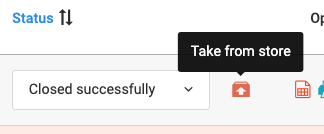
Desno od statusa naročila je ikona, ki lastnikom trgovine omogoča prilagoditev zalog glede na vsebino naročila (več o tej funkciji v nadaljevanju).
S klikom na modro ikono tiskalnika lahko stranka prenese naročilo v formatu PDF.
S klikom na gumb za urejanje lahko lastniki trgovin spremenijo obstoječa naročila.
S klikom na gumb "Izvoz" lahko podatke prenesete v formatu Excel.
Klik na gumb za iskanje prikaže iskalni obrazec, ki ponuja več iskalnih meril.
Lastniki trgovin lahko nova naročila ustvarijo od začetka s klikom na gumb Dodaj novo.
Izberite več naročil
Omogoča hkratno izbiro več naročil in sočasno izvajanje dejanj.
- Natisni – Naenkrat natisne dokumente izbranih naročil.

- Natisni dostavne nalepke – Natisne nalepke za izbrana naročila.
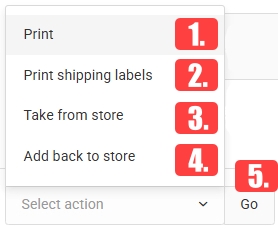
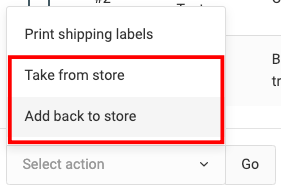
- Prevzem v trgovini – Odšteje zalogo izbranih naročil iz skladišča.

- Dodaj nazaj v trgovino – Vrne zalogo izbranih naročil nazaj v skladišče.
- Pojdi – Z gumbom izvede izbrano dejanje.
.jpg)
- Različne metrike na strani Naročila
- Vrsta plačila in indikator transakcije
Če je način plačila spletna oblika plačila in je bila transakcija uspešna, se ob imenu načina plačila prikaže ikona »kreditne kartice«.
ID transakcije in status transakcije sta vidna, ko miškin kazalec zadržite nad ikono »kreditna kartica«.
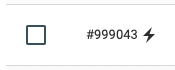
Indikator hitrega nakupa
Strela ob ID-ju naročila označuje, da gre za hitri nakup, oddan neposredno s strani izdelka in ne prek običajnega postopka zaključka nakupa.
Hitri nakupi vključujejo dodatne korake in usklajevanje, saj ne vsebujejo načina plačila in dostave, ki bi ju vnaprej izbrala stranka.
Vrsta dostave in indikator statusa dostave
Ikona »tovornjak« ob imenu vrste dostave označuje, da dostavo izvaja zunanja dostavna služba, na primer GLS, Aks ali DailyExpress.
Glede na stanje med Sellvio in zunanjo kurirsko službo je ikona lahko dveh različnih barv:
- Siva – pomeni, da zahteva za dostavo zunanji dostavni službi še ni bila poslana.
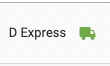
- Zelena – pomeni, da je zunanja dostavna služba zahtevo za dostavo uspešno obdelala in da je Sellvio prejel potrebne nalepke za pakete.
.jpg)
Če se s kazalcem miške postavite na zeleno ikono, se prikažejo identifikatorji paketov, povezani z naročilom.
Kazalniki računov in obračunavanja
Računi in ustvarjeni računi so vidni v zadnjem stolpcu tabele Naročila.
Ko je naročilo uspešno zaključeno (in je njegov status "Uspešno zaključeno"), Sellvio lastnikom trgovine omogoča prenos računa, ki pripada naročilu. S klikom na to ikono:
Ko je naročilo poslano v zunanjo storitev za izdajanje računov (npr. Billingo, Minimax itd.) in je za naročilo uspešno ustvarjen račun, lahko račun, prejet od zunanje storitve, prenesete s klikom na ikono, ki pripada tej storitvi za izdajanje računov.
Na primer v primeru Minimaxa. Ustvarjeni računi so prikazani v različnih barvah glede na storitev za izdajanje računov.
Splošno iskanje naročil
Na strani Naročila se s klikom na gumb »Iskanje« prikaže iskalni obrazec z naslednjimi možnostmi iskanja.
- Ključna beseda - določena beseda ali besedna zveza, ki je del e-poštnega naslova ali imena stranke.
- Datumski interval - časovno obdobje za prikaz naročil.

- Veleprodaja - prikažite samo maloprodajna, samo veleprodajna ali vsa naročila.

- Status - skrbniki lahko določijo, kateri statusi naročil naj bodo prikazani na seznamu.
- Način plačila - filtrirajte rezultate iskanja glede na izbrane načine plačila.

- Način dostave - filtrirajte rezultate iskanja glede na izbrane načine dostave.
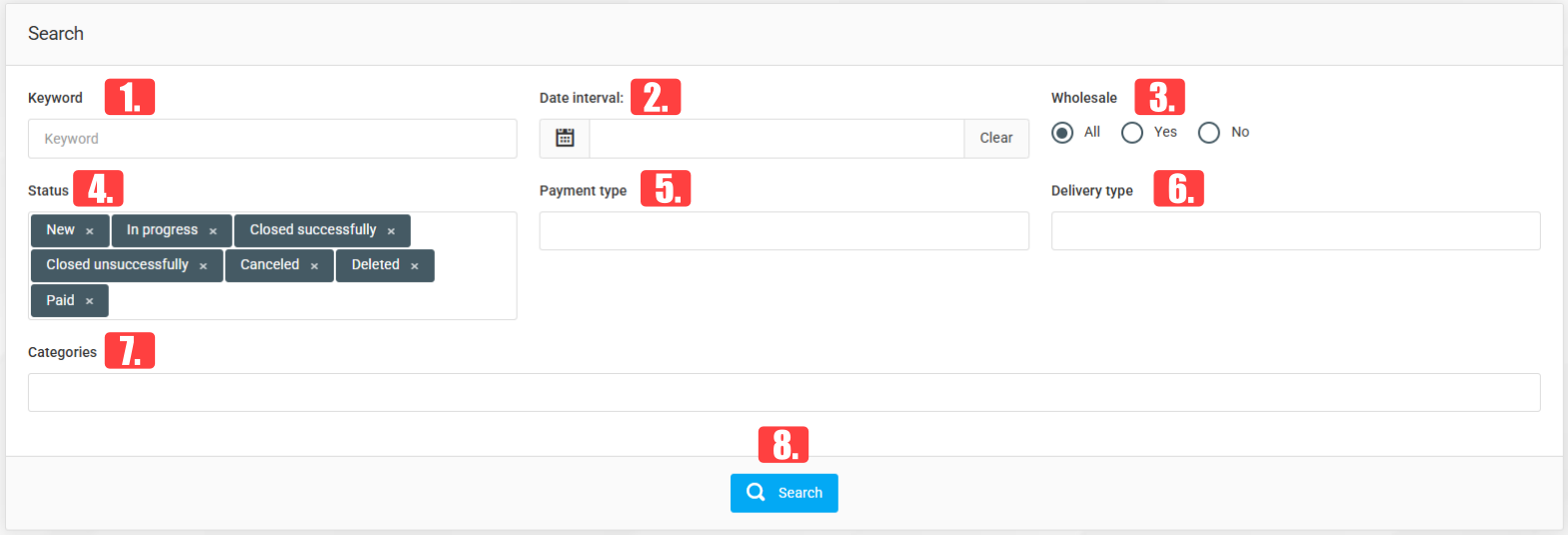
- Kategorije – filtrirajte rezultate iskanja glede na izbrane kategorije.
- Iskanje - s klikom na gumb za iskanje se stran Naročila posodobi z naročili, ki ustrezajo vsem iskalnim merilom, nastavljenim v razdelku za iskanje.
- Posodabljanje zaloge trgovine glede na vsebino naročila.

Sellvio ravni zalog ne posodablja samodejno, s čimer imajo lastniki trgovin popoln nadzor nad upravljanjem zalog.
Vendar bi bilo zamudno pomniti vsebino naročila, se pomikati na skrbniški zaslon Upravljanje trgovine, iskati vsak artikel in nato ročno prilagajati zaloge.
Tu nastopi Sellviov polavtomatski vmesnik za upravljanje zalog.
Sellvio lastnikom trgovin omogoča upravljanje ravni zalog v spletni trgovini glede na vsebino naročila s klikom na gumb »Odstrani iz skladišča«.
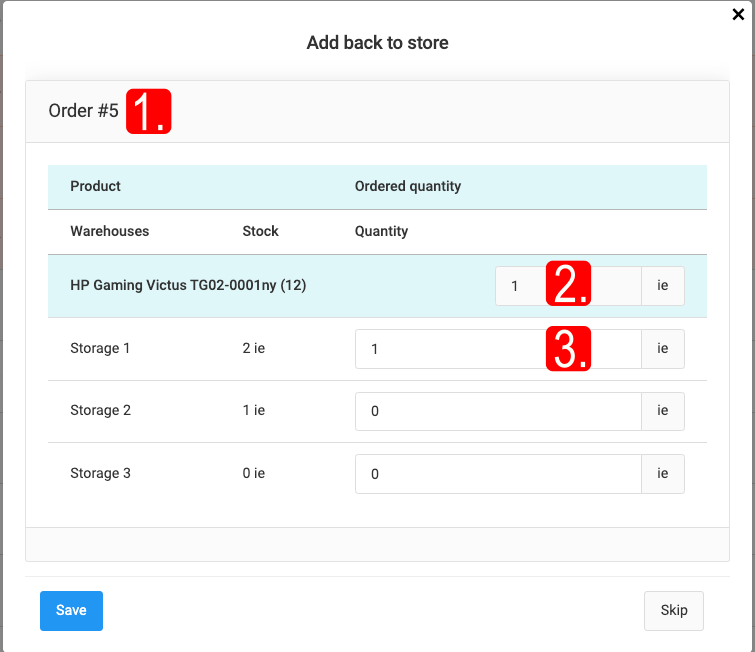
Klik na gumb "Odstrani iz skladišča" bo odprl naslednje okno:
ID naročila.
Postavka iz naročila in naročena količina.
Seznam vseh skladišč v sistemu:
Skladišče – ime skladišča.
Zaloga – raven zaloge naročenega izdelka v skladišču.
Količina – Sellvio bo naročeno količino poskusil samodejno porazdeliti med skladišča, ki trenutno razpolagajo z zalogo izdelka. Polja za količino je mogoče prosto urejati, lastniki trgovin pa lahko porazdelitev naročene količine med skladišči ročno prilagodijo po svojih željah.
naročeno količino po skladiščih glede na svoje želje.
Ko so razdeljive količine za vsako postavko naročila razporejene po skladiščih, bo klik na gumb »Shrani« samodejno zmanjšal zaloge v skladiščih in spremenil ikono v vrstici naročila na strani Naročila.
Ko lastnik trgovine zmanjša zaloge, se barva ikone v vrstici naročila spremeni. S ponovnim klikom na ikono lahko lastniki trgovine izdelke, ki so bili prej vzeti iz skladišč na podlagi vsebine naročila, vrnejo nazaj.
ID naročila.
Postavka izdelka iz naročila in naročena količina.
Seznam vseh skladišč v sistemu:
Skladišče – ime skladišča.
Zaloga – stanje zaloge naročenega izdelka v skladišču.
Količina – polja Količina je mogoče prosto urejati, lastniki trgovin pa lahko določijo, kako želijo vrnjeno količino porazdeliti med razpoložljiva skladišča v sistemu spletne trgovine. POMEMBNO: vsota porazdeljenih količin za postavko izdelka se mora ujemati z naročeno količino.
Ko za vsako postavko naročila dodelite vrnjene količine skladiščem, bo klik na gumb "Shrani" samodejno povečal zaloge v skladiščih in spremenil ikono v vrstici naročila na strani Naročila.
Množično posodabljanje zaloge trgovine na podlagi vsebine naročil
Za poenostavitev zgoraj opisanih postopkov lahko lastniki trgovine izberejo več vnosov naročil tako, da označijo potrditveno polje v prvem stolpcu vsake vrstice, in zaženejo enega od postopkov, povezanih z izbranimi naročili.
Množična dejanja se nahajajo na dnu strani Naročila.
Za začetek množične operacije morajo skrbniki izbrati želeno operacijo, ki jo želijo uporabiti za izbrana naročila, in nato klikniti gumb "Pojdi".
Množični postopek se izvede po izbranih naročilih in glede na izbrano operacijo prikaže ustrezno modalno okno za upravljanje zalog. Če je bilo izbrano naročilo z izbrano operacijo že obdelano, lahko skrbniki to naročilo preskočijo in nadaljujejo z naslednjim.
Dodajanje in urejanje naročil
Skrbniki lahko spremenijo vsebino in parametre naročila ter mu dodajo dodatne izdelke. Oglejmo si zaslon za urejanje naročila po razdelkih.
Naročene postavke - razdelek
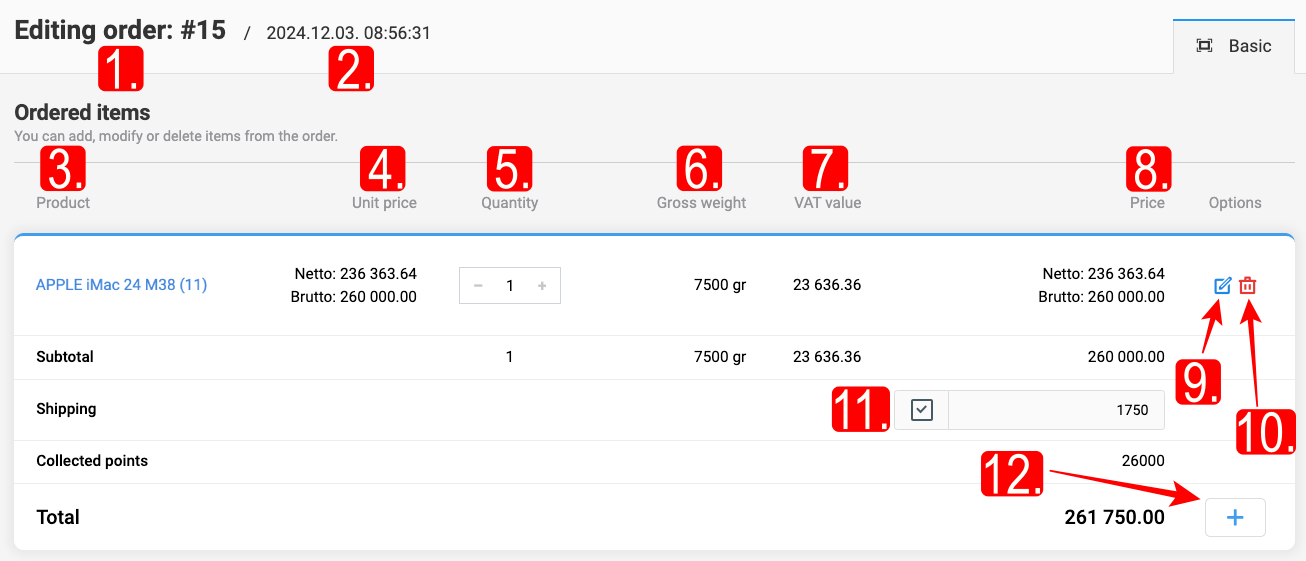
V razdelku Naročene postavke lahko skrbniki spremenijo postavke, vključene v naročilo.
ID naročila.
Natančen datum in čas, ko je stranka oddala naročilo.
Izdelek - ime izdelka. S klikom nanj se neposredno odpre stran za urejanje naročenega izdelka.
Cena na enoto - neto in bruto cena ene enote izdelka.
Količina - količina izdelka, ki jo je stranka naročila.
Bruto teža - skupna bruto teža izdelka (teža enote x naročena količina).
Vrednost DDV - vrednost davka na dodano vrednost (DDV), uporabljenega za ceno izdelka.
Cena - skupna neto in bruto cena izdelka (cena na enoto x količina).
S klikom na gumb "uredi" lahko lastniki trgovin spremenijo izdelek, ki je že del naročila.
Izdelke lahko iz naročila odstranite s klikom na rdečo ikono »koš« na koncu vnosa izdelka.
Sellvio samodejno izračuna strošek dostave glede na vsebino naročila in izbrano vrsto dostave. Lastniki trgovin pa lahko to vrednost preprosto preglasijo tako, da označijo potrditveno polje ob izračunani ceni dostave in vnesejo lasten znesek.
Dodatne postavke izdelkov lahko naročilom kadar koli dodate s klikom na gumb "plus" na dnu razdelka Postavke naročila.
Urejanje obstoječih postavk naročila
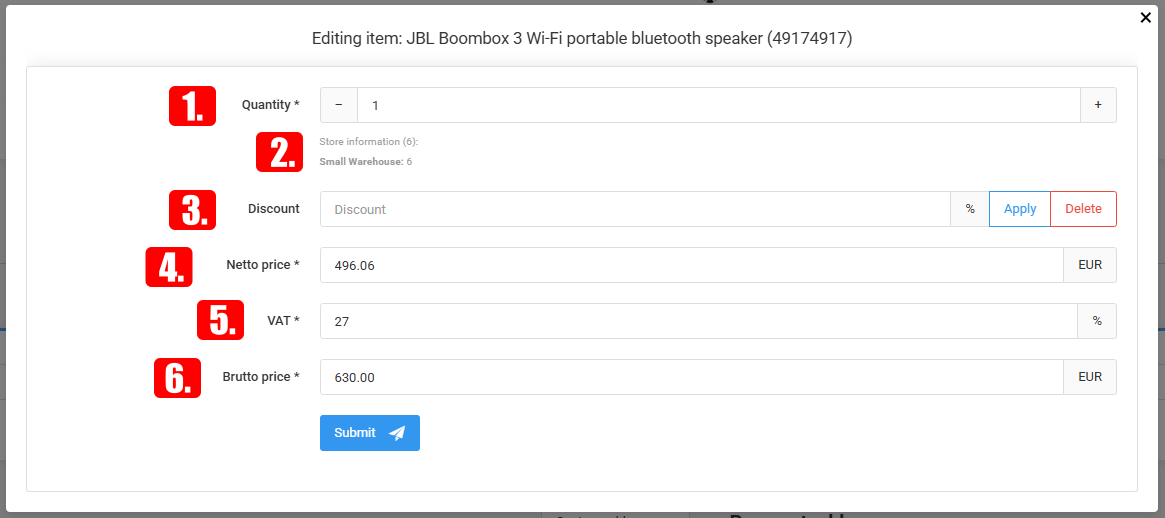
Ob kliku na ikono "uredi" na koncu vrstice postavke naročila se odpre modalno okno za urejanje postavke, ki skrbnikom omogoča spremembo količine in cen za to postavko naročila.
- Količina - količina izdelka za posamezno naročilo.
- Podatki o trgovini - razpoložljiva količina zaloge izdelka v različnih skladiščih, ki jih uporablja spletna trgovina. POMEMBNO: Navedena so samo skladišča, ki so na voljo za spletno prodajo.

- Popust – omogoča nam, da izbranemu izdelku dodamo ali odstranimo popust.
- Neto cena - neto cena postavke izdelka.
- DDV - davek na dodano vrednost (DDV), obračunan na ceno izdelka.
- Bruto cena - bruto cena postavke izdelka (neto cena x DDV).
S klikom na gumb "Shrani" se vse opravljene spremembe shranijo (vendar samo za urejeno naročilo).
S klikom na gumb "X" v zgornjem desnem kotu se okno zapre, ne da bi se shranile spremembe postavke izdelka.
Dodajanje novih izdelkov v obstoječe naročilo
Skrbniki lahko obstoječim naročilom dodajo tudi nove postavke izdelkov tako, da uredijo naročilo in kliknejo zeleno ikono "plus" na dnu tabele s postavkami naročila.
- Izdelek - lastniki trgovine lahko določen izdelek poiščejo po imenu. Ob izbiri izdelka se druga polja v pogovornem oknu samodejno izpolnijo s cenami in DDV izbranega izdelka. Sistem cene izdelkov vedno prevzame iz cenika, dodeljenega stranki.
- Količina - količina izdelka za posamezno naročilo.
- Popust – omogoča nam, da izbranemu izdelku dodamo ali odstranimo popust.
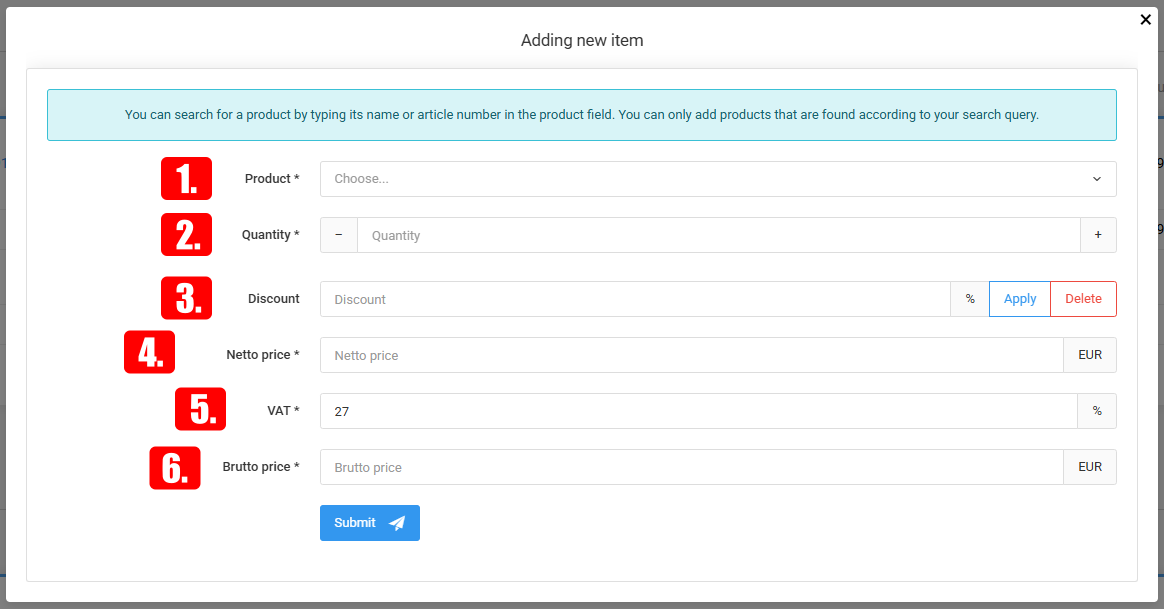
- Neto cena - neto cena postavke izdelka.
- DDV - davek na dodano vrednost (DDV), obračunan na ceno izdelka.
- Bruto cena - bruto cena postavke izdelka (neto cena x DDV).
S klikom na gumb "Shrani" se vse opravljene spremembe shranijo (vendar samo za urejeno naročilo).
S klikom na gumb "X" v zgornjem desnem kotu se okno zapre brez shranjevanja opravljenih sprememb.
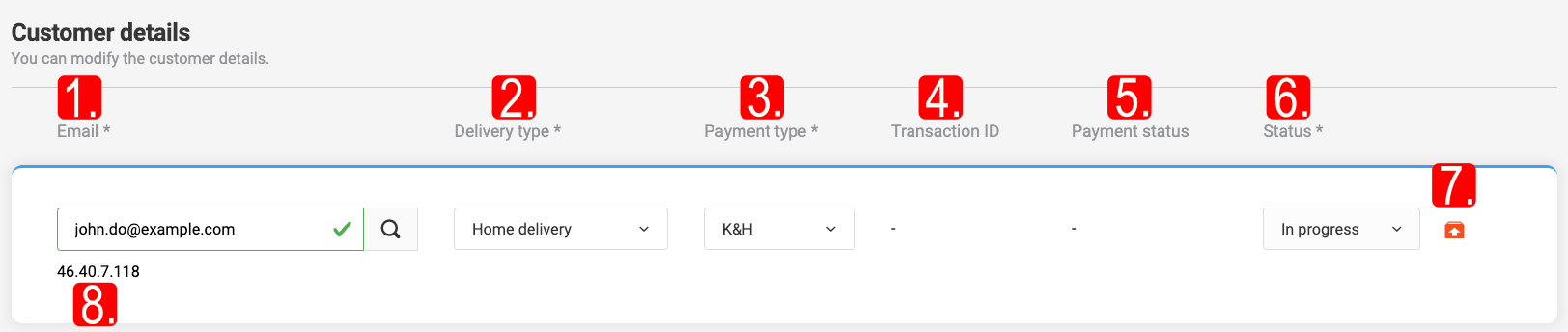
Podatki o stranki - razdelek
- E-pošta - e-poštni naslov stranke, ki je oddala naročilo.
- Način dostave - način dostave, ki ga je stranka izbrala pri zaključku nakupa. To možnost je mogoče spremeniti le, če zunanjemu prevozniku še ni bila poslana zahteva za dostavo.
- Način plačila - način plačila, ki ga je stranka izbrala pri zaključku nakupa. To možnost je mogoče spremeniti le, če naročilo nima ID-ja transakcije, kar pomeni, da naročilo ni bilo plačano z nobenim od spletnih načinov plačila (v primeru zgornje slike zaslona je bilo to naročilo že plačano prek WSPay).
- ID transakcije - ID transakcije, prejet od plačilnega prehoda ob uspešnem spletnem plačilu. Ta stolpec se ne prikaže, če je stranka izbrala offline način plačila, na primer plačilo po povzetju.
- Status plačila - stanje spletnega plačila. Ta stolpec se ne prikaže, če stranka izbere offline način plačila, na primer plačilo po povzetju.
- Status - stanje naročila.
- Gumb "Izjema iz skladišča" - klik na ta gumb odpre pogovorno okno "Vzemi iz skladišča", ki lastnikom trgovine omogoča zmanjšanje zaloge v skladiščih trgovine glede na vsebino naročila.
- Naslov IP stranke v času oddaje naročila.
POMEMBNO: Skrbniki lahko prilagodljivo spreminjajo vrsto dostave in plačila naročila, dokler naročilo ni bilo posredovano nobenim zunanjim storitvam ali ponudnikom, kot so plačilni prehodi ali zunanje dostavne storitve.
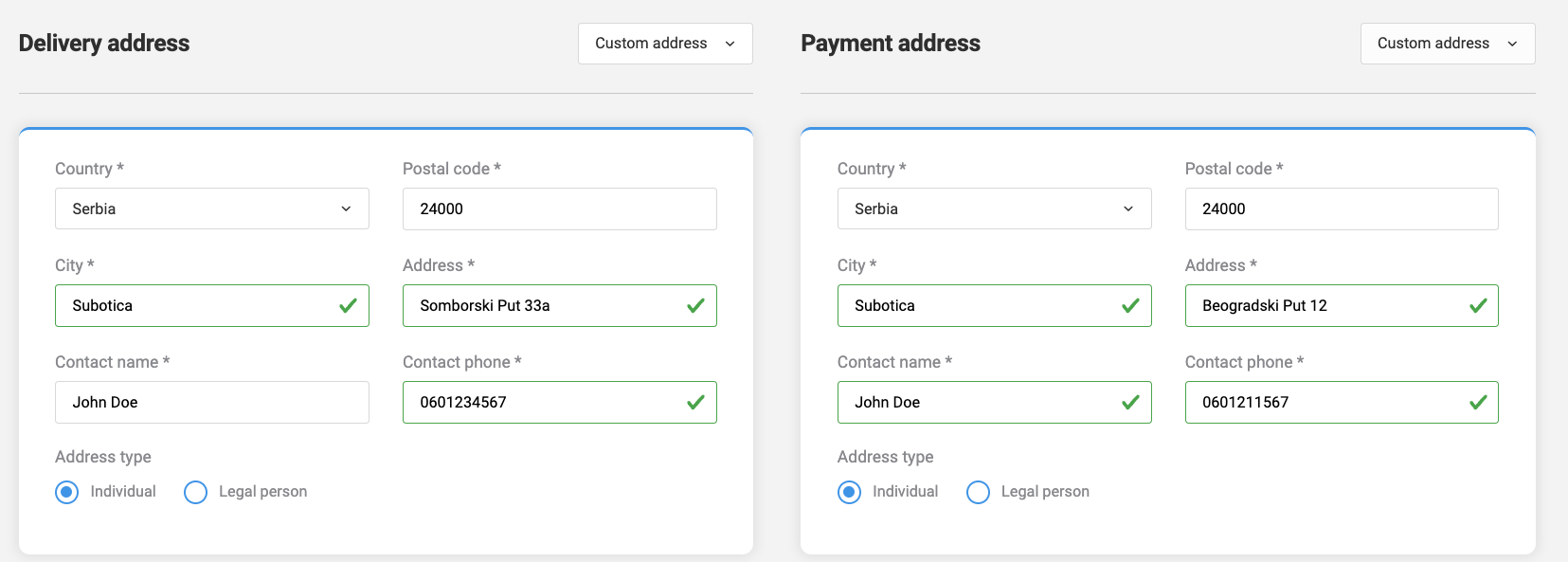
Razdelek z dostavnim in plačilnim naslovom
V tem razdelku se v polja ne bomo poglabljali preveč podrobno, saj so precej samoumevna. Omeniti velja le, da se lahko polja in njihova vsebina v razdelku z naslovom za dostavo razlikujejo glede na izbrani način dostave.
Zunanje storitve dostave imajo tudi svoj ločen razdelek na skrbniškem zaslonu za urejanje naročila. Več informacij o različnih zunanjih storitvah dostave, ki jih ponuja Sellvio, in o njihovih nastavitvah najdete v tem članku.
Razdelek s komentarji
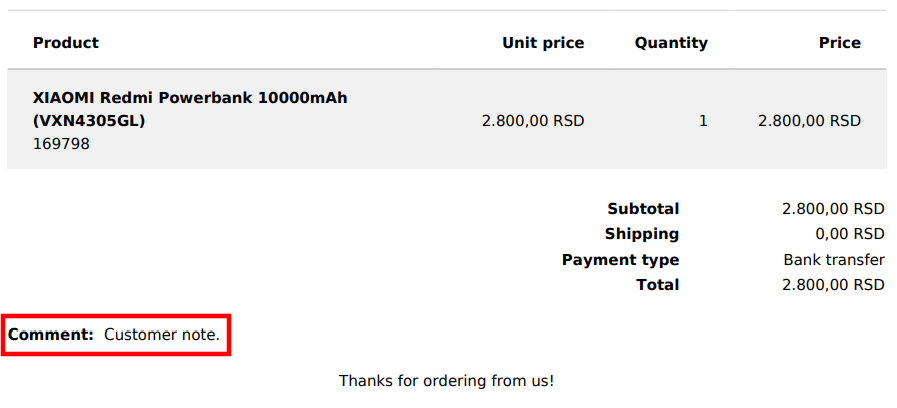
Opombe strank, povezane z naročilom, se lahko prikažejo na natisljivem PDF-ju naročila. Sistem prikaže samo opombe strank; notranje opombe skrbnikov se ne natisnejo. Skrbniške opombe in opomniki se uporabljajo za notranjo komunikacijo med skrbniki. Opombe, ki jih skrbniki ustvarijo znotraj naročila, se strankam ne pošiljajo.
Razdelek Datoteke
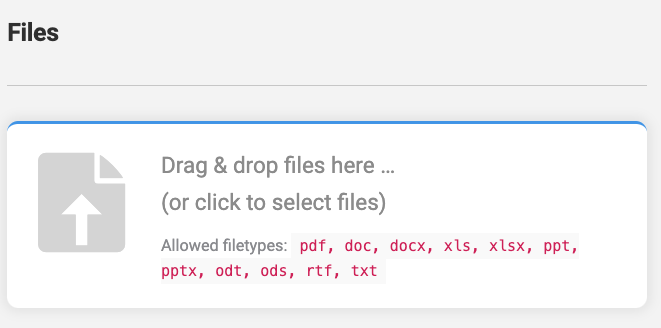
Tudi razdelek Datoteke je namenjen izključno interni uporabi. Skrbnikom omogoča, da posameznemu naročilu pripnejo različne vrste dokumentov.
Parametri po meri
Ta funkcija skrbnikom omogoča dodajanje lastnih podatkov naročilom, kar lastnikom trgovin omogoča prilagajanje in razširjanje informacij o naročilu glede na specifične potrebe njihove trgovine.
Več o osnovnih nastavitvah parametrov naročil si lahko preberete v tem članku.
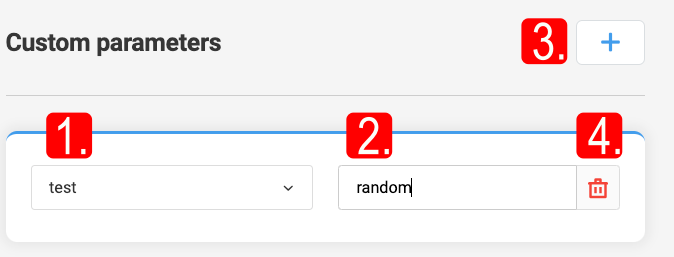
Pri urejanju naročila je prilagojene parametre mogoče nastaviti na naslednjem mestu (na dnu).
Ime parametra naročila po meri
Vrsta iskanja - vrednost določenega parametra je mogoče nastaviti z izbiro možnosti ali z vnosom prostega besedila.
Dodaj nov parameter po meri
Izbriši parameter po meri