V tem razdelku bomo raziskali preostale nastavitve, ki so na voljo na skrbniški strani Splošne nastavitve.
Zavihek Splošno
Na zavihku Splošno lahko lastniki trgovine nastavijo meta nastavitve in druga dinamična besedila, ki se pojavljajo po vsej spletni trgovini.
- Metanaslov – Naslov, uporabljen za domačo stran. Meta naslov ni viden na sami spletni strani, temveč je vgrajen v kodo HTML strani. Iskalniki ga uporabljajo za določanje relevantnosti vsebine strani glede na uporabnikovo iskalno poizvedbo. Dobro optimiziran meta naslov lahko izboljša uvrstitev spletnega mesta v iskalnikih in razmerje med prikazi in kliki, saj ponuja jasen in privlačen naslov, ki uporabnike spodbudi h kliku na rezultat iskanja.

- Metaključne besede – Z vejicami ločen seznam ključnih besed, dodanih v izvorno kodo HTML domače strani, ki se navezujejo na vsebino spletnega mesta in so namenjene iskalnikom.
- Metaopis – Jedrnat povzetek vsebine spletnega mesta, prikazan v rezultatih iskalnikov. Uporabnikom ponuja kratek predogled tega, kar lahko pričakujejo ob kliku na povezavo. Podobno kot prejšnje meta nastavitve je tudi meta opis umeščen v izvorno kodo HTML domače strani.
- Besedilo v nogi – Besedilo noge (če je navedeno) se prikaže nad splošnimi podatki o podjetju v razdelku noge spletnega mesta.
- Informacije o predimenzioniranem izdelku (stran izdelka) – Kateri koli izdelek v spletni trgovini je mogoče označiti kot "Nadmerni". Če izdelek spada v to kategorijo, se tukaj navedeno besedilo prikaže na strani s podrobnostmi izdelka, da ga kupci vidijo.

- Informacije o nadmerskih izdelkih (stran s košarico) – Kateri koli izdelek v spletni trgovini je mogoče označiti kot "Nadmerni". Če izdelek v košarici spada v to kategorijo, se tukaj navedeno besedilo prikaže na strani košarice, da ga kupci vidijo.
Vse zgornje nastavitve so jezikovno občutljive, kar pomeni, da jih je treba izpolniti za vsak aktiven jezik, ki se uporablja v spletni trgovini.
Ime spletnega mesta
Ta nastavitev omogoča enostavno spreminjanje imena strani spletne trgovine, ki se prikazuje v izjavah o soglasju, meta naslovu in drugih samodejno ustvarjenih besedilih.
Vrsta aktivacije uporabnika
Vsaka novo registrirana stranka lahko privzeto aktivira svoj račun prek povezave v aktivacijskem e-poštnem sporočilu, ki ga naš sistem pošlje, ko stranka zaključi registracijo.
Zahvaljujoč tej nastavitvi se lahko lastnik trgovine odloči, ali želi novo registrirane stranke aktivirati ročno ali pa jim omogočiti, da svoje račune aktivirajo prek povezave v e-poštnem sporočilu, ki ga pošlje sistem.
Pomembno: Pri ročni aktivaciji bodo registrirane stranke prejemale obvestila o vseh spremembah statusa svojega računa.
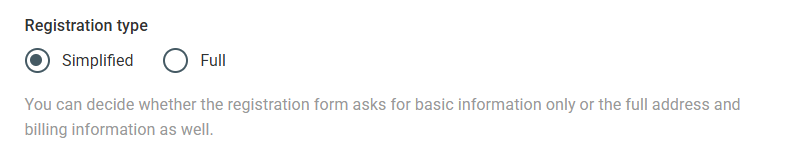
Vrsta registracije
Ta nastavitev omogoča, da je registracija poenostavljena ali polna. Poenostavljena registracija zahteva osnovne podatke, kot so ime, e-poštni naslov in geslo. Pri polni registraciji lahko sistem zahteva dodatne podatke, kot so kontaktna telefonska številka, država, poštna številka, kraj, naslov, ime podjetja in davčna številka.
Onemogoči registracijo
Ta nastavitev lastniku trgovine omogoča, da določi, ali se lahko uporabniki na spletnem mestu registrirajo sami ali pa lahko nove uporabnike dodaja le skrbnik prek skrbniške plošče.
Dvostopenjsko preverjanje pristnosti za prijavo
Zaradi večje varnosti je dostop do skrbniške plošče zdaj mogoče zaščititi z dvostopenjskim preverjanjem pristnosti (2FA). Med prijavo morajo skrbniki za potrditev svoje identitete vnesti enkratno kodo, poslano po e-pošti. To varnostno funkcijo je mogoče omogočiti, s čimer se zagotovi, da skrbniki lahko dostopajo do sistema šele po vnosu kode za preverjanje pristnosti, prejete po e-pošti. Ta možnost je na voljo v splošnih nastavitvah:
E-poštni naslovi za obvestila o naročilih
Obvestila o naročilih je mogoče ločiti za veleprodajne (B2B) in maloprodajne (B2C) stranke. Za obvestila o naročilih B2B in B2C je mogoče določiti različne e-poštne naslove, kar lastniku ali upravitelju spletne trgovine omogoča ločeno upravljanje naročil obeh skupin strank. Če je polje za obvestila B2B prazno, bo sistem obvestila o veleprodajnih naročilih samodejno poslal na glavni e-poštni naslov za obvestila.
Zavihek Nastavitve
V prvem poglavju smo že obravnavali nekatere nastavitve z zavihka Nastavitve.
Zdaj raziščimo dodatne nastavitve, ki jih je mogoče na tej strani nastaviti za vašo spletno trgovino Sellvio.
- Privzeti davek – Davek, ki se uporablja za izdelke in ga je mogoče navesti kot celo število ali decimalno vrednost.
- Valuta – Valuta, ki se uporablja za oblikovanje cen izdelkov.
- Število decimalk, ločila – Nastavitve oblikovanja, ki vplivajo na to, kako so prikazane cene izdelkov.

- Pošiljanje obvestila o dostavi stranki – Sistem je mogoče nastaviti tako, da kupcu po uspešni dostavi samodejno pošlje obvestilo po e-pošti.
- Vrsta davka - Nastavite lahko, ali je lastnik oproščen plačila DDV. Če je možnost omogočena, se računi izdajajo z 0 % DDV.
- Obvestilo o opuščeni košarici — opozori kupce, če nameravajo zapustiti spletno mesto z nepraznim vozičkom.
- Nastavitve funkcije omogočajo ločeno določanje, kdo naj prejema obvestila o zapuščenih košaricah: za goste - obiskovalce, ki niso registrirani, a so izdelke dodali v košarico. Za registrirane uporabnike - prijavljene uporabnike, ki naročila niso dokončali.
- Za goste uporabnike - uporabniki – obiskovalci, ki niso registrirani, a so
- Za registrirane uporabnike - uporabniki – prijavljeni uporabniki, ki niso dokončali naročila.
- Časovno razporeditev pošiljanja obvestil je mogoče v celoti prilagoditi, kar omogoča natančen nadzor nad tem, kdaj uporabniki prejmejo opomnike: Obvestilo po e-pošti se pošlje po - določite lahko, koliko dni po opustitvi košarice naj sistem pošlje opomnik po e-pošti. Če na primer nastavite 3 dni, bo obvestilo poslano tretji dan po opustitvi košarice. Tako je opomnik pravočasen, a ne preveč vsiljiv. Časovno okno za pošiljanje e-pošte - določiti je mogoče začetni in končni čas, v katerem sistem sme pošiljati obvestila. To je še posebej koristno, če ne želite, da sporočila prihajajo na primer ponoči. E-poštna sporočila je na primer mogoče nastaviti tako, da se pošiljajo samo med 09:00 in 20:00, s čimer uporabniki obvestila prejmejo ob primernem času, ko je verjetneje, da se bodo nanje odzvali.
- Obvestilo po e-pošti se pošlje po - koliko dni po opustitvi košarice naj sistem pošlje opomnik po e-pošti. Če je na primer nastavljeno na 3 dni, bo obvestilo poslano tretji dan po opustitvi košarice. Tako je opomnik pravočasen, a ne preveč vsiljiv. Pošiljanje e-pošte

- in končni čas, v katerem sistem sme pošiljati obvestila. To je še posebej uporabno, če ne želite, da sporočila prihajajo na primer ponoči. E-poštna sporočila je na primer mogoče nastaviti tako, da se pošiljajo samo med 09:00 in 20:00, s čimer uporabniki prejemajo obvestila ob primernem času, ko je verjetneje, da se bodo odzvali.
- Nastavitve tiskanja naročil – izberete lahko, ali naj se na natisnjenih naročilih prikažejo slike izdelkov ali opombe strank.
- Privzeta skladišča spletne trgovine - lahko konfigurirate, katera skladišča spletne trgovine so vidna uporabnikom in katera se uporabljajo za izračun zaloge.
- Predloga za bančno nakazilo - če je ta funkcija omogočena, se e-poštni potrditvi naročila priloži vzorčna predloga za bančno nakazilo, ki uporabnikom pomaga pravilno izpolniti obrazec za nakazilo. Tukaj nastavljena polja služijo kot privzete vrednosti in samodejno napolnijo predlogo za bančno nakazilo. Za pravilno delovanje morajo biti izpolnjena vsa polja, vključno s podatki o podjetju na prvem zavihku (Splošno).

- Privzeto razvrščanje izdelkov - ta nastavitev omogoča, da določite privzeti vrstni red, v katerem se izdelki prikazujejo strankam na straneh s seznami izdelkov (izbirne možnosti: Privzeto, Ime naraščajoče, Ime padajoče, Najnovejši izdelki, Najprej v akciji, Cena naraščajoče, Cena padajoče, Najprej razpoložljivi, Razpoložljivost naraščajoče, Razpoložljivost padajoče, Koda izdelka naraščajoče, Koda izdelka padajoče).
- Privzeta omejitev števila izdelkov na stran - ta nastavitev omogoča, da določite, koliko izdelkov (20, 40, 60 ali 160) je strankam privzeto prikazanih na strani s seznamom izdelkov. Sistem si zapomni vrednost, ki jo je izbral obiskovalec, in jo samodejno uporabi tudi ob prihodnjih obiskih.
- Skrij gumb košarice, kadar
- je onemogočena, lahko kupci izdelke še vedno dodajo v košarico in oddajo naročila, tudi če izdelki niso na

- je omogočeno, kupci izdelkov, ki niso na zalogi, ne morejo dodati v košarico. Namesto tega se gumb "Dodaj v košarico" samodejno nadomesti z gumbom "Zanima me", ki uporabnikom omogoča, da izrazijo zanimanje za izdelek. Sistem kupcu samodejno pošlje e-poštno obvestilo, ko je izdelek spet na zalogi. Mogoče ga je omogočiti ločeno za uporabnike B2B in B2C.
- Uporabniške funkcije – stran za primerjavo izdelkov in funkcijo izvoza izdelkov je mogoče nastaviti za prijavljene obiskovalce.
- Nastavitve izdelka za brezplačno dostavo – nastavite izdelke, ob nakupu katerih se strošek dostave zniža na 0. To se prikaže kot pojavno okno na strani košarice, poleg tega lahko nastavite, da se na 0 znižajo tudi stroški dostave za dodatne izdelke.
- Natisni izdelke - Z omogočanjem te funkcije lahko uporabniki s spletne strani prenesejo podatke o izdelku. Ta možnost je na strani izdelka dostopna kot zadnja med gumbi za deljenje.
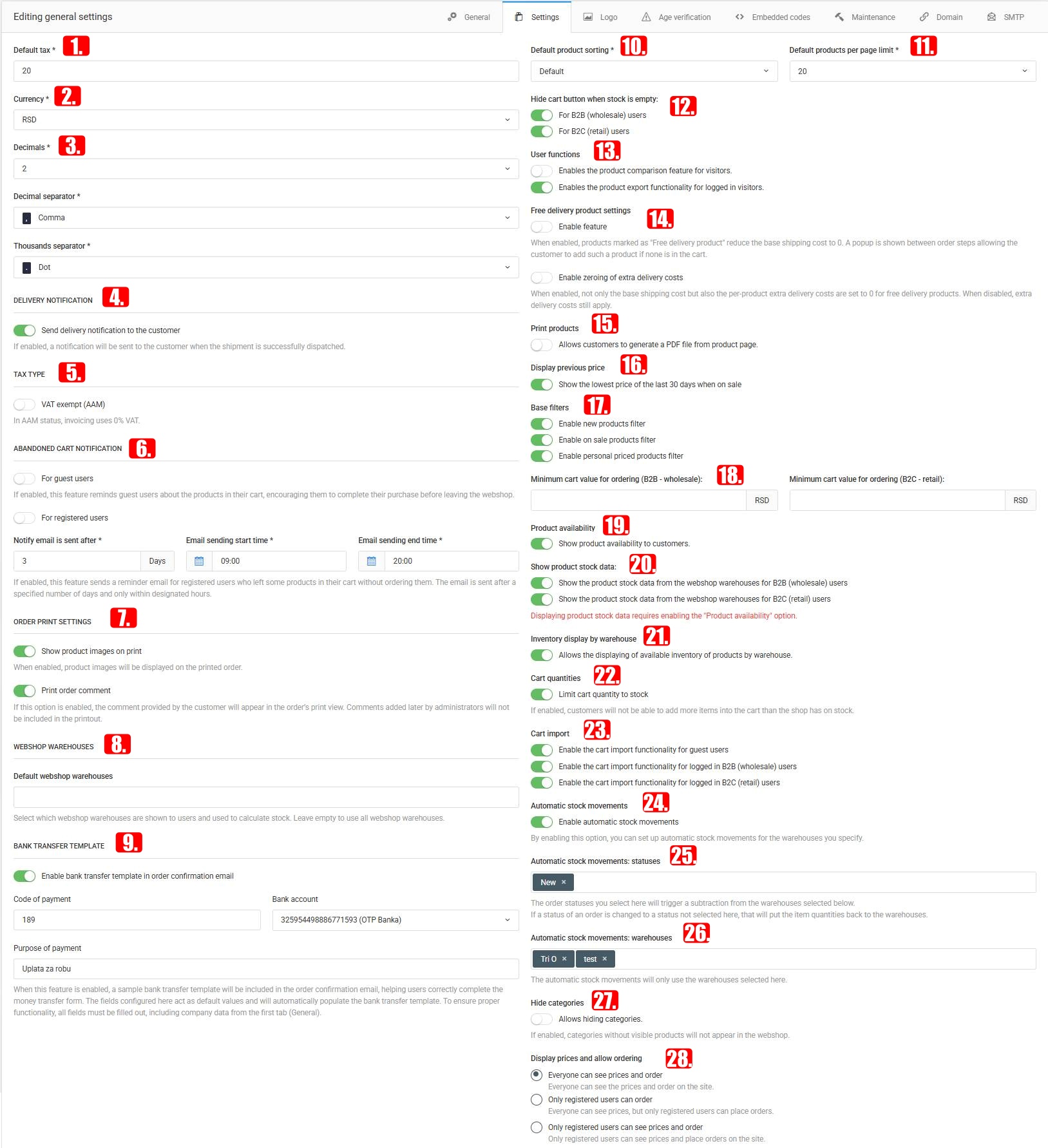
- Prikaži prejšnjo ceno – Za izdelke s popustom je mogoče prikazati najnižjo maloprodajno ceno v zadnjih 30 dneh. (Najnižja cena se prikaže samo, če ima izdelek znižano ceno in zabeleženo zgodovino cen.)
- Osnovni filtri – Ti filtri so privzeto prikazani v vmesniku spletne trgovine in omogočajo hitro filtriranje novih, znižanih in posebej ovrednotenih izdelkov.
- Najmanjša vrednost košarice za naročilo – določimo lahko mejo, pod katero naročil ni mogoče oddati. To je mogoče nastaviti ločeno za veleprodajne in maloprodajne stranke.
- Razpoložljivost izdelka – z vklopom te možnosti stranke na straneh s seznami izdelkov, na domači strani in v razdelkih s sorodnimi izdelki vidijo, kateri izdelki so na zalogi in kateri ne.

- Prikaži podatke o zalogi izdelkov – Če omogočite to možnost, lahko kupci vidijo natančno stanje zaloge izdelkov. Za uporabo te nastavitve mora biti omogočena tudi možnost „Razpoložljivost izdelka”. Mogoče jo je omogočiti ločeno za uporabnike B2B in B2C.
- Prikaz zaloge po skladiščih - omogoča prikaz razpoložljivih količin izdelkov po skladiščih. Na spletni strani bodo prikazana samo tista skladišča, pri katerih je aktivirana možnost "Zaloga skladišča spletne trgovine".
- Količine v košarici - če je omogočeno, sistem pri omejevanju količin, ki jih je mogoče dodati v košarico, samodejno upošteva zaloge. To strankam preprečuje, da bi dodale več artiklov, kot jih je dejansko na voljo.
- Uvoz košarice - pooblaščeni uporabniki lahko na strani Košarica prenesejo datoteko s predlogo, v katero vnesejo izdelke, ki jih želijo naložiti, tako da navedejo številko artikla ali kodo EAN in količino. Z nalaganjem izpolnjene predloge se izdelki samodejno dodajo v košarico.

- Samodejni premiki zaloge - S tem lahko za določena skladišča nastavite samodejne premike zalog. Da funkcija deluje, je treba izbrati status naročila, ki sproži premik izdelka, in vsaj eno skladišče.
- Samodejni premiki zaloge: stanja - Izbrani statusi naročil sprožijo odpis zaloge iz izbranih skladišč (če je na primer izbran status "Plačano", se odpis izvede šele, ko se status naročila spremeni v "Plačano"). Če se status naročila spremeni v status, ki tukaj ni izbran, se količine izdelkov vrnejo v skladišča.
- Samodejni premiki zaloge: skladišča - Samodejni premiki zalog upoštevajo izbrana skladišča. Sistem na podlagi določenega vrstnega reda ugotovi, iz katerega skladišča naj se zaloga odpiše najprej.
- Skrij kategorije - Če je omogočeno, kategorije brez vidnih izdelkov ne bodo prikazane.

- Prikaži cene in dovoli naročanje - s to nastavitvijo lahko omejite, kdo lahko kupuje in kdo vidi cene na vašem spletnem mestu. Nakupe je mogoče omogočiti vsem strankam ali samo tistim, ki so registrirani in prijavljeni v svoj uporabniški račun.
Na dnu strani Nastavitve lahko nastavite samodejna sporočila, ki se pošiljajo ob različnih stanjih naročil. Ta sporočila so lahko v obliki e-pošte in/ali sporočil SMS (če skrbniki nastavijo zunanjo storitev za pošiljanje SMS). Več informacij o nastavitvi zunanjih storitev za pošiljanje e-pošte in/ali SMS najdete na tej povezavi.
V prejšnjem poglavju smo obravnavali privzete vgrajene statuse naročil v Sellviu in kako lahko lastniki trgovine urejajo obstoječe statuse naročil ali dodajo nove ter tako prilagodijo svoje delovne postopke upravljanja naročil.
V tem razdelku imajo lastniki trgovine možnost dodatno prilagoditi svoje statuse naročil tako, da katerim koli obstoječim statusom naročil pripišejo statično vsebino (statične strani).
Vsebina dodeljenih statičnih strani bo vključena v samodejna e-poštna sporočila in/ali sporočila SMS, ki se strankam pošiljajo ob različnih statusih naročil.
Takšna raven prilagajanja lahko pomaga graditi zaupanje med trgovino in njenimi strankami, saj zagotavlja, da so stranke nenehno obveščene in seznanjene s stanjem svojih naročil.
V naslednjem poglavju si bomo podrobneje ogledali, kako lahko skrbniki ustvarijo potrebno statično vsebino.
Funkcija spletnega odstopa od pogodbe je zdaj na voljo v sistemu Sellvio in je strankam dostopna prek noge spletnega mesta. Po vnosu osnovnih podatkov o naročilu lahko stranke enostavno oddajo zahtevo za odstop, in sicer tudi za posamezne postavke naročila. Prijavljenim uporabnikom sistem samodejno predizpolni razpoložljive podatke, kar postopek pospeši in poenostavi. Ko je zahteva za odstop oddana, skrbnik prejme obvestilo in lahko začne z njeno obdelavo.
Zavihek Vdelane kode
Možnosti nastavitev na tej strani se lahko zdijo nekoliko nejasne in zapletene, vendar jih bomo poskusili pojasniti kar se da preprosto.
Nekatere storitve tretjih oseb, kot sta Facebook Pixel ali Google Analytics, lahko od lastnikov trgovin zahtevajo, da določen delček kode umestijo v glavo spletnega mesta ali na konec razdelka body v izvorni kodi.
Polja na tej strani poenostavijo ta postopek, ne da bi bil potreben dodaten razvoj.
Kot je omenjeno zgoraj, obe polji ustrezata določenima razdelkoma prikazane kode HTML.
- Skripti v glavi – Izseki kode, vneseni v to polje, se bodo prikazali na vsaki strani v razdelku glave kode HTML spletne trgovine.
- Skripti v nogi – Izseki kode, vneseni v to polje, bodo vstavljeni na koncu razdelka body, tik pred nogo, v prikazani kodi HTML vsake strani spletne trgovine.
Večina zunanjih storitev običajno ponuja posebna navodila, kam naj lastnik trgovine vstavi izsek kode.
Zavihek Vzdrževanje
Nastavitve na tej strani lastniku trgovine omogočajo, da spletno mesto začasno preklopi v način vzdrževanja. Dokler je način vzdrževanja aktiven, obiskovalci nimajo dostopa do spletne trgovine. Namesto domače strani trgovine jih pričaka pozdravni zaslon s pojasnilom, da je spletno mesto še v izdelavi in trenutno ni na voljo.
- Jezik – Izberite jezik, v katerem želite določiti naslov in sporočilo, ki bosta prikazana na strani vzdrževanja.

- Naslov – Naslov strani vzdrževanja.
- Sporočilo – Sporočilo, ki bo prikazano obiskovalcem na strani vzdrževanja.
- Aktivno – Omogočite ali onemogočite način vzdrževanja.
- Prikaži citat – Omogočite ali onemogočite prikaz naključnih (angleških) citatov na strani vzdrževanja.

- Dostopna koda — s to dostopno kodo lahko obidemo način vzdrževanja in takoj dostopamo do spletnega mesta.
- Možnost 6.A – S prvim gumbom z belim ozadjem lahko samodejno ustvarite kodo, lahko pa vnesete tudi poljubno kodo po meri.
- Možnost 6.B – Z drugim sivim gumbom lahko celotno povezavo kopirate v odložišče, kar omogoča dostop do strani. Vsak, ki prejme to povezavo, bo lahko dostopal do strani mimo načina vzdrževanja.
- Dovoljeni naslovi IP – S klikom na gumb "Dodaj" lahko določite naslove IP, ki bodo obšli način vzdrževanja. Medtem ko koda za dostop omogoča dostop prek kopirane povezave, bo sistem naslov IP samodejno prepoznal in dovolil dostop.
Dokler je vzdrževalni način aktiven, bodo obiskovalci spletne trgovine videli naslednjo stran: