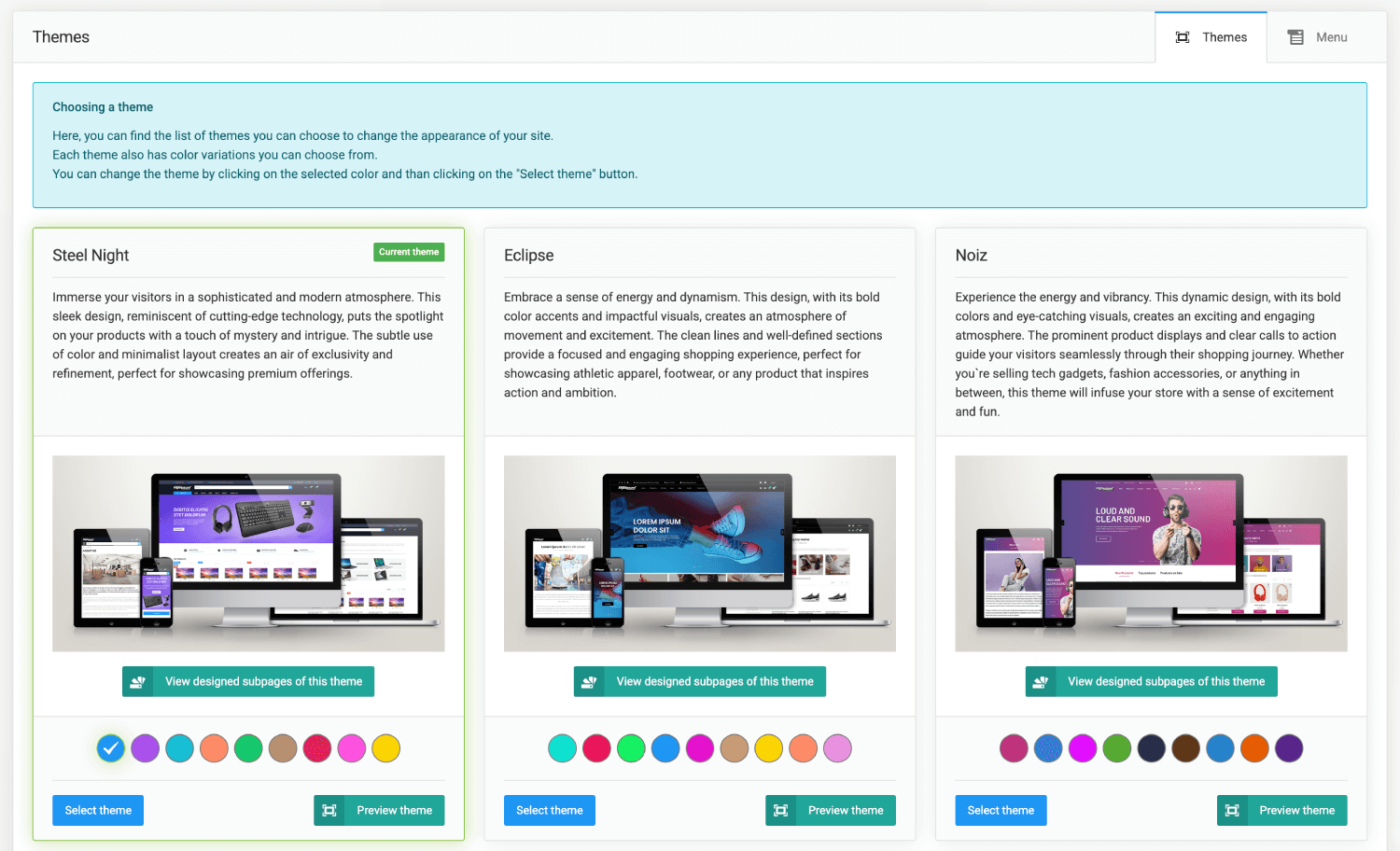
Sellvio vključuje 24 osupljivih tem, ki uporabnikom ponujajo široko izbiro. Vsaka tema zagotavlja edinstveno vizualno identiteto, ki ustreza različnim okusom in željam. Še bolj navdušujoče je, da vseh 24 tem prihaja z bogato paleto devetih barvnih različic. Obilje tem in barvnih možnosti zagotavlja, da lahko uporabniki brez truda ustvarijo spletno trgovino, ki ni le skladna z osebnostjo njihove znamke, temveč tudi nagovarja njihovo ciljno občinstvo. Rezultat je vizualno privlačna in zanimiva izkušnja spletnega nakupovanja.
Če želite spremeniti temo svoje trgovine, preprosto izberite eno od razpoložljivih tem s klikom na barvni krog pod predogledno sličico teme, nato pa kliknite gumb “Izberi temo”.
Tema spletne trgovine se posodobi v nekaj sekundah; za ogled posodobljenega videza zadostuje preprosto osveževanje strani v vmesniku.
Tema vaše trgovine se bo posodobila v nekaj sekundah. Za ogled posodobljenega videza osvežite stran vmesnika.
Za predogled podstrani izbrane teme kliknite gumb "Prikaži oblikovane podstrani te teme". Tako boste dobili predogled podstrani te teme.
Po kliku na gumb se domača stran spletne trgovine naloži z izbrano temo, kjer lahko prosto brskate in preizkusite delovanje spletnega mesta. Zložljivi meni, ki se prikaže na desni, omogoča preprost preklop med temami in barvami, kar olajša preizkušanje različnih možnosti.
Za preizkus izbrane teme kliknite gumb "Predogled teme". Tako lahko temo preizkusite v živo, medtem ko vaše stranke še naprej vidijo trenutno temo.
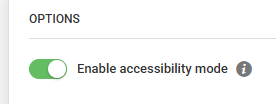
Način dostopnosti
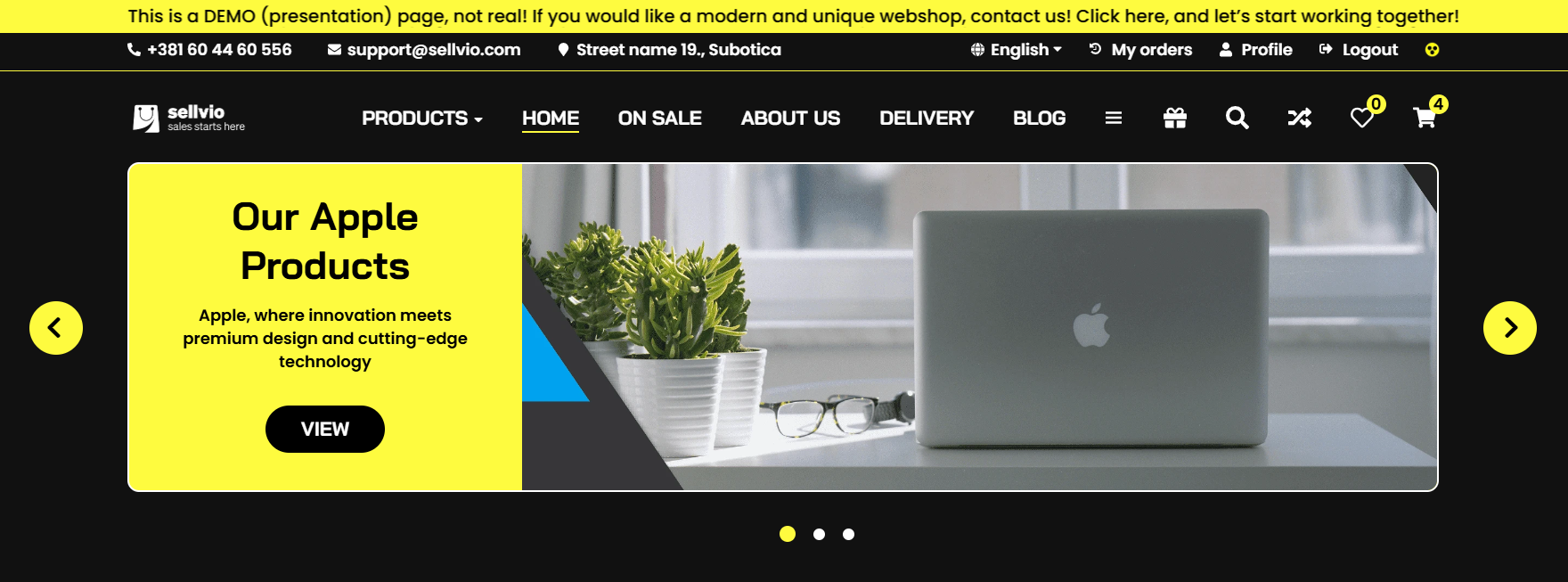
Če je funkcija aktivirana, se v zgornjem desnem kotu zaslona prikaže rumeno-črna ikona. Z njo lahko z enim klikom preklopite na prikaz, optimiziran za slabovidne uporabnike, ki ga lahko kadar koli povrnete v izvirno obliko.
Izbira menija
Sellvio ponuja 3 različne menijske strukture, tako da je na voljo možnost za vsakogar. Te menijske strukture so hierarhični sistemi, ki omogočajo urejeno in strukturirano navigacijo po kategorijah izdelkov spletnega mesta.
Dobro zasnovana struktura menija uporabnikom pomaga hitro in učinkovito najti želeni izdelek ali kategorijo, zato je ključno, da je struktura logična ter odraža navade in potrebe uporabnikov in tako ponuja najboljšo možno uporabniško izkušnjo.
Ključni elementi menijskih struktur:
1. Glavne kategorije: To so kategorije najvišje ravni, ki običajno predstavljajo najpomembnejše kategorije.
2. Podkategorije: To so nabori podrobnejših kategorij, ki pripadajo glavnim kategorijam.
3. Podkategorije: Po potrebi lahko vsebujejo tudi nadaljnje ravni, ki omogočajo še podrobnejše filtriranje ali navigacijo.
V skrbniškem vmesniku lahko kliknete zavihek »Meni« in izberete ter prilagodite naslednje strukture:
Spustni meni
Dodatne možnosti prilagajanja:
Učinek kazalca - izberete lahko, kateri učinek se prikaže, ko kazalec premaknete čez kategorijo
Sprememba ozadja
Sprememba barve besedila
Podčrtavanje besedila
Ikone - Izberite, na katerih ravneh kategorij bodo prikazane ikone
Skrij ikone
Prikaži ikone
Prikaži ikone samo za glavne kategorije
Stranski meni
Dodatne možnosti prilagajanja:
Ikone - izberemo lahko, ali so ikone prikazane ob glavnih kategorijah
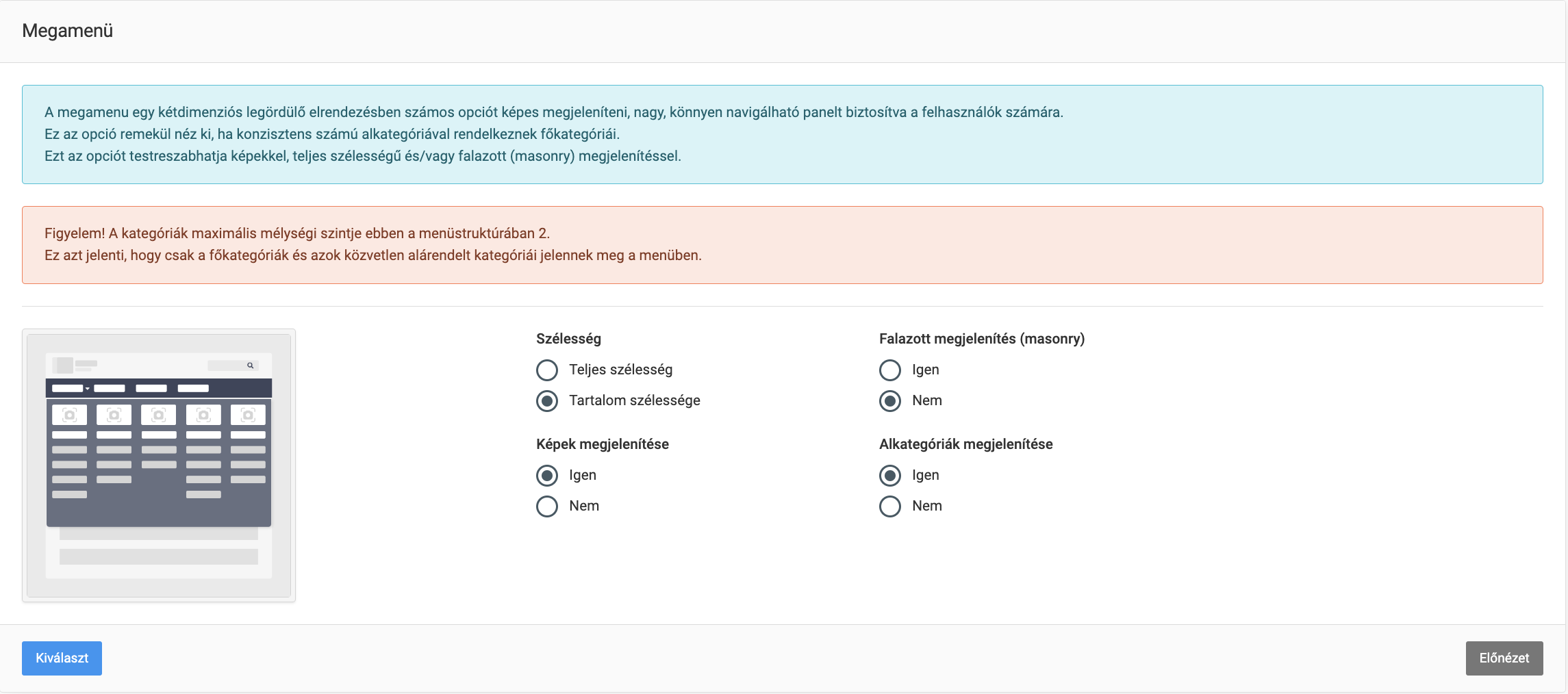
Megameni
Dodatne možnosti prilagajanja:
Širina - določite lahko, ali naj se meni prilagodi širini vsebine ali zavzame celotno širino zaslona
Polna širina
Širina vsebine
Postavitev masonry - razporeditev elementov različnih velikosti v mrežo z minimalnimi razmiki
Prikaži slike - prikaz slik kategorij
Prikaži podkategorije
Polja izdelkov
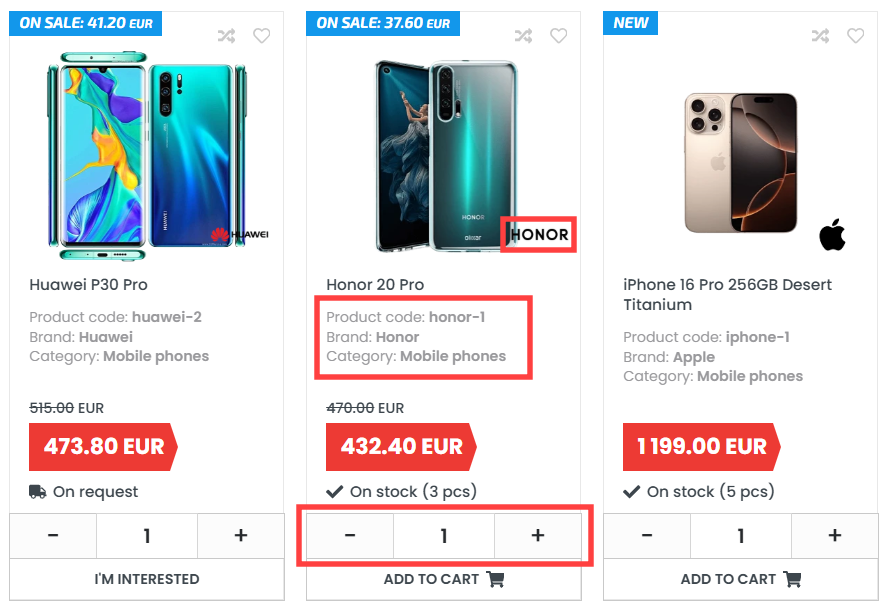
Na straneh s seznami je mogoče prikazati kodo izdelka, blagovno znamko in kategorijo ter na sliko izdelka postaviti logotip blagovne znamke, kar omogoča hiter dostop do bistvenih informacij.
- Koda izdelka – Z omogočanjem te možnosti se bodo na strani s seznamom prikazale kode izdelkov.

- Znamka – Z omogočanjem te možnosti se bodo na strani s seznamom prikazale blagovne znamke izdelkov.

- Kategorija – Z omogočanjem te možnosti se bodo na strani s seznamom prikazale kategorije izdelkov.
- Prikaži logotip znamke – Z omogočanjem te možnosti se bo logotip blagovne znamke prikazal na sliki izdelka na strani s seznamom.


- Prikaz izbirnika količine – ko je aktivirano, se izbirnik količine prikaže na straneh s seznami izdelkov, na seznamih želja in v podobnih blokih izdelkov.
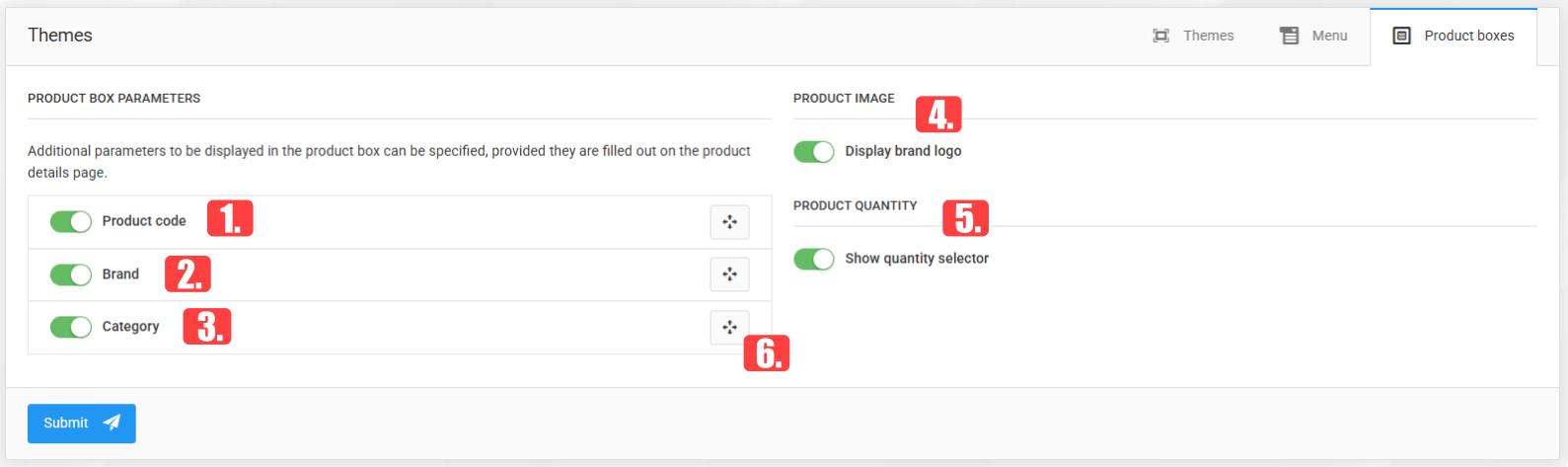
- Vrstni red je mogoče spremeniti z ročico za vlečenje.