V skrbniškem vmesniku je zdaj mogoče ustvariti obrazce po meri, ki jih je mogoče v celoti prilagoditi.
Obrazce lahko prosto sestavite iz različnih vrst polj, kot so ime, e-pošta, geslo, nalaganje datoteke, spustni seznam ali gumbi, pri čemer lahko dodate poljubno število teh polj. Tudi postavitev je prilagodljiva – polja lahko postavite drug ob drugega in jih prosto premikate. Dokončane obrazce lahko s kratko kodo preprosto vgradite v katero koli besedilno vsebino, vključno s članki, statičnimi stranmi, stranmi izdelkov, galerijami ali stranmi blagovnih znamk.
Seznam obrazcev
- Jeziki – Določa jezik, v katerem so obrazci navedeni. Izbrani jezik bo uporabljen tudi pri ustvarjanju novega obrazca.

- ID – Enolični identifikator obrazca.
- Ime – Ime obrazca.
- Aktivno – Označuje, ali je obrazec viden kupcem v trgovini. Neaktivni obrazci kupcem niso vidni.
- Koda obrazca – Koda, ki jo je treba kopirati in vstaviti v blok statične vsebine.
- Kopiraj kodo – Kopira kodo obrazca v odložišče.
- Ogled oddanih obrazcev – Prikaže vse oddane vnose za izbrani obrazec.
- Izvoz oddanih obrazcev – Izvozi oddane vnose obrazca v Excelovo datoteko. Izvoz vključuje ID oddaje, uporabnika, datum oddaje in vse podatke, vnesene v obrazec.
- Kloniraj – Ustvari kopijo izbranega obrazca z novim ID-jem.
- S klikom na gumb Uredi lahko lastniki trgovine spremenijo obstoječe obrazce.
- Če obrazec ni več potreben, ga lastniki trgovine lahko izbrišejo s klikom na gumb Izbriši (koš).
- S klikom na gumb Dodaj novo lahko skrbniki ustvarijo nov obrazec za izbrani jezik.
- Obrazec po naslovu poiščete tako, da njegovo ime vnesete v iskalno polje in kliknete ikono Iskanje (povečevalno steklo).
- Ustvarjanje in urejanje obrazcev
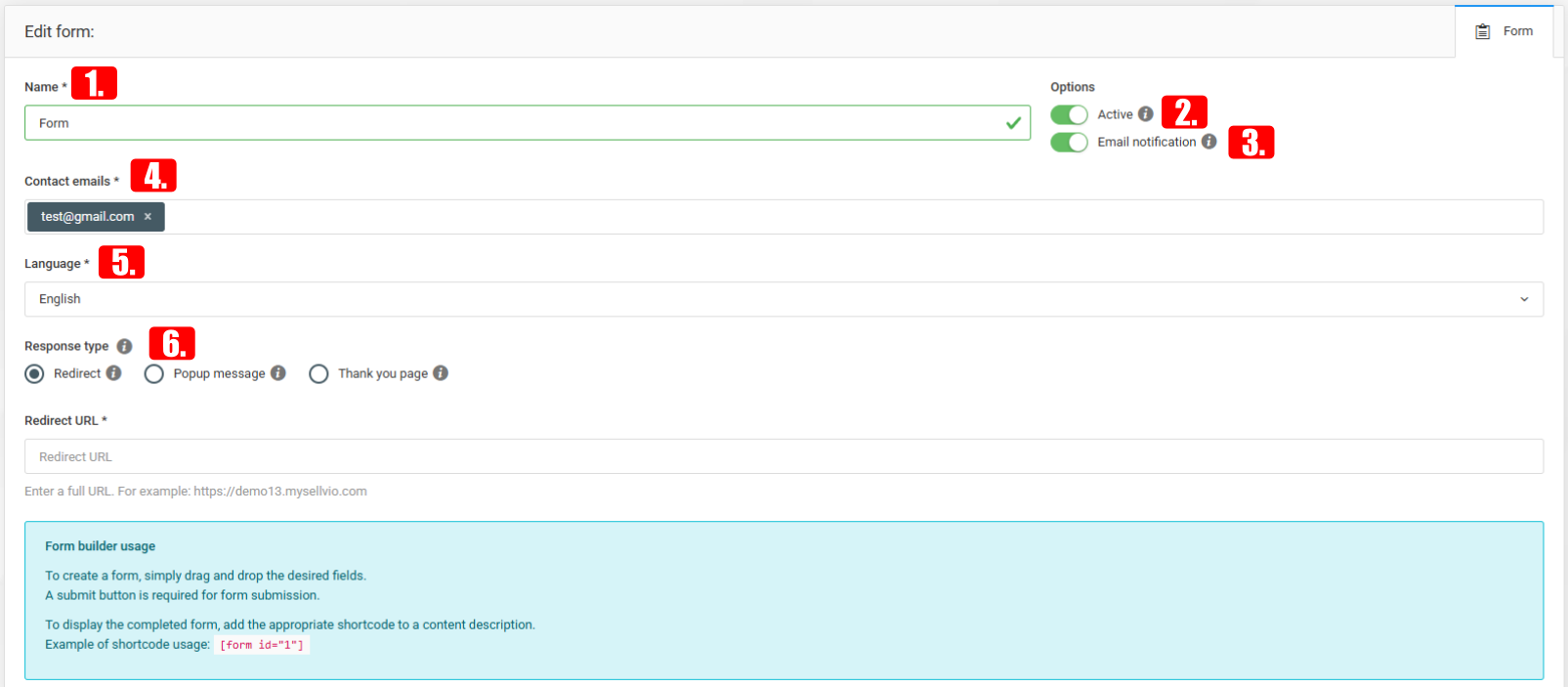
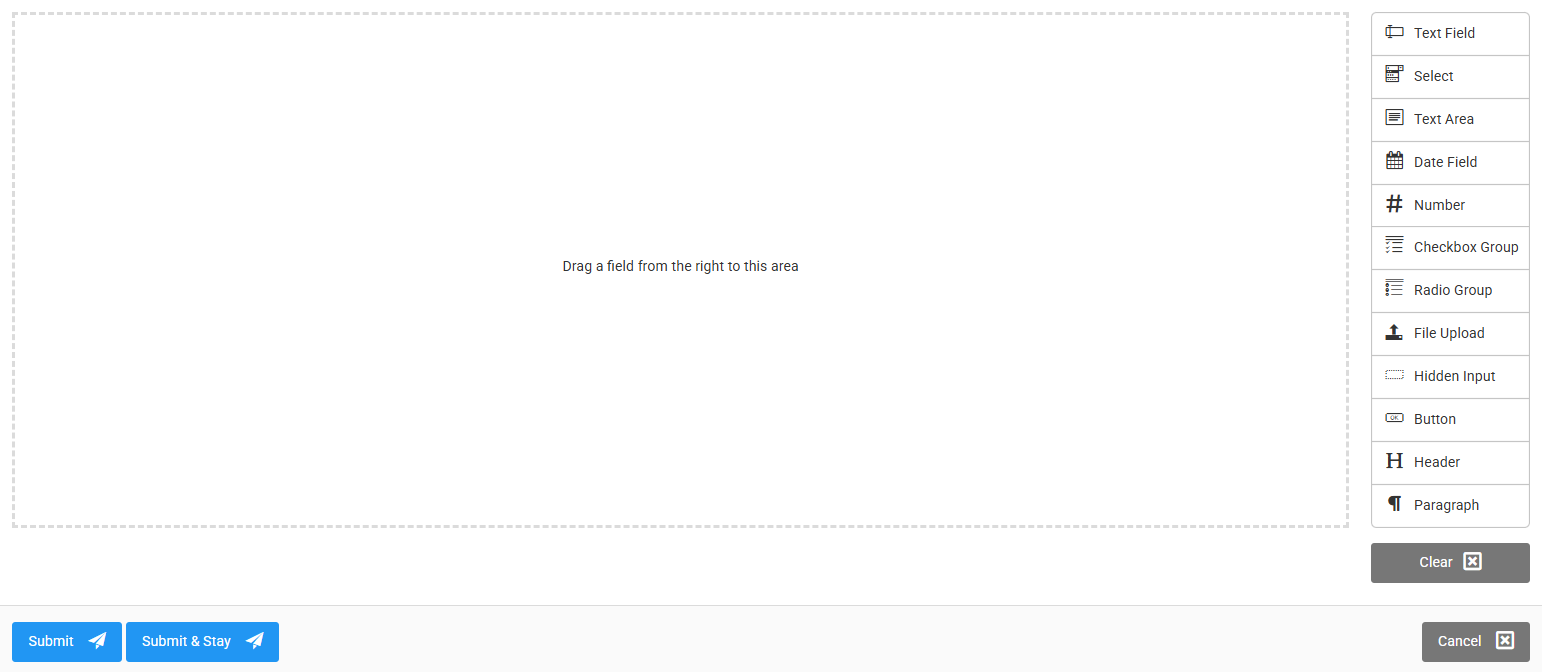
Obrazec ustvarite tako, da želena polja preprosto povlečete z desne strani, kakor želite. Da bo obrazec mogoče oddati, mora vsebovati polje z gumbom.
- Ime – ime obrazca
- Aktivno (privzeto omogočeno) – določa, ali je stran vidna strankam

- E-poštno obvestilo – če je omogočeno, sistem po uspešni oddaji obrazca pošlje obvestilo na navedene e-poštne naslove
- Kontaktni e-poštni naslov – sistem ob oddaji obrazca pošlje obvestila na vnesene e-poštne naslove
- Jezik – omogoča izbiro jezika, v katerem bo obrazec na voljo
- Vrsta odgovora – omogoča izbiro, kam naj se stran preusmeri, potem ko stranka odda obrazec
Ko je obrazec dokončan, preprosto kopirajte kratko kodo s strani s seznamom in jo postavite v območje statične vsebine:
Besedilno polje
Ko je ustvarjeno besedilno polje, bo uporabnik lahko vnesel besedilo.
- Obvezno - Tukaj določimo, ali je polje v obrazcu obvezno za izpolnitev ali neobvezno.
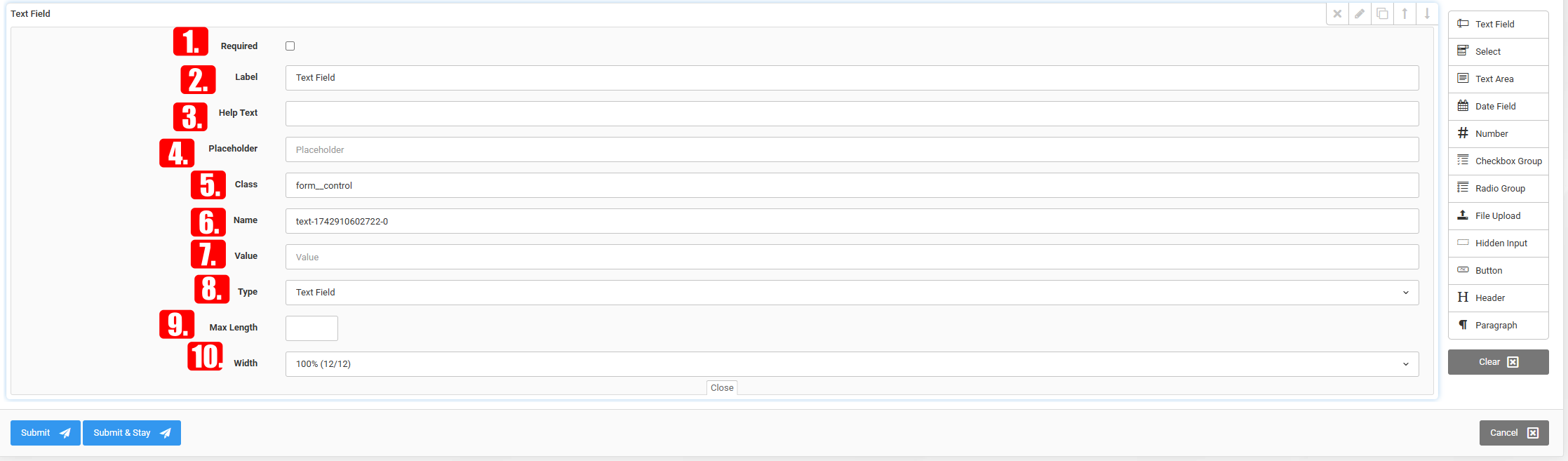
- Oznaka - Določimo lahko naslov, ki je prikazan nad besedilnim poljem.
- Besedilo pomoči - Podrobneje lahko pojasnimo, kaj mislimo oziroma kaj sprašujemo v danem polju.
- Ograda - Kaj naj bo prikazano v besedilnem polju, preden vanj kliknemo.
- Razred - Če želimo pozneje slog dodeliti s kodo, je vredno dodeliti razred po meri.
- Ime - Tukaj lahko nastavite ime polja.

- Vrednost - Tukaj lahko besedilnemu polju po potrebi dodelimo vrednost.
- Tip - Nastavimo lahko, kakšno vrsto vrednosti pričakujemo v besedilnem polju.
- Največja dolžina - Določimo lahko največje število znakov, ki jih lahko ima vneseno besedilo.
- Širina - Nastavimo lahko širino vnosnega polja v obrazcu.
- Kako je prikazano na spletni strani?
Izberi
Uporabnik lahko pri izbiri izbira med več možnostmi.
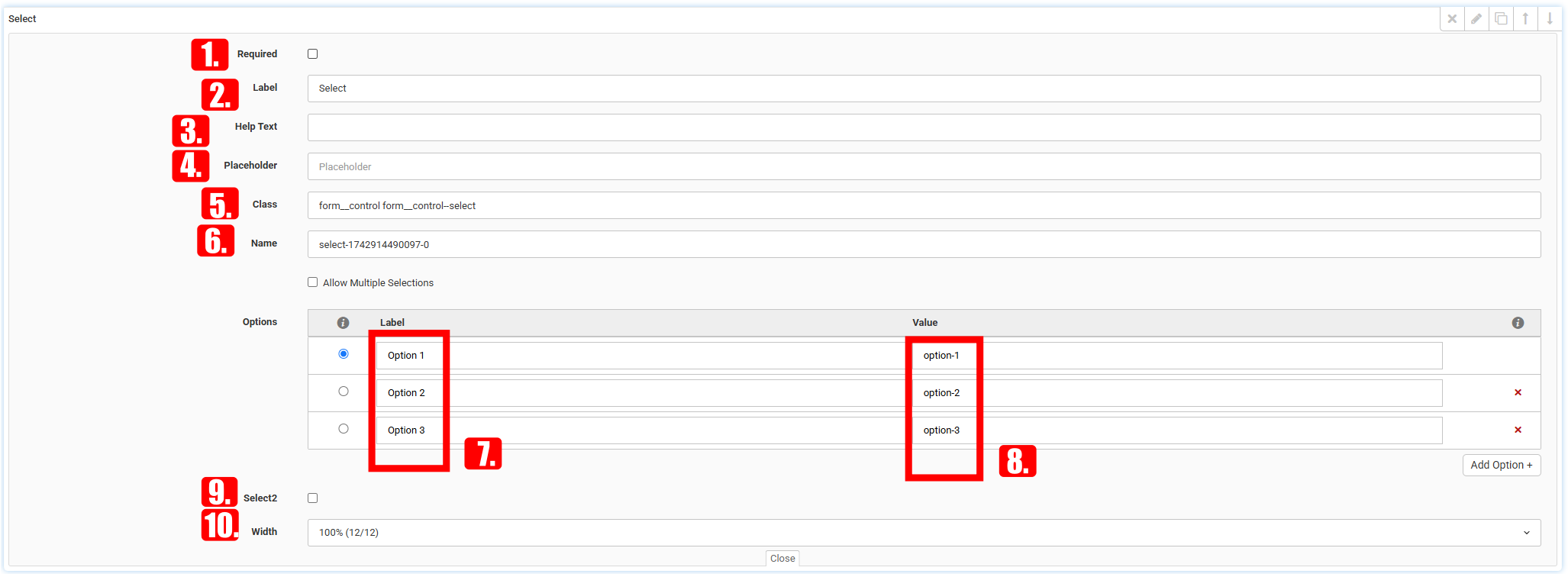
- Obvezno – Tukaj določimo, ali je polje v obrazcu obvezno ali neobvezno.
- Oznaka – Določimo lahko naslov, ki se prikaže nad besedilnim poljem.
- Besedilo pomoči – Daljša razlaga tega, kaj od uporabnika pričakujemo v tem določenem polju.
- Ograda – Besedilo, ki se prikaže znotraj vnosnega polja, dokler uporabnik ne klikne nanj.
- Razred – Če želimo prek kode uporabiti prilagojene sloge, je koristno dodeliti poseben razred CSS.

- Ime – Tukaj lahko določimo ime vnosnega polja.
- Oznaka (za možnosti) – Za polja z možnostmi lahko določimo, kakšno besedilo se prikaže nad možnostmi vnosa.
- Vrednost – Določimo lahko vrednost posamezne metrike, kar je uporabno za statistiko podatkov.
- Select2 - Omogočimo lahko iskanje med razpoložljivimi možnostmi.
- Širina – Omogoča nastavitev širine vnosnega polja v obrazcu.
- Kako je prikazano na spletni strani?
Besedilno območje
Besedilno območje je podobno besedilnemu polju, saj uporabniku omogoča vnos besedila. Razlika je v tem, da je besedilno območje primerno za vnos daljših besedil.
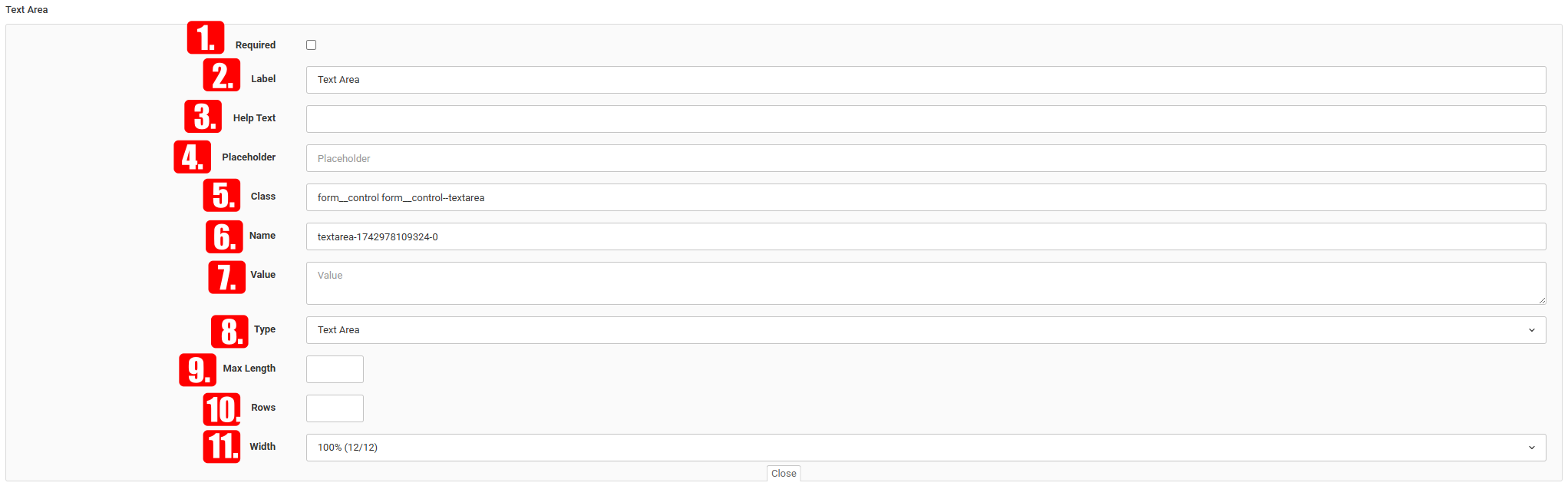
- Obvezno – Tukaj določimo, ali je polje v obrazcu obvezno ali neobvezno.
- Oznaka – Določimo lahko naslov, ki je prikazan nad besedilnim poljem.
- Besedilo pomoči – Podamo lahko daljšo razlago, kaj mislimo oziroma kaj sprašujemo v tem polju.
- Ograda – Besedilo, ki se prikaže v vnosnem polju, dokler nanj ne kliknete.

- Razred – Če ga želimo pozneje oblikovati s kodo, je koristno dodeliti prilagojen razred CSS.
- Ime – Tukaj določimo ime polja.
- Vrednost – Metriki lahko dodelimo vrednost; to je pomembno za statistiko podatkov.
- Tip – Določimo lahko, kakšna vrsta vrednosti se pričakuje v vnosnem polju.
- Največja dolžina – Določimo lahko največje dovoljeno število znakov v besedilnem polju.
- Vrstice – Tukaj lahko nastavimo, koliko vrstic naj ima besedilno polje.
- Širina – Nastavimo lahko širino vnosnega polja v obrazcu.
- Kako je prikazano na spletni strani?
Polje za datum
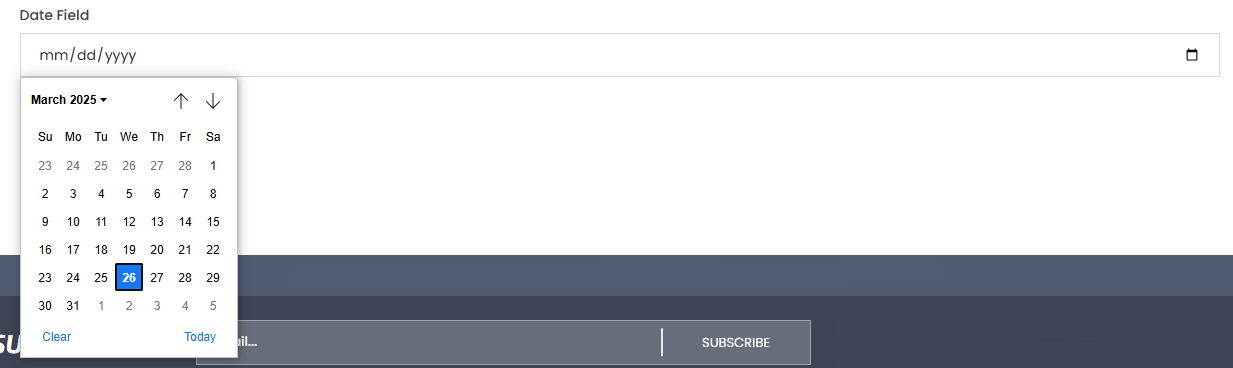
Polje za datum uporabnikom omogoča enostavno izbiro želenega datuma.
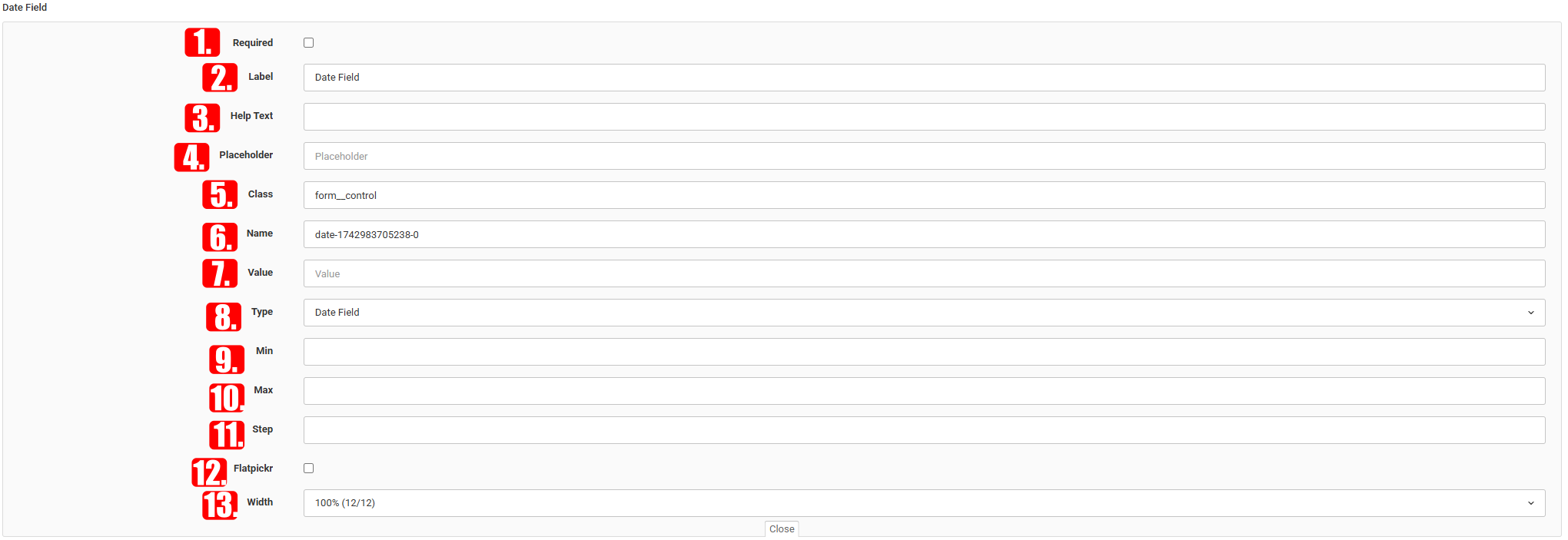
- Obvezno – Tukaj določimo, ali je polje v obrazcu obvezno ali neobvezno.
- Oznaka – Določimo lahko naslov, ki je prikazan nad besedilnim poljem.
- Besedilo pomoči – Podrobneje lahko pojasnimo, kaj mislimo oziroma kaj sprašujemo v tem polju.
- Ograda – Besedilo, ki je prikazano v vnosnem polju, dokler uporabnik ne klikne vanj.
- Razred – Če ga želimo pozneje oblikovati s kodo, je priporočljivo dodeliti razred CSS po meri.
- Ime – Tukaj določimo ime polja.
- Vrednost – Določimo lahko vrednost polja. To je pomembno za statistiko podatkov.
- Tip – Določimo lahko, kakšno vrsto vrednosti pričakujemo v besedilnem polju.
- Min. – Določimo lahko najzgodnejši datum, ki ga je mogoče nastaviti.
- Maks. – Določimo lahko najpoznejši datum, ki ga je mogoče nastaviti.
- Korak – Če vnesemo število x, bo mogoče izbrati vsak x-ti datum.
- Flatpickr – To nam omogoča spremembo videza oblike vnosa datuma.
- Širina – Nastavimo lahko širino polja obrazca.
- Kako je prikazano na spletni strani?
Število
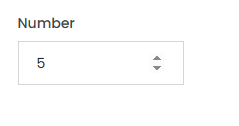
Številsko polje uporabniku omogoča vnos številske vrednosti.
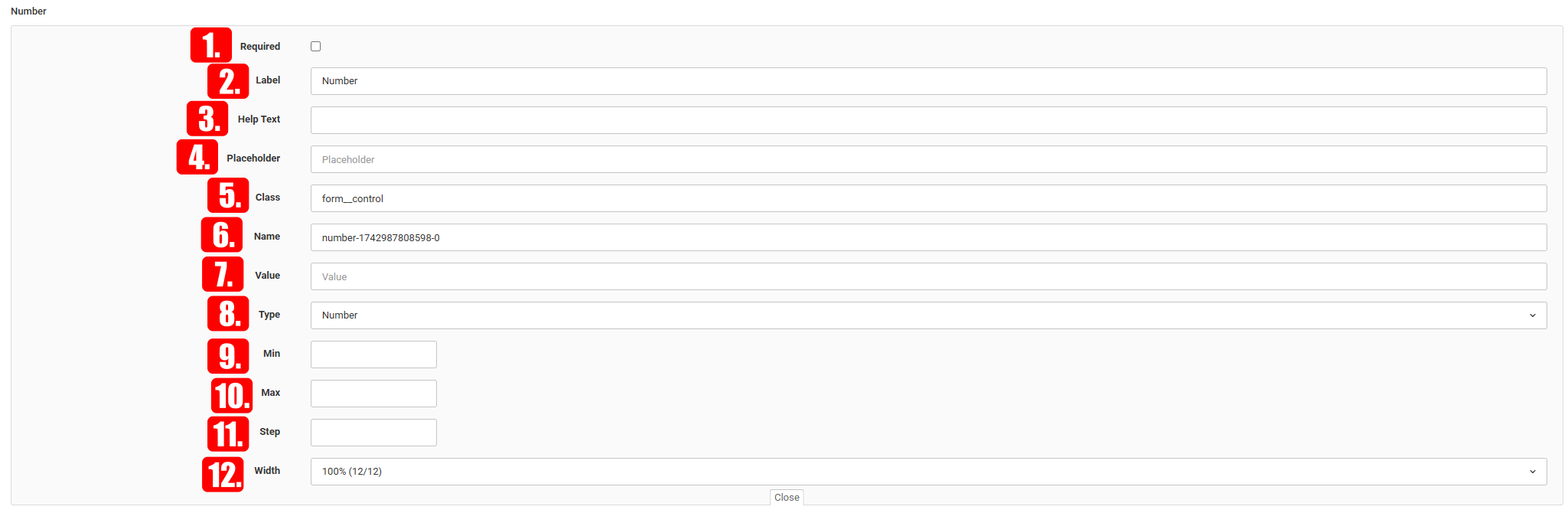
- Obvezno – Tukaj določimo, ali je polje v obrazcu obvezno ali neobvezno.
- Oznaka – Določimo lahko naslov, ki je prikazan nad besedilnim poljem.
- Besedilo pomoči – Podrobneje lahko pojasnimo, kaj mislimo oziroma kaj sprašujemo v tem polju.
- Ograda – Besedilo, ki je prikazano v vnosnem polju, dokler uporabnik ne klikne vanj.
- Razred – Če ga želimo pozneje oblikovati s kodo, je priporočljivo dodeliti razred CSS po meri.
- Ime – Tukaj določimo ime polja.
- Vrednost – Določimo lahko vrednost polja. To je pomembno za statistiko podatkov.
- Tip – Določimo lahko, kakšno vrsto vrednosti pričakujemo v besedilnem polju.
- Min. – Določimo lahko najzgodnejši datum, ki ga je mogoče nastaviti.
- Maks. – Določimo lahko najpoznejši datum, ki ga je mogoče nastaviti.
- Korak – Če vnesemo število x, bo mogoče izbrati vsako x-to število.
- Širina – Nastavimo lahko širino polja obrazca.
- Kako je prikazano na spletni strani?
Skupina potrditvenih polj
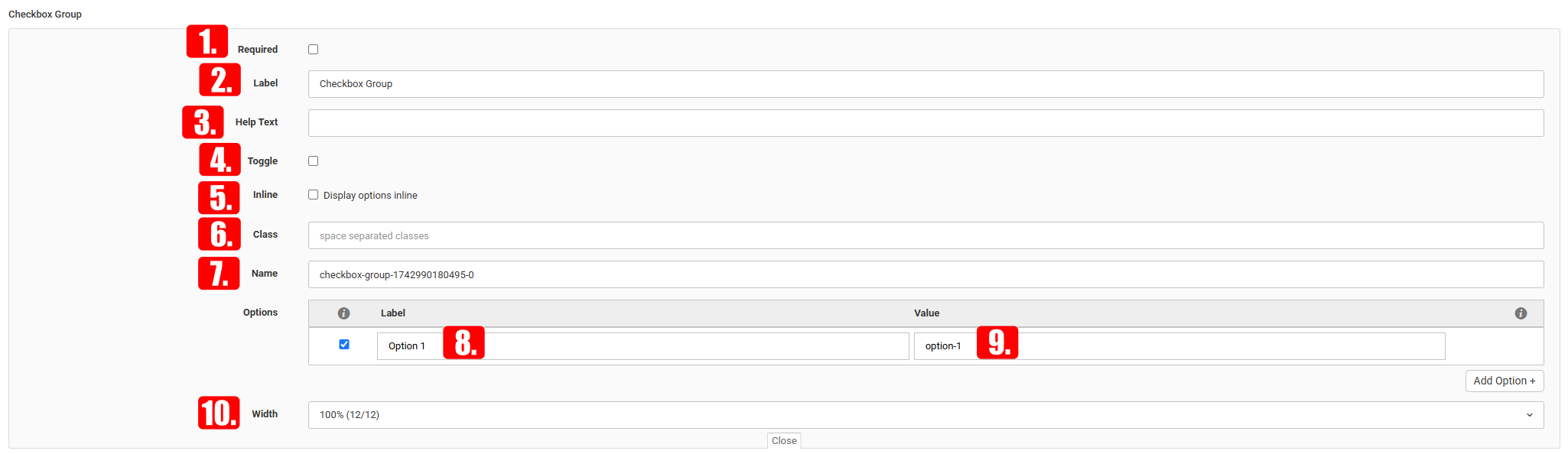
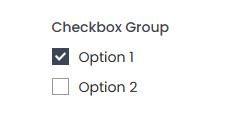
Skupina potrditvenih polj uporabnikom omogoča izbiro več kot ene možnosti s seznama.
- Obvezno – Tukaj se lahko odločimo, ali je polje v obrazcu obvezno ali neobvezno.
- Oznaka – Nastavimo lahko naslov, ki je prikazan nad besedilnim poljem.
- Besedilo pomoči – Podrobneje lahko pojasnimo, kaj mislimo oziroma kaj sprašujemo v danem polju.
- Preklopnik – Če je omogočeno, se namesto potrditvenega polja prikaže preklopno stikalo.
- V vrstici – Privzeto se možnosti prikažejo ena pod drugo, če pa je to omogočeno, se prikažejo druga ob drugi.
- Razred – Če želimo pozneje prek kode uporabiti prilagojene sloge, je koristno dodeliti prilagojen razred CSS.
- Ime – Tukaj lahko določimo ime polja.
- Oznaka (za možnosti) – Omogoča nastavitev besedila, prikazanega nad možnostmi vnosa.
- Vrednost – Določimo lahko, kolikšno vrednost ima metrika. To je pomembno za statistiko podatkov.
- Širina – Nastavimo lahko širino polja obrazca.
- Kako je prikazano na spletni strani?
Skupina izbirnih gumbov
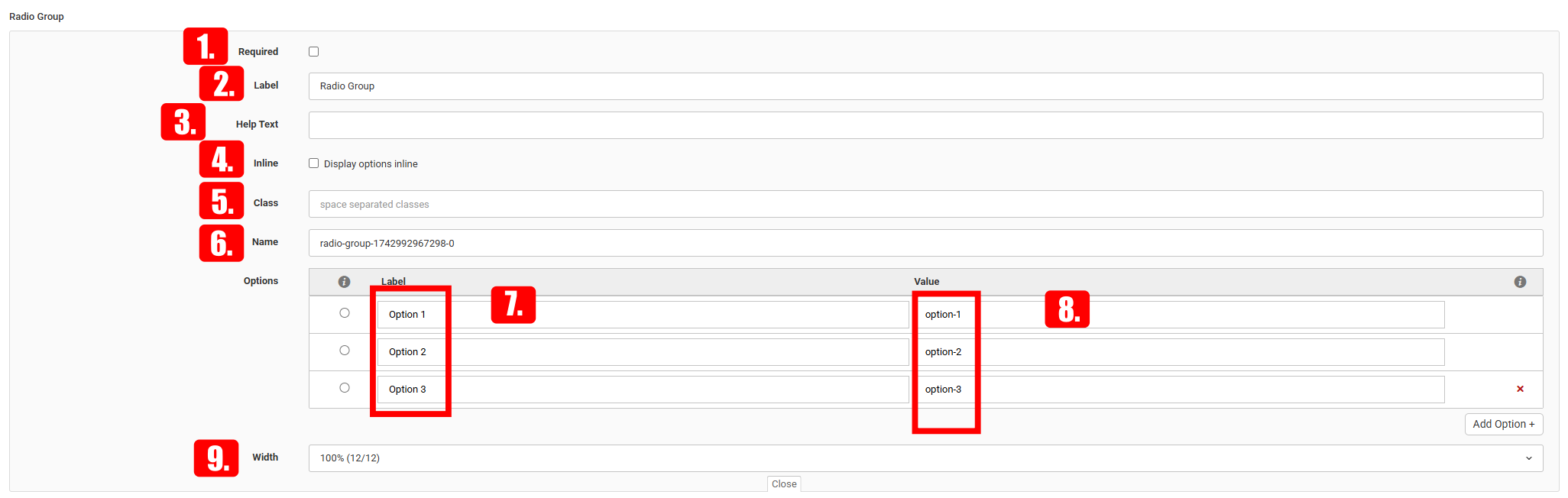
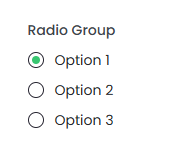
Skupina izbirnih gumbov uporabniku omogoča izbiro ene možnosti med več izbirami.
- Obvezno – Tukaj določimo, ali je polje v obrazcu obvezno ali neobvezno.
- Oznaka – Nastavimo lahko naslov, ki je prikazan nad besedilnim poljem.
- Besedilo pomoči – Podrobneje lahko pojasnimo, kaj mislimo oziroma kaj sprašujemo v polju.
- V vrstici – Privzeto se možnosti prikažejo ena pod drugo, če pa je to omogočeno, bodo prikazane druga ob drugi.

- Razred – Če želimo pozneje prek kode uporabiti sloge, je koristno dodeliti prilagojen razred CSS.
- Ime – Tukaj nastavimo ime polja.
- Oznaka (za možnosti) – Omogoča nastavitev besedila, prikazanega nad možnostmi vnosa.
- Vrednost – Določimo lahko vrednost metrike. To je pomembno za statistične podatke.
- Širina – Nastavimo lahko širino polja obrazca

- Kako je prikazano na spletni strani?
Nalaganje datoteke
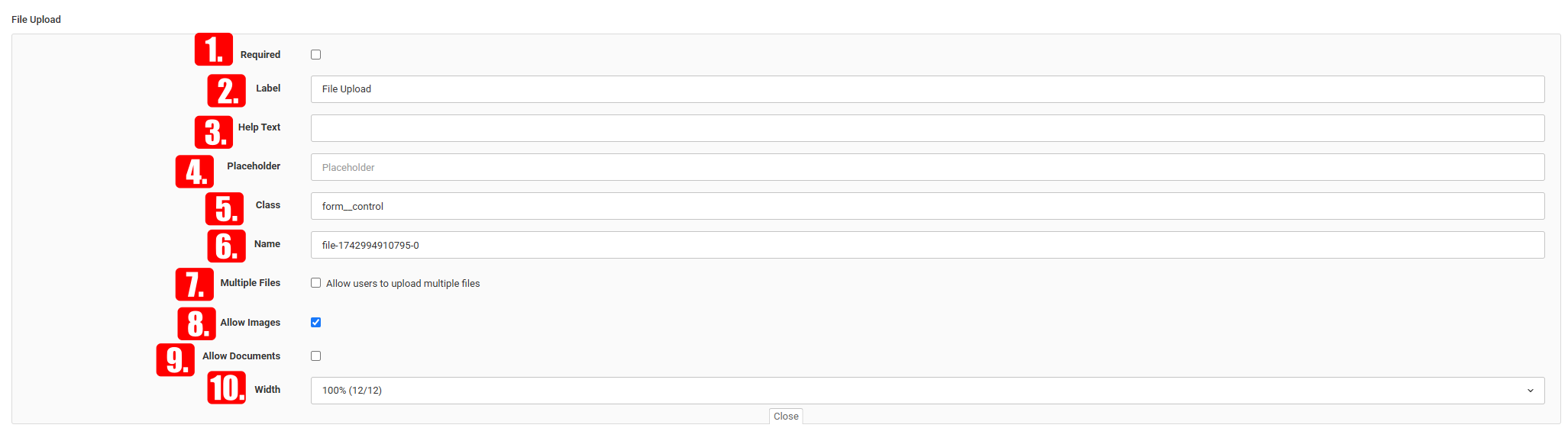
Nalaganje datotek uporabnikom omogoča preprosto pripenjanje in oddajo želenih dokumentov ali slik.
- Obvezno – Tukaj se lahko odločite, ali je polje v obrazcu obvezno ali neobvezno.
- Oznaka – Določite lahko naslov, ki se prikaže nad besedilnim poljem.
- Besedilo pomoči – Podrobneje lahko pojasnite, kaj mislite oziroma kaj sprašujete v danem polju.
- Ograda – Kaj naj se prikazuje v besedilnem polju, dokler nanj ne kliknemo.
- Razred – Če želite slog pozneje uporabiti s kodo, je vredno dodeliti prilagojen razred.
- Ime – Tukaj lahko določite ime polja.
- Več datotek – Tukaj lahko dovolite nalaganje več datotek hkrati.
- Dovoli slike – Nastavite lahko, ali je nalaganje slik dovoljeno ali ne.
- Dovoli dokumente – Nastavite lahko, ali je nalaganje dokumentov dovoljeno ali ne.
- Širina – Nastavite lahko širino polja obrazca.
- Kako je prikazano na spletni strani?
Skrito vnosno polje
Skrito polje omogoča pošiljanje podatkov z obrazcem, ne da bi jih vnesel uporabnik.
- Ime — določimo lahko ime skritega polja
- Vrednost — skritemu polju lahko dodelimo vrednost, ki jo lahko uporabimo pozneje. (to polje se v obrazcu ne bo prikazalo)
- Gumb

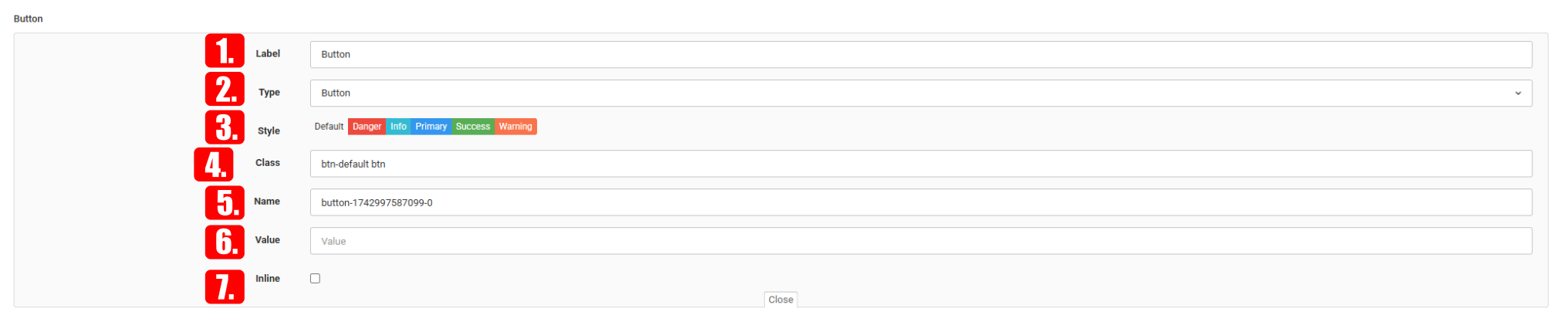
Gumb omogoča oddajo ali ponastavitev obrazca.
- Oznaka – Določite lahko oznako (besedilo), ki se prikaže na gumbu.
- Tip – Določite lahko vrsto gumba. POMEMBNO: Da bo obrazec mogoče oddati, mora biti njegova vrsta nastavljena na »Submit«.
- Da je obrazec mogoče oddati, mora biti njegova vrsta nastavljena na »Pošlji«.
- Slog – Izberete lahko slog gumba.
- Razred – Če želite pozneje uporabiti lastno oblikovanje s kodo, je vredno dodeliti razred po meri.

- Ime – Tukaj lahko določite ime polja.
- Vrednost – Določite lahko, kakšno vrednost naj ima gumb.
- V vrstici – Če je omogočeno, gumb v obrazcu ne bo zavzel cele vrstice.
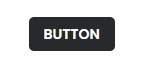
- Kako je prikazano na spletni strani?
Glava
V glavi lahko nastavite naslov obrazca.
- Oznaka – Določite lahko besedilo oznake.

- Tip – Določite lahko vrsto gumba.
- Razred – Če želite pozneje uporabiti lastno oblikovanje s kodo, je vredno dodeliti razred po meri.
- Širina – Nastavite lahko širino oznake.
- Kako je prikazano na spletni strani?
Odstavek
Odstavek omogoča dodajanje daljših opisov ali pojasnil znotraj obrazca.
- Vsebina — v obrazec lahko vnesemo daljše besedilo.

- Tip — Določite lahko vrsto gumba.
- Razred - želite pozneje uporabiti oblikovanje po meri prek kode, je smiselno dodeliti razred po meri.
- Širina — nastavimo lahko širino opisa.
- Kako je prikazano na spletni strani?