Urejevalnik besedila Sellvio omogoča dodajanje videoposnetkov HTML5 v besedilne vsebine.
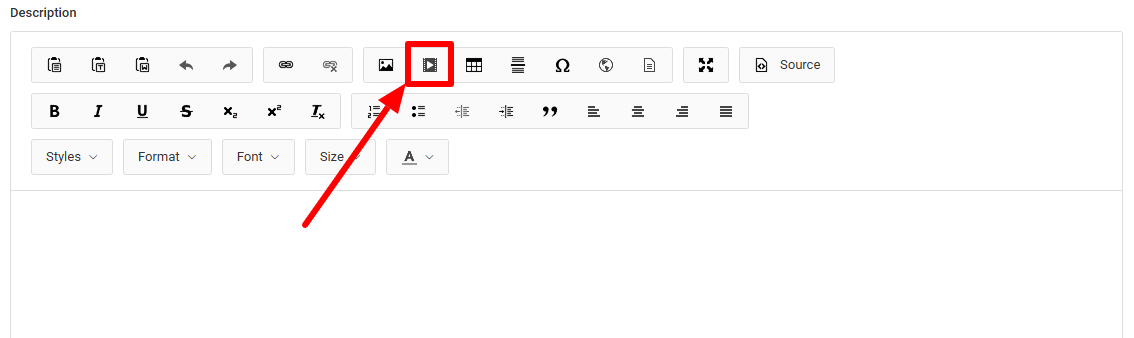
Za dodajanje videoposnetka med funkcijskimi gumbi urejevalnika besedila kliknite gumb "Dodaj videoposnetek HTML5".
- Najprej vnesite pot do videoposnetka ali naložite videodatoteko s klikom na gumb »Prebrskaj strežnik«.
- Odzivna širina - če omogočite to možnost, se bo širina videoposnetka samodejno prilagodila razpoložljivemu prostoru v spletnem brskalniku.
- Sličica - v tem polju lahko določite pot do naslovne slike pred začetkom videoposnetka ali pa s klikom na gumb "Prebrskaj strežnik" naložite naslovno sliko po lastni izbiri.
- Prikaži kontrolnike - ta možnost omogoča prikaz ali skritje gumbov za upravljanje predvajalnika videoposnetkov.
- Širina - v polju za širino lahko določite širino videoposnetka v besedilni vsebini.
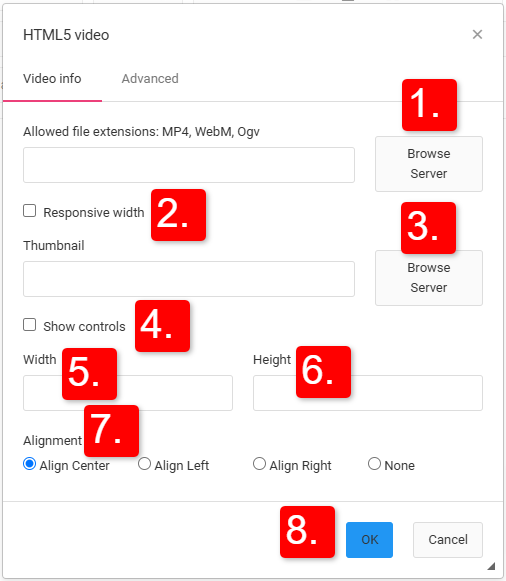
- Višina - v polju za višino lahko določite višino, v kateri naj bo videoposnetek prikazan v besedilni vsebini.
- Poravnava - lahko določite vodoravni položaj videoposnetka v besedilni vsebini: poravnavo levo, desno ali na sredino, ali pa privzeto sledenje poravnavi besedila.
- V redu - s klikom na gumb lahko izbrani videoposnetek dodate v besedilno vsebino.
S klikom na gumb "Prekliči" lahko zaprete okno "Video HTML5", ne da bi videoposnetek dodali.
Na zavihku »Več možnosti« lahko določite dodatne nastavitve za videoposnetek, vstavljen v besedilno vsebino.
- Samodejno predvajanje - če omogočite to možnost, se bo videoposnetek samodejno začel predvajati po nalaganju strani.
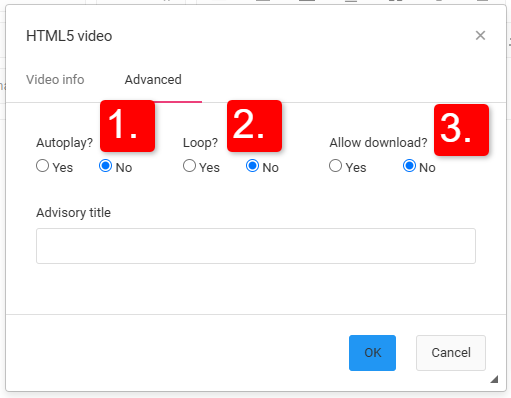
- Zanka - če omogočite ponavljanje, se bo videoposnetek ob koncu predvajanja samodejno začel znova predvajati.
- Dovoli prenos - če omogočite to možnost, bo videoposnetek na voljo za prenos obiskovalcem strani.
- Naslov nasveta - tukaj vneseno besedilo se prikaže, preden se video začne, ko obiskovalec z miško preide čez videoposnetek.