V tejto časti si prejdeme zvyšné nastavenia dostupné na administračnej stránke Všeobecné nastavenia.
karta Všeobecné
Na karte Všeobecné môžu majitelia obchodu nakonfigurovať meta nastavenia a ďalšie dynamické texty, ktoré sa zobrazujú v celom online obchode.
- Meta titulok – Titulok používaný pre domovskú stránku. Meta titulok nie je viditeľný na samotnej webovej stránke, ale je vložený v jej HTML kóde. Vyhľadávače ho používajú na určenie relevantnosti obsahu stránky vo vzťahu k vyhľadávaciemu dopytu používateľa. Dobre optimalizovaný meta titulok môže pomôcť zlepšiť pozíciu webovej stránky vo vyhľadávačoch a mieru preklikov tým, že poskytne jasný a pútavý titulok, ktorý používateľov motivuje kliknúť na výsledok vyhľadávania.

- Meta kľúčové slová – Zoznam kľúčových slov oddelených čiarkou, ktoré sa pridávajú do HTML zdrojového kódu domovskej stránky a súvisia s obsahom webovej stránky pre vyhľadávače.
- Meta popis – Stručné zhrnutie obsahu webovej stránky, ktoré sa zobrazuje vo výsledkoch vyhľadávačov. Používateľom poskytuje krátky náhľad toho, čo môžu po kliknutí na odkaz očakávať. Podobne ako predchádzajúce meta nastavenia sa aj meta popis umiestňuje do HTML zdrojového kódu domovskej stránky.
- Text pätičky – Text päty stránky (ak je zadaný) sa zobrazí nad všeobecnými firemnými informáciami v sekcii päty webovej stránky.
- Informácie o nadrozmernom produkte (stránka produktu) – Ktorúkoľvek produktovú položku v online obchode je možné označiť ako „Nadrozmernú“. Ak produkt patrí do tejto kategórie, text zadaný na tomto mieste sa zobrazí zákazníkom na stránke s detailom produktu.

- Informácie o nadrozmernom produkte (stránka košíka) – Ktorúkoľvek produktovú položku v online obchode je možné označiť ako „Nadrozmernú“. Ak produkt v košíku patrí do tejto kategórie, text zadaný na tomto mieste sa zobrazí zákazníkom na stránke košíka.
Všetky vyššie uvedené nastavenia sú citlivé na jazyk, čo znamená, že ich treba vyplniť pre každý aktívny jazyk používaný v online obchode.
Názov stránky
Toto nastavenie umožňuje jednoducho upraviť názov stránky e-shopu, ktorý sa zobrazuje v súhlasoch, v meta titulku a v ďalších automaticky generovaných textoch.
Typ aktivácie používateľa
V predvolenom nastavení si každý novo zaregistrovaný zákazník môže aktivovať svoj účet prostredníctvom odkazu v aktivačnom e-maile, ktorý náš systém odošle po dokončení registrácie zákazníkom.
Vďaka tomuto nastaveniu môže majiteľ obchodu rozhodnúť, či chce novo registrovaných zákazníkov aktivovať manuálne, alebo im umožní aktivovať si účet cez odkaz v e-maile, ktorý odošle systém.
Dôležité: V prípade manuálnej aktivácie budú registrovaní zákazníci dostávať upozornenia na akékoľvek zmeny stavu ich účtu.
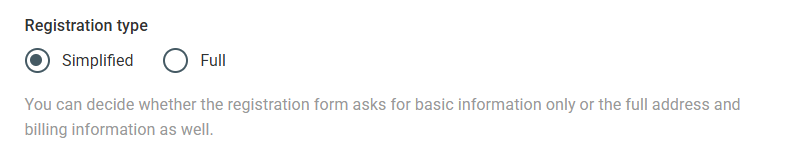
Typ registrácie
Toto nastavenie umožňuje, aby bola registrácia buď zjednodušená, alebo úplná. Zjednodušená registrácia vyžaduje základné údaje, ako sú meno, e-mailová adresa a heslo. V prípade úplnej registrácie môže systém vyžadovať ďalšie údaje, ako sú kontaktné telefónne číslo, krajina, PSČ, mesto, adresa, názov spoločnosti a IČ DPH.
Zakázať registráciu
Toto nastavenie umožňuje majiteľovi obchodu rozhodnúť, či sa používatelia môžu na stránke registrovať samostatne, alebo či môže nových používateľov pridávať iba administrátor cez administračný panel.
Dvojfaktorové overenie pri prihlásení
V záujme vyššej bezpečnosti je teraz možné prístup do administračného panela chrániť dvojfaktorovým overením (2FA). Pri prihlásení musia administrátori na potvrdenie svojej totožnosti zadať jedinečný kód zaslaný e-mailom. Túto bezpečnostnú funkciu je možné zapnúť, čím sa zabezpečí, že administrátori získajú prístup do systému až po zadaní overovacieho kódu vygenerovaného e-mailom. Táto možnosť je dostupná vo všeobecných nastaveniach:
E-mailové adresy pre notifikácie o objednávkach
Notifikácie o objednávkach je možné oddeliť pre veľkoobchodných (B2B) a maloobchodných (B2C) zákazníkov. Pre B2B a B2C notifikácie o objednávkach je možné priradiť odlišné e-mailové adresy, čo majiteľovi alebo prevádzkovateľovi e-shopu umožňuje spravovať objednávky týchto dvoch skupín zákazníkov samostatne. Ak zostane pole pre B2B notifikácie prázdne, systém bude notifikácie o veľkoobchodných objednávkach automaticky posielať na hlavnú notifikačnú e-mailovú adresu.
Karta Nastavenia
V prvej kapitole sme už niektoré nastavenia z karty Nastavenia prebrali.
Teraz preskúmajme ďalšie nastavenia, ktoré je možné na tejto stránke nakonfigurovať pre váš online obchod Sellvio.
- Predvolená daň – Daň uplatnená na produkty, ktorú je možné zadať ako celé číslo alebo ako desatinnú hodnotu.
- Mena – Mena používaná na tvorbu cien produktov.
- Počet desatinných miest, oddeľovače – Nastavenia formátovania, ktoré ovplyvňujú spôsob zobrazovania cien produktov.

- Odoslanie oznámenia o doručení zákazníkovi – Systém je možné nastaviť tak, aby po úspešnom doručení automaticky odoslal zákazníkovi informačný e-mail.
- Typ dane - Je možné nastaviť, či je majiteľ oslobodený od DPH. Ak je táto možnosť zapnutá, fakturácia prebieha s 0 % DPH.
- Upozornenie na opustený košík — upozorní zákazníkov, ak sa chystajú opustiť stránku s neprázdnym košíkom.
- Nastavenia funkcie umožňujú samostatne určiť, kto má dostávať upozornenia na opustené košíky: Pre neregistrovaných používateľov – návštevníkov, ktorí nie sú registrovaní, ale pridali si produkty do košíka. Pre registrovaných používateľov – prihlásených používateľov, ktorí objednávku nedokončili.
- Pre neregistrovaných používateľov - používatelia - návštevníci, ktorí nie sú registrovaní, ale
- Pre registrovaných používateľov - používatelia - prihlásení používatelia, ktorí objednávku nedokončili.
- Načasovanie odosielania upozornení je plne prispôsobiteľné, čo umožňuje presne kontrolovať, kedy používatelia dostanú pripomienky: Upozorňujúci e-mail sa odošle po – môžete definovať, koľko dní po opustení košíka má systém odoslať pripomínajúci e-mail. Napríklad ak nastavíte 3 dni, upozornenie sa odošle na tretí deň po opustení košíka. Vďaka tomu je pripomienka včasná, no nie príliš dotieravá. Časové okno na odosielanie e-mailov – je možné definovať čas začiatku a konca, počas ktorého môže systém odosielať upozornenia. To je užitočné najmä vtedy, ak nechcete, aby správy prichádzali napríklad v noci. E-maily je možné nastaviť tak, aby sa odosielali len medzi 09:00 a 20:00, čím sa zabezpečí, že používatelia dostanú upozornenia vo vhodnom čase, keď je pravdepodobnejšie, že zareagujú.
- Notifikačný e-mail sa odosiela po - koľko dní po opustení košíka má systém odoslať pripomienkový e-mail. Napríklad ak sa nastavia 3 dni, upozornenie sa odošle na tretí deň po opustení košíka. Pripomienka je tak včasná, no zároveň nie príliš dotieravá. Odosielanie e-mailov

- a konca, počas ktorého môže systém odosielať upozornenia. To je užitočné najmä vtedy, ak nechcete, aby správy prichádzali napríklad v noci. E-maily je možné nastaviť tak, aby sa odosielali len medzi 09:00 a 20:00, čím sa zabezpečí, že používatelia dostanú upozornenia vo vhodnom čase, keď je pravdepodobnejšie, že zareagujú.
- Nastavenia tlače objednávky – môžete si vybrať, či sa na vytlačených objednávkach zobrazia obrázky produktov alebo poznámky zákazníkov.
- Predvolené sklady e-shopu - môžete nastaviť, ktoré sklady e-shopu sú viditeľné pre používateľov a ktoré sa používajú na výpočet zásob.
- Šablóna bankového prevodu - ak je táto funkcia zapnutá, k potvrdzovaciemu e-mailu objednávky sa priloží vzorová šablóna bankového prevodu, ktorá používateľom pomôže správne vyplniť prevodný príkaz. Tu nastavené polia slúžia ako predvolené hodnoty a automaticky sa doplnia do šablóny bankového prevodu. Pre správne fungovanie musia byť vyplnené všetky polia vrátane firemných údajov na prvej karte (Všeobecné).

- Predvolené zoraďovanie produktov - toto nastavenie umožňuje určiť predvolené poradie, v akom sa produkty zobrazujú zákazníkom na stránkach so zoznamom produktov (voliteľné možnosti: Predvolené, Názov vzostupne, Názov zostupne, Najnovšie produkty, Najskôr v akcii, Cena vzostupne, Cena zostupne, Najskôr dostupné, Dostupnosť vzostupne, Dostupnosť zostupne, Kód produktu vzostupne, Kód produktu zostupne).
- Predvolený limit produktov na stránku - toto nastavenie umožňuje určiť, koľko produktov (20, 40, 60 alebo 160) sa zákazníkom predvolene zobrazuje na stránke so zoznamom produktov. Systém si hodnotu vybranú návštevníkom zapamätá a automaticky ju použije aj pri ďalších návštevách.
- Skryť tlačidlo košíka, keď
- možnosť je vypnutá, zákazníci môžu produkty pridávať do košíka a zadávať objednávky aj vtedy, keď produkty nie sú na

- je zapnuté, zákazníci nemôžu pridať do košíka produkty, ktoré nie sú na sklade. Tlačidlo „Pridať do košíka“ sa namiesto toho automaticky nahradí tlačidlom „Mám záujem“, ktoré používateľom umožňuje prejaviť o produkt záujem. Systém automaticky odošle zákazníkovi e-mailové upozornenie, keď je produkt opäť na sklade. Je možné to zapnúť samostatne pre B2B a B2C používateľov.
- Používateľské funkcie – stránku porovnania produktov a funkciu exportu produktov je možné nakonfigurovať pre prihlásených návštevníkov.
- Nastavenia produktu s doručením zadarmo – nastavte produkty, ktorých kúpou sa náklady na dopravu znížia na 0. Zobrazí sa to ako vyskakovacie okno na stránke košíka a môžete tiež nastaviť, aby sa na 0 znížili aj náklady na dopravu doplnkových produktov.
- Tlač produktov - Zapnutím tejto funkcie si používatelia môžu stiahnuť údaje o produkte z webovej stránky. Táto možnosť je dostupná na stránke produktu ako posledná položka medzi tlačidlami na zdieľanie.
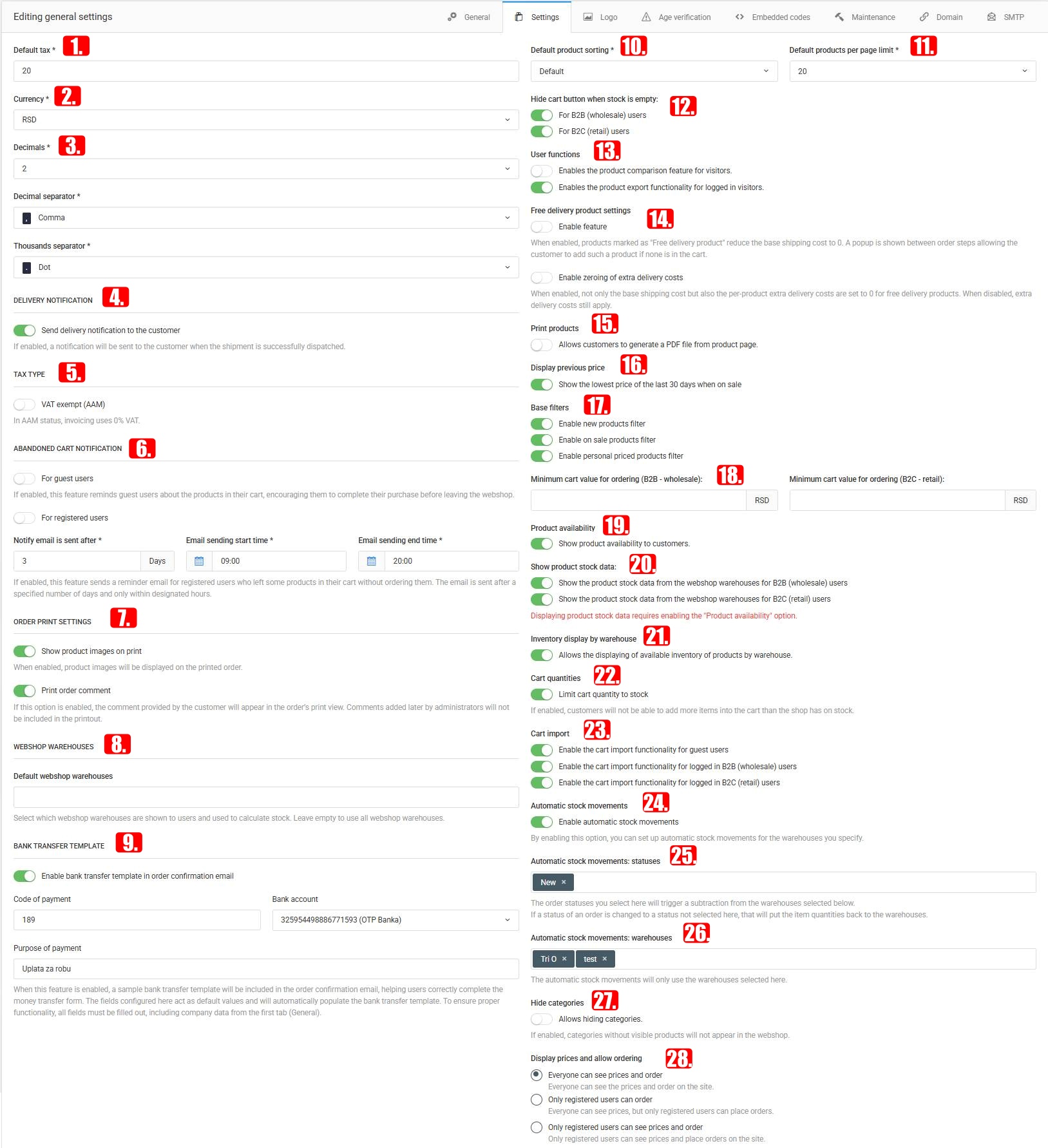
- Zobraziť predchádzajúcu cenu – Pri zľavnených produktoch je možné zobraziť najnižšiu spotrebiteľskú cenu za predchádzajúcich 30 dní. (Najnižšia cena sa zobrazí iba vtedy, ak má produkt zľavnenú cenu a zaznamenanú históriu cien.)
- Základné filtre – Tieto filtre sa v rozhraní e-shopu zobrazujú predvolene a umožňujú rýchle filtrovanie nových, zľavnených a špeciálne ocenených produktov.
- Minimálna hodnota košíka na objednanie – môžeme určiť hranicu, pod ktorou nie je možné zadať objednávku. Túto hranicu je možné nastaviť samostatne pre veľkoobchodných a maloobchodných zákazníkov.
- Dostupnosť produktu – zapnutím tejto možnosti uvidia zákazníci na stránkach so zoznamom produktov, na domovskej stránke a v sekciách súvisiacich produktov, ktoré produkty sú na sklade a ktoré nie.

- Zobraziť údaje o zásobách produktu – Ak túto možnosť zapnete, zákazníci uvidia presný stav zásob produktov. Na použitie tohto nastavenia musí byť zapnutá aj možnosť „Dostupnosť produktu”. Je možné to zapnúť samostatne pre B2B a B2C používateľov.
- Zobrazenie zásob podľa skladu - umožňuje zobrazovať dostupné množstvá produktov podľa skladu. Na stránke sa zobrazia iba tie sklady, pri ktorých je aktivovaná možnosť "Skladové zásoby e-shopu".
- Množstvá v košíku - ak je zapnuté, systém pri obmedzovaní množstiev, ktoré je možné pridať do košíka, automaticky zohľadňuje stavy zásob. Tým sa zabráni tomu, aby zákazníci pridali viac kusov, než je skutočne dostupných.
- Import košíka - autorizovaní používatelia si môžu na stránke Košík stiahnuť šablónu, do ktorej zadajú produkty, ktoré chcú nahrať, a to uvedením čísla tovaru alebo EAN kódu a množstva. Nahratím vyplnenej šablóny sa produkty automaticky pridajú do košíka.

- Automatické pohyby zásob - Zapnutím tejto možnosti je možné pre určené sklady nastaviť automatické skladové pohyby. Aby však funkcia fungovala, je potrebné vybrať stav objednávky, ktorý pohyb produktu spúšťa, ako aj aspoň jeden sklad.
- Automatické pohyby zásob: stavy - Vybrané stavy objednávok spúšťajú odpis zásob z vybraných skladov (ak je napríklad vybraný stav "Zaplatené", odpis nastane až vtedy, keď sa stav objednávky zmení na "Zaplatené"). Ak sa stav objednávky zmení na stav, ktorý tu nie je vybraný, množstvá produktov sa vrátia do skladov.
- Automatické pohyby zásob: sklady - Automatické skladové pohyby zohľadňujú vybrané sklady. Systém na základe určeného poradia rozhodne, z ktorého skladu sa majú zásoby odpísať ako prvé.
- Skryť kategórie - Ak je táto možnosť zapnutá, kategórie bez viditeľných produktov sa nebudú zobrazovať.

- Zobrazovať ceny a umožniť objednávanie - týmto nastavením môžete obmedziť, kto môže na vašej stránke nakupovať a kto môže vidieť ceny. Nákup je možné povoliť všetkým zákazníkom alebo iba tým, ktorí sú registrovaní a prihlásení do svojho používateľského účtu.
V dolnej časti stránky Nastavenia môžete nakonfigurovať automatické správy, ktoré sa odosielajú pri rôznych stavoch objednávok. Tieto správy môžu mať formu e-mailu a/alebo SMS správy (ak správcovia nastavia externú službu na odosielanie SMS). Ďalšie informácie o konfigurácii externých služieb na odosielanie e-mailov a/alebo SMS nájdete na tomto odkaze.
V predchádzajúcej kapitole sme sa venovali predvoleným vstavaným stavom objednávok v systéme Sellvio a tomu, ako môžu majitelia obchodov upravovať existujúce stavy objednávok alebo pridávať nové, aby si prispôsobili svoje pracovné postupy správy objednávok.
V tejto sekcii majú majitelia obchodov možnosť ďalej si prispôsobiť stavy objednávok tak, že ku ktorémukoľvek z existujúcich stavov objednávok priradia statický obsah (statické stránky).
Obsah priradených statických stránok bude zahrnutý v automatických e-mailoch a/alebo SMS správach odosielaných zákazníkom pri rôznych stavoch objednávky.
Táto úroveň prispôsobenia môže pomôcť budovať dôveru medzi obchodom a jeho zákazníkmi, keďže zabezpečuje, že zákazníci sú o svojich objednávkach neustále informovaní a majú aktuálne údaje.
V nasledujúcej kapitole sa podrobnejšie pozrieme na to, ako môžu administrátori vytvárať potrebný statický obsah.
Funkcia online odstúpenia od zmluvy je teraz dostupná v systéme Sellvio a zákazníci k nej majú prístup cez pätičku webovej stránky. Po zadaní základných údajov o objednávke môžu zákazníci jednoducho odoslať žiadosť o odstúpenie, a to aj pre jednotlivé položky objednávky. Prihláseným používateľom systém automaticky predvyplní dostupné informácie, čím sa proces zrýchli a zjednoduší. Po odoslaní žiadosti o odstúpenie dostane administrátor upozornenie a môže začať žiadosť spracovávať.
Záložka Vložené kódy
Možnosti konfigurácie na tejto stránke sa môžu zdať trochu nejasné a zložité, pokúsime sa ich však vysvetliť čo najjednoduchšie.
Niektoré služby tretích strán, ako napríklad Facebook Pixel alebo Google Analytics, môžu od majiteľov obchodu vyžadovať umiestnenie konkrétneho útržku kódu do hlavičky webovej stránky alebo na koniec sekcie body zdrojového kódu.
Polia na tejto stránke tento proces zjednodušujú bez potreby ďalšieho vývoja.
Ako bolo uvedené vyššie, obe polia zodpovedajú konkrétnym sekciám zobrazeného HTML kódu.
- Skripty v hlavičke – Útržky kódu zadané do tohto poľa sa zobrazia na každej stránke v hlavičkovej sekcii HTML kódu e-shopu.
- Skripty v pätičke – Útržky kódu zadané do tohto poľa sa vložia na koniec sekcie body, tesne pred pätu stránky, do zobrazeného HTML kódu každej stránky e-shopu.
Väčšina služieb tretích strán zvyčajne poskytuje konkrétne pokyny, kam má majiteľ obchodu útržok kódu umiestniť.
Karta Údržba
Nastavenia na tejto stránke umožňujú majiteľovi obchodu dočasne prepnúť webovú stránku do režimu údržby. Kým je režim údržby aktívny, návštevníci nebudú mať k e-shopu prístup. Namiesto domovskej stránky obchodu sa návštevníkom zobrazí uvítacia obrazovka s informáciou, že stránka sa ešte pripravuje a momentálne nie je dostupná.
- Jazyk – Vyberte jazyk, v ktorom chcete definovať názov a správu, ktoré sa zobrazia na stránke údržby.

- Titulok – Názov stránky údržby.
- Správa – Správa, ktorá sa zobrazí návštevníkom na stránke údržby.
- Aktívne – Zapnutie alebo vypnutie režimu údržby.
- Zobraziť citát – Zapnutie alebo vypnutie zobrazovania náhodných (anglických) citátov na stránke údržby.

- Prístupový kód — pomocou tohto prístupového kódu môžeme obísť režim údržby a okamžite sa dostať na stránku.
- Možnosť 6.A – Pomocou prvého tlačidla s bielym pozadím môžete automaticky vygenerovať kód alebo môžete zadať ľubovoľný vlastný kód.
- Možnosť 6.B – Pomocou druhého sivého tlačidla môžete skopírovať do schránky úplný odkaz, ktorý umožňuje prístup na stránku. Ktokoľvek, kto tento odkaz dostane, bude môcť na stránku pristúpiť s obídením režimu údržby.
- Povolené IP adresy – Kliknutím na tlačidlo „Pridať“ môžete určiť IP adresy, ktoré režim údržby obídu. Kým prístupový kód umožňuje prístup cez skopírovaný odkaz, systém IP adresu automaticky rozpozná a prístup povolí.
Kým je režim údržby aktívny, návštevníkom e-shopu sa zobrazí nasledujúca stránka: