Keď máme všetko nastavené, je čas ponoriť sa do procesu vytvárania a správy produktov v systéme Sellvio.
Administračná obrazovka produktov je dostupná v administračnom bočnom paneli v časti E-shop → Produkty.
Kategórie e-shopu – Výberom kategórie v bočnom paneli Kategórie e-shopu sa zúži zoznam produktov, čo zjednodušuje rýchle a jednoduché nájdenie produktov.
Názov – Názov produktu.
Katalógové číslo - SKU produktu, čo je skratka pre Stock Keeping Unit.
Kategórie e-shopu – Tento stĺpec zobrazuje kategórie produktu.
Cena – tento stĺpec zobrazuje cenu produktu s DPH a bez DPH.
Stav zásob – poskytuje okamžitý prehľad o celkovom stave zásob produktov v zozname produktov.
Zásoby – poskytuje okamžitý prehľad o celkovom stave zásob produktov v zozname produktov. Kliknutím na číslo vedľa daného produktu v stĺpci sa otvorí vyskakovacie okno s podrobným prehľadom o tom, koľko kusov daného produktu je na sklade v jednotlivých skladoch.
Viditeľné – Štítky v tomto stĺpci označujú jazyky, v ktorých je produkt dostupný. „Zelený“ štítok znamená, že produkt je v danom jazyku aktívny.
Môžeme vybrať cenník, podľa ktorého chceme produkty zobraziť, filtrovať alebo zoradiť.
Ak chcete vyhľadať produkt, stačí zadať jeho názov do vyhľadávacieho poľa a kliknúť na ikonu "lupy".
Nové produkty je možné kedykoľvek vytvoriť kliknutím na tlačidlo „Pridať nový produkt“.
Kliknutím na tlačidlo "upraviť" môžu majitelia obchodu upraviť existujúce produkty.
Ak produkt už nie je potrebný, majitelia obchodu ho môžu odstrániť kliknutím na tlačidlo "koša".
Stiahnutie Excelu (export) - správcovia majú možnosť stiahnuť si všetky produkty obchodu vo forme tabuľky Excel výberom tlačidla "export".
Na import produktov z tabuľky Excel môžu majitelia obchodu použiť funkciu importu na tejto obrazovke. Požadovaný formát importu získate tak, že produkty najprv exportujete. Urobíte to kliknutím na tlačidlo „stiahnuť“ spomenuté v predchádzajúcom kroku.
Stránku produktu je možné otvoriť aj priamo z administračného rozhrania. Je však dôležité mať na pamäti, že ak daný produkt nie je dostupný v jazyku nastavenom v administračnom rozhraní, táto možnosť nebude k dispozícii.
Hromadná zmena kategórií existujúcich produktov
Systém tiež poskytuje možnosť hromadne vyberať a prekategorizovať produkty. Produkty je možné presunúť z jednej kategórie do druhej bez toho, aby bolo potrebné manuálne upravovať každý produkt jednotlivo.
Ide o proces, ktorý odstráni všetky kategórie predtým priradené k vybraným produktom a priradí novo definované kategórie. Platí to pre hlavné kategórie aj podkategórie.
Ak je k dispozícii AI predplatné, je možné hromadne zmeniť kategórie produktov. Systém na základe údajov o produktoch automaticky navrhuje vhodné kategórie, pričom spracúva viacero produktov naraz.
- Vybrať produkty — tu môžete vybrať produkty, ktoré chcete prekategorizovať
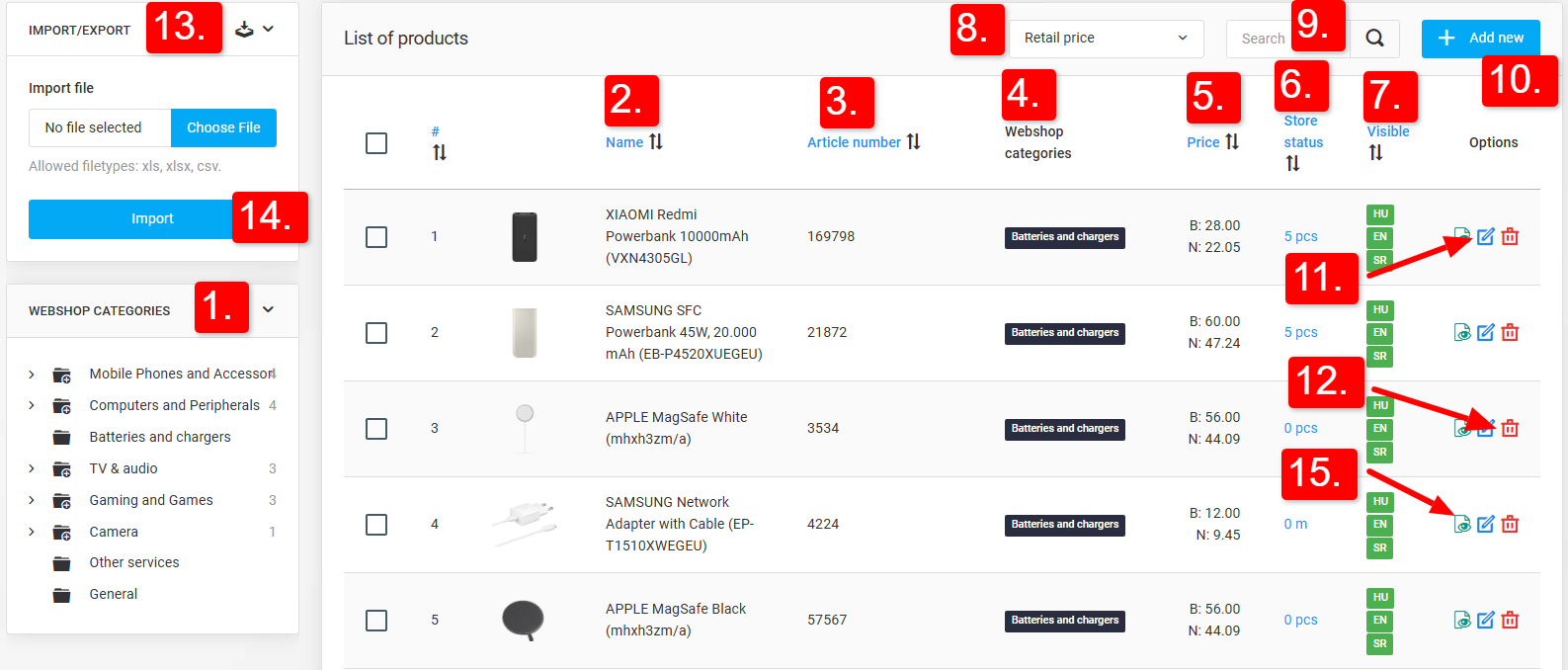
- Vybrať akciu — tu môžete vybrať možnosť akcie. V prípade prekategorizovania produktov je potrebné vybrať možnosť "Prekategorizovať"
- Potvrdiť akciu — tým potvrdíte svoj zámer a otvorí sa vyskakovacie okno, v ktorom môžete nastaviť nové kategórie pre vybrané produkty
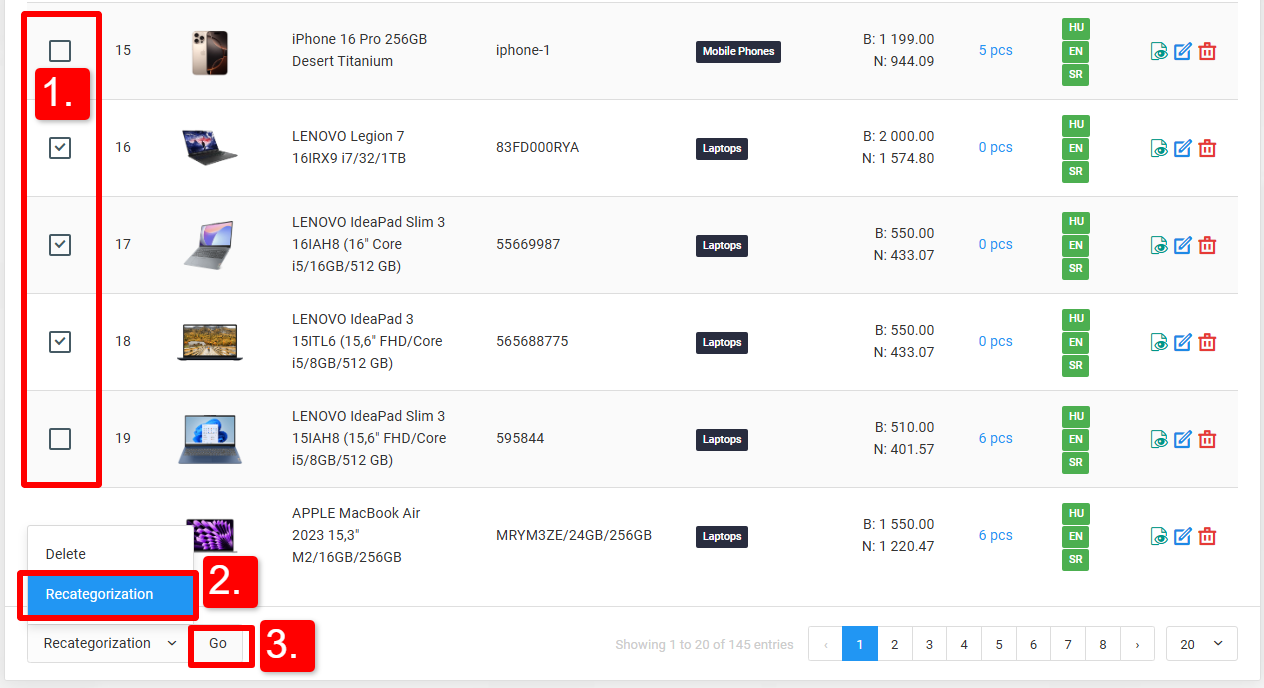
- Vybrať kategóriu - vyberte novú kategóriu, ktorú budú vybrané produkty mať (naraz môžete vybrať aj viac než jednu)
- Vybrané produkty — tu vidíte vybrané produkty, ktorým budú priradené nové kategórie
- Manuálne zoradenie produktov
Sellvio v predvolenom nastavení ponúka kupujúcim na stránkach kategórií produktov nasledujúce spôsoby zoraďovania:
- Akciové produkty ako prvé - s akoukoľvek zľavou majú prednosť a zobrazujú sa ako prvé.

- Cena vzostupne - sú zoradené vzostupne podľa ceny.
- Cena zostupne - sú zoradené zostupne podľa ceny.

- Názov vzostupne - sú zoradené abecedne podľa názvu.
- Názov zostupne - sú zoradené abecedne podľa názvu.
- Najnovšie produkty - s možnosťou "Nový produkt" majú prednosť a zobrazujú sa ako prvé.
Sellvio ponúka doplnkový spôsob zoraďovania s názvom „Predvolené“, ktorý zobrazuje produkty v poradí, v akom ich administrátori manuálne usporiadali v rámci kategórie produktov na administračnej obrazovke produktov.
Ak chcete produkty v rámci kategórie zoradiť manuálne, prejdite na administračnú obrazovku produktov, vyberte kategóriu, ktorej produkty sa majú zobraziť, a kliknite na tlačidlo „Zobrazenie zoradenia“ v hornej časti zoznamu produktov.
Kliknutím na tlačidlo "Zobrazenie zoradenia" sa na konci každého riadka produktu zobrazia ikony "šípok". Produkty potom môžete manuálne zoradiť kliknutím a potiahnutím ikon "šípok".
Zo zobrazenia zoraďovania sa dostanete jednoducho kliknutím na tlačidlo „Zobrazenie zoznamu“ nad tabuľkou so zoznamom produktov.
Export produktov
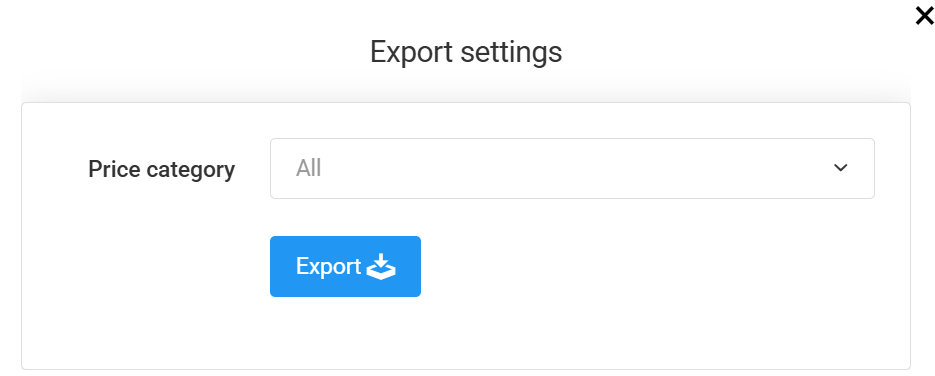
Kliknutím na tlačidlo Export na stránke so zoznamom produktov si teraz môžete vybrať, údaje ktorej cenovej kategórie chcete exportovať. Stiahnutý súbor obsahuje ceny filtrované podľa vybranej kategórie a pri importe systém aktualizuje len ceny súvisiace s touto konkrétnou cenovou kategóriou.
Vytváranie produktov pomocou AI
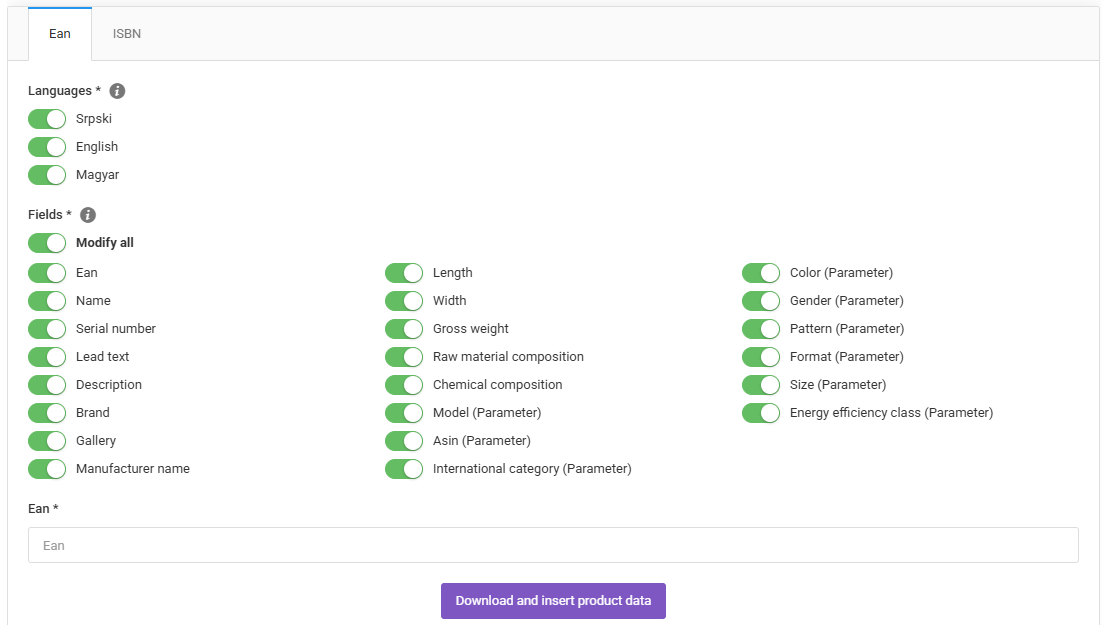
Môžete zadať EAN číslo produktu, na základe ktorého AI automaticky vygeneruje požadované údaje o produkte.
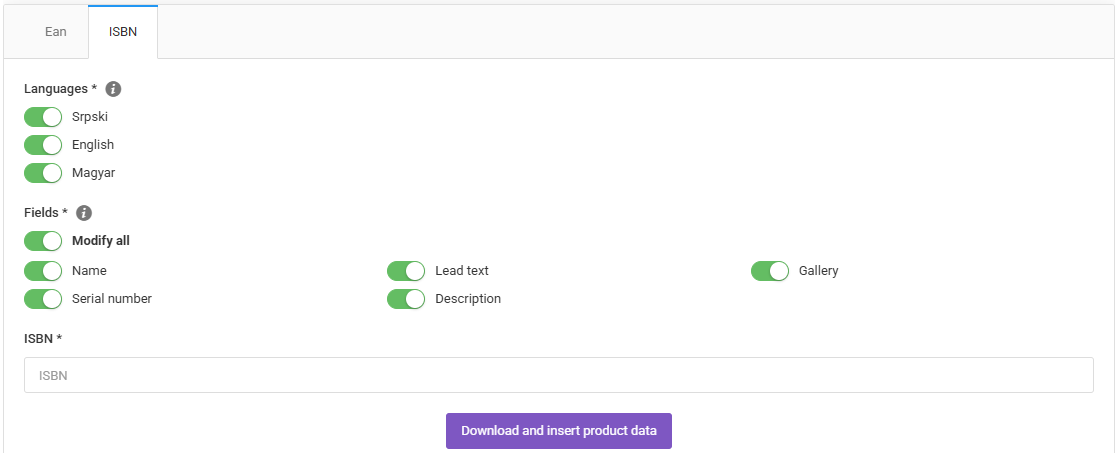
Môžete zadať ISBN číslo produktu (knihy), na základe ktorého AI automaticky vygeneruje požadované údaje o produkte.
Pridanie alebo úprava produktov
Teraz, keď sme si prešli, ako funguje administračná obrazovka so zoznamom produktov, pridajme do obchodu niekoľko produktov.
karta Všeobecné
- Názov — názov produktu.
- Kategória e-shopu - kategórie určujú, kde sa produkt zákazníkom zobrazí. Počet kategórií, do ktorých je možné produkt zaradiť, nie je obmedzený.
- Názvy špecifické pre kategóriu - po výbere kategórie je možné priradiť vlastný názov pre zobrazenie zoznamu danej kategórie.
- Číslo tovaru - SKU produktu, čo je skratka pre Stock Keeping Unit (skladová jednotka).
- Sériové číslo - sériové číslo produktu. Hoci nie je povinné, niektoré obchody môžu trvať na zobrazovaní sériového čísla produktu.
- Výrobca - produktu. Toto pole obsahuje všetky značky vytvorené v sekcii E-shop → Značky. Ak je produkt priradený k značke, znamená to, že sa zobrazí na stránke danej značky. Ak sa chcete dozvedieť viac o značkách a o tom, ako ich pridať do systému, pozrite si v dokumentácii sekciu E-shop → Značky.
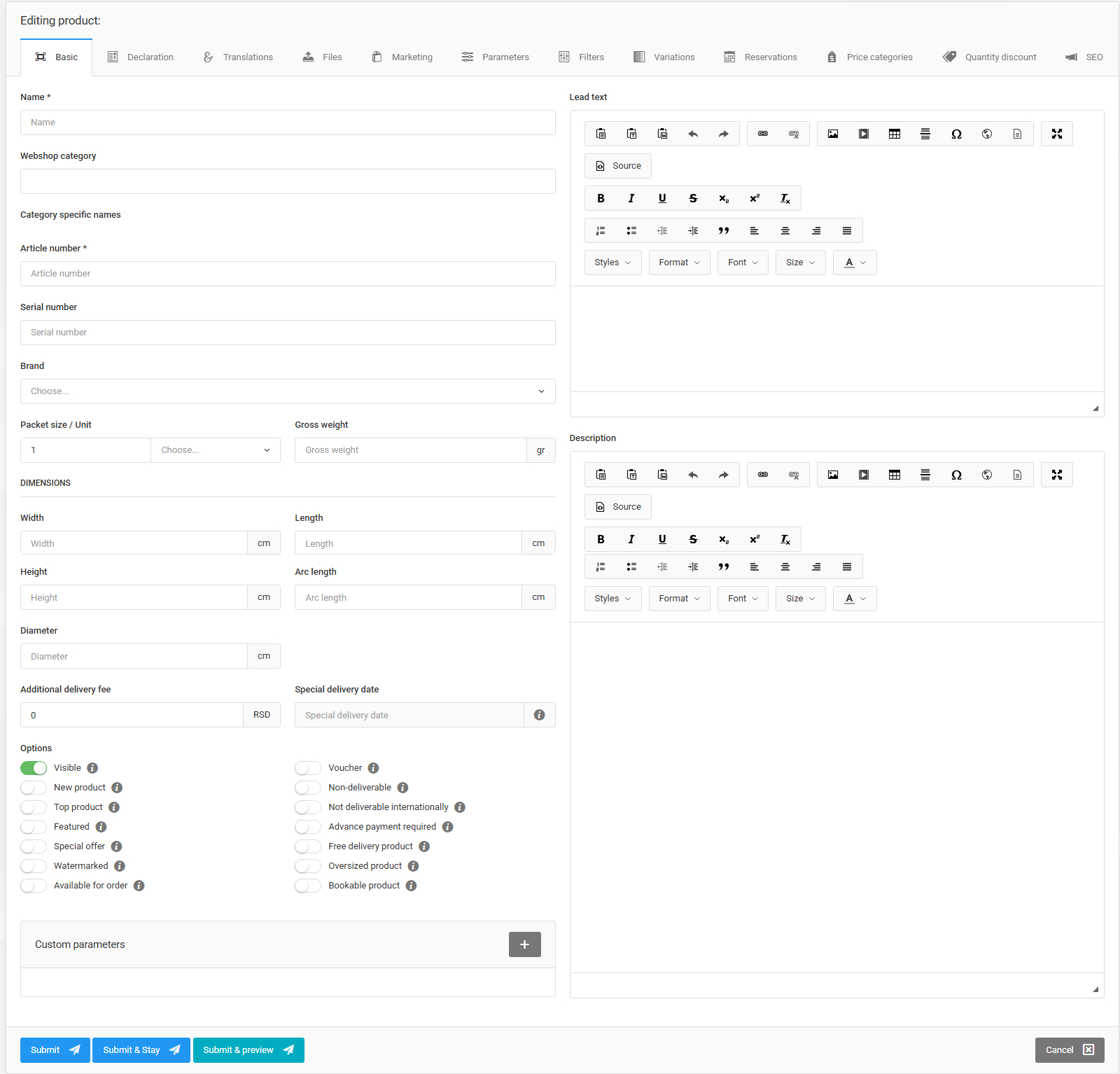
- Min. objednateľné množstvo / merná jednotka - veľkosť balenia udáva najmenšie množstvo, v akom je možné produkt objednať. "Jednotka" určuje, v akej jednotke sa bude produkt predávať. Merné jednotky je možné pridať do systému v sekcii Nastavenia → Merné jednotky. Ak si chcete merné jednotky pripomenúť, prečítajte si v tejto dokumentácii časť Nastavenia merných jednotiek.
- Rozmery - Rozmery slúžia iba na informačné účely. Sú uvedené preto, aby zákazníkom poskytli doplňujúce informácie o veľkosti produktu.
- Dodatočný poplatok za dopravu - prípadoch môžu majitelia obchodu chcieť uplatniť na určité produkty príplatok za dopravu. Tento príplatok za dopravu je počas objednávkového procesu zahrnutý do celkových nákladov na dopravu.
- Špeciálny dátum doručenia - je možné nastaviť očakávaný dátum doručenia. (Ak sa do košíka pridá produkt na predobjednávku spolu s produktmi dostupnými na okamžité doručenie, systém automaticky vytvorí samostatné objednávky.)
- Vodoznak - Správcovia môžu doplniť aj krátky odsek, ktorý poskytuje stručné informácie o produkte. Umožňuje používateľom formátovať text, vkladať obrázky a vytvoriť krátky popis produktu tak, aby zodpovedal tomu, ako sa zobrazuje zákazníkom v obchode.
- Popis - Hlavný popis produktu. Toto pole umožňuje správcom vytvárať a upravovať obsah s vizuálnym zobrazením, ktoré je veľmi podobné konečnému výstupu. Používatelia môžu formátovať text, vkladať obrázky a navrhnúť hlavný popis produktu tak, aby zodpovedal tomu, ako sa zobrazí nakupujúcim v obchode.
- Možnosti — rôzne možnosti, ktoré je možné pri produktoch zapnúť alebo vypnúť:
- Viditeľné (predvolene zapnuté) - produkt je viditeľný pre nakupujúcich. Ak je táto možnosť vypnutá, produkt sa v obchode nikde nezobrazí. Ani vo výsledkoch vyhľadávania. Neviditeľné produkty sú vylúčené aj z API endpointov (viac o nich v neskoršej kapitole).
- Nový produkt - zapnite túto možnosť a produkt bude označený ako "Nový" a na webovej stránke sa zobrazí v sekcii "Nové produkty".

- Najlepší produkt - aktivujte túto možnosť a produkt bude označený ako "Najobľúbenejší" a na webovej stránke sa zobrazí v sekcii "Najobľúbenejšie produkty".
- Zvýraznené - aktivujte túto možnosť a produkt sa na webovej stránke zobrazí v sekcii "Odporúčané produkty".
- Špeciálna ponuka - aktivujte túto možnosť a produkt sa na webovej stránke zobrazí v sekcii "Špeciálne ponuky".
- Zakázať komentáre - ak je táto možnosť zapnutá, logo sa zobrazí na obrázkoch produktov.
- Dostupné na objednanie - určuje, či je produkt objednateľný. Ak je táto možnosť vypnutá, tlačidlo "Pridať do košíka" sa nahradí tlačidlom "Odoslať dopyt" a kupujúci môžu k produktu odoslať iba dopyt (viac o dopytoch v neskoršej kapitole).
- Poukaz — pomocou tejto funkcie systém po nákupe automaticky vygeneruje PDF poukaz obsahujúci QR kód.
- Nedoručiteľné — po aktivácii nie je možné počas nákupného procesu vybrať žiadny spôsob doručenia, iba osobný odber na prevádzke.
- Nie je možné odoslať do zahraničia — Pri produktoch môžete nastaviť, či je povolená medzinárodná preprava.
- Vyžaduje sa platba vopred — ak je táto možnosť zapnutá, dobierka nie je počas nákupu dostupná; vybrať je možné iba platbu vopred prevodom alebo kartou.
- Doručenie zadarmo — pri tejto možnosti sa doprava stane bezplatnou, ak zákazník pridá daný produkt do košíka (doprava zdarma musí byť zapnutá aj na stránke všeobecných nastavení).
- Informácie o nadrozmernom produkte (stránka košíka) - aktivovaním tejto možnosti sa na detaile produktu a na stránke košíka zobrazí text určený pre nadrozmerné produkty v menu Nastavenia → Všeobecné nastavenia.
- Rezervovateľný produkt - aktivovaním tejto možnosti bude produkt / službu možné rezervovať v preddefinovaných intervaloch. Pri pridávaní do košíka si zákazník môže vybrať, na ktorý z dostupných časových intervalov chce produkt / službu rezervovať.
- Vlastné parametre - tu zadané parametre je možné použiť pri vyhľadávaní v administračnom rozhraní, čo umožňuje rýchlo a jednoducho filtrovať produkty, ktoré ich obsahujú.
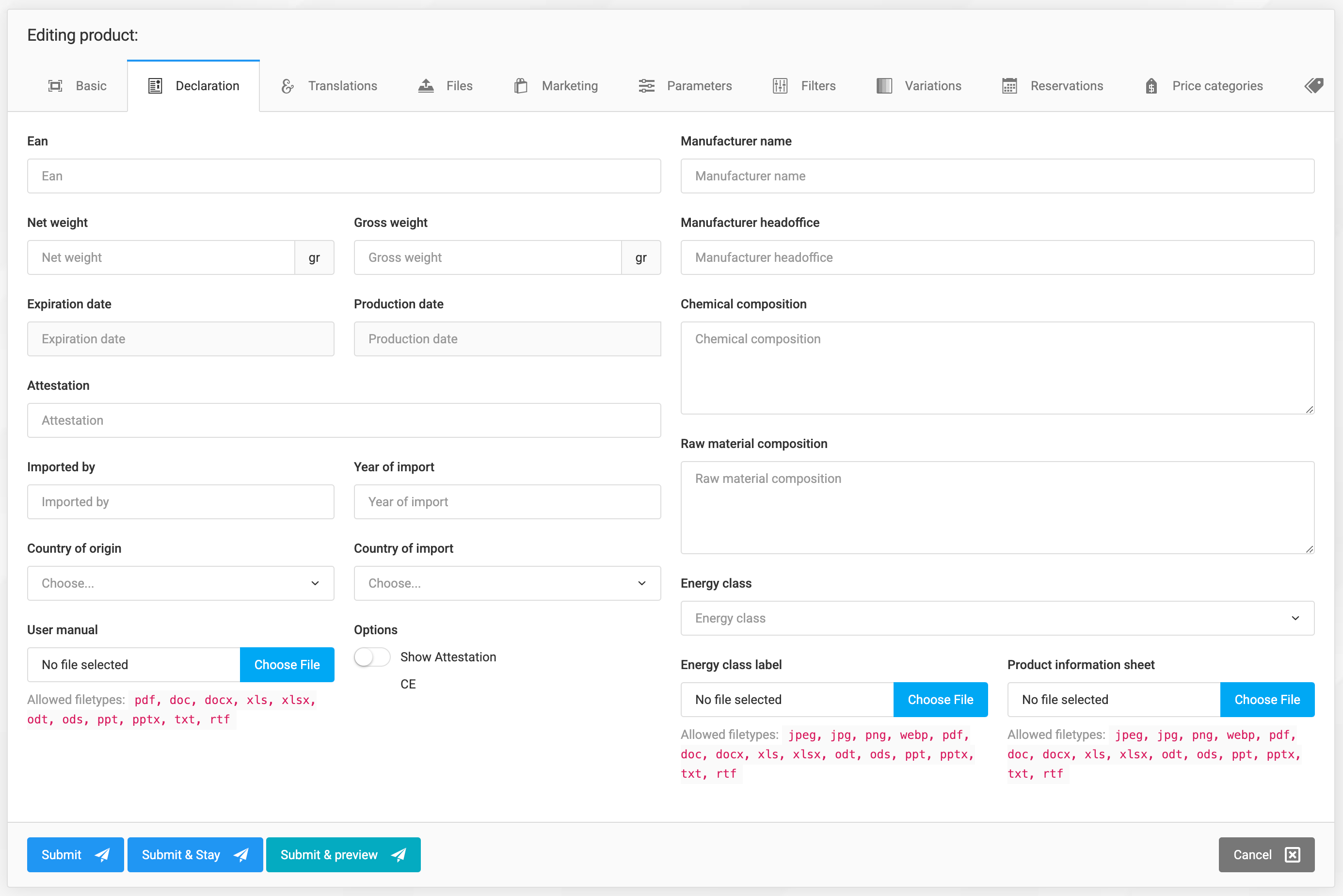
- Technický list výrobcu
Tieto technické listy výrobcu môžu obsahovať podrobnosti o funkciách, vlastnostiach a špecifikáciách produktu, ako aj ďalšie dôležité informácie o produkte.
Produktové listy slúžia na informovanie potenciálnych zákazníkov a na splnenie regulačných požiadaviek. V závislosti od povahy produktu a odvetvia zahŕňajú oblasti ako zloženie, bezpečnostné upozornenia, vplyvy na životné prostredie, certifikácie a ďalšie.
Väčšina polí v produktovom liste je pomerne zrozumiteľná. V tejto dokumentácii sa zameriame na tie, ktoré si vyžadujú menšie vysvetlenie.
- Používateľská príručka - pripojiť k produktu na karte "Súbory", pričom správcovia majú aj možnosť nahrať samostatný používateľský manuál. Tento nahratý dokument sa zobrazí pod produktovým listom výrobcu a bude dostupný na stiahnutie pre zákazníkov.
- Zobraziť certifikát (voliteľné) - táto možnosť zobrazí na produktovom liste ikonu certifikátu.
- CE (voliteľné) - Zapnutím tejto možnosti sa na produktovom liste zobrazí ikona certifikácie CE.
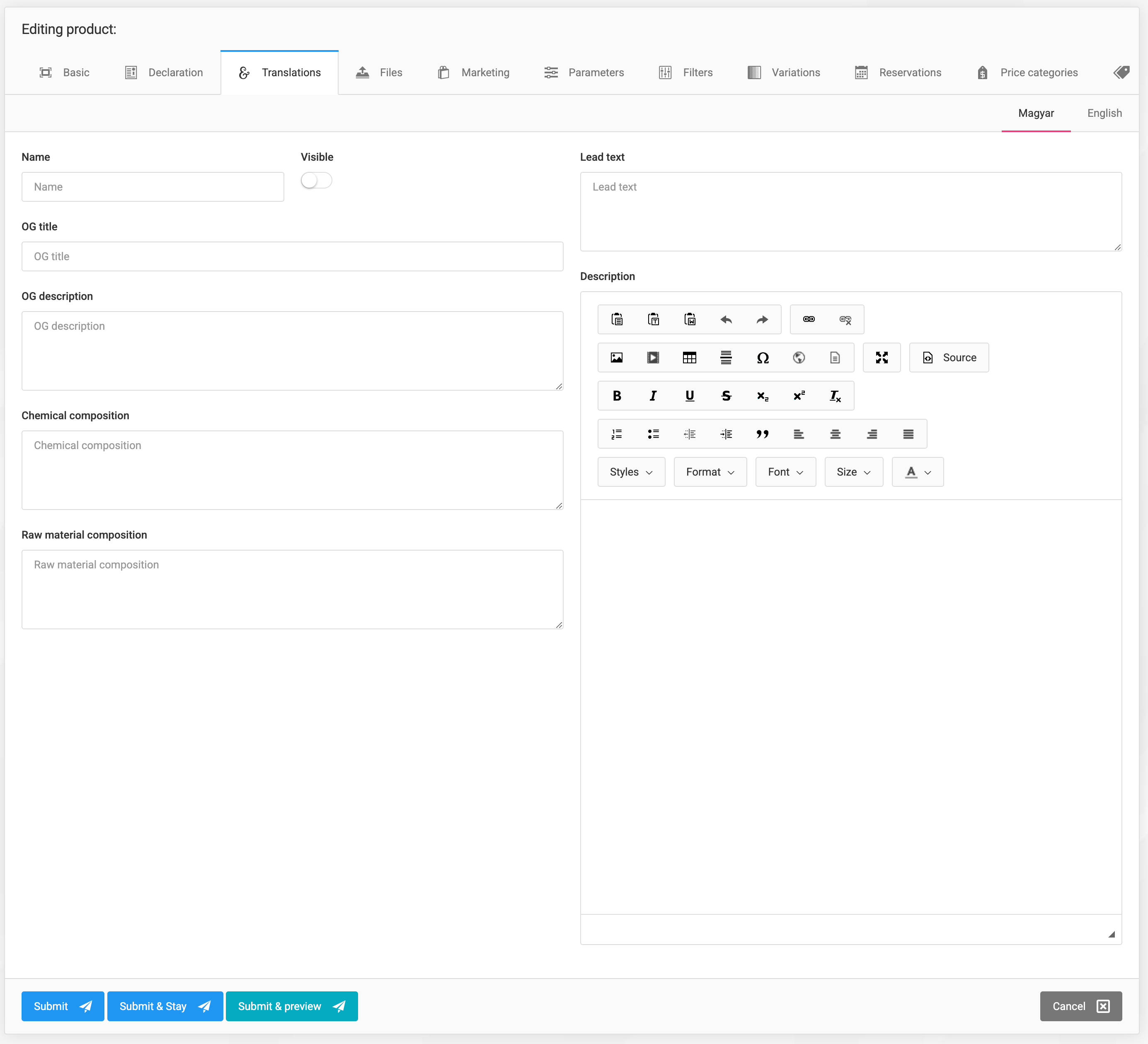
- karta Preklady
Karta Preklady umožňuje administrátorom zadať preklady produktu vo všetkých aktívnych jazykoch používaných v online obchode. Tento krok je nevyhnutný na to, aby bolo možné produkt aktivovať v konkrétnom jazyku.
Ak produkt nie je aktivovaný v konkrétnom jazyku, nebude sa v tomto jazyku zobrazovať ani nebude dostupný zákazníkom, ktorí tento jazyk používajú.
- Názov Názov – názov produktu v uvedenom jazyku (vybraná jazyková karta).
- Viditeľné (predvolene zapnuté) - produkt je viditeľný (dostupný) v určenom jazyku (vybraná jazyková karta).
- Vodoznak - krátky odsek, ktorý poskytuje stručné informácie o produkte v určenom jazyku (vybraná jazyková karta).
- OG titulok a OG popis - titulok a popis produktu v určenom jazyku (vybraná jazyková
- Popis - hlavný popis produktu v určenom jazyku (vybraná jazyková karta).
- Chemické zloženie - chemického zloženia produktu v určenom jazyku.
- Zloženie surovín - zloženia surovín produktu v určenom jazyku.
- Karta Súbory
POZNÁMKA: Produkty musia byť pred pridaním obrázkov alebo dokumentov aspoň raz uložené.
Galéria - pole na nahrávanie viacerých súborov
Toto pole umožňuje administrátorom nahrať k produktu viacero obrázkov.
Obrázok vybraný z nahratých obrázkov ako hlavný obrázok bude titulným obrázkom produktu v zoznamoch.
Na stránke s detailom produktu sa nahrané obrázky zobrazia v posúvateľnom posuvníku.
Zistite viac o poli Sellvio na nahrávanie viacerých obrázkov (kliknite sem).
Video – pole na nahrávanie viacerých súborov
Toto pole umožňuje administrátorom nahrať k produktu viacero videí.
Dokumenty - pole na nahrávanie viacerých súborov
Správcovia môžu pomocou poľa na nahrávanie viacerých súborov Dokumenty nahrať aj dokumenty súvisiace s produktom. Každý nahratý dokument sa zobrazí ako súbor na stiahnutie na stránke produktu, v samostatnej záložke.
Zistite viac o poli Sellvio na nahrávanie viacerých dokumentov (kliknite sem).
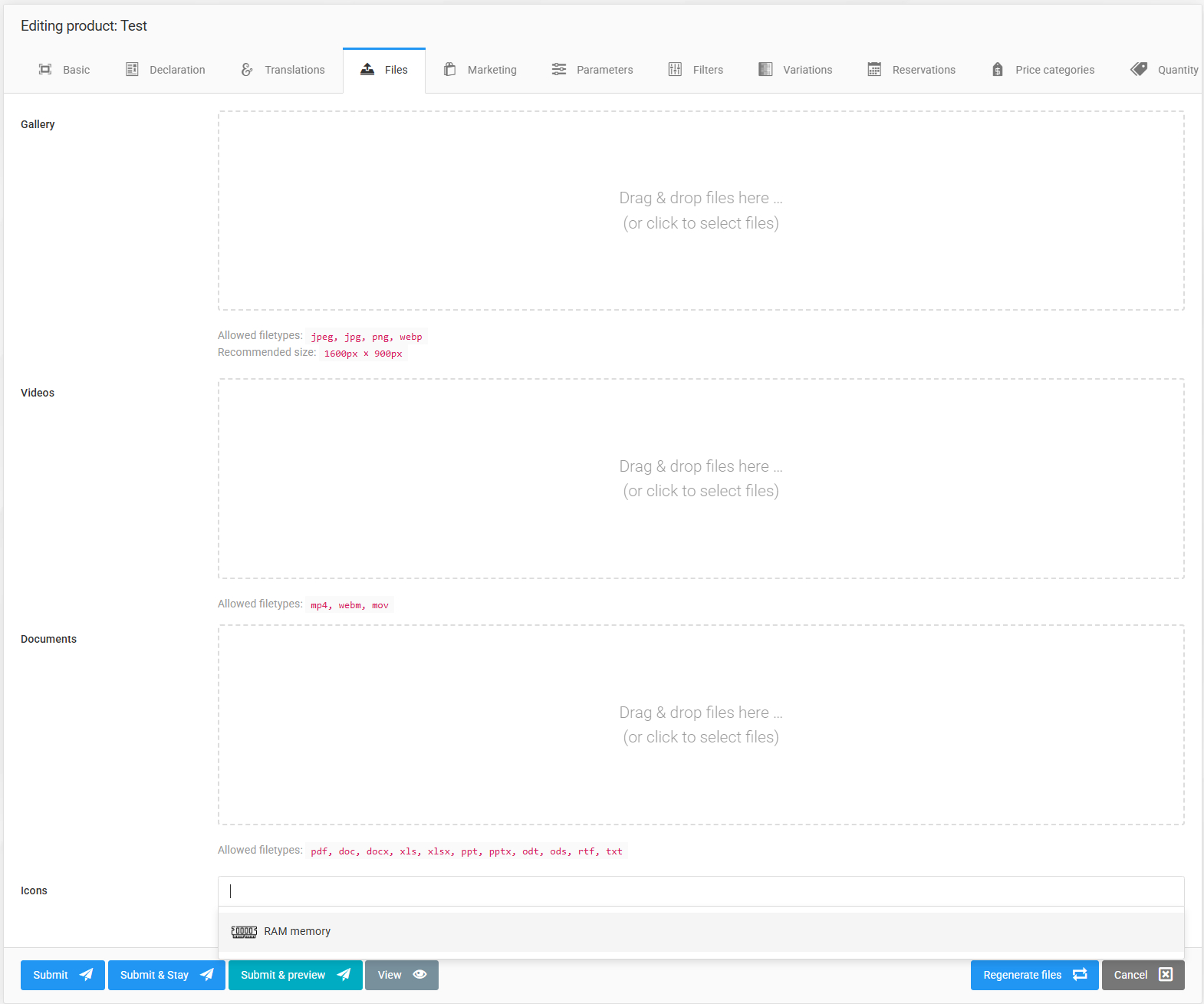
Ikony
Vstupné pole „Ikony“ umožňuje administrátorom priradiť k produktom existujúce ikony. Ikony je možné pridávať alebo upravovať v časti E-shop → Ikony.
Počet ikon, ktoré je možné priradiť k produktu, nie je obmedzený.
Ak chcete vyhľadávať ikony, kliknite do vstupného poľa a začnite písať názov ikony.
Zistite viac o správe ikon (kliknite sem).
Vylepšenie obrázkov pomocou umelej inteligencie
Nahraté obrázky produktov je možné vylepšiť a optimalizovať pomocou umelej inteligencie.
Kliknutím na tlačidlo na obrázku sa zobrazia možnosti úpravy obrázkov:
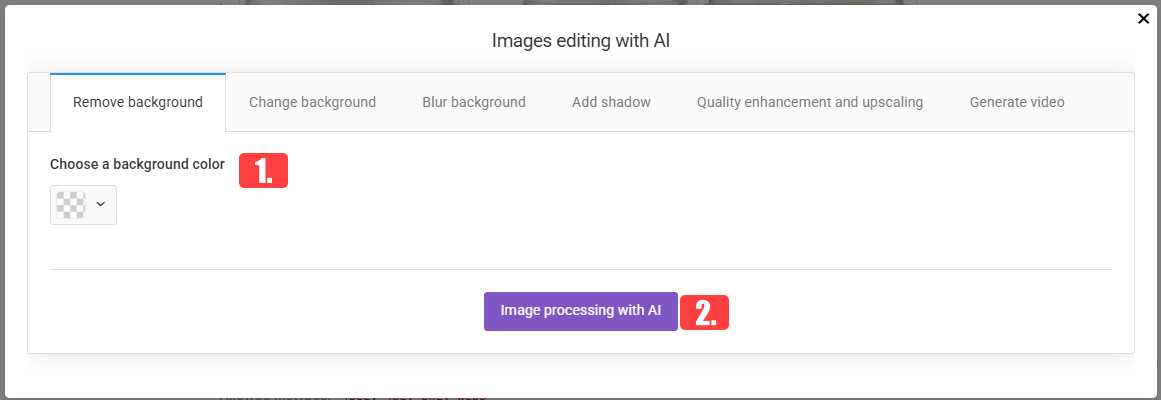
Odstrániť pozadie
Vyberte farbu pozadia – umožňuje odstrániť vybrané pozadie.
Spracovanie obrázkov pomocou AI – po kliknutí na tlačidlo vykoná požadovanú akciu.
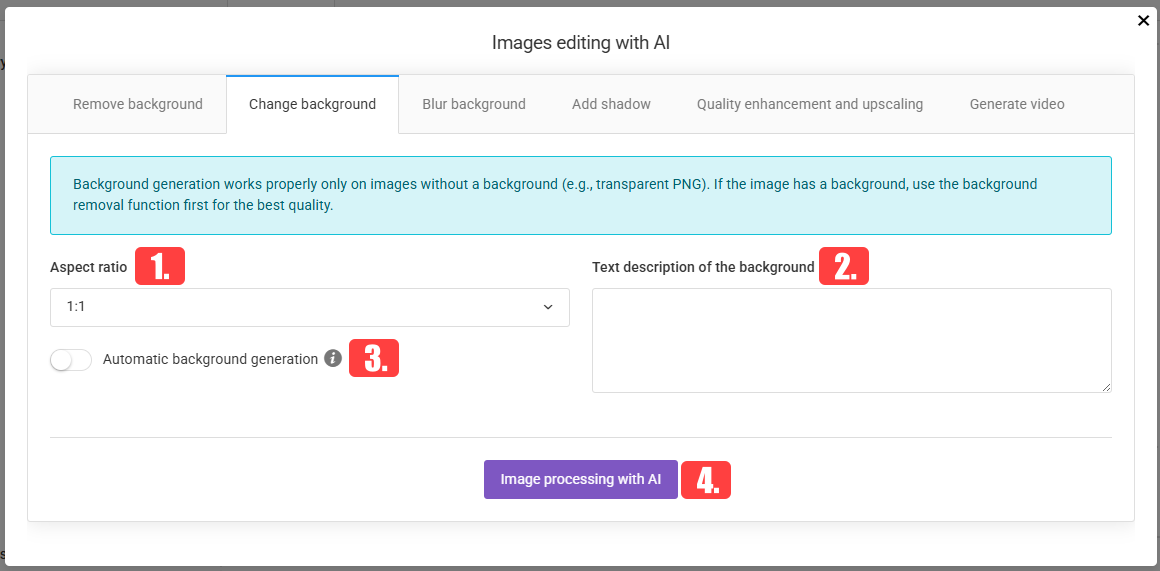
Zmeniť pozadie
- Pomer strán - vyberte požadovaný pomer strán obrázka.
- Textový popis pozadia - zadajte popis požadovaného pozadia produktu.
- Automatické generovanie pozadia - systém obrázok analyzuje a automaticky vytvorí pozadie.
- Spracovanie obrázkov pomocou AI – po kliknutí na tlačidlo vykoná požadovanú akciu.
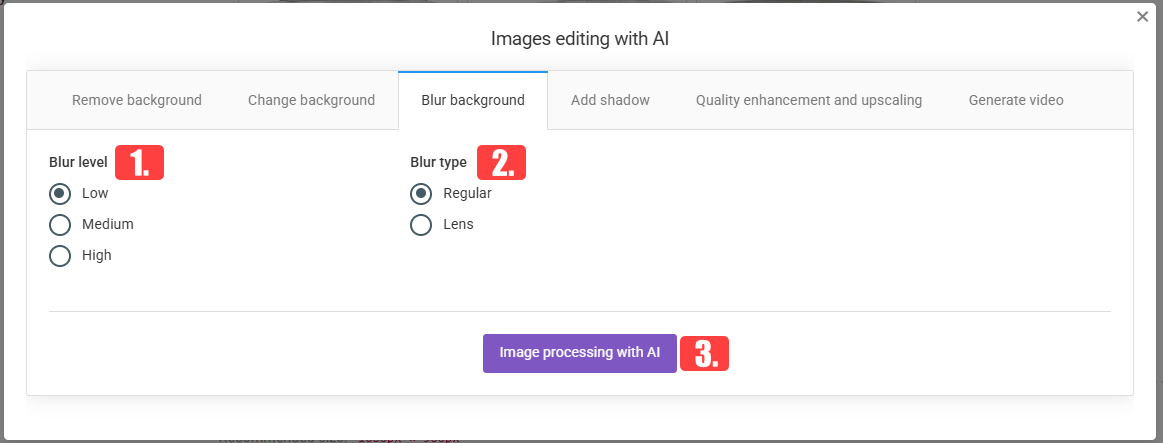
- Rozostriť pozadie
Úroveň rozostrenia – nastavte, aké silné má rozostrenie byť.
Typ rozostrenia – vyberte si medzi rovnomerným rozostrením a rozostrením s ohniskovým bodom.
Spracovanie obrázkov pomocou AI – po kliknutí na tlačidlo vykoná požadovanú akciu.
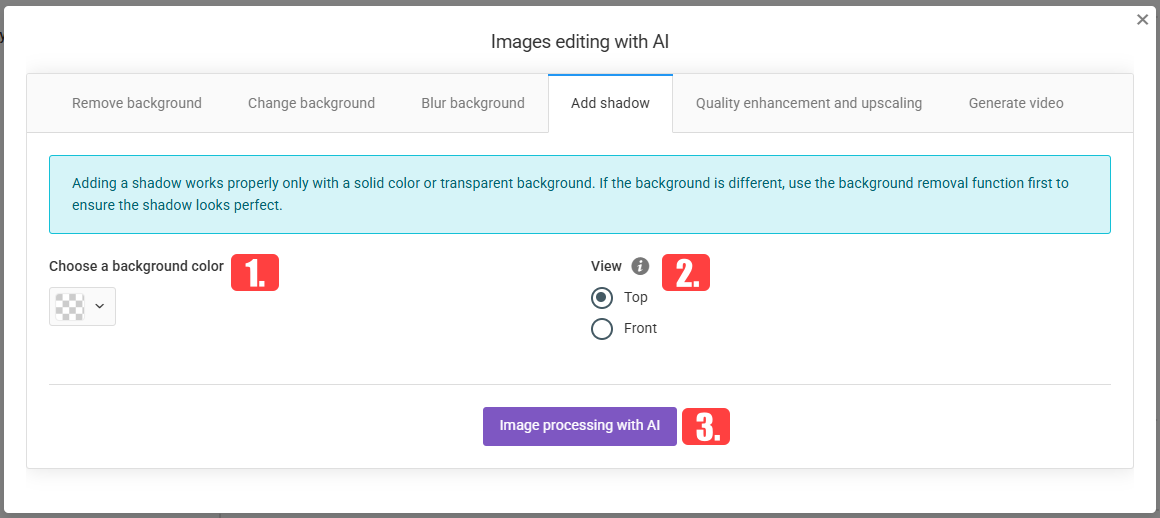
Pridať tieň
Vyberte farbu pozadia – nastavuje farbu tieňa.
Zobrazenie – vyberte, či sa tieň zobrazí pred produktom alebo za ním.
Spracovanie obrázkov pomocou AI – po kliknutí na tlačidlo vykoná požadovanú akciu.
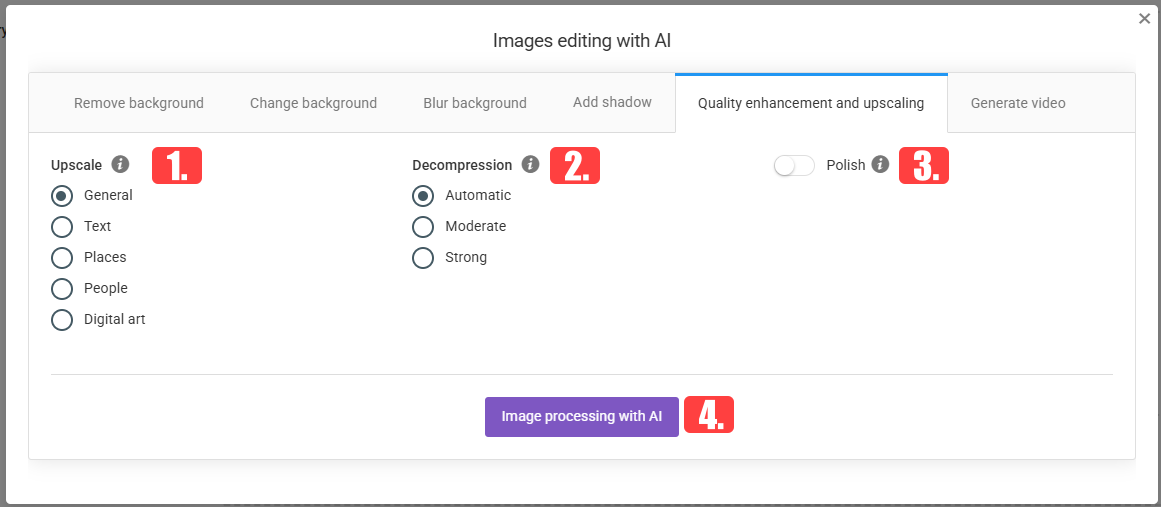
Zlepšenie kvality a zväčšenie rozlíšenia
- Zvýšenie rozlíšenia - rozlíšenie obrázka na zvýraznenie detailov.
- Dekompresia - obnovuje kvalitu komprimovaných obrázkov a získava späť detaily.
- Poľština - osvetlenie a kontrast so zvýraznením detailov.
- Spracovanie obrázkov pomocou AI – po kliknutí na tlačidlo vykoná požadovanú akciu.
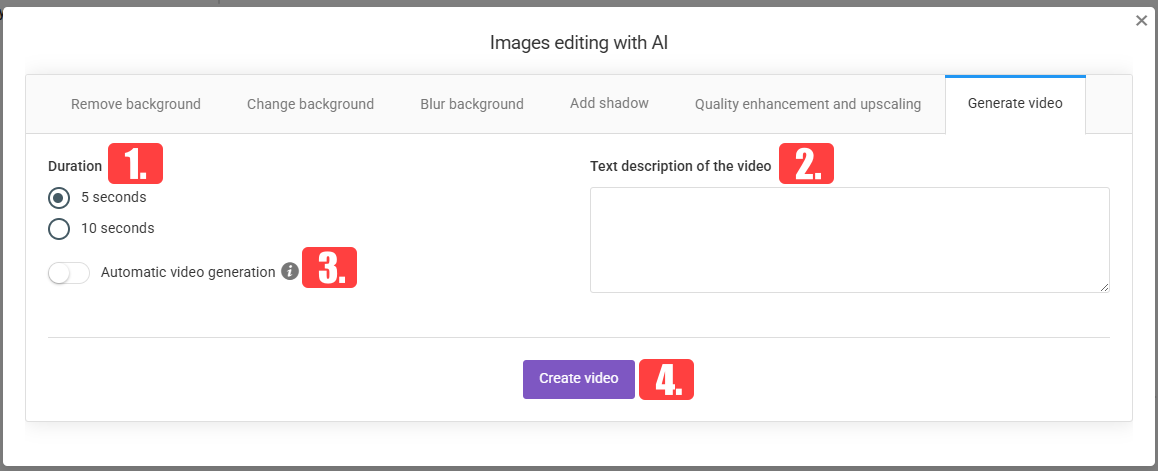
- Generovať video
- Trvanie - dĺžku videa na 5 alebo 10 sekúnd.
- Textový popis videa - zadajte popis obsahu videa, ktoré má systém vygenerovať.
- Automatické generovanie videa - systém obrázok analyzuje a automaticky vytvorí video.
- Vytvoriť video - požadovanú akciu po kliknutí na tlačidlo.
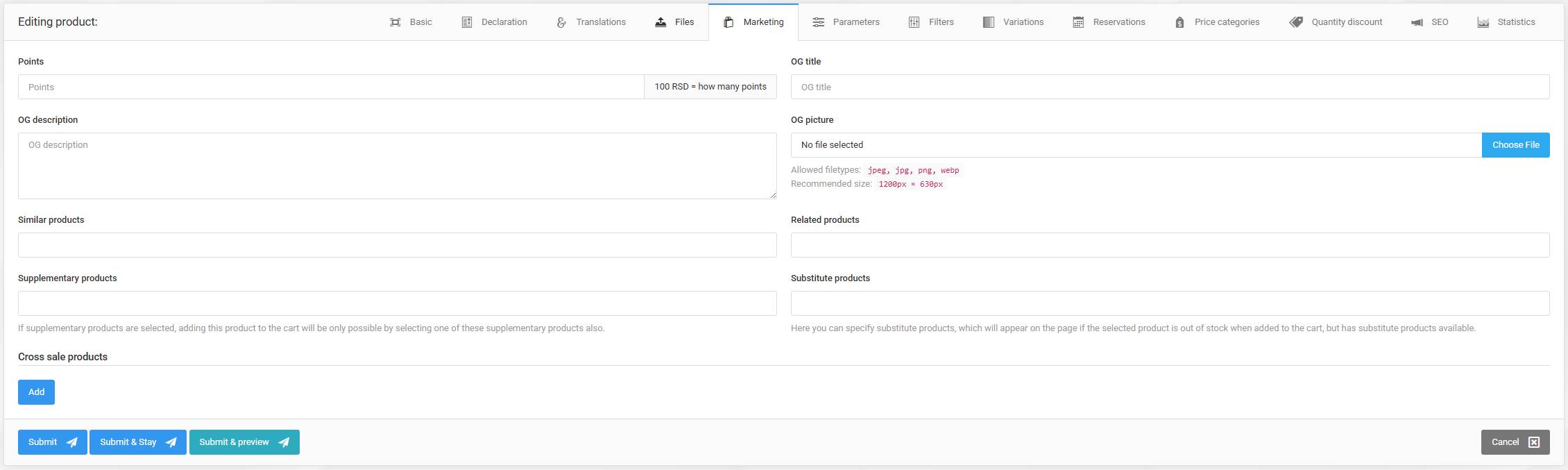
- Karta Marketing
Karta Marketing ponúka možnosti konfigurácie pre produkty, ktoré môžu potenciálne zvýšiť predaj.
- Body - ktoré môžu zákazníci získať pri kúpe produktu na základe jeho ceny.
- OG titulok - Titulok Open Graph produktu v hlavnom jazyku obchodu. Pomáha určiť, ako sa titulok stránky zobrazí pri zdieľaní na sociálnych platformách, čím sa stáva zrozumiteľnejším a pútavejším pre online publikum.
- OG Description – Open Graph popis produktu v primárnom jazyku obchodu.
- OG obrázok - Obrázok Open Graph, teda určený obrázok, ktorý reprezentuje webovú stránku alebo obsah pri zdieľaní na sociálnych sieťach. Tu nahraný OG obrázok sa použije vo všetkých jazykoch pri zdieľaní produktu na sociálnych sieťach.
- Podobné produkty - pole umožňuje správcom vyhľadať produkty a priradiť ich ako podobné produkty. Podobné produkty sa zobrazia v karuseli "Podobné produkty" na stránke s detailmi produktu.
- Súvisiace produkty - pole umožňuje správcom vyhľadať produkty a priradiť ich ako súvisiace produkty. Súvisiace produkty sa zobrazujú v karuseli "Súvisiace produkty" na stránke produktu.
- Doplnkové produkty - pole umožňuje správcom priradiť k produktu ďalšie produkty, ktoré musia zákazníci pri výbere hlavného produktu pridať do košíka a zakúpiť.
- Náhradné produkty - umožňuje e-shopu automaticky zobrazovať zákazníkom nastavené náhradné produkty, ak produkt nie je na sklade alebo ho nie je možné objednať. Tieto produkty sa sprístupnia počas prehliadania a nákupu.
POZNÁMKA: Súvisiace produkty je potrebné priradiť jednotlivo. Hoci je možné podobné produkty explicitne určiť pomocou uvedeného vstupného prvku, karusel bude obsahovať aj produkty z rovnakej kategórie.
Cross-sale produkty
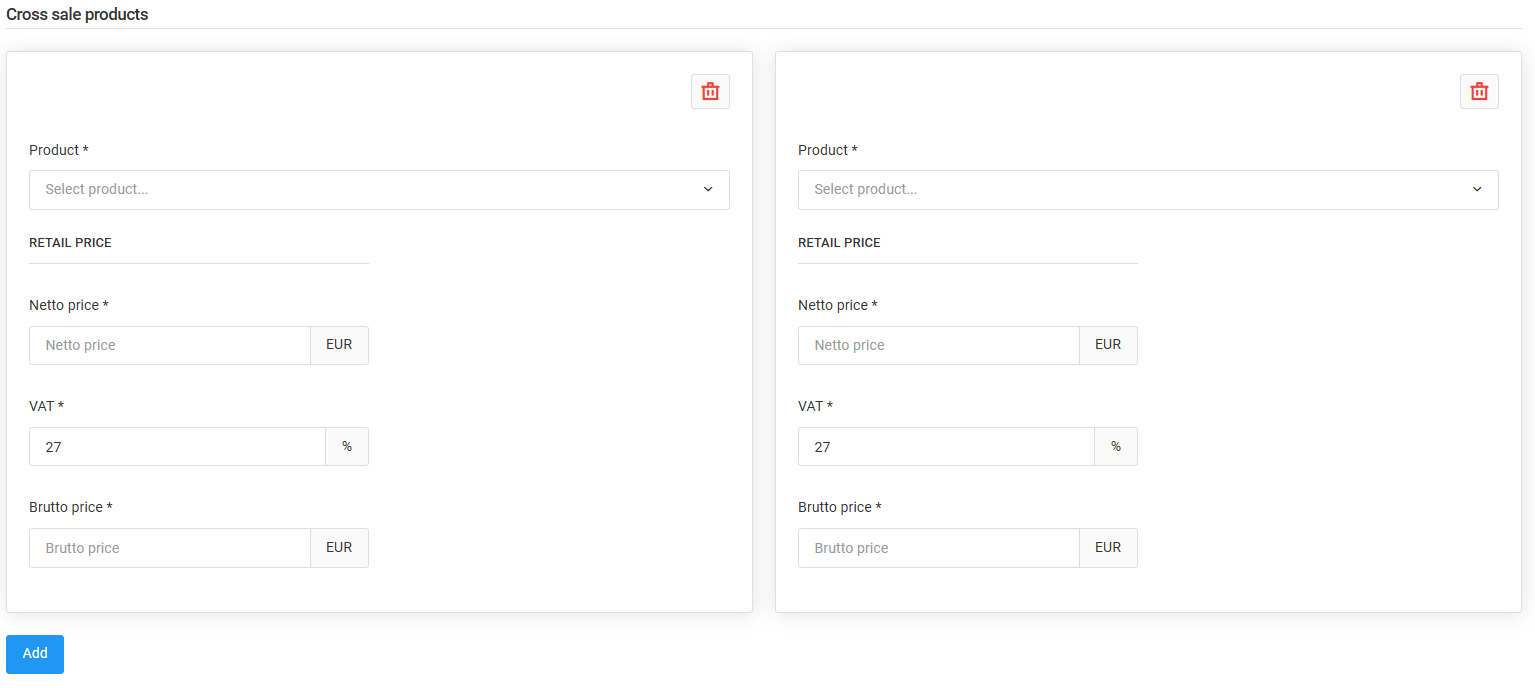
V rámci svojej marketingovej stratégie môžu majitelia obchodu k produktu priradiť cross-sell produkty. Tieto cross-sell produkty sa zákazníkom automaticky odporúčajú pri pridaní základného produktu do košíka.
Počet cross-sell produktov, ktoré je možné pridať k produktu, nie je obmedzený.
Ak chcete k existujúcemu produktu pridať cross-sell produkt, jednoducho kliknite na tlačidlo „Pridať“, vyhľadajte produkt a nakonfigurujte jeho ceny v časti Všetky ceny.
- Výber produktu (vstupné pole) - slúži na vyhľadanie produktu, ktorý sa má priradiť ako cross-sell produkt.
- Neto cena - cena, za ktorú je produkt ponúkaný ako cross-sell produkt.
- Brutto cena - brutto cena, za ktorú je produkt ponúkaný ako cross-sell produkt.
- DPH DPH – „daň z pridanej hodnoty“, s ktorou je produkt ponúkaný ako cross-sell produkt.
Cross-sale produkty je možné z produktu odstraňovať jednotlivo kliknutím na kôš v pravom hornom rohu bloku cross-sale produktu.
Karta Parametre
Dokumentácia podrobne popisuje, čo sú parametre, ako sa používajú v Sellvio a ako ich spravovať.
Rýchle zopakovanie témy parametrov nájdete v časti dokumentácie Nastavenia → Parametre e-shopu.
Parametre dostupné pre produkt sú určené kategóriou produktu.
Ten istý parameter je možné pridať k produktu iba raz.
Pri pridávaní parametra k produktu je potrebné zadať jeho hodnoty pre všetky jazyky podporované v e-shope.
Parametre sa zobrazujú na stránkach s detailmi produktu a na stránkach porovnania produktov.
Existujú dva typy parametrov:
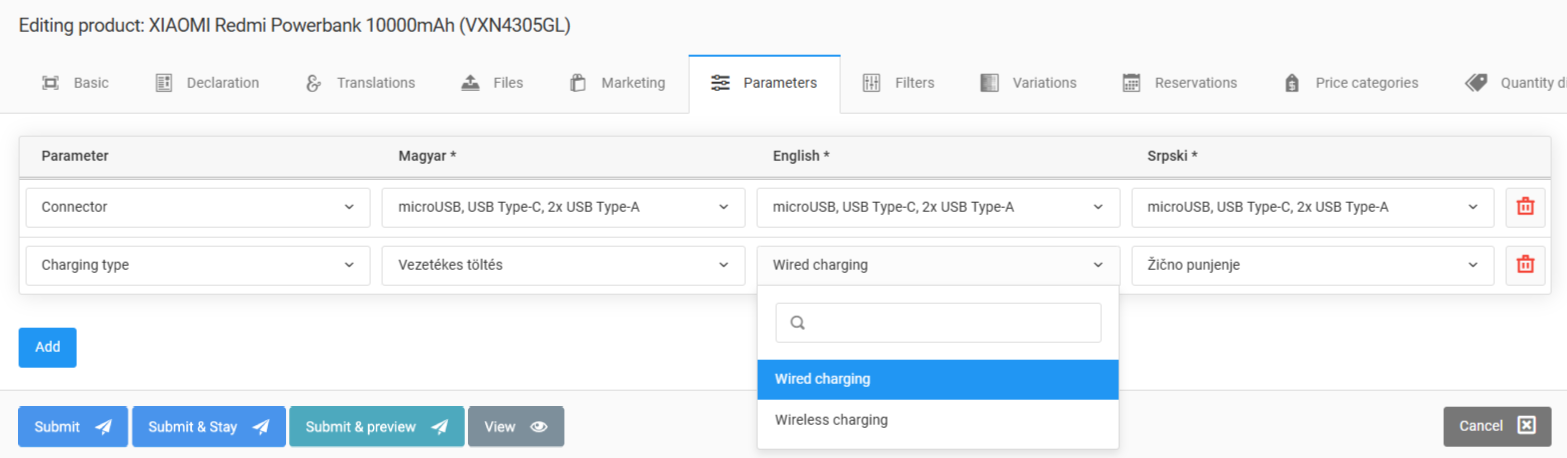
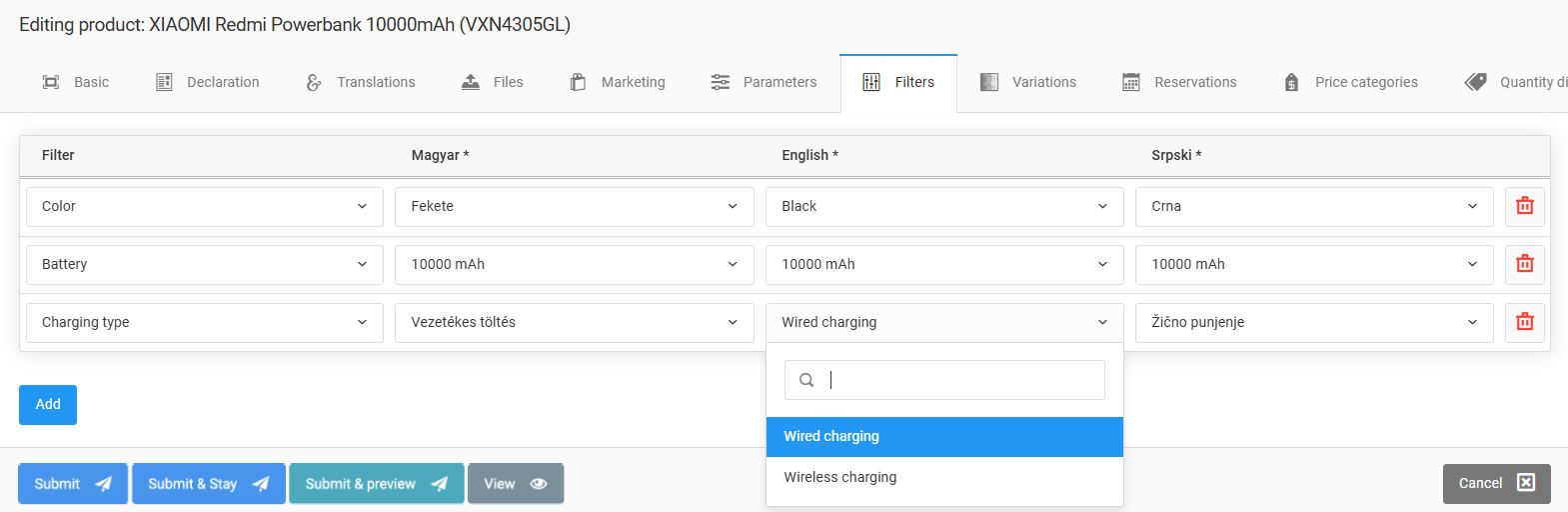
- Parametre s preddefinovanou množinou hodnôt pre tieto parametre sú preddefinované na administračnej obrazovke Nastavenia → Parametre e-shopu. Pri pridávaní produktu môžu administrátori vyberať iba z týchto preddefinovaných hodnôt.
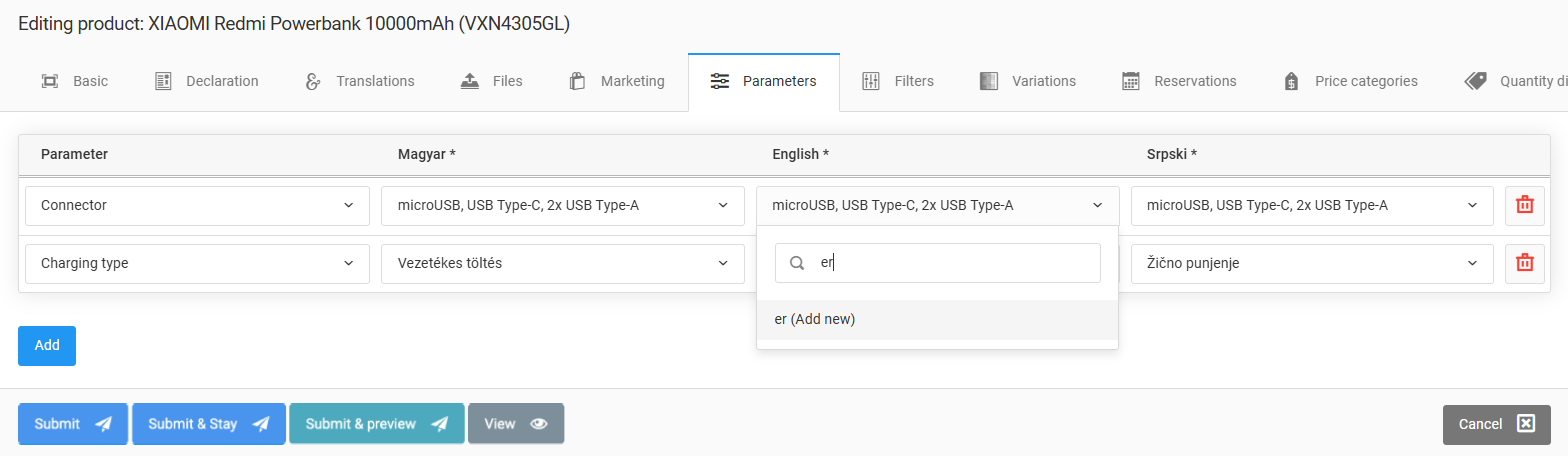
- Všeobecné parametre - parametre nemajú preddefinovanú množinu voliteľných hodnôt. Správcovia môžu pre tieto parametre flexibilne zadať ľubovoľnú hodnotu.
Parametre s vopred definovanou množinou hodnôt
Všeobecný parameter - správca zadal vlastnú hodnotu.
Parametre je možné z produktu kedykoľvek odstrániť kliknutím na červené tlačidlo "kôš" vedľa daného filtra.
Ako sa parametre zobrazujú zákazníkom
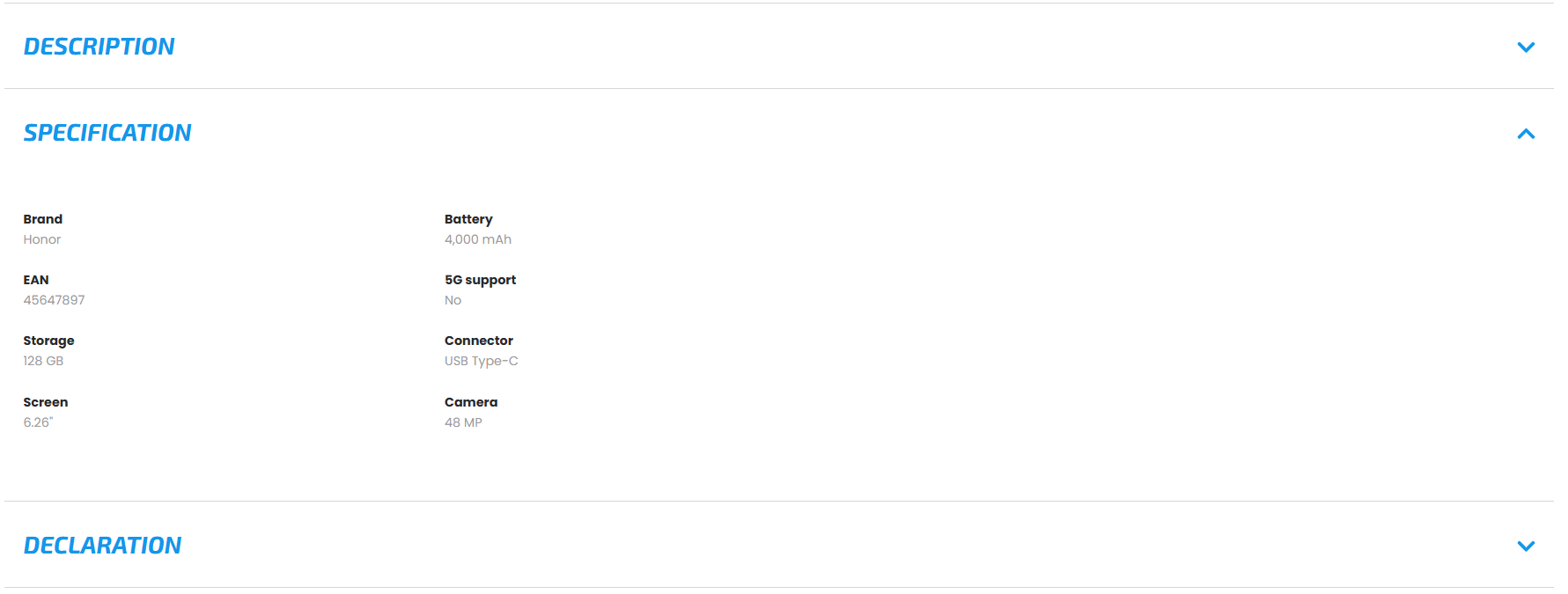
Parametre nájdete na karte „špecifikácie“ v produktovom liste.
Záložka Filtre
Dokumentácia podrobne popisuje, čo sú filtre, ako sa používajú v Sellvio a ako ich spravovať.
Rýchle zopakovanie témy filtrov nájdete v časti dokumentácie Nastavenia → Filtre e-shopu.
Filtre dostupné pre produkt sú určené kategóriou produktu.
Ten istý filter je možné pridať k produktu iba raz.
Pri pridávaní filtra k produktu je potrebné zadať jeho hodnoty pre všetky jazyky podporované v e-shope.
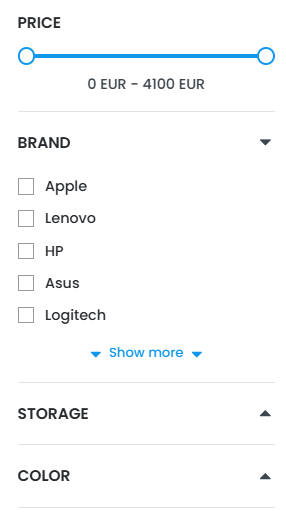
Filtre sa zobrazujú v bočnom paneli kategórie produktov.
Existujú dva typy filtrov:
- Filtre s preddefinovanou sadou pre takéto filtre sú preddefinované na administračnej obrazovke Nastavenia → Filtre e-shopu. Pri pridávaní produktu môžu administrátori vyberať iba z týchto preddefinovaných hodnôt.
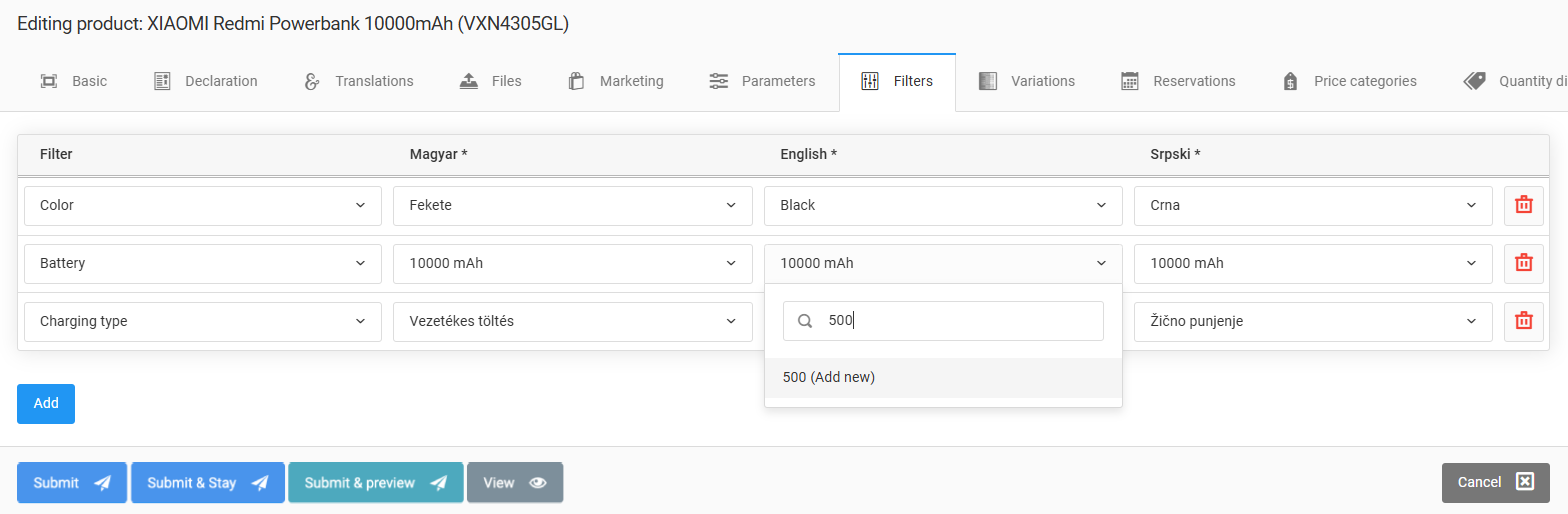
- Všeobecné filtre - filtre nemajú preddefinovanú množinu voliteľných hodnôt. Správcovia môžu pre tieto filtre flexibilne zadať ľubovoľnú hodnotu.
Parametre s preddefinovanou množinou hodnôt
Všeobecný filter - správca zadal vlastnú hodnotu.
Parametre je možné z produktu kedykoľvek odstrániť kliknutím na červené tlačidlo "kôš" vedľa daného filtra.
Ako sa filtre zobrazujú zákazníkom obchodu
Bočný panel s filtrami vždy zobrazuje filtre, ktoré súvisia s kategóriou produktov, ktorú si zákazník práve prezerá.
Karta Variácie
Varianty produktu sú rôzne verzie produktu, ktoré majú spoločné vlastnosti, ale líšia sa v určitých parametroch, ako je veľkosť, farba alebo iné možnosti. Zákazníkom umožňujú vybrať si presne tú verziu produktu, ktorá zodpovedá ich preferenciám.
V systéme Sellvio je možné ktorýkoľvek produkt priradiť ako variant iného produktu. Počet produktov, ktoré je možné priradiť ako varianty iného produktu, nie je obmedzený.
Ten istý produkt je možné priradiť ako variáciu iba raz.
Keď je produkt priradený ako variácia iného produktu, obidva sa zobrazia na stránke Variácie toho druhého.
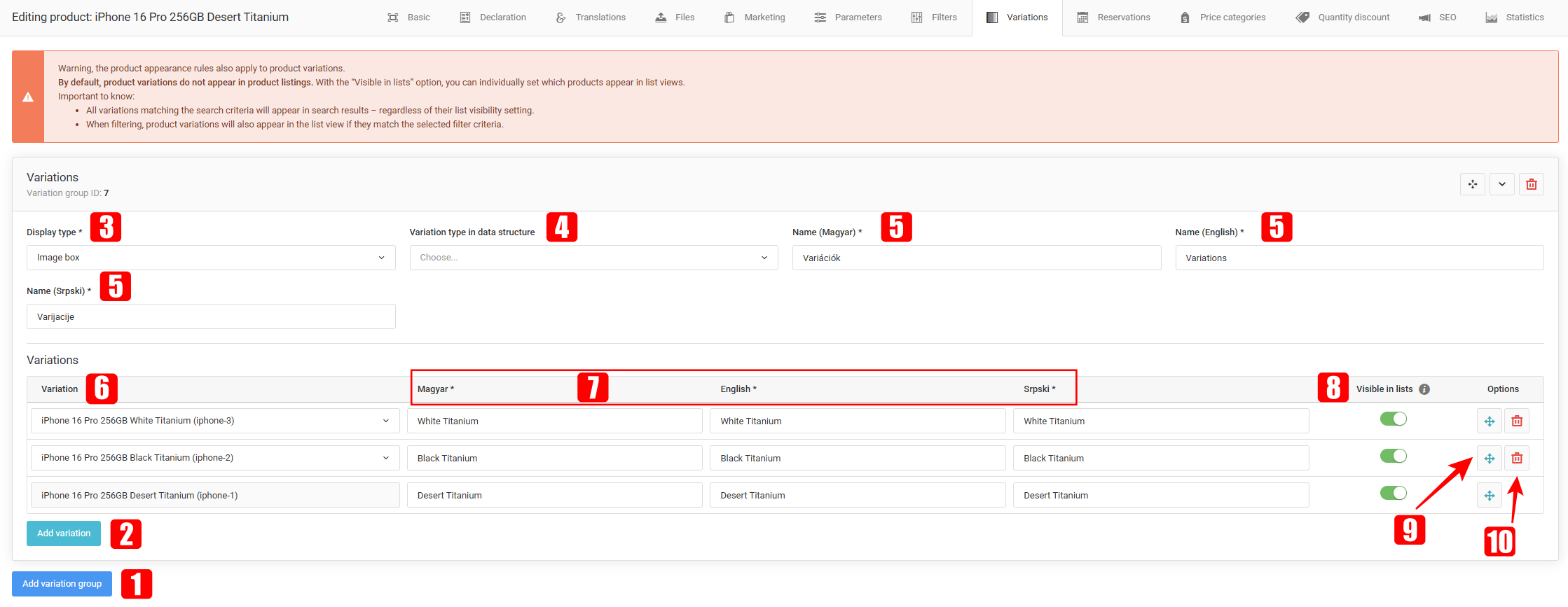
Pridanie produktu ako varianty iného produktu je jednoduché: stačí kliknúť na tlačidlo “Pridať skupinu variantov”, vybrať “Typ zobrazenia”, kliknúť na tlačidlo “Pridať variant”, potom vyhľadať produkt, ktorý sa má použiť ako variant, a prípadne zadať pre produkt varianty iný názov vo všetkých jazykoch podporovaných obchodom.
Pridať skupinu variantov – pridá do zoznamu prázdnu skupinu variantov.
Pridať variant – pridá do zoznamu prázdny riadok varianty produktu.
Typ zobrazenia - Varianty je možné na stránke zobraziť rôznymi spôsobmi, napríklad:
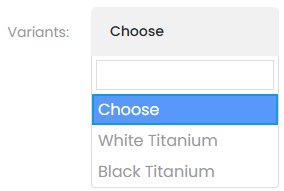
Rozbaľovací zoznam
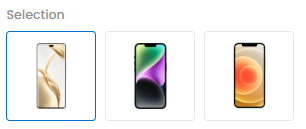
Obrázkový box
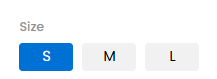
Textová oblasť
Typ variácie v dátovej štruktúre – Pomáha vyhľadávačom presnejšie interpretovať vzťahy medzi produktmi.
Názov skupiny variácií – Názov zadaný na tomto mieste sa zobrazí nad variáciami.
Variácia – Toto pole umožňuje administrátorom vyhľadať a vybrať produkt, ktorý sa má použiť ako variácia.
Názov variácie – Varianty produktu je možné voliteľne premenovať. Názvy zadané na tomto mieste nemenia pôvodný názov produktu; zobrazia sa iba v menu Variácie na stránke pôvodného produktu.
Viditeľné v zozname – Pomocou prepínačov je možné nastaviť, ktoré produkty sa zobrazia na stránke kategórie. Varianty, pri ktorých je tento prepínač aktívny, sa zobrazia v zozname a automaticky dostanú filter s názvom „Hlavné produkty“, čím sa zabezpečí, že budú uvedené ako prvé.
Kliknutím a potiahnutím tlačidla “šípok” na konci riadka variantu produktu môžu správcovia zoradiť poradie, v akom sa produkty zobrazujú v rozbaľovacom zozname Varianty.
Ak chcete variant produktu odstrániť, jednoducho kliknite na červené tlačidlo „kôš“ na konci riadka variácie.
Ako sa varianty zobrazujú vašim zákazníkom
Toto vstupné pole je viditeľné, iba ak má produkt priradené variácie.
Výberom variantu z ponuky sa zákazník presmeruje na stránku produktu zvoleného variantu.
Ako rozbaľovací zoznam:
Ako obrázkové pole:
Ako textové pole:
Stránka Rezervácie
Na tejto stránke môžete vopred určiť termíny, z ktorých si zákazník neskôr pri pridávaní produktu do košíka vyberie termín, ktorý si chce rezervovať.
Dôležité: Táto možnosť bude pre produkt / službu dostupná iba vtedy, ak je na karte Všeobecné zapnutá možnosť „Rezervovateľný produkt“.
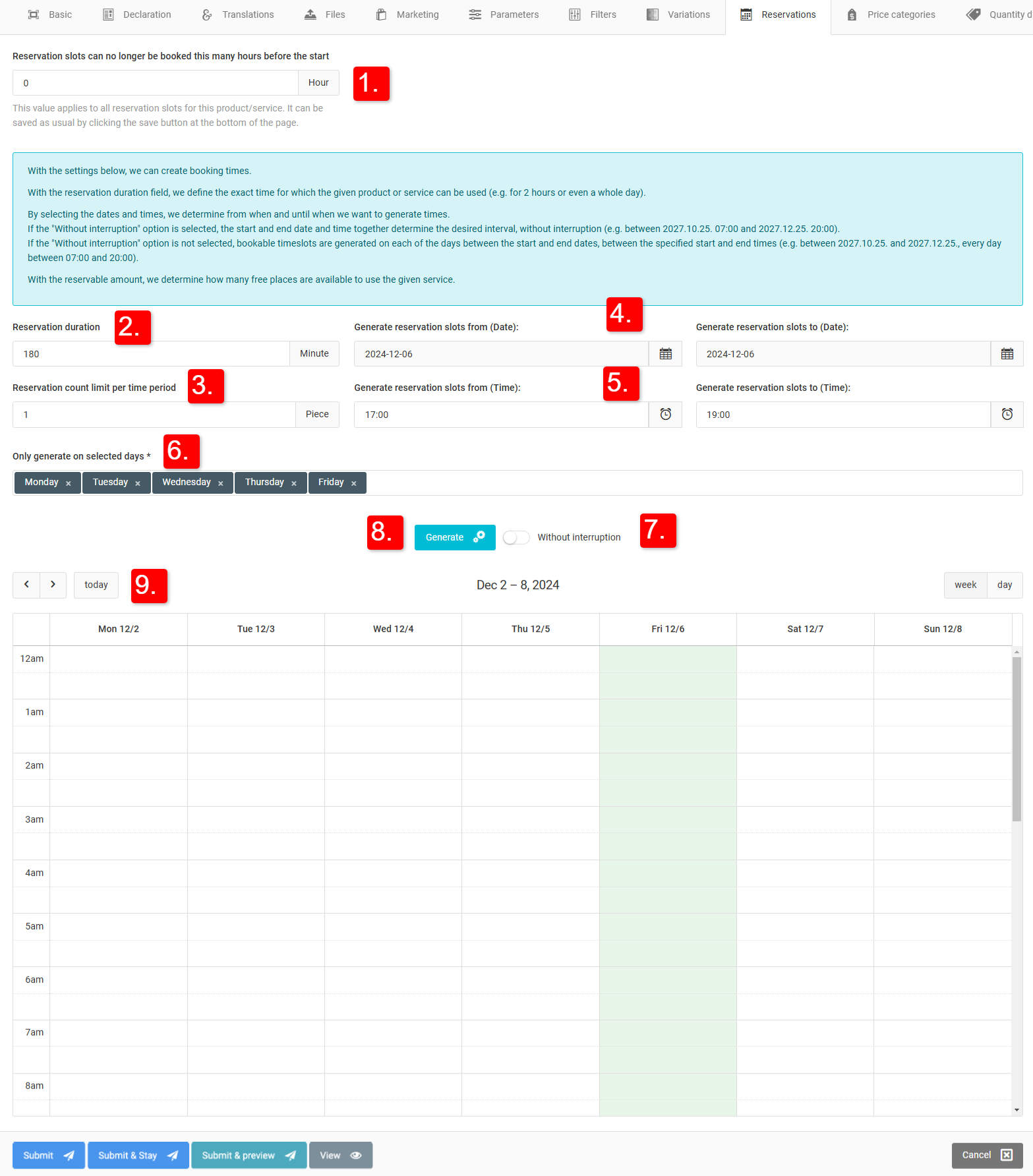
Na karte Rezervácie máme možnosť nastaviť a vygenerovať rezervácie podľa vlastných potrieb. Niekoľkými kliknutiami môžeme nastaviť rezervovateľné termíny až na 1 rok dopredu.
- V položke menu Rezervácie nájdete nasledujúce funkcie:
- 1. Časové sloty už nie je možné rezervovať toľkoto hodín pred začiatkom — Ak je hodnota nastavená napríklad na
- Ak nastavíme hodnotu 1, rezervácia už nebude možná 1 hodinu pred začiatkom časového úseku.
- 2. Dĺžka rezervácie — Tu môžete presne nastaviť, ako dlho je možné daný produkt/službu využívať.
- 3. Rezervovateľné množstvo za časové obdobie — Môžete definovať, koľko voľných miest je v danom čase k dispozícii na využitie daného produktu/služby.
- 4. a 5. Generovanie časových slotov od-do (dátum, hodina) — Môžeme nastaviť interval, v rámci ktorého chceme časové sloty generovať.

- 6. Generovať iba vo vybrané dni — Môžete vybrať, na ktoré dni v týždni sa rezervácie vzťahujú.
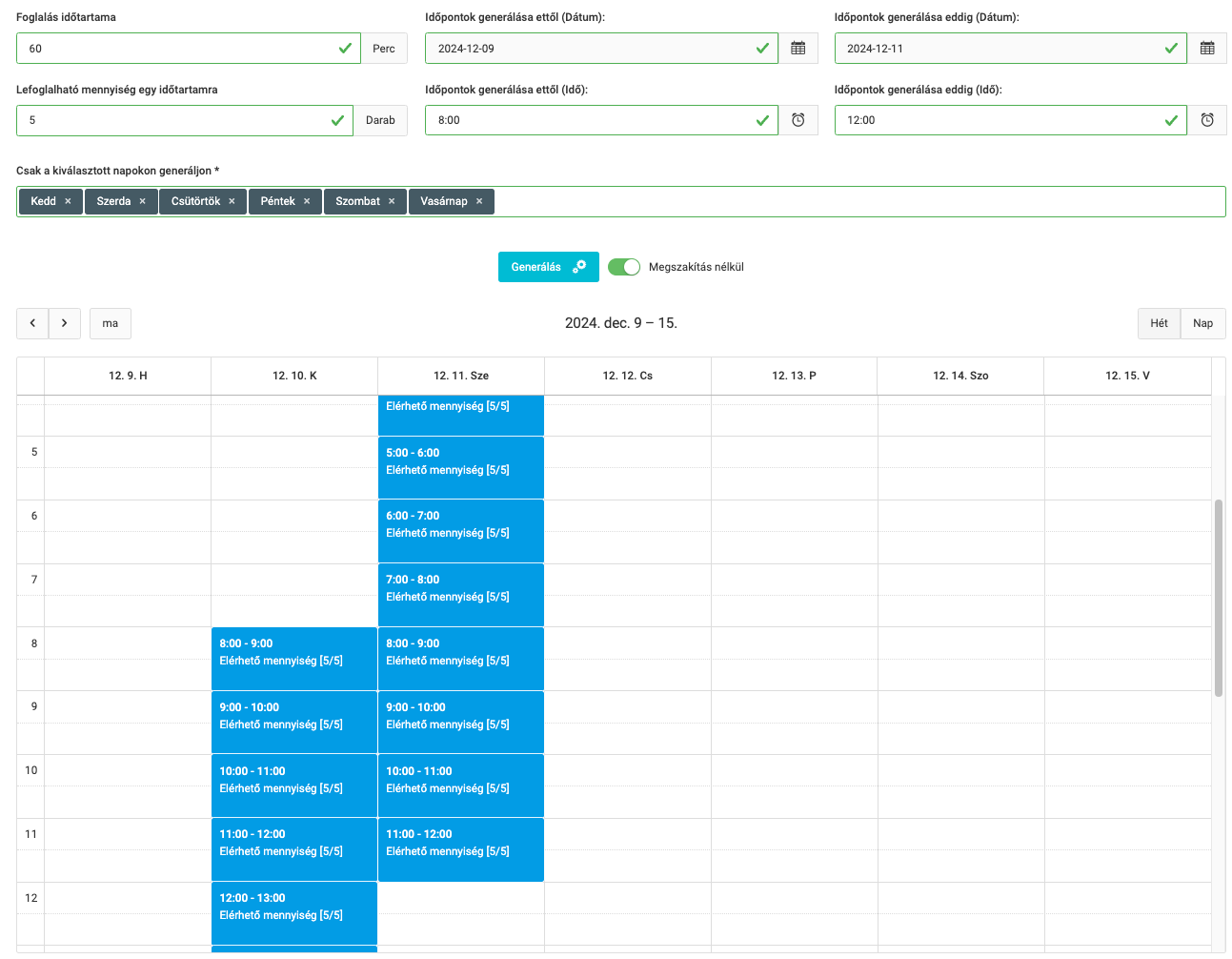
- 7. Bez prerušenia — Ak vygenerujeme časové sloty so zapnutou možnosťou "bez prerušenia", generovanie vyplní celé obdobie medzi 2 intervalmi, rozdelené na určené časové sloty.
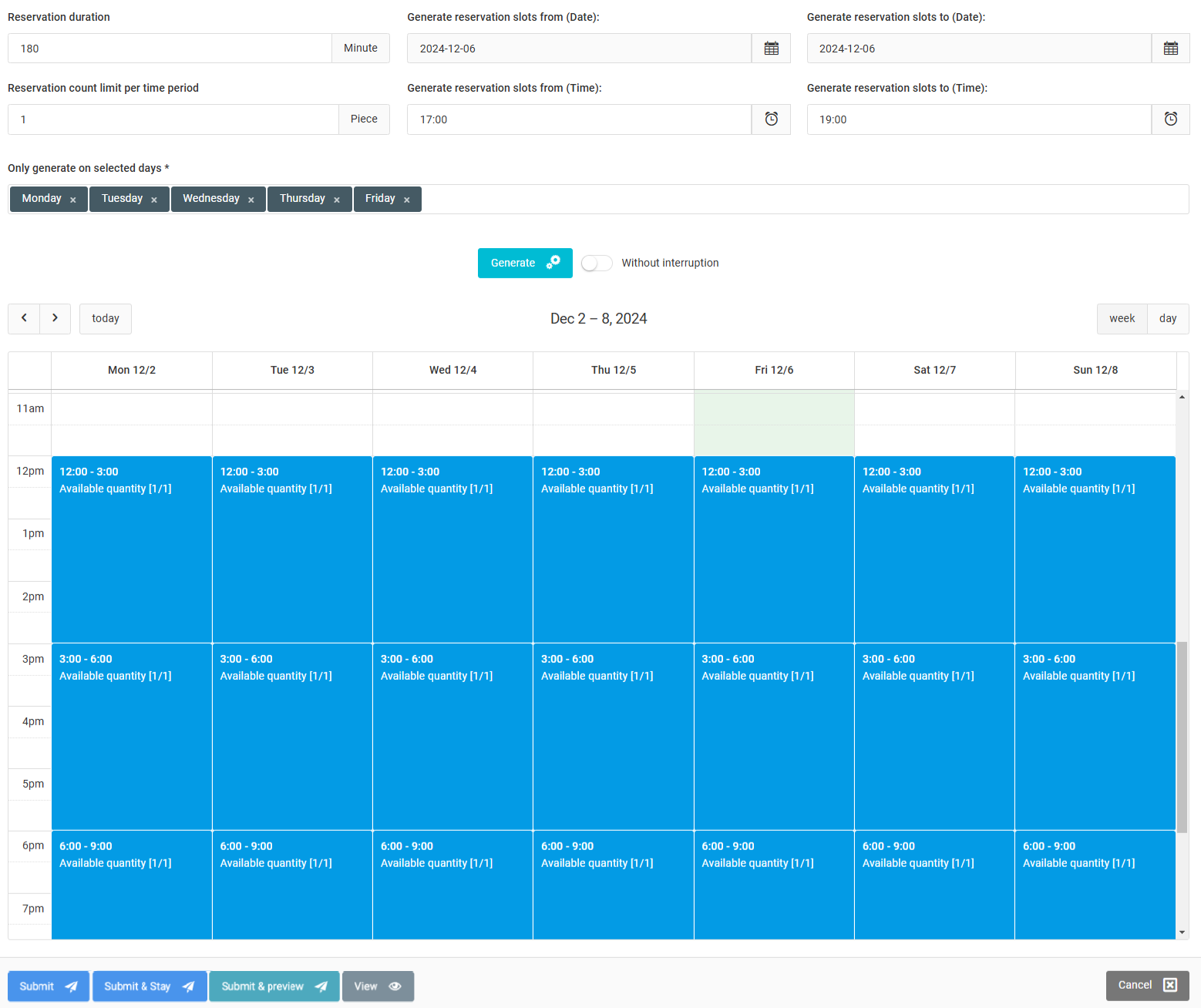
- Ak generujeme časové úseky s prestávkou, generovanie prebehne iba v rámci daných intervalov.
- 8. Generovanie — Stlačením tlačidla sa spustí generovanie časových slotov.
- 9. Kalendár, v ktorom je možné sledovať/kontrolovať počet rezervovaných časových slotov.
Príklad generovania s prerušením (v daných dňoch v rámci zadaného intervalu):
Príklad neprerušovaného generovania (Vyplní každý slot od času začiatku po čas ukončenia zadanými trvaniami):
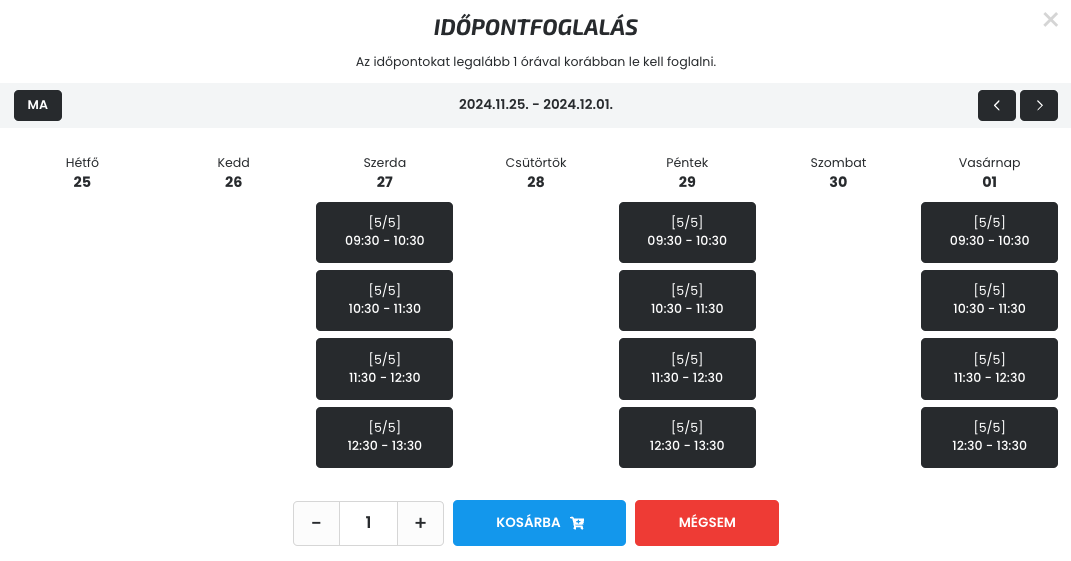
Ako sa vygenerované rezervácie zobrazujú na stránke produktu?
We can assign separate order statuses to products that are available for reservation, which can be accessed from the sidebar under Settings -> Stavy objednávok. Majitelia e-shopov môžu vďaka stavom ľahšie rozlíšiť rezervácie a bežné objednávky.
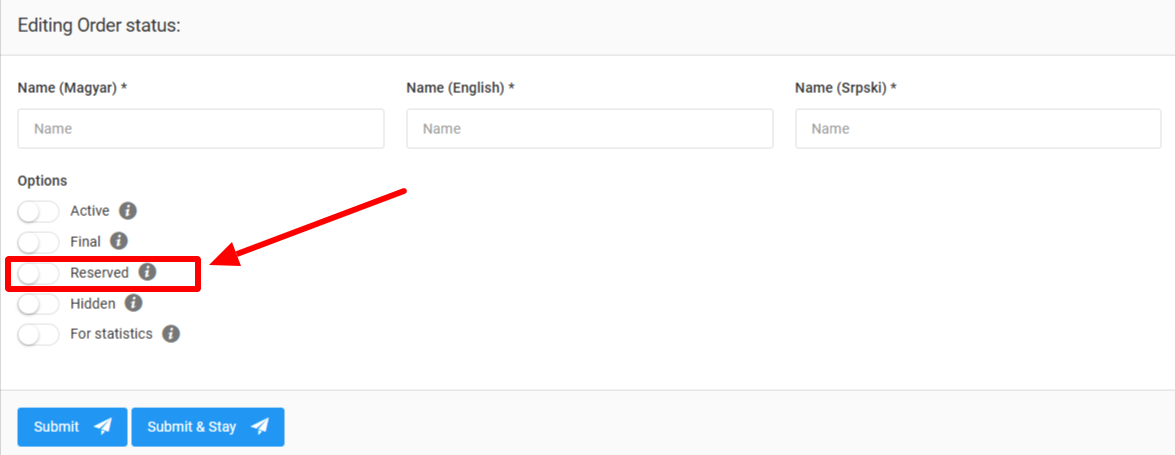
Pri úprave stavov objednávok môžete zapnutím možnosti „Rezervované“ určiť, či sa daný stav používa na rezerváciu produktov.
Karta Ceny
Ceny produktov je možné zadať na karte Ceny.
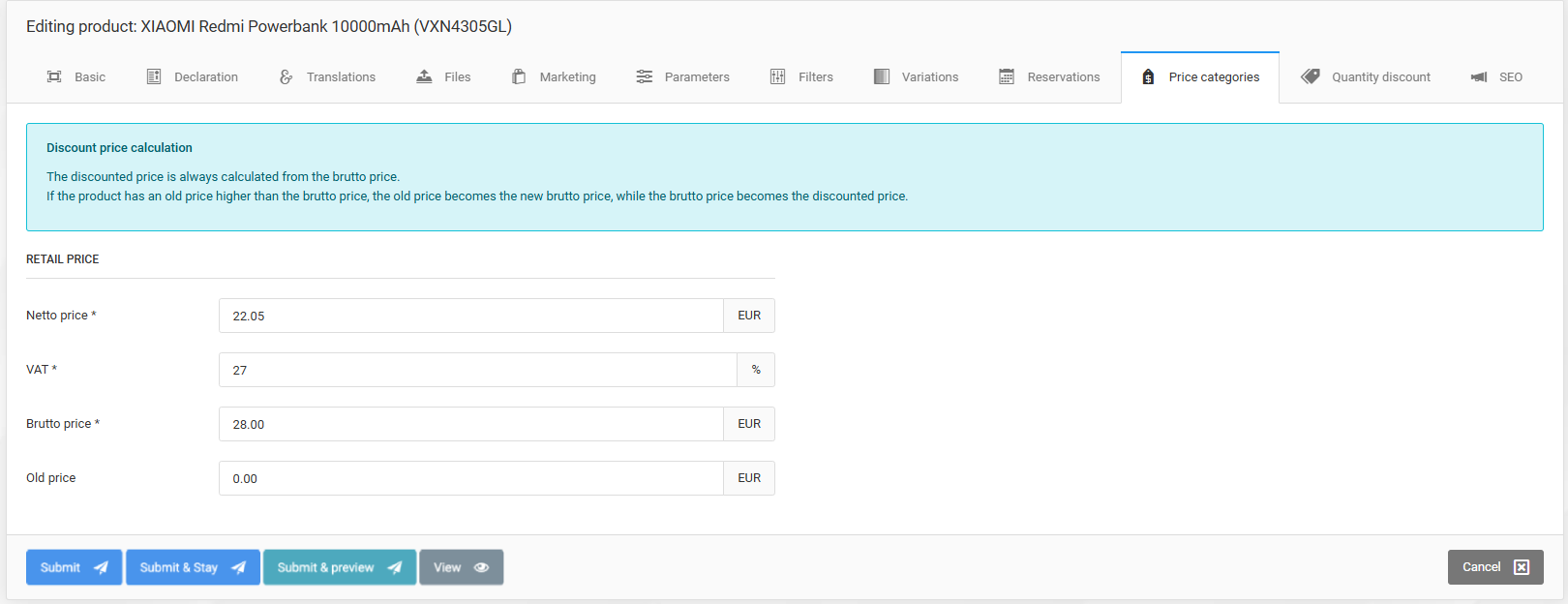
Pred uložením produktu do systému je pre každú cenotvorbu potrebné vyplniť čistú cenu, hrubú cenu a DPH.
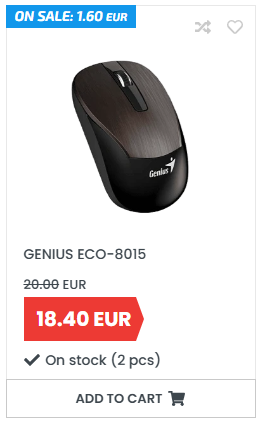
Stará cena – Toto pole slúži na zobrazenie pôvodnej alebo „predchádzajúcej“ ceny produktu pred akoukoľvek zľavou či akciou. Umožňuje nakupujúcim vidieť zníženie ceny alebo úsporu, ktorú získajú, ak produkt kúpia za aktuálnu zvýhodnenú cenu. Môže ísť o účinnú marketingovú taktiku, ktorá zdôrazní hodnotu produktu a povzbudí nakupujúcich k nákupu. Pozrite si príklad nižšie:
Karta Množstevná zľava
Množstevné zľavy sú jedným z viacerých typov zliav, ktoré Sellvio ponúka, a je možné ich konfigurovať pre každý produkt samostatne.
Zákazníci môžu na produkt získať zvýhodnenú cenu, keď ho kúpia vo väčšom množstve. Tento prístup motivuje zákazníkov k hromadnému nákupu alebo objednávaniu väčších množstiev, výsledkom čoho je úspora nákladov na jednotku. Množstevné zľavy firmy zvyčajne používajú na podporu väčších nákupov, na odbúranie prebytočných zásob alebo na odmenenie verných zákazníkov, ktorí nakupujú vo väčších množstvách.
V systéme Sellvio sú množstevné zľavy percentuálne.
Počet úrovní množstevnej zľavy, ktoré je možné nastaviť pre produkt, nie je obmedzený.
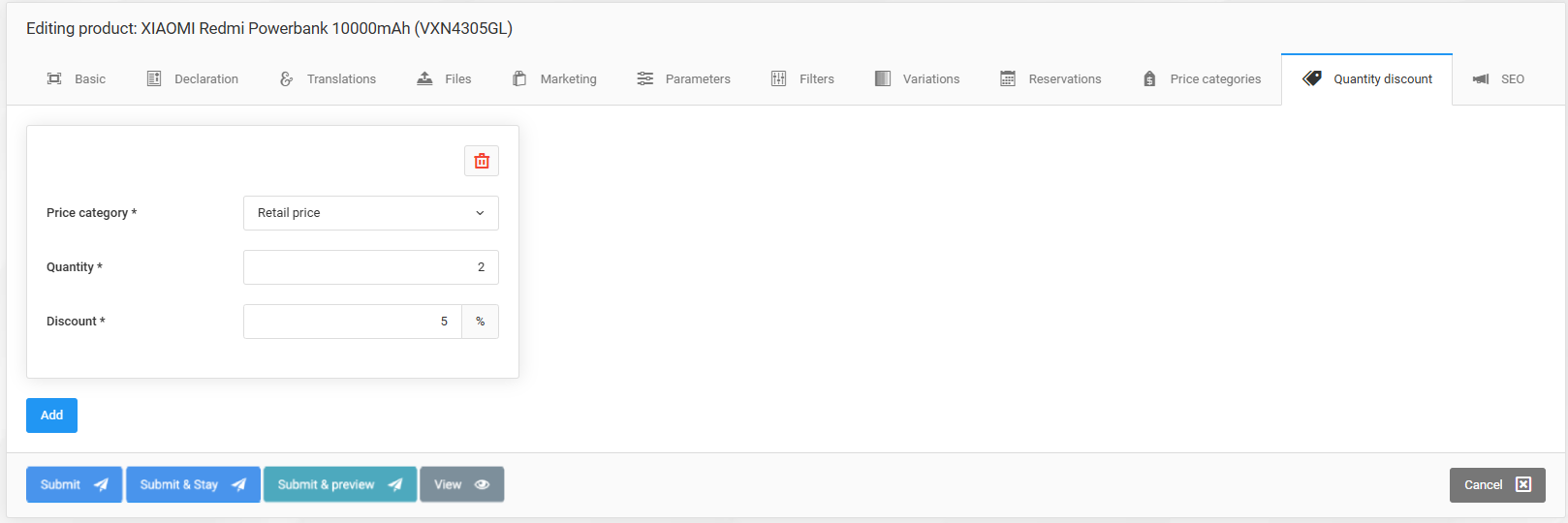
Ak chcete pre produkt vytvoriť novú úroveň zľavy, stačí kliknúť na tlačidlo „Pridať“, vybrať cenník, na ktorý sa množstevná zľava bude vzťahovať, a vyplniť požadované polia.
- Cenník – cenník, na ktorý je možné množstevnú zľavu uplatniť.
- Množstvo - množstvo produktu, od ktorého zľava platí.
- Zľava - zľavy vyjadrenej v percentách.
Úrovne množstevnej zľavy je možné z produktu kedykoľvek odstrániť kliknutím na červenú ikonu „koša“ v pravom hornom rohu bloku množstevných úrovní.
Ako sa množstevné zľavy zobrazujú zákazníkom obchodu
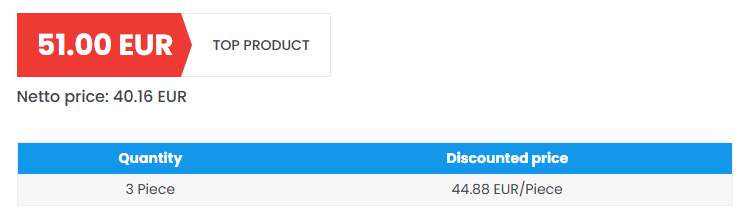
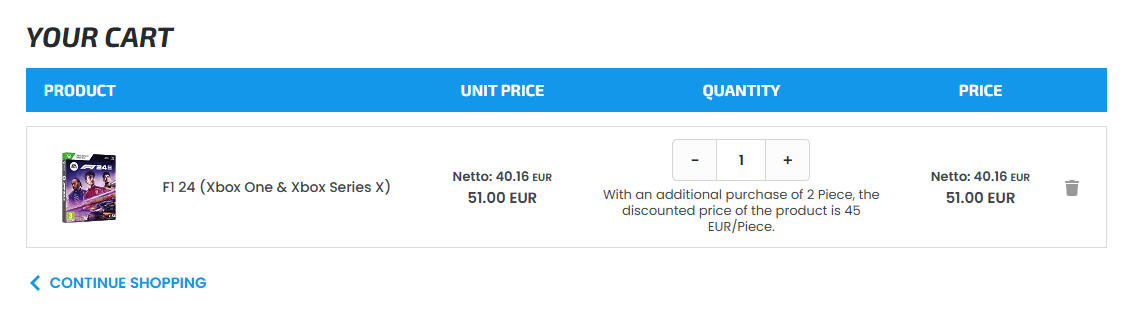
Množstevné zľavy sa zobrazujú na stránke s detailom produktu a na stránke košíka.
Množstevné zľavy v produktovom liste
Ďalšia dostupná úroveň množstevnej zľavy, ktorá sa zobrazí v košíku.
Karta SEO
Sellvio poskytuje nastavenia na dôkladnú SEO optimalizáciu každého typu obsahu, ako sú články, stránky, galérie a produkty. Podrobné vysvetlenie jednotlivých SEO nastavení a spôsobu ich používania nájdete v prílohe na konci dokumentácie.
Karta Štatistiky
Karta Reporty umožňuje majiteľom obchodu získať komplexný prehľad o stavoch zásob produktu a štatistiky o tom, ako si produkt vedie z marketingového hľadiska.
Táto karta je prázdna, kým nie je produkt aspoň raz uložený.
Prejdime si stránku sekciu po sekcii a pozrime si informácie uvedené o produkte.
Stavy zásob
Sekcia Stavy zásob zobrazuje stavy zásob produktov vo všetkých skladoch e-shopu.
DÔLEŽITÉ: Sklady zobrazené červenou farbou s výkričníkom na konci sú pre online predaj vypnuté. Ich zásoby sa nezapočítavajú do počtu produktov aktuálne dostupných na predaj cez e-shop.
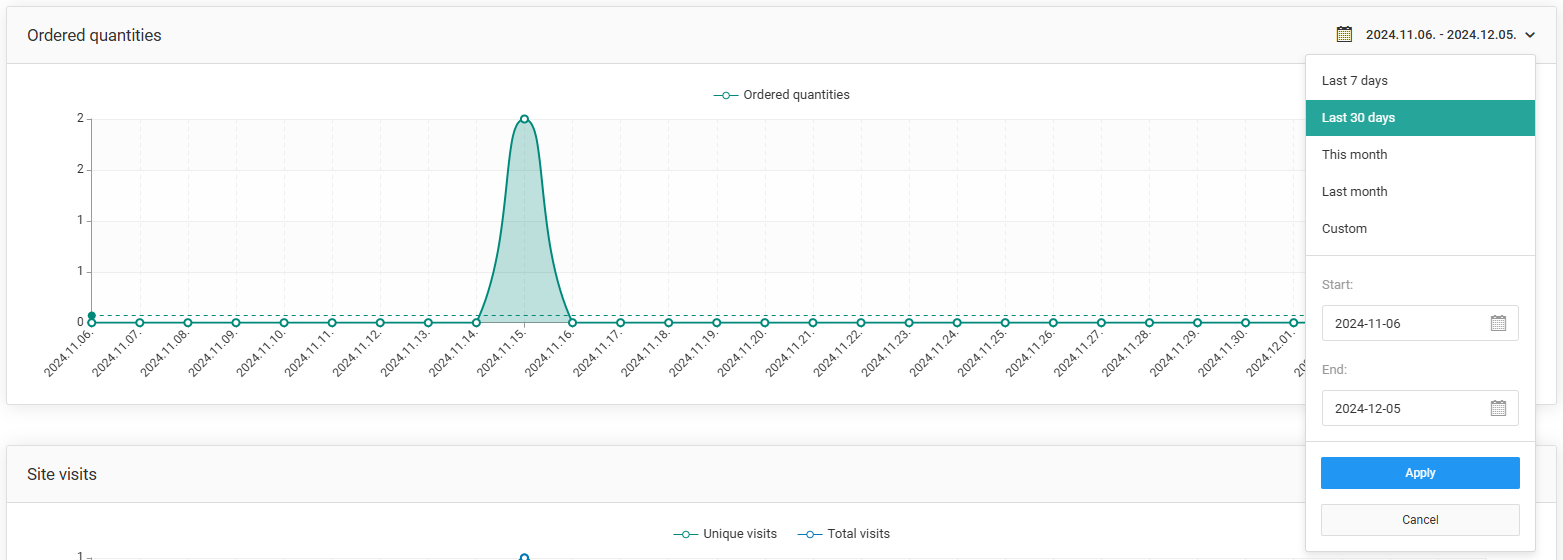
Objednané množstvá
Graf Objednané jednotky zobrazoval trend toho, ako a v akom množstve sa produkt v danom období predával.
Správcovia si môžu vybrať časové obdobie, za ktoré chcú zobraziť vývoj, kliknutím na ikonu kalendára v pravom hornom rohu sekcie. Môžu si vybrať jedno z preddefinovaných časových období alebo zadať vlastné obdobie pomocou výberu dátumu začiatku a konca.
Kliknutím na tlačidlo "Vybrať" sa obnoví graf Objednané jednotky.
Prejdením kurzora nad bodom v grafe sa zobrazí presné množstvo pre daný dátum.
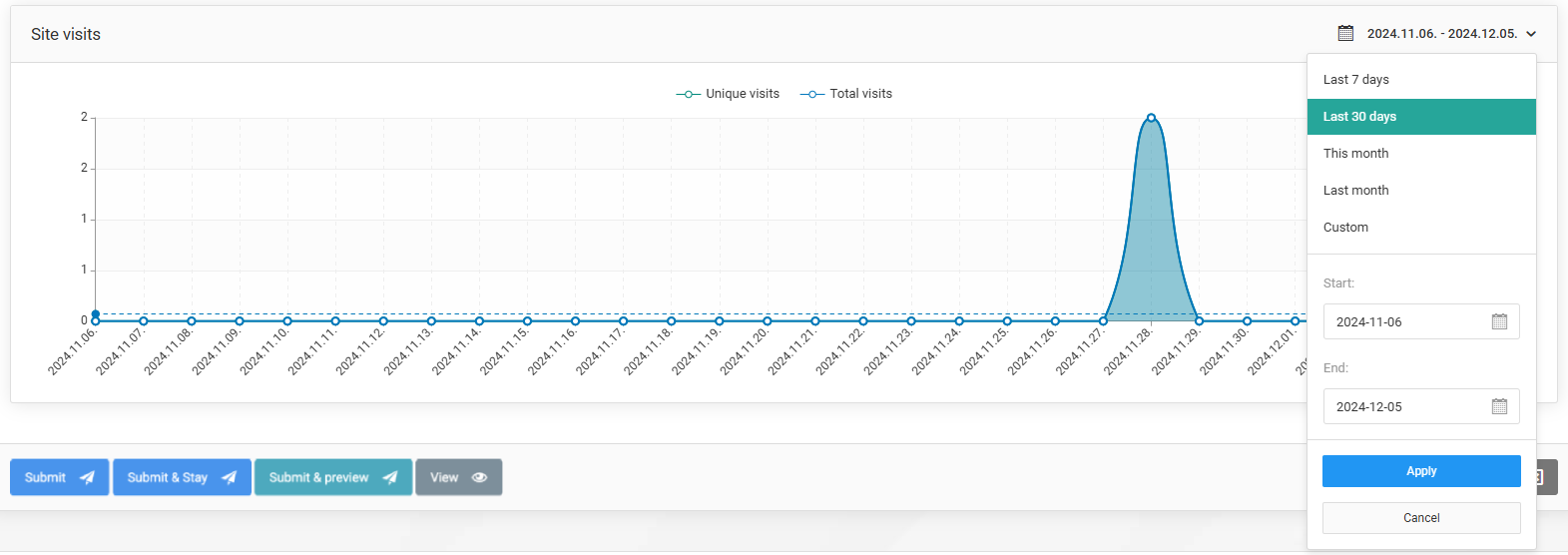
Zobrazenia stránok
Unikátne návštevy predstavujú počet jedinečných, odlišných návštevníkov, ktorí sa v danom období dostali na stránku produktu. Každý návštevník sa započíta iba raz bez ohľadu na to, koľkokrát si produkt počas daného obdobia pozrel. Táto metrika poskytuje prehľad o celkovom počte rôznych ľudí, ktorí s produktom interagovali.
Graf Zobrazenia stránok zobrazuje trend unikátnych návštev produktu za dané obdobie.
Správcovia môžu vybrať obdobie na zobrazenie trendov kliknutím na ikonu kalendára v pravom hornom rohu sekcie. Môžu si vybrať jedno z preddefinovaných období alebo zadať vlastný rozsah pomocou výberu dátumu začiatku a konca.
Kliknutím na tlačidlo "Vybrať" sa obnoví graf Zobrazenia stránok.
Prejdením kurzora myši nad bodom v grafe sa zobrazí presný počet unikátnych návštev pre daný dátum.
Zmeny cien
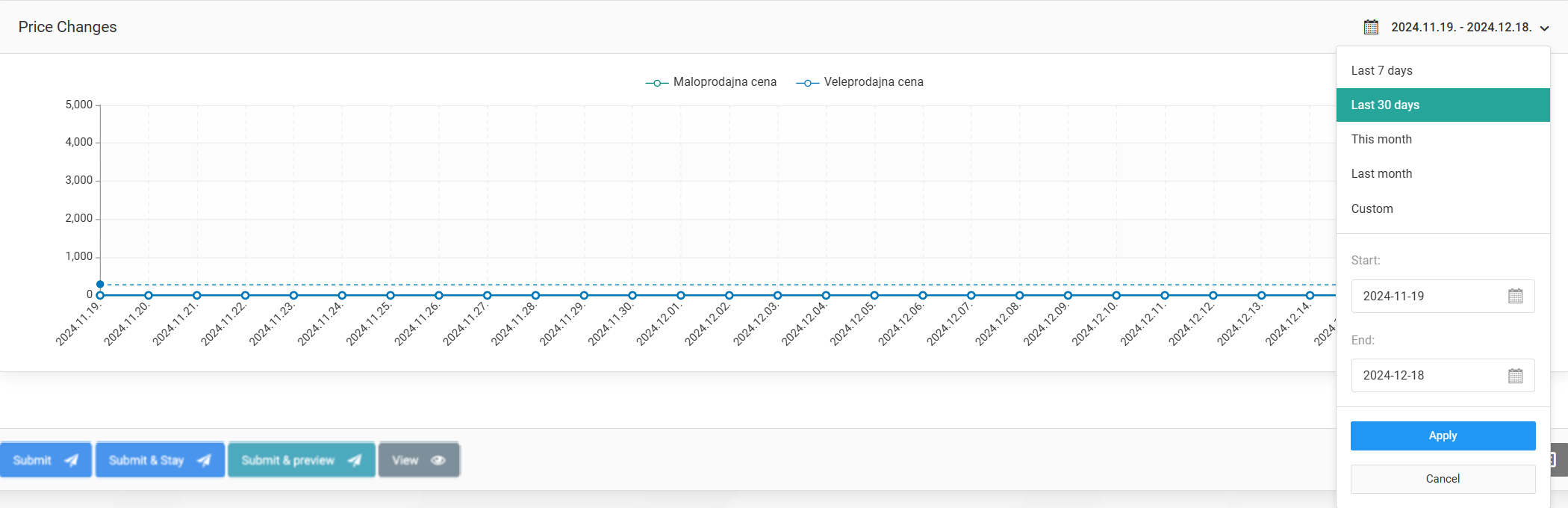
Štatistický graf zmien cien zobrazuje, ako sa cena konkrétneho produktu menila počas definovaného obdobia. Graf pomáha vizualizovať frekvenciu cenových pohybov a zvýrazňuje výkyvy ceny produktu.
Správcovia môžu vybrať obdobie na zobrazenie trendov kliknutím na ikonu kalendára v pravom hornom rohu sekcie. Môžu si vybrať jedno z preddefinovaných období alebo zadať vlastný rozsah pomocou výberu dátumu začiatku a konca.
Kliknutím na tlačidlo "Vybrať" sa aktualizuje graf Zmeny cien.
Prejdením kurzora nad bodom v grafe sa zobrazí presná cena produktu pre daný dátum.