Administračná stránka Objednávky slúži ako centrálne miesto na správu objednávok v e-shope.
Táto administračná obrazovka je dostupná v bočnom paneli v časti E-shop → Objednávky.
Prejdime si údaje zobrazené na administračnej stránke Objednávky a jednotlivé poskytované metriky:
V prvom stĺpci sa zobrazuje číslo objednávky.
Meno – Meno zákazníka, ktorý zadal objednávku.
Typ platby – Spôsob platby zvolený počas procesu objednávky.
Typ doručenia – Spôsob alebo typ doručenia vybraný počas procesu objednávky.
Veľkoobchod – Označuje, či zákazník nakupoval za veľkoobchodné ceny alebo nie.
Čas – presný dátum a čas zadania objednávky.
Celkom – konečná suma, ktorú musí zákazník za produkty zaplatiť.
Stav – Označuje aktuálny stav objednávky.
Napravo od stavu objednávky sa nachádza ikona, ktorá majiteľom obchodu umožňuje upraviť stavy zásob na základe obsahu objednávky (viac o tejto funkcii nižšie).
Kliknutím na modrú ikonu tlačiarne si zákazník môže stiahnuť objednávku vo formáte PDF.
Kliknutím na tlačidlo upraviť môžu majitelia obchodu upraviť existujúce objednávky.
Kliknutím na tlačidlo "Export" je možné údaje stiahnuť vo formáte Excel.
Kliknutím na tlačidlo hľadania sa zobrazí vyhľadávací formulár, ktorý ponúka viacero kritérií vyhľadávania.
Majitelia obchodov môžu vytvárať nové objednávky úplne od začiatku kliknutím na tlačidlo Pridať nové.
Vybrať viacero objednávok
Umožňuje vybrať viacero objednávok naraz a vykonávať akcie súčasne.
- Tlačiť – Naraz vytlačí dokumenty vybraných objednávok.

- Tlač prepravných štítkov – Vytlačí štítky pre vybrané objednávky.
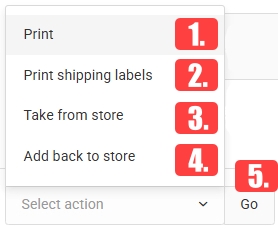
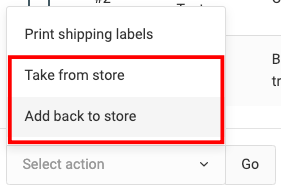
- Odber v predajni – Odpočíta zásoby vybraných objednávok zo skladu.

- Pridať späť do obchodu – Vráti zásoby vybraných objednávok späť na sklad.
- Spustiť – Tlačidlom vykoná vybranú akciu.
.jpg)
- Rôzne metriky na stránke Objednávky
- Typ platby a ukazovateľ transakcie
Ak je spôsob platby typu online platby a transakcia bola úspešná, vedľa názvu typu platby sa zobrazí ikona „kreditná karta“.
ID transakcie a stav transakcie sú viditeľné po prejdení kurzorom nad ikonu „platobnej karty“.
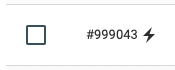
Ukazovateľ rýchleho nákupu
Blesk vedľa ID objednávky označuje, že ide o rýchly nákup zadaný priamo zo stránky produktu, a nie prostredníctvom bežného procesu pokladne.
Rýchle nákupy si vyžadujú ďalšie kroky a koordináciu, keďže neobsahujú spôsob platby a dopravy vopred zvolený zákazníkom.
Typ dopravy a ukazovateľ stavu dopravy
Ikona „nákladného auta“ vedľa názvu typu dopravy označuje, že doručenie zabezpečuje externá prepravná služba, ako napríklad GLS, Aks alebo DailyExpress.
V závislosti od stavu medzi Sellvio a externou kuriérskou službou môže mať ikona dve rôzne farby:
- Sivá – označuje, že prepravná požiadavka ešte nebola odoslaná externej prepravnej službe.
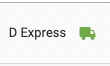
- Zelená – označuje, že prepravnú požiadavku externá prepravná služba úspešne spracovala a Sellvio prijal potrebné štítky na balíky.
.jpg)
Ak prejdete kurzorom myši nad zelenú ikonu, zobrazia sa identifikátory balíkov priradené k objednávke.
Ukazovatele faktúr a fakturácie
Faktúry a vygenerované faktúry sú viditeľné v poslednom stĺpci tabuľky Objednávky.
Keď je objednávka úspešne dokončená (a jej stav je „Úspešne dokončená“), Sellvio umožňuje majiteľom obchodu stiahnuť faktúru patriacu k objednávke. Kliknutím na túto ikonu:
Po odoslaní objednávky do externej fakturačnej služby (napr. Billingo, Minimax atď.) a úspešnom vygenerovaní faktúry k objednávke je možné faktúru prijatú z externej služby stiahnuť kliknutím na ikonu patriacu danej fakturačnej službe.
Napríklad v prípade Minimax. Vygenerované faktúry sa zobrazujú v rôznych farbách podľa fakturačnej služby.
Všeobecné vyhľadávanie objednávok
Na stránke Objednávky sa po kliknutí na tlačidlo „Hľadať“ zobrazí vyhľadávací formulár s nasledujúcimi možnosťami vyhľadávania.
- Kľúčové slovo - konkrétne slovo alebo slovné spojenie, ktoré je súčasťou e-mailovej adresy alebo mena zákazníka.
- Časový interval - časový rozsah na zobrazenie objednávok.

- Veľkoobchod - zobraziť iba maloobchodné, iba veľkoobchodné alebo všetky typy objednávok.

- Stav - správcovia môžu určiť, ktoré stavy objednávok sa majú v zozname zobrazovať.
- Typ platby - filtrovať výsledky vyhľadávania podľa vybraných typov platieb.

- Typ doručenia - filtrovať výsledky vyhľadávania podľa vybraných typov doručenia.
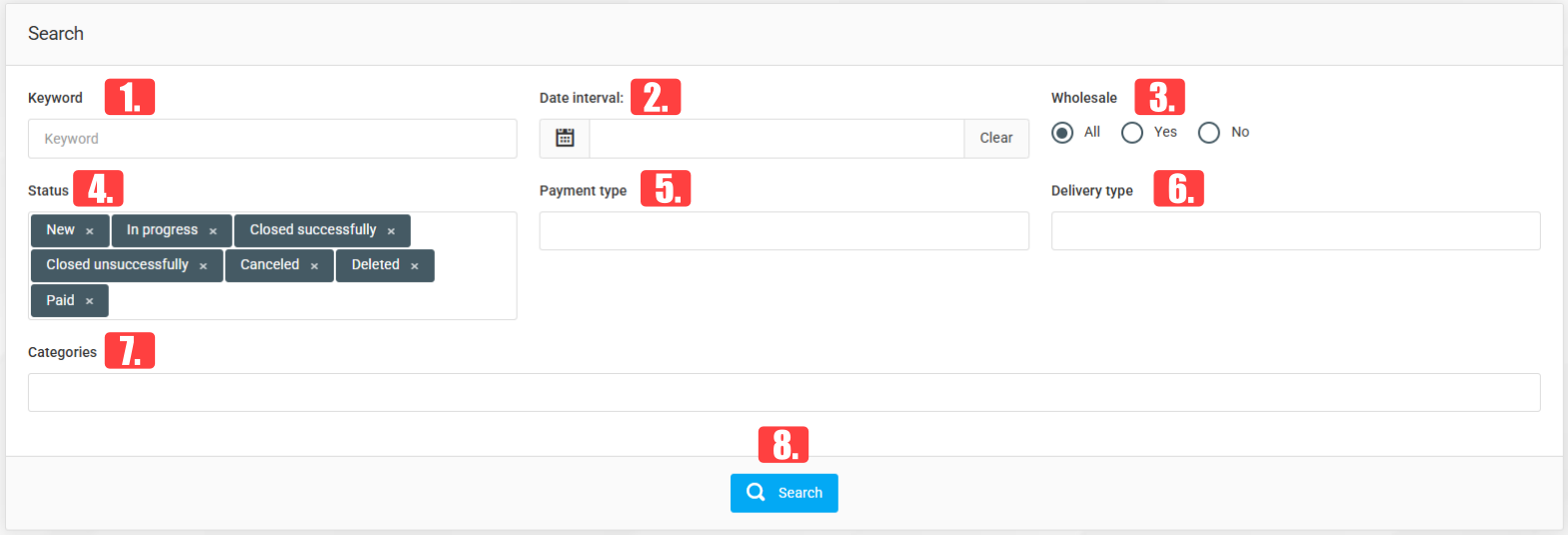
- Kategórie – filtruje výsledky vyhľadávania na základe vybraných kategórií.
- Hľadať - kliknutím na tlačidlo vyhľadávania sa stránka Objednávky aktualizuje o objednávky zodpovedajúce všetkým kritériám nastaveným v sekcii vyhľadávania.
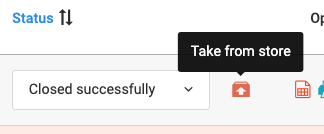
- Aktualizácia zásob obchodu na základe obsahu objednávky.

Sellvio stavy zásob neaktualizuje automaticky, čím majiteľom obchodov ponecháva plnú kontrolu nad správou zásob.
Bolo by však ťažkopádne pamätať si obsah objednávky, prejsť na administračnú obrazovku Správa obchodu, vyhľadať každú položku a potom manuálne upraviť množstvá zásob.
Práve tu prichádza na rad poloautomatické rozhranie na správu zásob od Sellvio.
Sellvio umožňuje majiteľom obchodov riadiť stavy zásob svojho online obchodu na základe obsahu objednávky kliknutím na tlačidlo „Vyskladniť“.
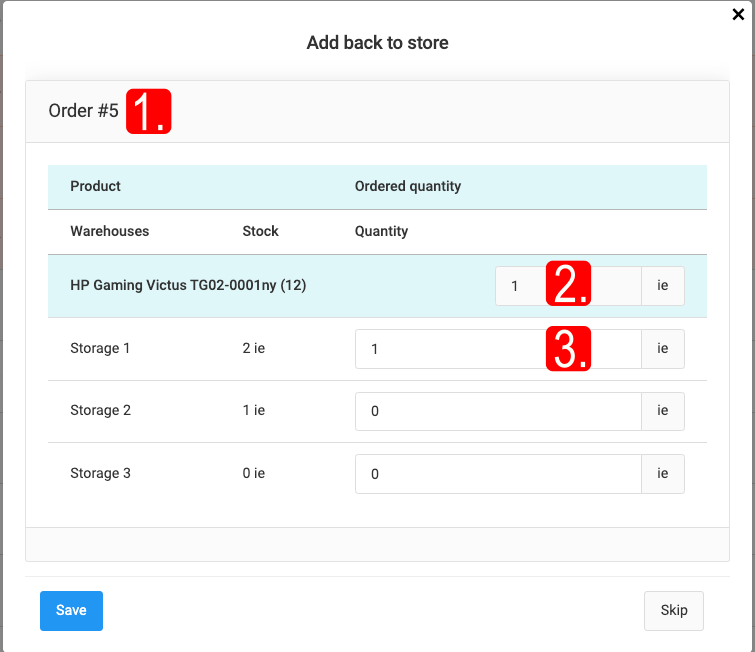
Kliknutím na tlačidlo "Odstrániť zo skladu" sa otvorí nasledujúce okno:
ID objednávky.
Položka objednávky z objednávky a objednané množstvo.
Zoznam všetkých skladov existujúcich v systéme:
Sklad – názov skladu.
Zásoby – stav zásob objednaného produktu v sklade.
Množstvo – Sellvio sa pokúsi automaticky rozdeliť objednané množstvo medzi sklady, ktoré majú daný produkt aktuálne na sklade. Polia s množstvom je možné voľne upravovať a majitelia obchodov môžu rozdelenie objednaného množstva medzi sklady manuálne prispôsobiť podľa vlastných potrieb.
objednané množstvo medzi skladmi podľa svojich preferencií.
Po rozdelení distribuovateľných množstiev jednotlivých položiek objednávky medzi sklady sa kliknutím na tlačidlo „Uložiť“ automaticky znížia stavy zásob v skladoch a zmení sa ikona v riadku objednávky na stránke Objednávky.
Keď majiteľ obchodu zníži stavy zásob, zmení sa farba ikony v riadku objednávky. Opätovným kliknutím na ikonu môžu majitelia obchodov vrátiť produkty, ktoré boli predtým vyskladnené na základe obsahu objednávky.
ID objednávky.
Produkt z položiek objednávky a objednané množstvo.
Zoznam všetkých skladov existujúcich v systéme:
Sklad – názov skladu.
Zásoby – stav zásob objednaného produktu v sklade.
Množstvo – Polia s množstvom je možné voľne upravovať a majitelia obchodov môžu určiť, ako chcú vrátené množstvo rozdeliť medzi sklady dostupné v systéme e-shopu. DÔLEŽITÉ: Súčet rozdelených množstiev pre danú položku produktu sa musí zhodovať s objednaným množstvom.
Po priradení vrátených množstiev k skladom pri každej položke objednávky sa kliknutím na tlačidlo "Uložiť" automaticky zvýšia stavy zásob v skladoch a zmení sa ikona v riadku záznamu objednávky na stránke Objednávky.
Hromadná aktualizácia zásob obchodu na základe obsahu objednávok
Na zefektívnenie vyššie opísaných procesov môžu majitelia obchodu vybrať viacero záznamov objednávok zaškrtnutím políčka v prvom stĺpci každého riadka a spustiť pre vybrané objednávky jeden z príslušných procesov.
Hromadné akcie sa nachádzajú v spodnej časti stránky Objednávky.
Ak chcete spustiť hromadnú operáciu, administrátori musia vybrať požadovanú operáciu, ktorá sa má na zvolené objednávky použiť, a potom kliknúť na tlačidlo „Spustiť“.
Hromadný proces prejde vybrané objednávky a na základe zvolenej operácie zobrazí príslušné modálne okno správy zásob. Ak už bola vybraná objednávka zvolenou operáciou spracovaná, administrátori môžu túto objednávku preskočiť a pokračovať ďalšou.
Pridávanie a úprava objednávok
Správcovia môžu upraviť obsah, parametre a pridať do objednávky ďalšie produkty. Poďme si obrazovku úpravy objednávky prejsť po jednotlivých sekciách.
Objednané položky – Sekcia
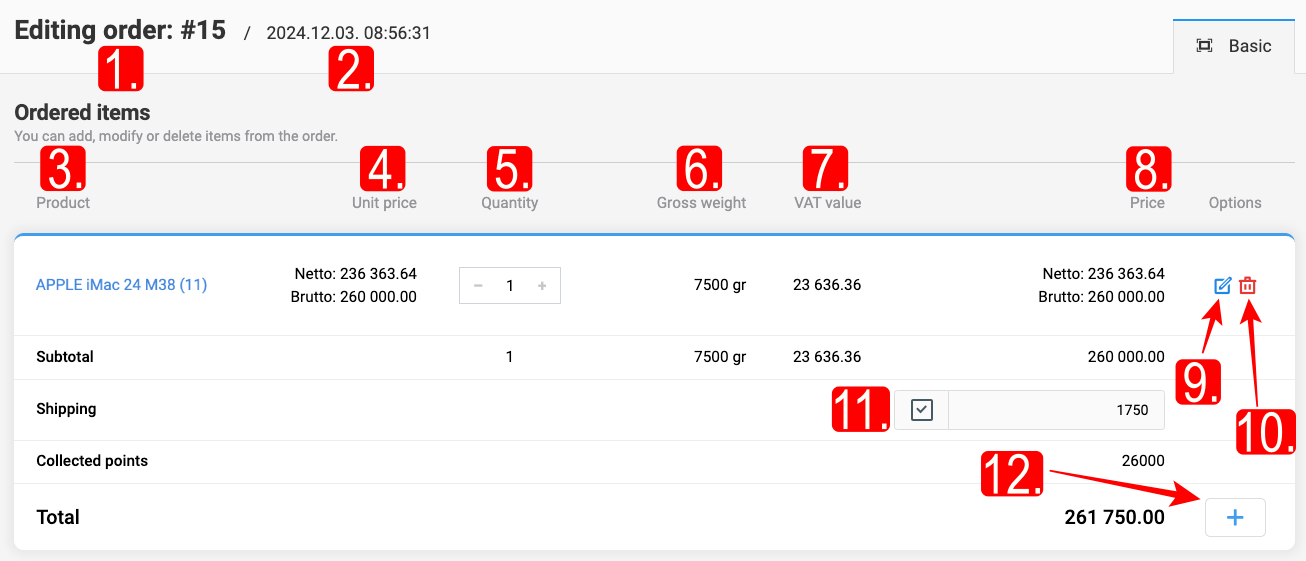
V sekcii Objednané položky môžu administrátori upravovať položky zahrnuté v objednávke.
ID objednávky.
Presný dátum a čas, kedy zákazník zadal objednávku.
Produkt – názov produktu. Kliknutím naň prejdeme priamo na stránku úpravy objednaného produktu.
Jednotková cena – čistá a hrubá cena jednej jednotky produktu.
Množstvo – množstvo daného produktu, ktoré si zákazník objednal.
Hrubá hmotnosť - celková hrubá hmotnosť produktu (hmotnosť jednotky x objednané množstvo).
Hodnota DPH – hodnota dane z pridanej hodnoty (DPH) uplatnenej na cenu produktu.
Cena – celková cena produktu bez DPH a s DPH (jednotková cena x množstvo).
Kliknutím na tlačidlo "upraviť" môžu majitelia obchodu upraviť produkt, ktorý je už súčasťou objednávky.
Produkty je možné z objednávky odstrániť kliknutím na červenú ikonu „koša“ na konci záznamu produktu.
Sellvio automaticky vypočíta cenu dopravy na základe obsahu objednávky a zvoleného typu dopravy. Majitelia obchodov však môžu túto hodnotu jednoducho prepísať zaškrtnutím políčka vedľa vypočítanej ceny dopravy a zadaním vlastnej sumy.
Ďalšie položky produktov možno do objednávok pridať kedykoľvek kliknutím na tlačidlo "plus" v dolnej časti sekcie Položky objednávky.
Úprava existujúcich položiek objednávky
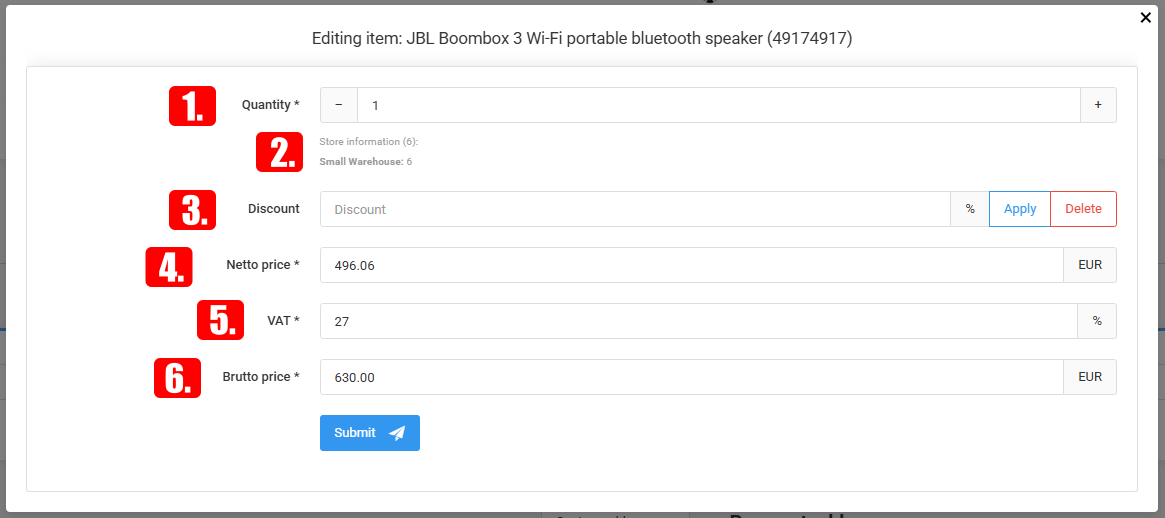
Po kliknutí na ikonu „upraviť“ na konci riadka položky objednávky sa otvorí modálne okno úpravy položky, ktoré administrátorom umožňuje upraviť množstvo a ceny danej položky objednávky.
- Množstvo - množstvo produktu pre konkrétnu objednávku.
- Informácie o obchode - dostupné množstvo zásob produktu v jednotlivých skladoch, ktoré e-shop používa. DÔLEŽITÉ: Uvedené sú iba sklady dostupné pre online predaj.

- Zľava – umožňuje nám pridať alebo odstrániť zľavu pre vybraný produkt.
- Netto cena - netto cena položky produktu.
- DPH - daň z pridanej hodnoty (DPH) uplatnená na cenu produktu.
- Brutto cena - brutto cena položky produktu (netto cena x DPH).
Kliknutím na tlačidlo "Uložiť" sa vykonané zmeny uložia (avšak len pre upravovanú objednávku).
Kliknutím na tlačidlo "X" v pravom hornom rohu sa okno zatvorí bez uloženia zmien vykonaných na položke produktu.
Pridávanie nových produktov do existujúcej objednávky
Správcovia môžu nové položky produktov pridávať aj do existujúcich objednávok tak, že objednávku upravia a kliknú na zelenú ikonu "plus" v dolnej časti tabuľky položiek objednávky.
- Produkt - majitelia obchodu môžu vyhľadať konkrétny produkt podľa názvu. Výberom produktu sa ostatné polia v modálnom okne automaticky vyplnia cenami a DPH vybraného produktu. Systém vždy načítava ceny produktov z cenníka priradeného zákazníkovi.
- Množstvo - množstvo produktu pre konkrétnu objednávku.
- Zľava – umožňuje nám pridať alebo odstrániť zľavu pre vybraný produkt.
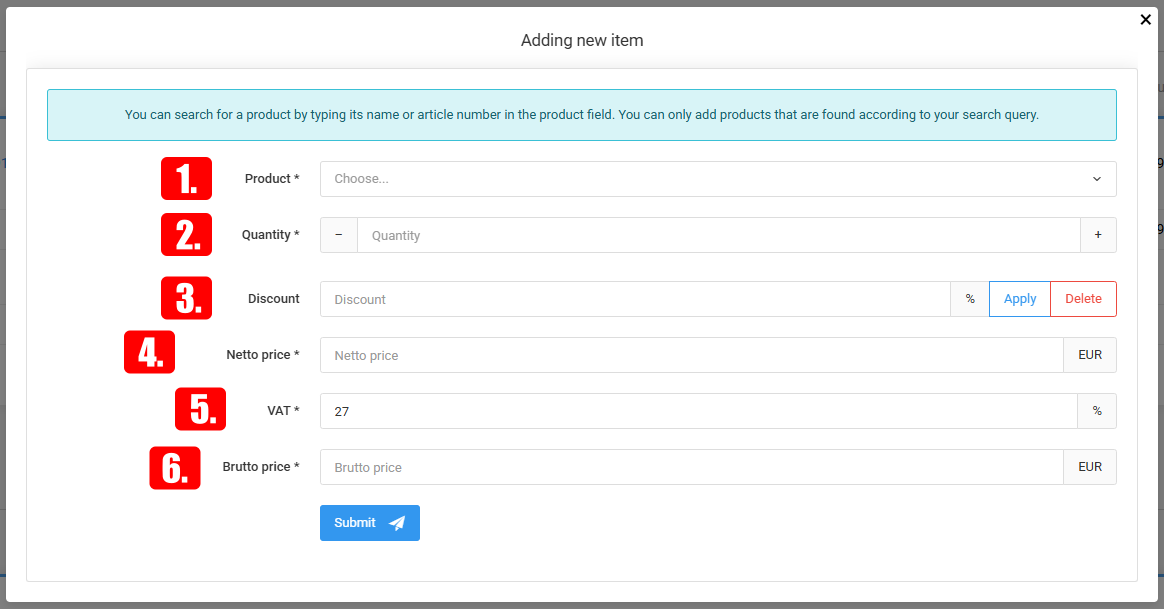
- Netto cena - netto cena položky produktu.
- DPH - daň z pridanej hodnoty (DPH) uplatnená na cenu produktu.
- Brutto cena - brutto cena položky produktu (netto cena x DPH).
Kliknutím na tlačidlo "Uložiť" sa vykonané zmeny uložia (avšak len pre upravovanú objednávku).
Kliknutím na tlačidlo "X" v pravom hornom rohu sa okno zatvorí bez uloženia vykonaných zmien.
Údaje o zákazníkovi - sekcia
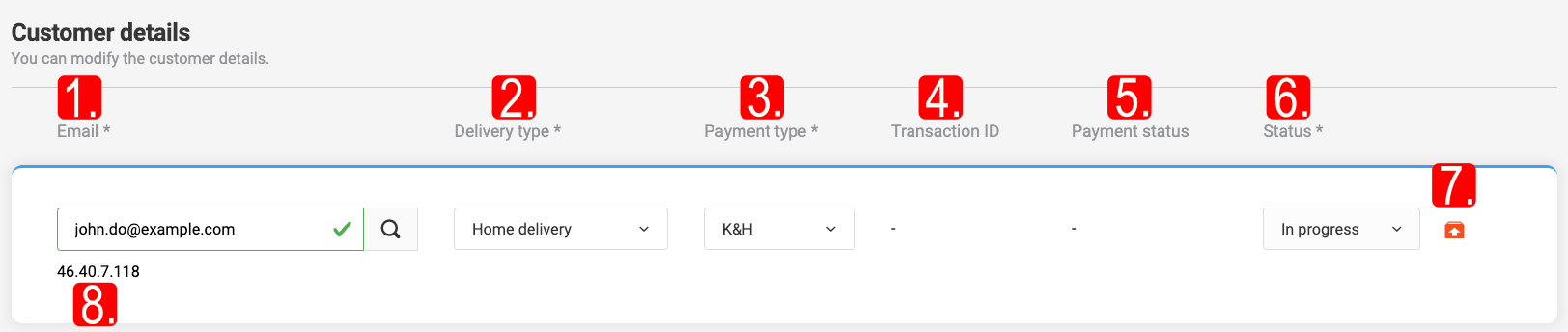
- E-mail - e-mailová adresa zákazníka, ktorý objednávku zadal.
- Typ doručenia - typ doručenia vybraný zákazníkom v pokladni. Túto možnosť je možné zmeniť iba vtedy, ak ešte nebola externej prepravnej spoločnosti odoslaná žiadosť o prepravu.
- Typ platby - spôsob platby vybraný zákazníkom v pokladni. Túto možnosť je možné zmeniť iba vtedy, ak objednávka nemá ID transakcie, čo znamená, že objednávka nebola uhradená žiadnym z online spôsobov platby (v prípade snímky obrazovky vyššie už bola táto objednávka uhradená cez WSPay).
- ID transakcie - ID transakcie prijaté z platobnej brány po úspešnej online platbe. Tento stĺpec sa nezobrazí, ak zákazník vybral offline spôsob platby, napríklad dobierku.
- Stav platby - stav online platby. Tento stĺpec sa nezobrazí, ak zákazník vyberie offline spôsob platby, napríklad dobierku.
- Stav - stav objednávky.
- Tlačidlo "Výnimka zo skladu" - kliknutím na toto tlačidlo sa otvorí modálne okno "Odobrať zo skladu", ktoré majiteľom obchodu umožňuje znížiť zásoby v skladoch obchodu na základe obsahu objednávky.
- IP adresa zákazníka v čase zadania objednávky.
DÔLEŽITÉ: Správcovia môžu typ doručenia a typ platby objednávky flexibilne upravovať, pokiaľ objednávka nebola postúpená žiadnym externým službám alebo poskytovateľom, ako sú platobné brány alebo externé prepravné služby.
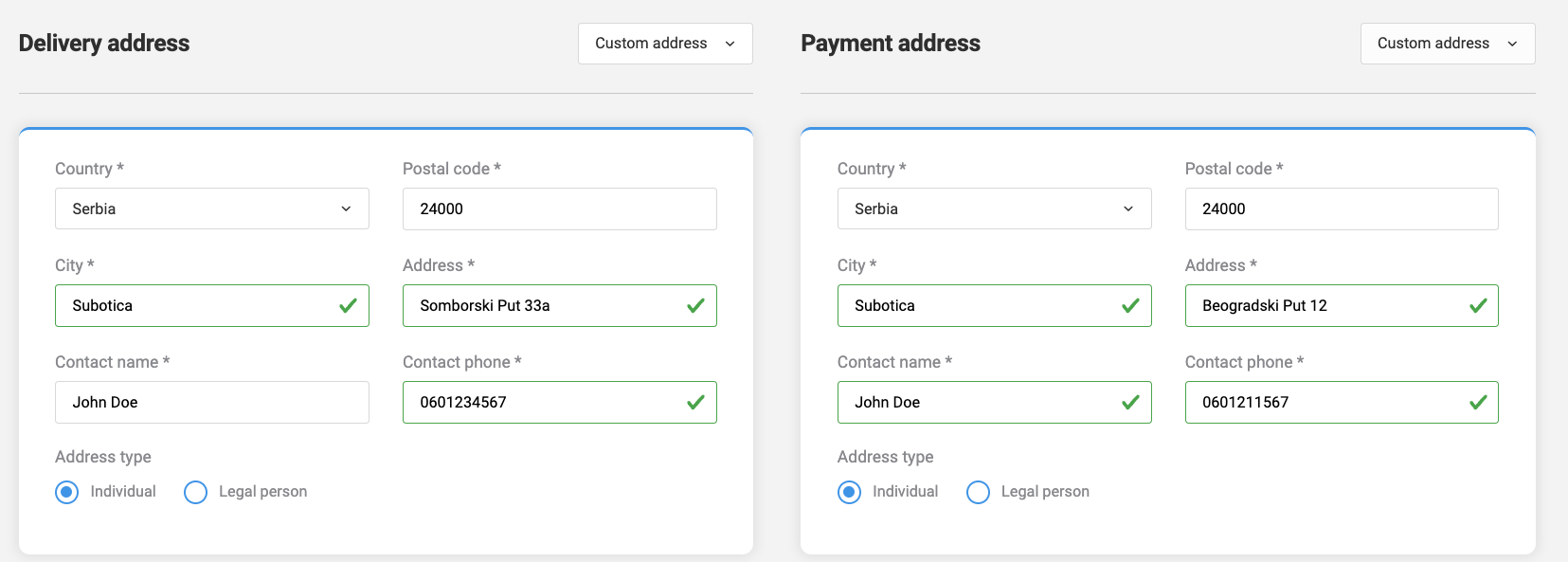
Sekcia dodacej a fakturačnej adresy
V tejto časti sa nebudeme príliš podrobne venovať jednotlivým poliam, pretože sú pomerne zrozumiteľné. Za zmienku stojí len to, že polia a ich obsah v sekcii dodacej adresy sa môžu líšiť v závislosti od zvoleného spôsobu dopravy.
Externé prepravné služby majú aj svoju vlastnú samostatnú sekciu na administračnej obrazovke úpravy objednávky. Viac informácií o rôznych externých prepravných službách ponúkaných v Sellvio a ich nastaveniach nájdete v tomto článku.
Sekcia komentárov
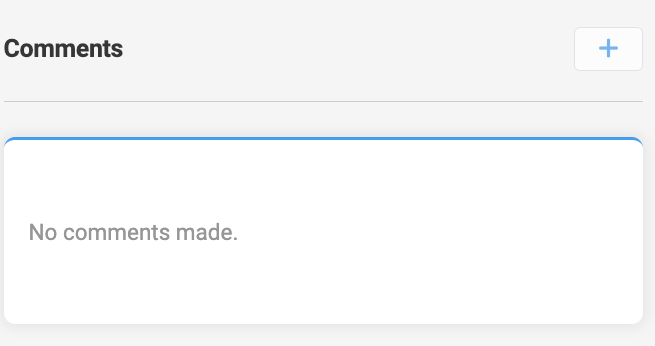
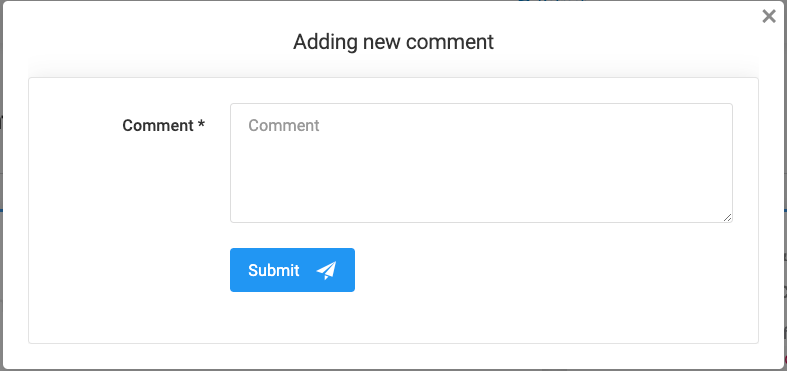
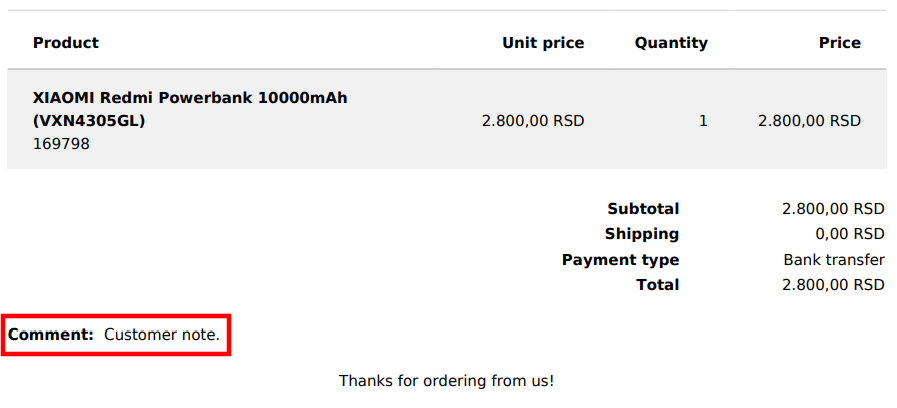
Poznámky zákazníka súvisiace s objednávkou sa môžu zobraziť na tlačiteľnom PDF objednávky. Systém zobrazuje iba poznámky zákazníka; interné poznámky správcu sa netlačia. Administratívne poznámky a pripomienky slúžia na internú komunikáciu medzi správcami. Poznámky vytvorené správcami v rámci objednávky sa zákazníkom neodosielajú.
Sekcia Súbory
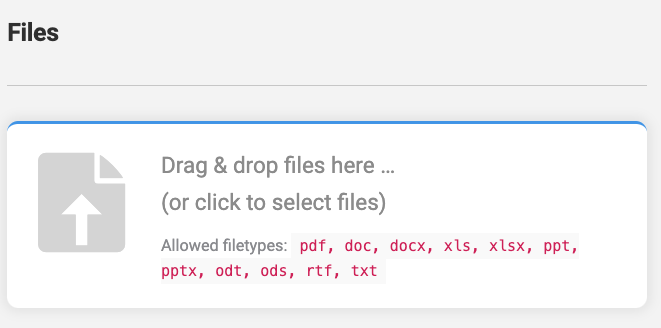
Sekcia Súbory je takisto určená len na interné použitie. Umožňuje správcom pripojiť ku konkrétnej objednávke rôzne typy dokumentov.
Vlastné parametre
Táto funkcia umožňuje administrátorom pridávať k objednávkam vlastné údaje, vďaka čomu môžu majitelia obchodov prispôsobiť a rozšíriť informácie o objednávke podľa konkrétnych potrieb svojho obchodu.
Viac o základných nastaveniach parametrov objednávok si môžete prečítať v tomto článku.
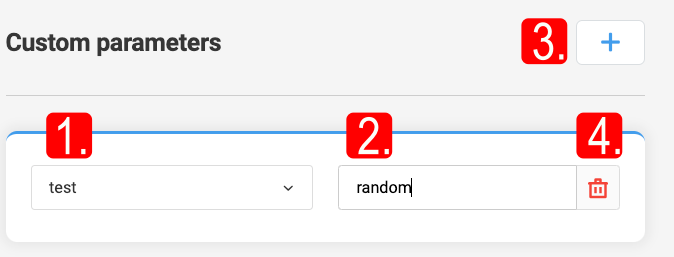
Pri úprave objednávky je možné vlastné parametre nastaviť na nasledujúcom mieste (v spodnej časti).
Vlastný názov parametra objednávky
Typ vyhľadávania – Hodnotu daného parametra je možné nastaviť výberom z možností alebo zadaním voľného textu.
Pridať nový vlastný parameter
Odstrániť vlastný parameter