Zákazníci majú možnosť pridávať komentáre k určitým typom obsahu v Sellvio, napríklad k článkom, podujatiam a galériám.
V tejto kapitole si povieme, ako zobrazovať a spravovať komentáre v Sellvio.
Každý typ obsahu má samostatnú administračnú stránku na správu komentárov, ktorá je dostupná z bočného panela administrácie cez tieto odkazy:
Správa článkov → Komentáre
Podujatia → Komentáre
Galérie → Komentáre
Keďže všetky tri administračné stránky majú rovnakú funkčnosť, budeme sa im venovať spoločne a preberieme ich spoločné použitie a dostupné funkcie.
V Sellvio môže mať komentár dĺžku maximálne 1000 znakov.
Komentáre nie sú viditeľné ihneď po odoslaní. Správca musí každý komentár moderovať a aktivovať, kým sa zobrazí pod článkom, podujatím alebo galériou.
Záložka “Aktívne” komentáre
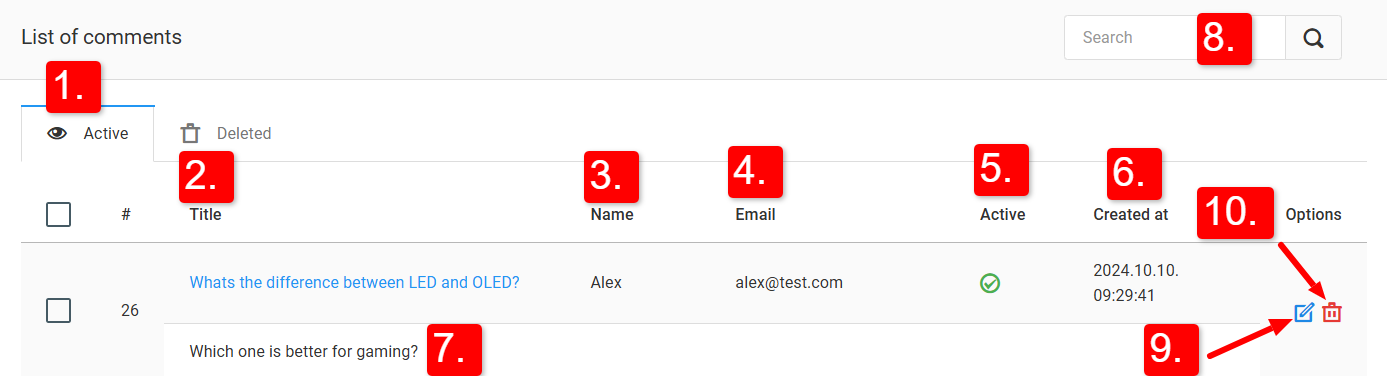
Aktívne / Odstránené - Administračná obrazovka Komentáre obsahuje dva samostatné zoznamy: jeden pre aktívne a jeden pre odstránené komentáre. Správcovia môžu medzi týmito dvoma zoznamami pohodlne prepínať pomocou záložiek v hornej časti obrazovky.
Názov - názov článku, podujatia alebo galérie, ku ktorým bol komentár pridaný. Kliknutím na názov sa príspevok otvorí na novej karte a automaticky sa posunie na príslušný komentár.
Meno - meno osoby, ktorá komentár napísala.
E-mail - e-mailová adresa osoby, ktorá komentár napísala.
Aktívne - označuje, či je komentár viditeľný pre ostatných zákazníkov pod článkom, podujatím alebo galériou.
Vytvorené - presný dátum a čas uverejnenia komentára.
Obsah komentára.
Ak chcete nájsť konkrétny komentár, jednoducho zadajte do vyhľadávacieho poľa meno alebo e-mailovú adresu osoby, ktorá komentár napísala, a kliknite na ikonu "lupy".
Kliknutím na tlačidlo "upraviť" môžu majitelia firiem upraviť existujúce komentáre.
Ak už komentár nie je potrebný, majitelia firiem ho môžu odstrániť kliknutím na tlačidlo "kôš". Ako sme už spomenuli, komentáre sa neodstraňujú natrvalo; najprv sa presunú do zoznamu odstránených komentárov. K odstráneným komentárom sa dostanete pomocou záložiek v hornej časti obrazovky.
Stránka “Odstránené” komentáre
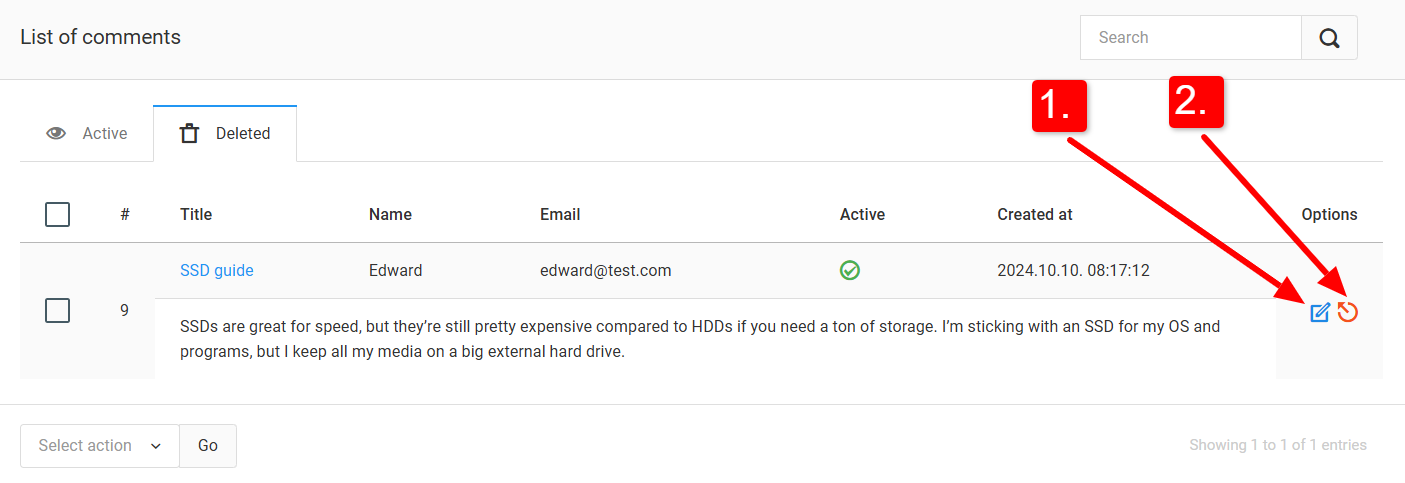
Zoznam odstránených komentárov je rovnaký ako zoznam aktívnych komentárov, jediným rozdielom sú akcie dostupné na konci každého riadka, ktoré môžu správcovia s komentármi vykonať.
Kliknutím na tlačidlo "upraviť" môžu majitelia obchodov upraviť existujúce komentáre.
Pomocou tlačidla "Obnoviť" je možné komentáre vrátiť do zoznamu aktívnych komentárov. Ak bol komentár predtým moderovaný a aktivovaný, znovu sa zobrazí pod konkrétnym príspevkom, ku ktorému patrí.
Moderovanie komentárov
- Názov - meno osoby, ktorá komentár napísala.
- E-mail - e-mailová adresa osoby, ktorá komentár napísala.
- Aktívne - táto možnosť určuje, či je komentár viditeľný pod článkom, galériou alebo podujatím.
- Spam - komentáre označené ako spam budú viditeľné pre zákazníkov obchodu vtedy, ak sú komentáre aktívne, no pod príslušným príspevkom sú označené ako spam.
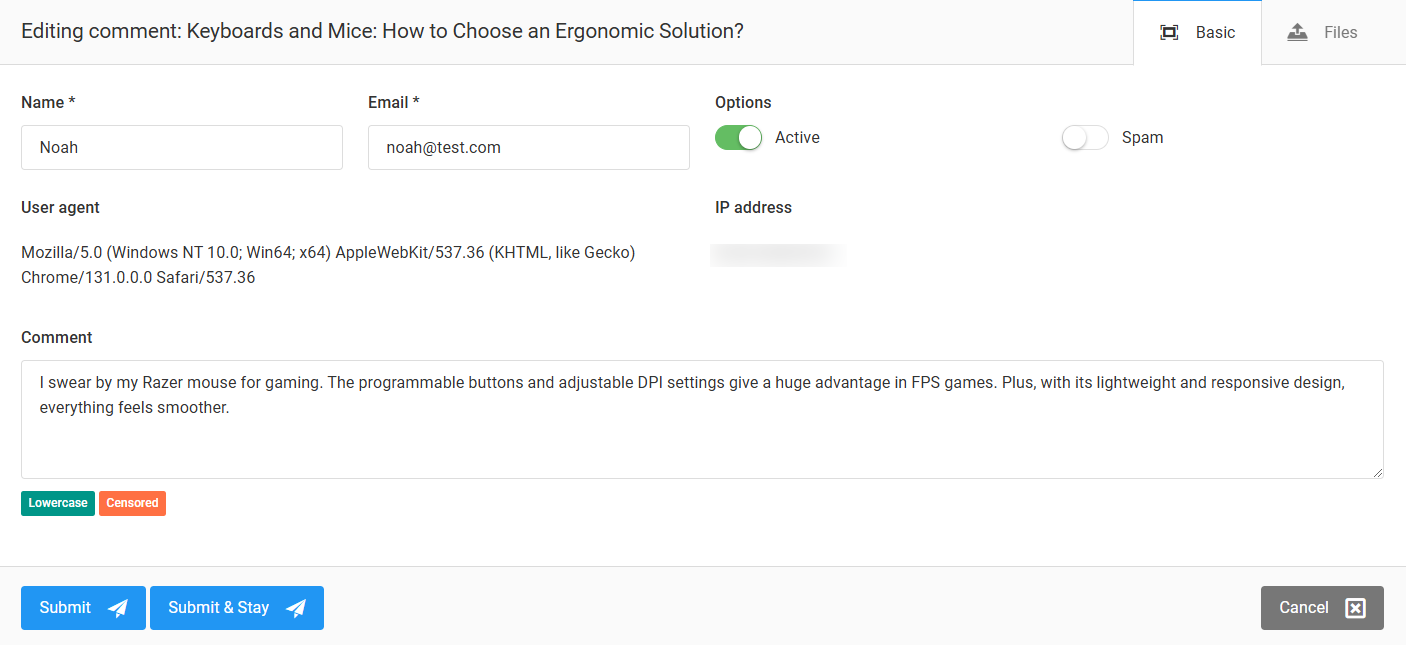
- User agent - informácie o user agent poskytujú správcom údaje o operačnom systéme a prehliadači, ktoré používateľ použil pri odosielaní komentára.
- IP adresa - údaje o IP adrese, z ktorej bol komentár odoslaný. Komentár - obsah komentára.

- Komentár: - komentára.

- Prevod na malé písmená a cenzúra — tieto dve tlačidlá slúžia na moderovanie jednotlivých častí komentára:
- Previesť na malé písmená - Ak chcú správcovia previesť časť komentára na malé písmená, musia najprv označiť text, ktorý chcú zmeniť, a potom kliknúť na tlačidlo "previesť na malé písmená".

- Cenzurované - Ak chcú správcovia cenzurovať časť komentára, musia najprv označiť text, ktorý chcú zmeniť, a potom kliknúť na tlačidlo "Cenzurované".
Kliknutím na "Uložiť" alebo "Odoslať a zostať" sa uložia zmeny, ktoré ste v komentári vykonali.
Ako vyzerajú komentáre pre zákazníkov?