Každá téma Sellvio obsahuje v hornej časti domovskej stránky jedinečnú sekciu slideru. Stránka Správa sliderov umožňuje majiteľom obchodu vytvárať a upravovať slidery zobrazené na domovskej stránke.
Slidery sú rozdelené podľa jazykov dostupných v e-shope.
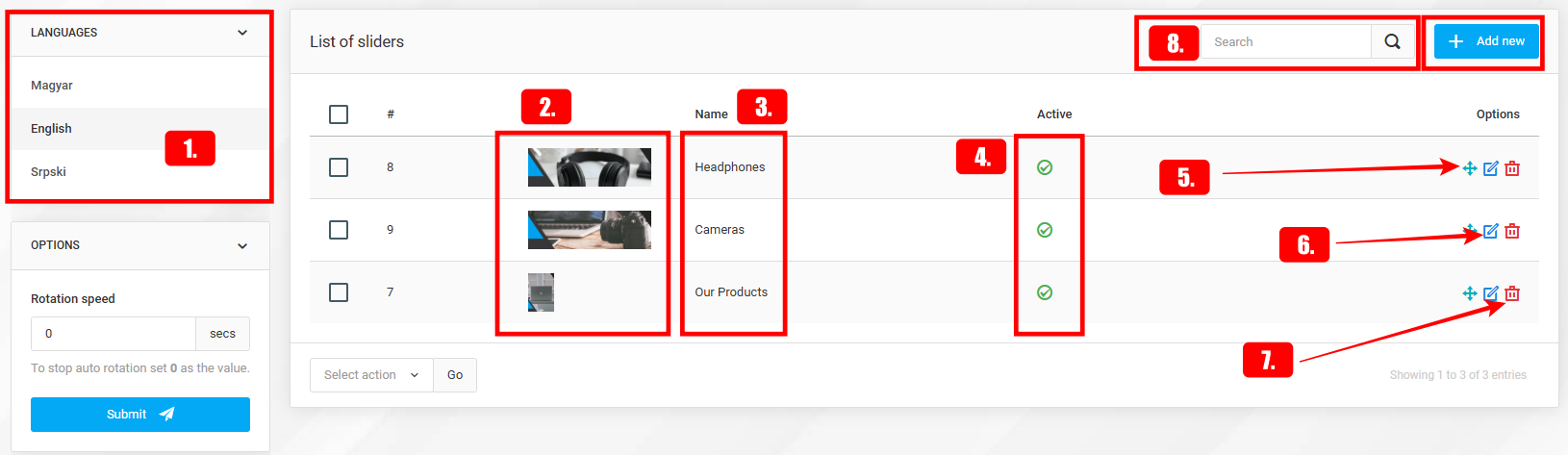
Jazyk – Ak chcete filtrovať posuvníky podľa jazyka, kliknite na požadovaný jazyk v bočnom paneli.
Obrázok posuvníka – Prvý stĺpec zobrazuje miniatúru obrázka posuvníka.
Názov – Názov posuvníka. Slúži zároveň ako nadpis, ktorý zákazníci vidia v posuvníku na domovskej stránke.
Aktívne – označuje, či je slider zapnutý alebo vypnutý. Vypnuté položky sa na domovskej stránke nezobrazia.
Posuvníky je možné manuálne preusporiadať kliknutím a potiahnutím ikony „šípok“. Posuvníky sa v posuvníku na domovskej stránke zobrazia v poradí, ktoré administrátor nastavil na administračnej obrazovke. Vypnuté položky sú prirodzene vylúčené.
Kliknutím na tlačidlo "upraviť" môžu majitelia obchodu upraviť existujúce položky slideru.
Ak slider už nie je potrebný, majitelia obchodu ho môžu odstrániť kliknutím na ikonu "koša".
Ak chcete vyhľadať slider, jednoducho zadajte jeho názov do vyhľadávacieho poľa a kliknite na ikonu „lupy“.
Nové posuvníky je možné kedykoľvek vytvoriť kliknutím na tlačidlo „Pridať nové“
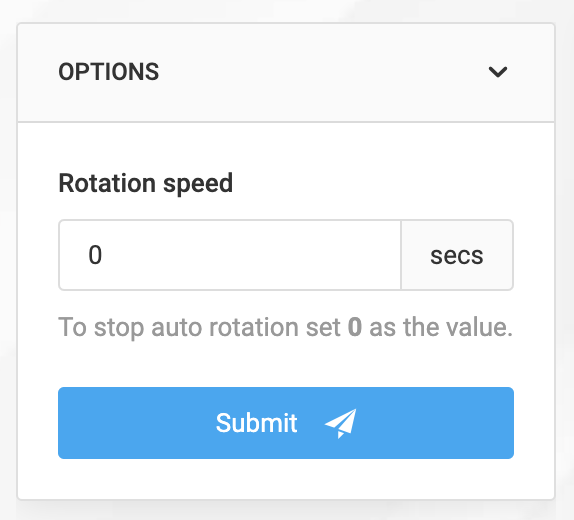
Okrem toho je možné nakonfigurovať automatické otáčanie posuvníka, čo sa vykonáva v bočnom paneli akcií. Ak sa do poľa zadá „0“, automatické otáčanie je vypnuté. Pri iných číselných hodnotách je automatické otáčanie aktivované. Ak sa napríklad do poľa zadá „5“, posuvník sa bude otáčať každých 5 sekúnd.
Pridávanie a úprava sliderov
- Názov – Názov slideru. Tento názov zároveň slúži ako titulok viditeľný pre zákazníkov na slideri na domovskej stránke.
- Jazyk — slidery je možné pridať pre každý aktívny jazyk
- Ak pred kliknutím na tlačidlo "Pridať nové" vyberiete zo zoznamu jazyk, vybraný jazyk bude v rozbaľovacom menu predvolene zvolený.
- Ak sa pred kliknutím na tlačidlo "Pridať nové" nevyberie žiadny jazyk, v rozbaľovacom menu sa zobrazí "Všetky", čo znamená, že slider bude dostupný vo všetkých jazykoch.
- Hodnotu rozbaľovacej ponuky je možné kedykoľvek nastaviť na „Všetky“, čím sa slider sprístupní vo všetkých jazykoch.
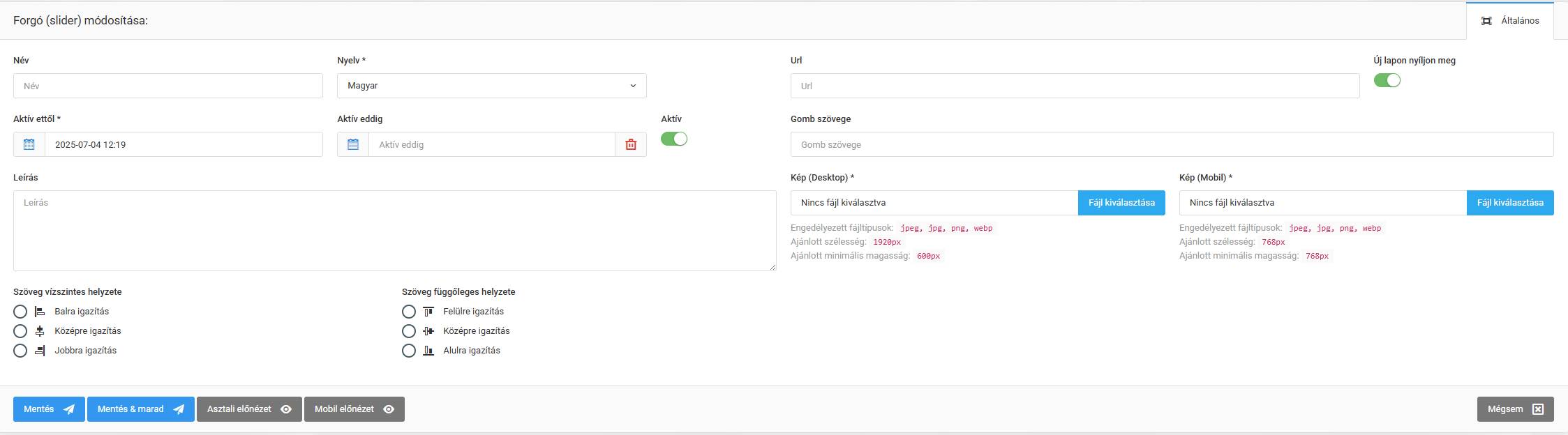
- Aktívne (predvolene zapnuté) – Určuje, či je slider zapnutý alebo vypnutý. Vypnuté položky sa na domovskej stránke nezobrazia.
- Otvoriť na novej karte – Môžeme si vybrať, či sa daný odkaz otvorí na novej karte alebo na aktuálnej stránke, na ktorej sa nachádzame.
- Popis – Označuje text odseku zobrazený na slideri.

- URL a text tlačidla – "Text tlačidla" je text zobrazený na tlačidle slideru a "URL" je webová adresa, na ktorú sú zákazníci presmerovaní po kliknutí na tlačidlo.
- Obrázok (desktop) a obrázok (mobil) – Každý slider musí mať samostatné obrázky pre počítače a mobilné zariadenia, ktoré slúžia ako obrázky pozadia slidera.
- Horizontálna pozícia textu – Titulok, popis a tlačidlo je možné vodorovne zarovnať doľava, doprava alebo na stred slideru.
- Vertikálna pozícia textu – Názov, popis a tlačidlo je navyše možné vertikálne zarovnať k hornému okraju, dolnému okraju alebo na stred slidera.
Systém umožňuje plánovať a prispôsobovať zobrazovanie sliderov, bannerov a informačných líšt. Používatelia môžu definovať čas začiatku a konca, počas ktorého majú byť konkrétne reklamy na webovej stránke aktívne. Táto funkcia poskytuje flexibilnú správu kampaní a akcií prostredníctvom automatizovaného plánovania a umožňuje presné načasovanie zobrazenia obsahu. Možnosti plánovania sú dostupné na administračnej stránke so zoznamom, čo majiteľom e-shopov uľahčuje využívanie týchto nástrojov.
Orezávanie a náhľad posuvníkov
Obe polia na nahrávanie obrázkov umožňujú správcom prispôsobiť obrázky slideru pomocou integrovanej funkcie orezávania obrázkov v Sellvio. Zistite viac o orezávaní nahratých obrázkov.
Majitelia obchodov si môžu posuvník pred publikovaním prezrieť na počítači aj na mobilných zariadeniach kliknutím na tlačidlo „Náhľad na počítači“ alebo „Náhľad na mobile“ v dolnej časti formulára na vytvorenie posuvníka.
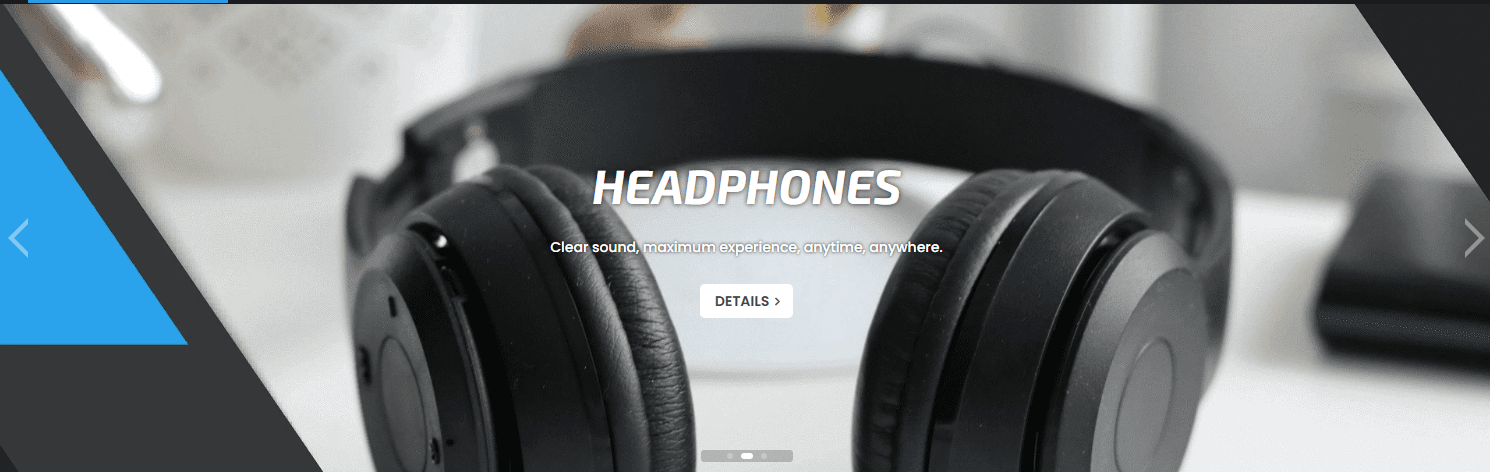
Ako sa tieto slidery zobrazujú na stolných a mobilných zariadeniach?
V predchádzajúcej časti sme podrobne vysvetlili, ako vytvárať posuvníky. Teraz si na príklade ukážeme, ako sa posuvník zobrazuje v e-shope.