Sellvio zároveň ponúka možnosť zobrazovať cielené bannery (reklamné pozície) na domovskej stránke, čo majiteľom obchodov pomáha propagovať produkty, inzerovať zľavy a zvyšovať predaj.
Každá téma Sellvio obsahuje štyri bannerové zóny (reklamné pozície). Hoci sa zvislé umiestnenie týchto zón môže líšiť v závislosti od témy, ako je vidieť na snímke obrazovky vyššie, všetky fungujú rovnakým spôsobom.
Tu je prehľad rôznych bannerov (reklamných pozícií), ktoré Sellvio ponúka:
- Zóna 1 – Prvá zóna bannerov zobrazuje v jednom riadku dve alebo tri menšie reklamy v závislosti od zvolenej témy. Ak sa do tejto zóny pridá viac ako dve alebo tri reklamy, ďalšie bannery automaticky vytvoria nové riadky. Počet bannerov, ktoré je možné do tejto zóny pridať, nie je nijako konkrétne obmedzený.
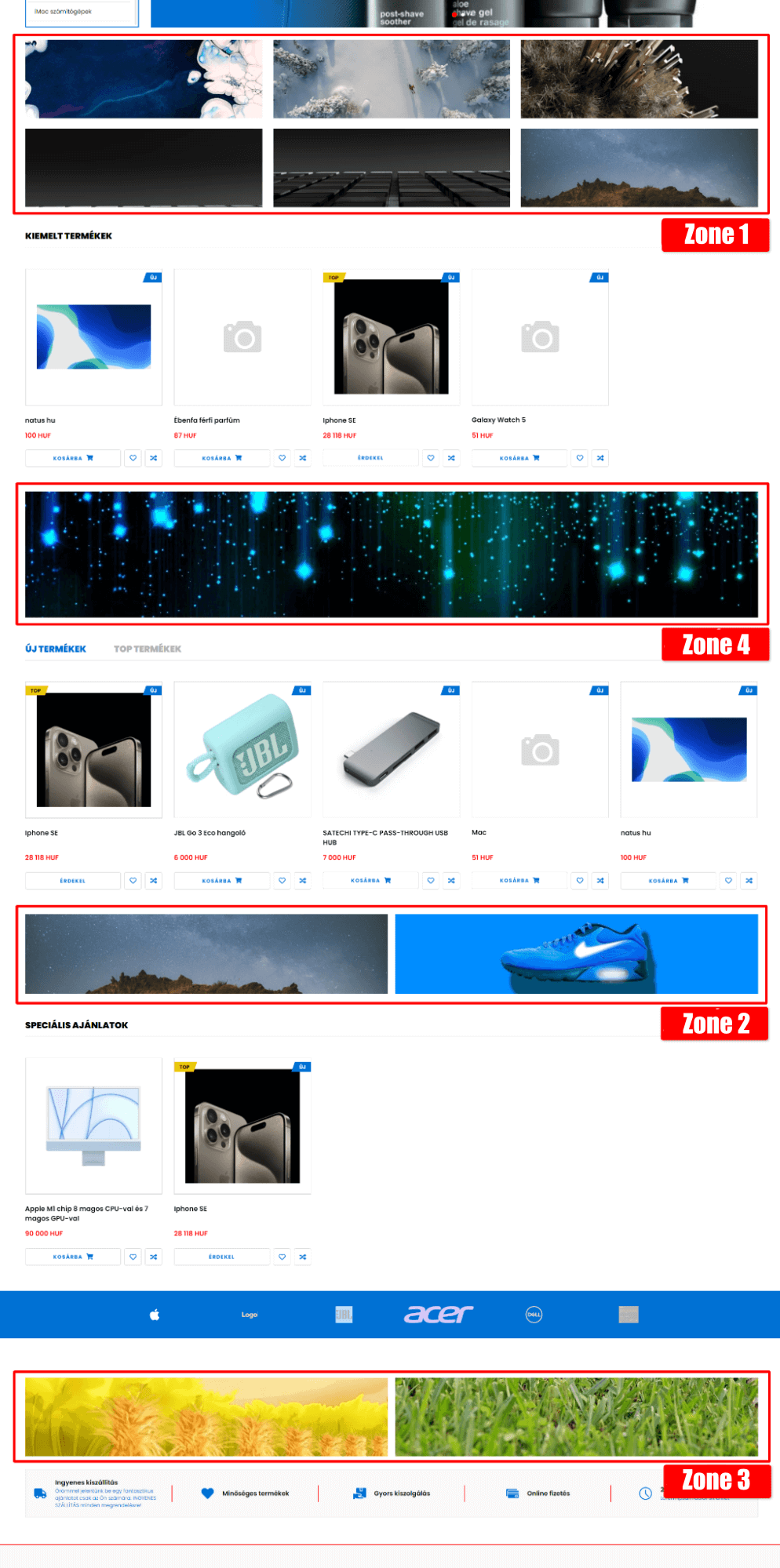
- Zóny 2 a 3 – Druhá a tretia zóna bannerov sú navrhnuté tak, aby naraz zobrazovali dve reklamy. Ak sa do týchto zón pridá viac ako dve reklamy, ďalšie bannery sa nezobrazia vo viacerých riadkoch. Namiesto toho Sellvio pri každom načítaní stránky náhodne zobrazí dve reklamy z danej zóny.
- Zóna 4 – Štvrtá zóna bannerov zobrazuje reklamu v plnej šírke. Ak sa do tejto zóny pridá viac ako jedna reklama, ďalšie bannery nebudú usporiadané do viacerých riadkov. Namiesto toho bude Sellvio bannery striedať a pri každom načítaní stránky náhodne zobrazí niektorú z reklám priradených k tejto zóne.
Bannery (reklamné pozície) rozdelené podľa jazyka
Jazyk – Ak chcete filtrovať bannery podľa jazyka, kliknite na požadovaný jazyk v bočnom paneli.
Obrázok banneru – Prvý stĺpec zobrazuje miniatúru obrázka banneru.
Názov – Názov bannera.
Aktívne – označuje, či je banner zapnutý alebo vypnutý. Vypnuté reklamy sa v priradenej zóne nezobrazia.
Ak chcete vyhľadať banner (reklamnú pozíciu), jednoducho zadajte jeho názov do vyhľadávacieho poľa a kliknite na ikonu „lupy“.
Kliknutím na tlačidlo "upraviť" môžu majitelia obchodu upraviť existujúce bannery (reklamné pozície).
Ak banner (reklamná pozícia) už nie je potrebný, majitelia obchodu ho môžu odstrániť kliknutím na ikonu "koša".
Nové bannery (reklamné pozície) je možné kedykoľvek vytvoriť kliknutím na tlačidlo „Pridať nové“.
Pridávanie a úprava bannerov (reklamných pozícií)
- Názov – Názov banneru (reklamnej pozície). Správcovia budú vedieť reklamy identifikovať podľa názvu na stránke so zoznamom reklám, ako sme už ukázali.

- Jazyk — reklamy typu banner (reklamná pozícia) je možné pridať pre každý jazyk, ktorý je v e-shope aktívny:
- Ak pred kliknutím na tlačidlo "Pridať nové" vyberiete zo zoznamu jazyk, vybraný jazyk bude v rozbaľovacom menu predvolene zvolený.
- Ak sa pred kliknutím na tlačidlo "Pridať nové" nevyberie zo zoznamu žiadny jazyk, v rozbaľovacom menu sa zobrazí "Všetky", čo znamená, že reklama bude dostupná vo všetkých jazykoch.
- Hodnotu rozbaľovacej ponuky je možné kedykoľvek nastaviť na „Všetky“, čím sa reklama sprístupní vo všetkých jazykoch.
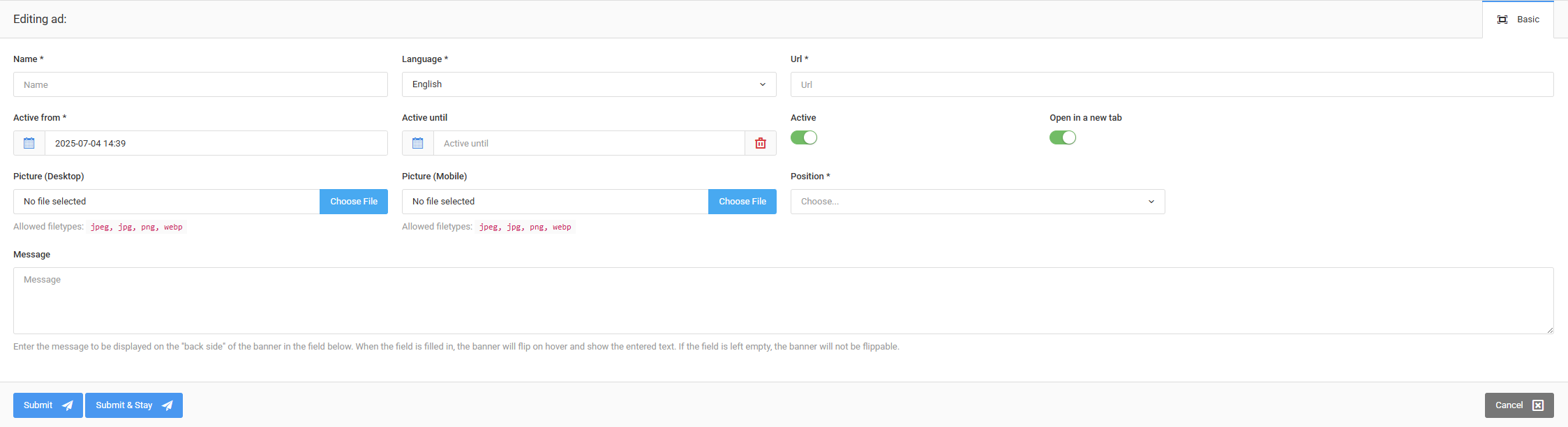
- URL – Žiadna reklama nie je úplná bez konkrétnej webovej adresy, ktorú zákazníci navštívia po kliknutí na ňu. Do tohto poľa môžu administrátori zadať URL, na ktorú banner (reklamná pozícia) zákazníkov presmeruje. Môže ísť o blogový príspevok, konkrétnu kategóriu produktov alebo akúkoľvek URL, ktorú chcú majitelia obchodu propagovať.
- Pozícia – Pomocou rozbaľovacieho zoznamu pozícií môžu majitelia obchodu určiť, v ktorej zo štyroch zón bannerov (reklamných pozícií) sa má reklama zobraziť. Výber zóny bannerov zároveň mení požiadavky na veľkosť pre dve polia na nahrávanie obrázkov: Obrázok (počítač) a Obrázok (mobil).
- Obrázok (počítač) a obrázok (mobil) — každá bannerová reklama musí mať samostatný obrázok pre stolové počítače a pre mobilné zariadenia.
- Image (Desktop) a Image (Mobile) – Každý banner musí mať samostatné obrázky pre počítače a mobilné zariadenia. Obidve obrázkové polia umožňujú administrátorom prispôsobiť reklamy pomocou integrovanej funkcie orezávania obrázkov Sellvio. Zistite viac o orezávaní nahraných obrázkov.

- Aktívne (predvolene zapnuté) – Táto možnosť zapína alebo vypína banner (reklamnú pozíciu). Vypnuté bannery sa v zóne reklám, ku ktorej sú priradené, nezobrazia.
- Otvoriť na novej karte – Môžeme si vybrať, či sa daný odkaz otvorí na novej karte alebo na aktuálnej stránke, na ktorej sa nachádzame.
- Správa – Tu môžete zadať popis, ktorý sa zobrazí pri otočení banneru. Ak nepridáte žiadnu správu, banner sa neotočí.
Systém umožňuje plánovať a prispôsobovať zobrazovanie sliderov, bannerov a informačných líšt. Používatelia môžu definovať čas začiatku a konca, počas ktorého majú byť konkrétne reklamy na webovej stránke aktívne. Táto funkcia poskytuje flexibilnú správu kampaní a akcií prostredníctvom automatizovaného plánovania a umožňuje presné načasovanie zobrazenia obsahu. Možnosti plánovania sú dostupné na administračnej stránke so zoznamom, čo majiteľom e-shopov uľahčuje využívanie týchto nástrojov.