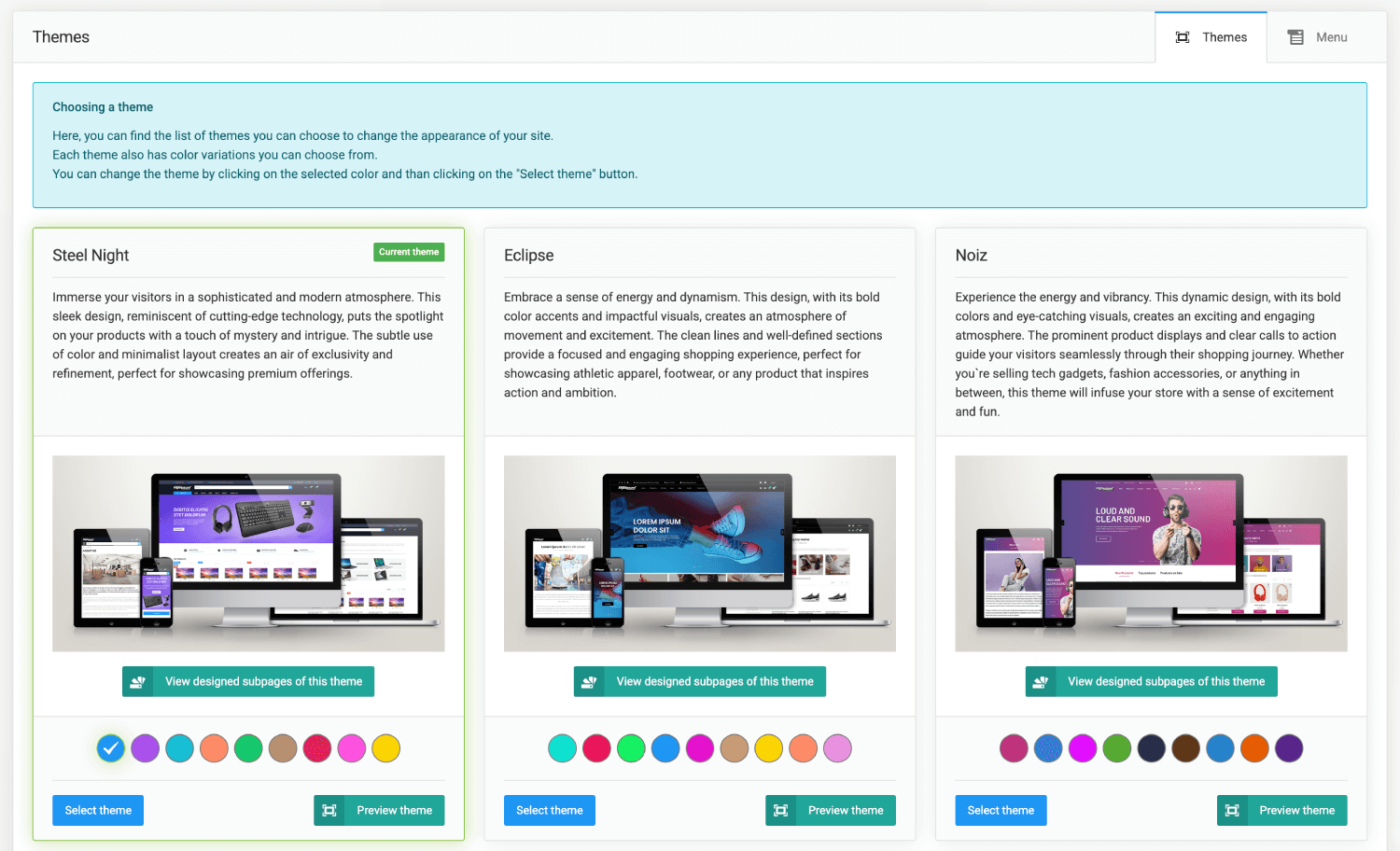
Sellvio prichádza s 24 pôsobivými témami, ktoré používateľom ponúkajú široký výber. Každá téma poskytuje jedinečnú vizuálnu identitu, ktorá vyhovuje rôznym vkusom a preferenciám. Ešte pôsobivejšie je, že všetkých 24 tém prichádza s bohatou paletou deviatich farebných variantov. Množstvo tém a farebných možností zabezpečuje, že používatelia môžu bez námahy vytvoriť online obchod, ktorý nielen zodpovedá osobnosti ich značky, ale zároveň oslovuje ich cieľové publikum. Výsledkom je vizuálne príťažlivý a pútavý zážitok z online nakupovania.
Ak chcete zmeniť tému svojho obchodu, jednoducho vyberte jednu z dostupných tém kliknutím na farebné koliesko pod miniatúrou témy a potom kliknite na tlačidlo „Vybrať tému“.
Téma e-shopu sa aktualizuje v priebehu niekoľkých sekúnd; na zobrazenie aktualizovaného vzhľadu stačí obnoviť stránku v rozhraní.
Téma vášho obchodu sa aktualizuje v priebehu niekoľkých sekúnd. Ak si chcete pozrieť aktualizovaný dizajn, obnovte stránku rozhrania.
Ak si chcete pozrieť podstránky vybranej témy, kliknite na tlačidlo „Zobraziť navrhnuté podstránky tejto témy“. Zobrazí sa vám náhľad podstránok danej témy.
Po kliknutí na tlačidlo sa načíta domovská stránka e-shopu s vybranou témou, kde môžete voľne prechádzať a testovať, ako stránka funguje. Rozbaľovacie menu, ktoré sa zobrazí vpravo, umožňuje jednoduché prepínanie medzi témami a farbami, čo uľahčuje vyskúšanie rôznych možností.
Ak chcete vybranú tému otestovať, kliknite na tlačidlo „Náhľad témy“. Umožní vám to testovať tému naživo, pričom vaši zákazníci budú naďalej vidieť aktuálnu tému.
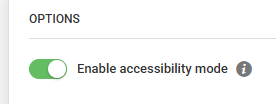
Režim prístupnosti
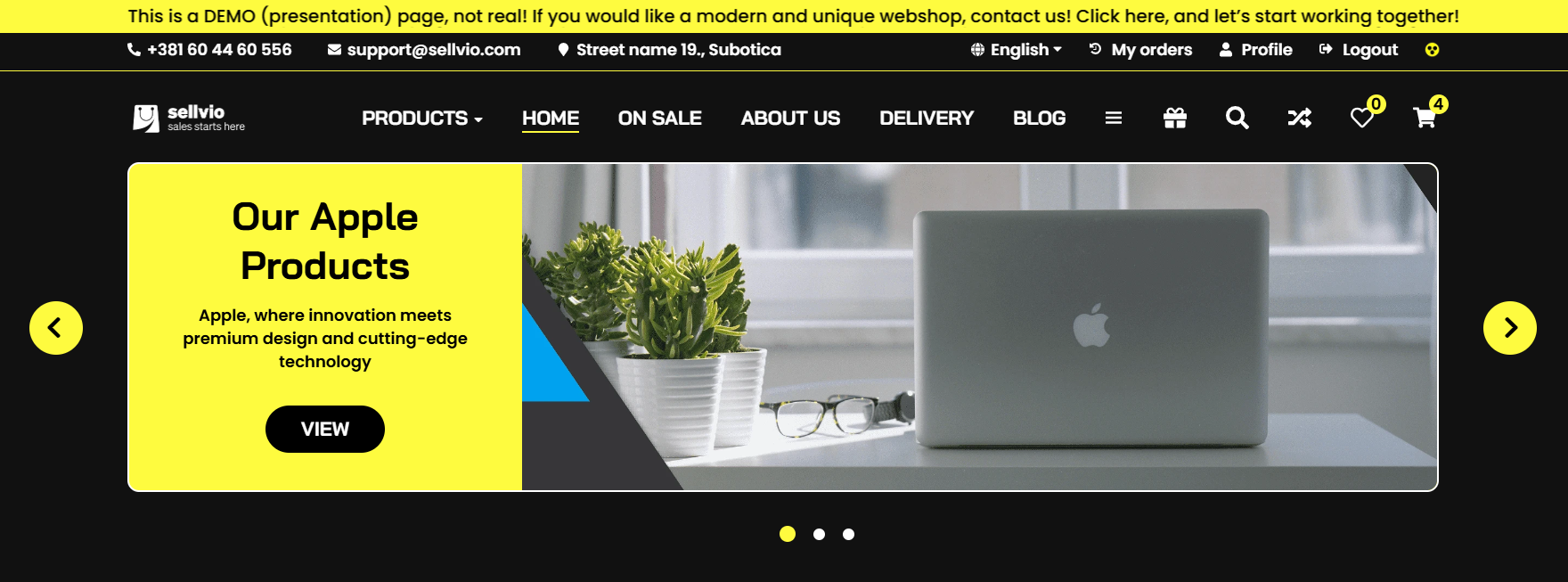
Ak je táto možnosť aktivovaná, v pravom hornom rohu obrazovky sa zobrazí žlto-čierna ikona. Pomocou nej môžete jediným kliknutím prepnúť na zobrazenie optimalizované pre zrakovo postihnutých používateľov, ktoré je možné kedykoľvek vrátiť späť do pôvodného formátu.
Výber menu
Sellvio ponúka 3 rôzne štruktúry menu, takže si každý nájde tú svoju. Tieto štruktúry menu sú hierarchické systémy, ktoré umožňujú organizovanú a štruktúrovanú navigáciu v kategóriách produktov webovej stránky.
Dobre navrhnutá štruktúra menu pomáha používateľom rýchlo a efektívne nájsť požadovaný produkt alebo kategóriu, preto je nevyhnutné, aby bola štruktúra logická, odrážala zvyklosti a potreby používateľov a ponúkala čo najlepšiu používateľskú skúsenosť.
Kľúčové prvky štruktúr menu:
1. Hlavné kategórie: Ide o kategórie najvyššej úrovne, ktoré zvyčajne predstavujú najdôležitejšie kategórie.
2. Podkategórie: Ide o skupiny podrobnejších kategórií patriacich do hlavných kategórií.
3. Podkategórie: V prípade potreby môžu obsahovať aj ďalšie úrovne, ktoré umožňujú ešte podrobnejšie filtrovanie alebo navigáciu.
V administračnom rozhraní môžete kliknúť na záložku "Menu" a vybrať si a prispôsobiť nasledujúce štruktúry:
Rozbaľovacie menu
Ďalšie možnosti prispôsobenia:
Efekt kurzora - môžete vybrať, aký efekt sa zobrazí pri prejdení kurzorom nad kategóriou
Zmena pozadia
Zmena farby textu
Podčiarknutie textu
Ikony - Vyberte, ktoré úrovne kategórií budú zobrazovať ikony
Skryť ikony
Zobraziť ikony
Zobraziť ikony iba pri hlavných kategóriách
Bočné menu
Ďalšie možnosti prispôsobenia:
Ikony - môžeme vybrať, či sa ikony zobrazujú vedľa hlavných kategórií
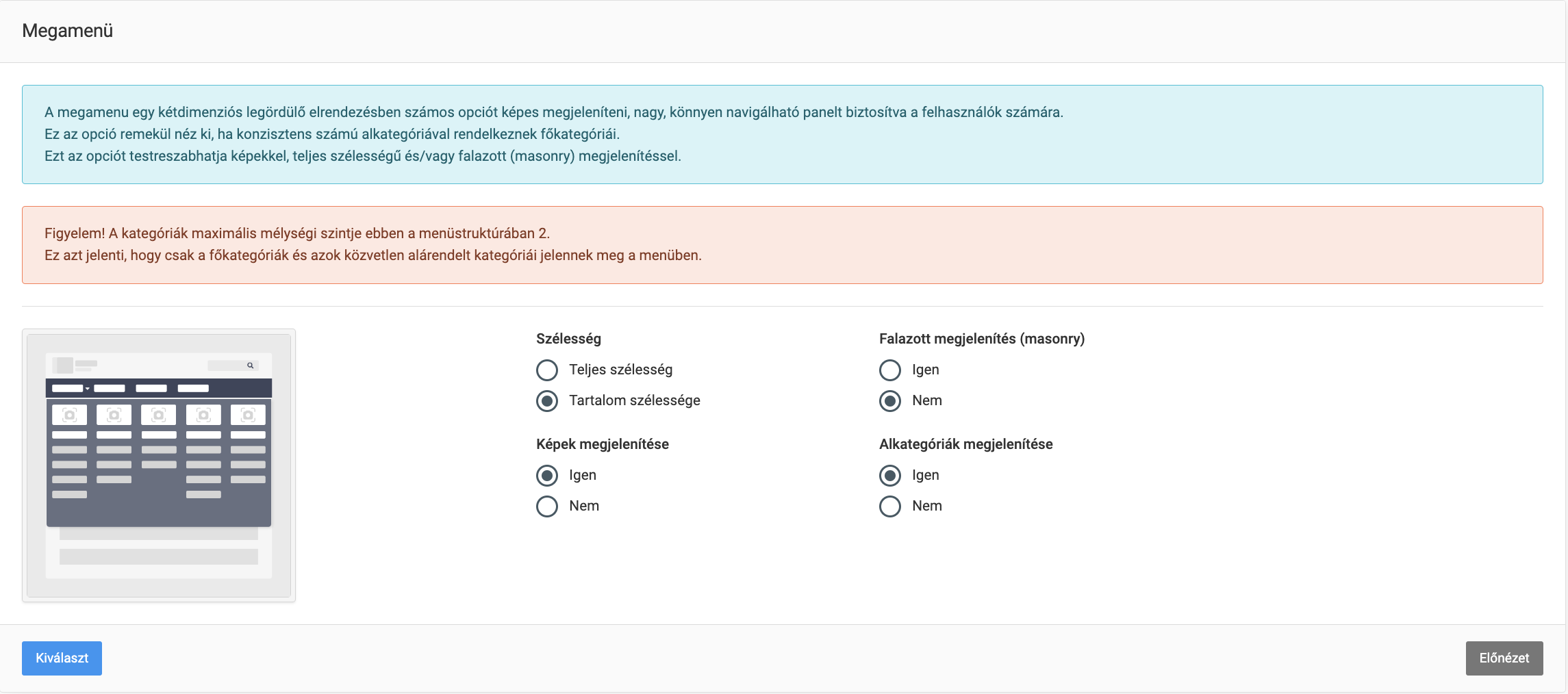
Megamenu
Ďalšie možnosti prispôsobenia:
Šírka – môžete určiť, či má menu zodpovedať šírke obsahu alebo zaberať celú šírku obrazovky
Celá šírka
Šírka obsahu
Rozloženie Masonry – usporiadanie prvkov rôznych veľkostí do mriežky s minimálnymi rozostupmi
Zobraziť obrázky – zobrazenie obrázkov kategórií
Zobraziť podkategórie
Produktové boxy
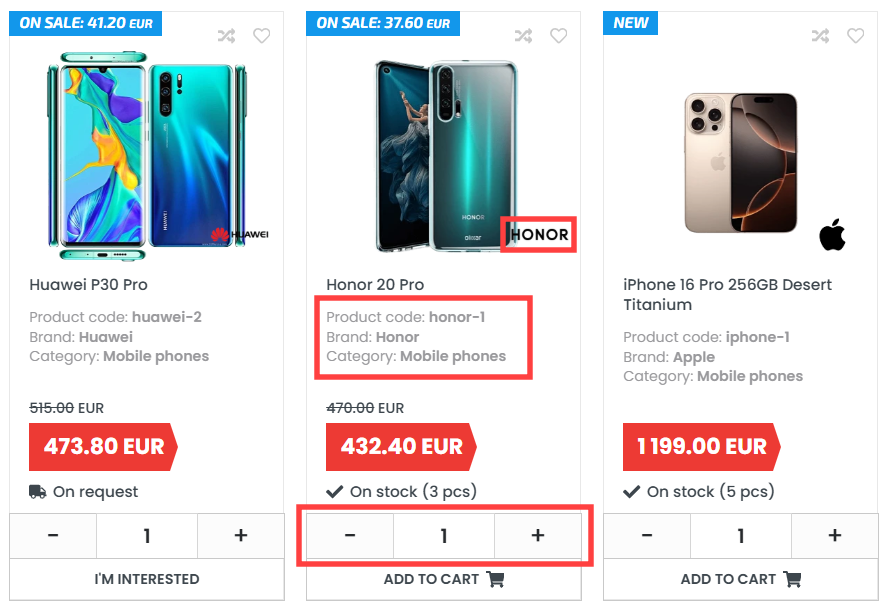
Na stránkach so zoznamom je možné zobraziť kód produktu, značku a kategóriu, ako aj umiestniť logo značky na obrázok produktu, čo umožňuje rýchly prístup k základným informáciám.
- Kód produktu – Zapnutím tejto možnosti sa na stránke so zoznamom zobrazia kódy produktov.

- Značka – Zapnutím tejto možnosti sa na stránke so zoznamom zobrazia značky produktov.

- Kategória – Zapnutím tejto možnosti sa na stránke so zoznamom zobrazia kategórie produktov.
- Zobraziť logo značky – Zapnutím tejto možnosti sa na stránke so zoznamom zobrazí logo značky na obrázku produktu.


- Zobrazenie výberu množstva – po aktivácii sa výber množstva zobrazí na stránkach so zoznamom produktov, v zoznamoch želaní a v blokoch podobných produktov.
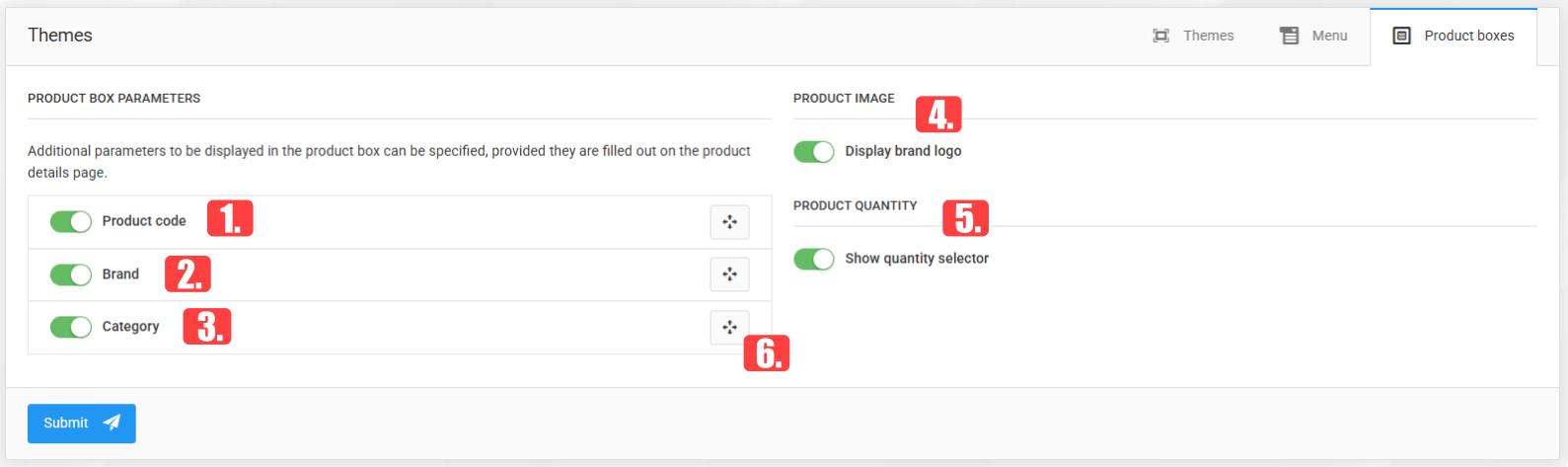
- Poradie je možné upraviť pomocou úchytu na presúvanie.