Prístup si môžete vyžiadať na zákazníckej podpore s témou „Žiadosť o Sellvio AI Webmester (MCP)“. Po podaní žiadosti vám e-mailom pošleme dva údaje potrebné na pripojenie: názov konektora a adresu MCP servera (URL).
Dôležité: s adresou MCP servera zaobchádzajte ako s heslom a neposkytujte ju tretím stranám. Každé volanie prichádzajúce cez konektor zaznamenávame.
Postupujte podľa toho z dvoch nasledujúcich návodov, ktorý zodpovedá AI asistentovi, ktorého používate. Nastaviť si môžete aj oba naraz.
Nastavenie v Claude
Konektor sa dá rovnakým spôsobom pridať na stránke claude.ai aj v desktopovej aplikácii Claude. S bezplatným účtom Claude môžete používať jeden vlastný konektor, v predplatených balíkoch aj viac.
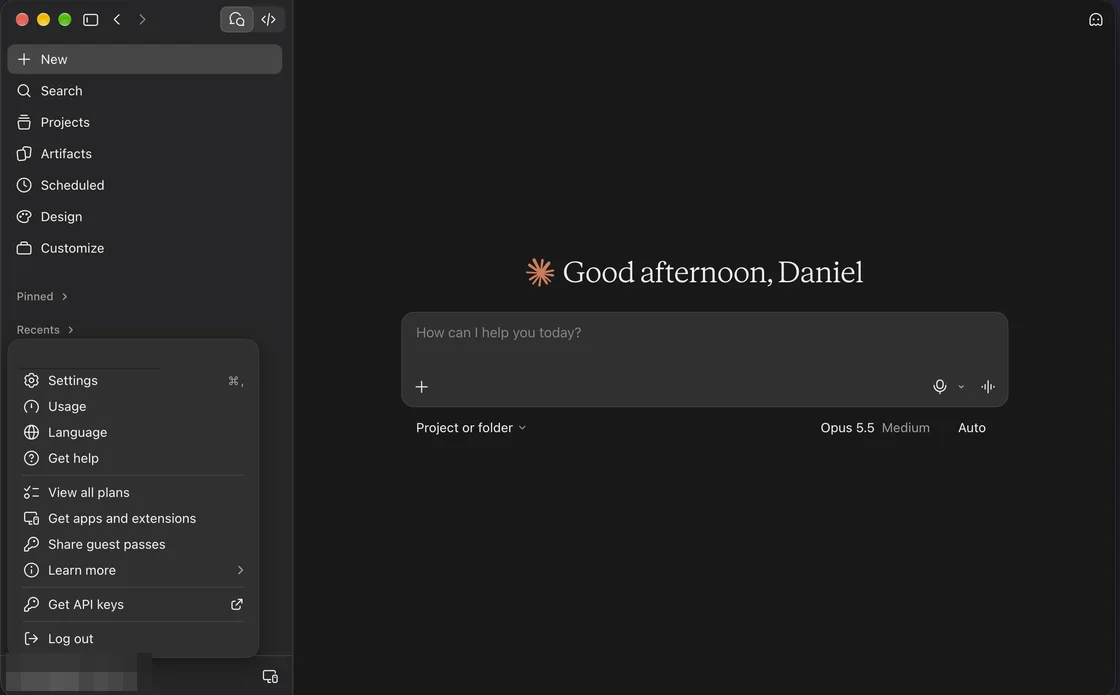
1. Otvorte nastavenia. V ľavom dolnom rohu kliknite na svoje meno a potom v menu na položku Settings.
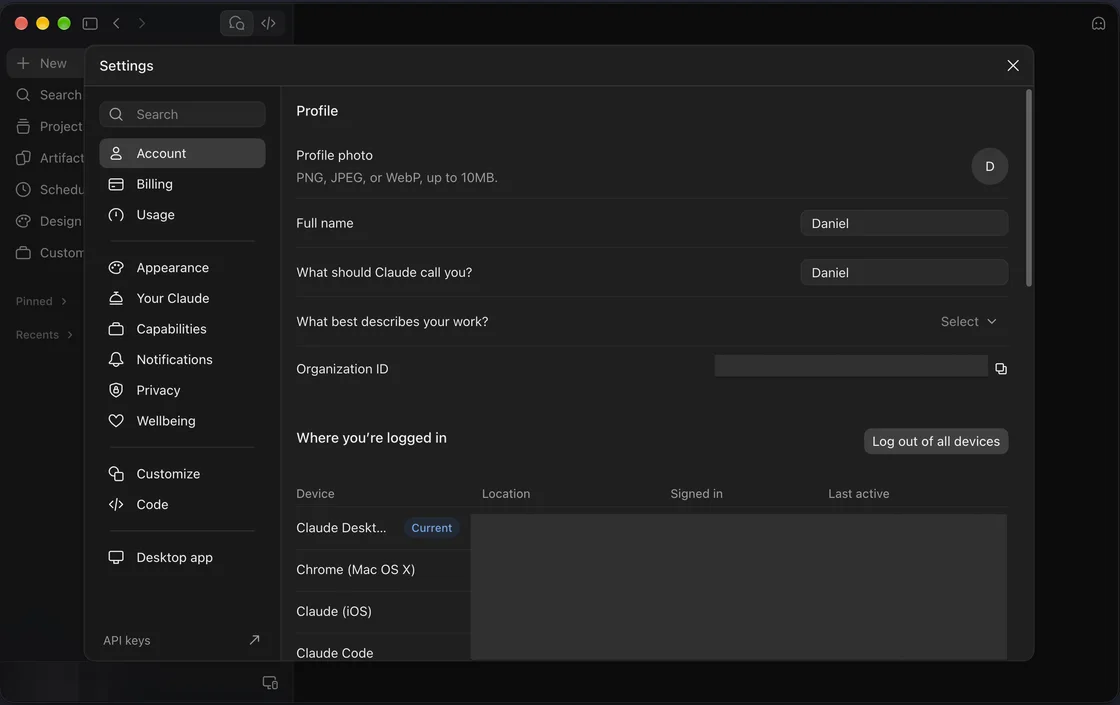
2. Vyberte položku Customize. Nájdete ju v zozname na ľavej strane nastavení.
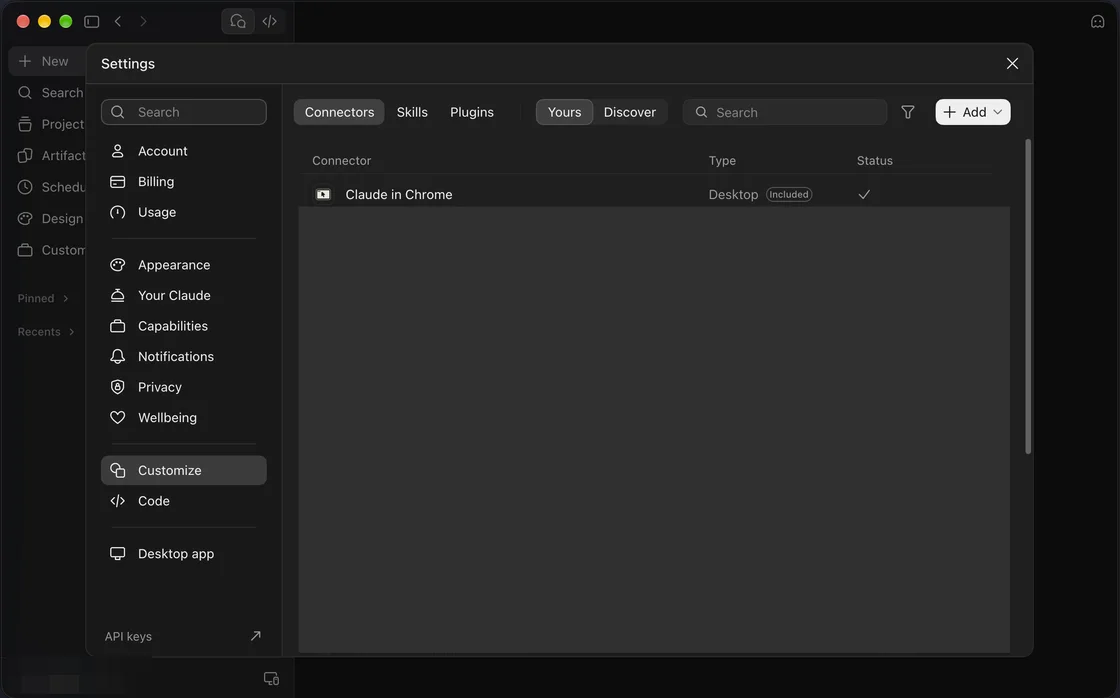
3. Spustite pridanie nového konektora. Na karte Connectors kliknite vpravo hore na tlačidlo + Add a potom vyberte možnosť Custom → Web.
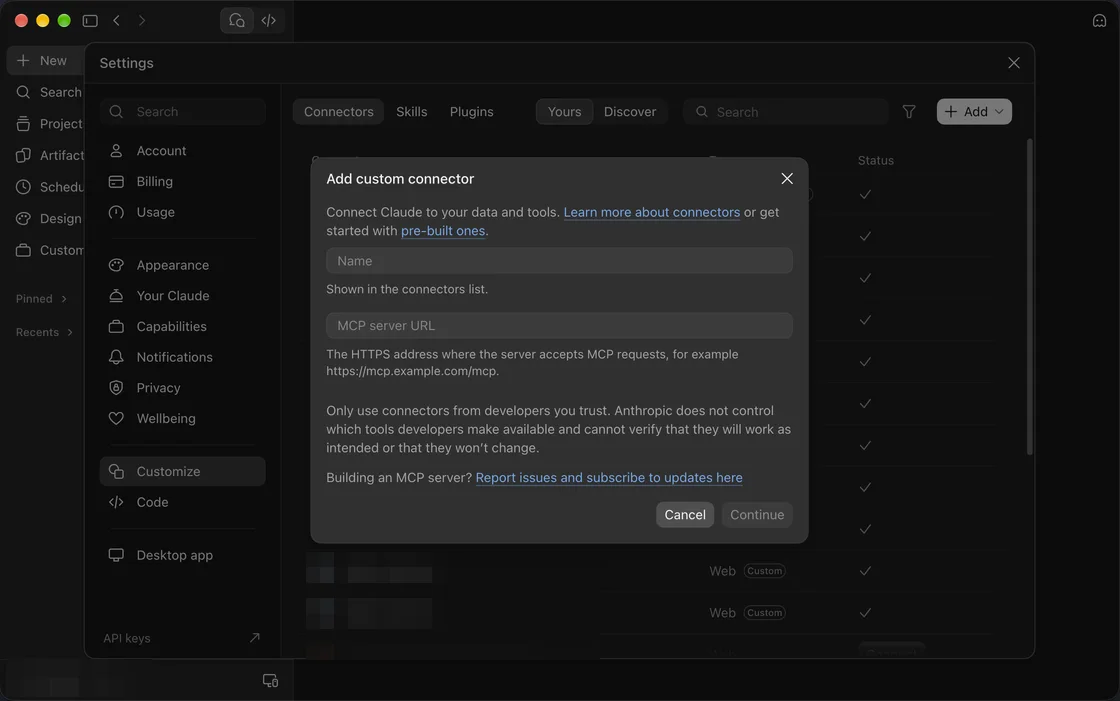
4. Zadajte oba údaje. Do poľa Name napíšte názov konektora, ktorý ste dostali e-mailom, do poľa MCP server URL vložte adresu MCP servera a potom kliknite na tlačidlo Continue.
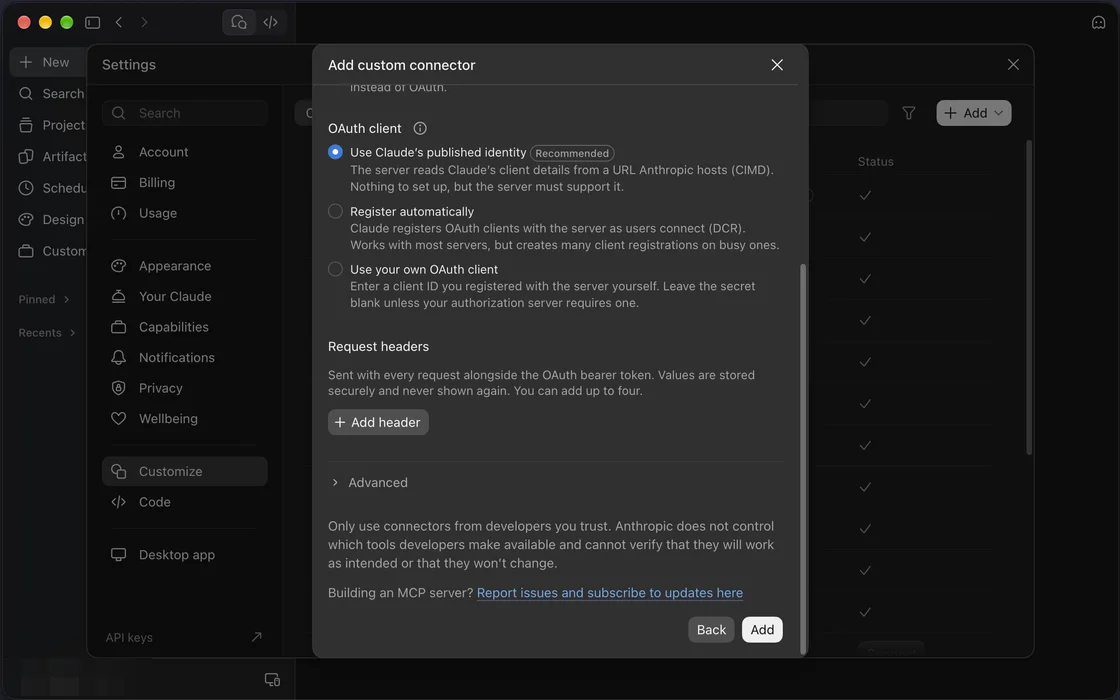
5. Ponechajte predvolené nastavenia. V časti OAuth client nechajte označenú možnosť „Use Claude's published identity“, časť Request headers nechajte prázdnu a potom kliknite na tlačidlo Add.
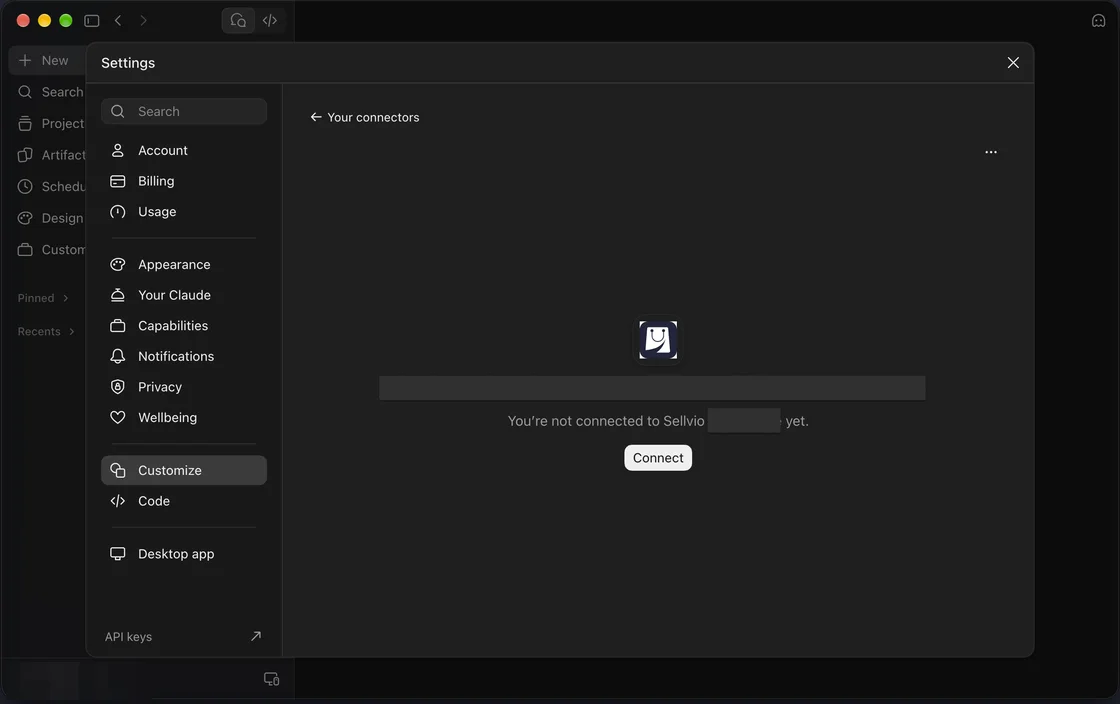
6. Pripojte sa k e-shopu. Nový konektor sa zobrazí v zozname. Otvorte ho, kliknite na tlačidlo Connect a na stránke, ktorá sa otvorí, schváľte prístup.
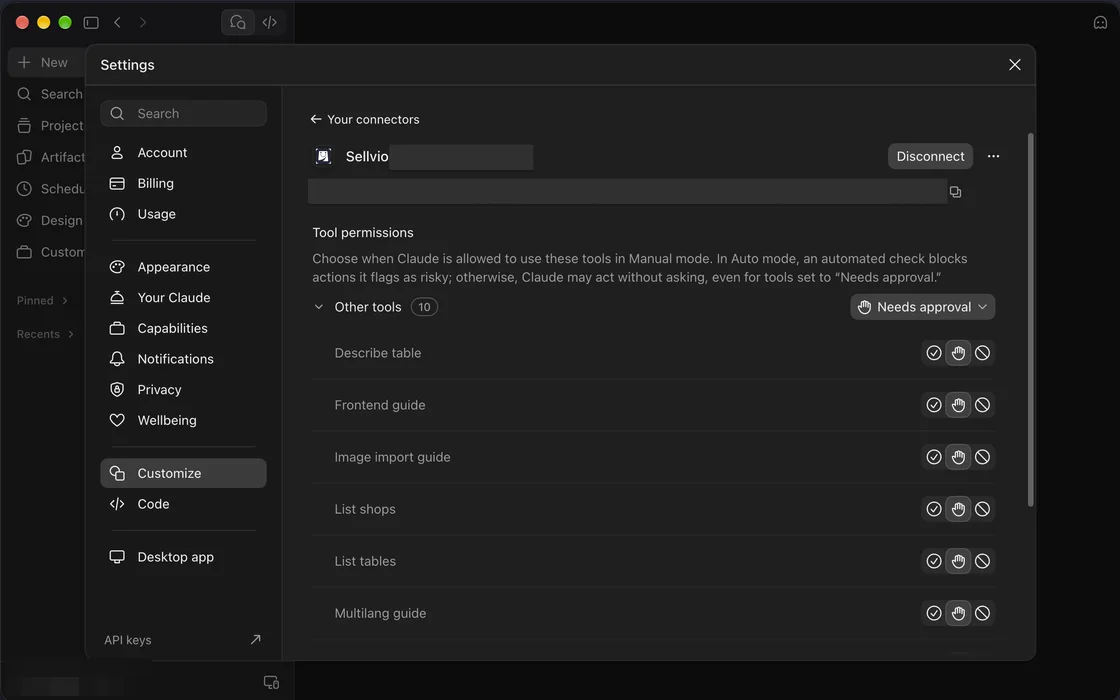
7. Nastavte povolenia. Po úspešnom pripojení sa zobrazí zoznam nástrojov (Tool permissions). Claude predvolene žiada schválenie pred každou operáciou (Needs approval). Odporúčame to ponechať, kým sa nezoznámite s jeho fungovaním.
8. Vyskúšajte to. Začnite novú konverzáciu, kliknutím na tlačidlo + skontrolujte pod položkou Connectors, či je konektor zapnutý, a potom napíšte svoju prvú požiadavku.
Nastavenie v ChatGPT
V ChatGPT je na vlastný konektor potrebný predplatený balík (Plus, Pro, Business, Enterprise alebo Edu) a zapnutý vývojársky režim. Nastavenie vykonajte v prehliadači na stránke chatgpt.com.
1. Otvorte nastavenia. Kliknite na svoj profil a potom na položku Settings.
2. Zapnite vývojársky režim. Otvorte menu Apps & Connectors, prejdite na jeho koniec a pod Advanced settings zapnite prepínač Developer mode. Zobrazené upozornenie potvrďte.
3. Vytvorte nový konektor. Vráťte sa na stránku Apps & Connectors a kliknite na tlačidlo Create.
4. Vyplňte formulár. Do poľa Name zadajte názov konektora, ktorý ste dostali e-mailom, do poľa Description napríklad názov e-shopu, do poľa Connector URL adresu MCP servera; Authentication nastavte na OAuth.
5. Uložte a pripojte sa. Kliknite na tlačidlo Create a potom na stránke, ktorá sa otvorí, schváľte prístup. Nástroje konektora sa následne zobrazia automaticky.
6. Vyskúšajte to. Začnite novú konverzáciu a vo svojej požiadavke uveďte konektor, napríklad: „Cez konektor Sellvio sa pozri na moje objednávky z minulého týždňa.“ Pred operáciami, ktoré menia údaje, si ChatGPT vyžiada schválenie.
V balíkoch Business, Enterprise a Edu môže byť potrebné, aby vývojársky režim najprv povolil administrátor pracovného priestoru. OpenAI tieto položky menu občas presúva – ak niektorú nenájdete, napíšte zákazníckej podpore, pomôžeme vám.
Prvé požiadavky, ktoré sa oplatí vyskúšať
- „Ukáž mi základné údaje môjho e-shopu a obrat za posledných 30 dní.“
- „Ktorých 10 mojich produktov sa minulý mesiac predávalo najlepšie?“
- „Napíš lepší popis pre tento produkt a ukáž mi ho pred uložením.“
Dôležité informácie
- Konektor pracuje na vašom ostrom e-shope. Pred každou zmenou si vždy prečítajte, čo sa AI chystá vykonať, a schváľte len to, s čím súhlasíte.
- Každé volanie prichádzajúce cez konektor zaznamenávame spolu s IP adresou volajúceho.
- Na používanie sa vzťahujú zmluvné podmienky Sellvio.
Ak sa zaseknete
- Po kliknutí na tlačidlo Connect dostanete chybu: skontrolujte, či ste adresu MCP servera vložili bez medzier a preklepov.
- Konektor sa v konverzácii nezobrazuje: začnite novú konverzáciu a skontrolujte, či je zapnutý.
- Stále to nefunguje: napíšte zákazníckej podpore a uveďte, pri ktorom kroku ste sa zasekli. Snímka obrazovky veľmi pomôže.