V administračnom rozhraní je teraz možné vytvárať vlastné formuláre, ktoré sú plne prispôsobiteľné.
Formuláre je možné voľne zostaviť z rôznych typov polí, ako sú meno, e-mail, heslo, nahrávanie súborov, rozbaľovací zoznam alebo tlačidlá, pričom týchto polí je možné pridať ľubovoľný počet. Aj rozloženie je flexibilné – polia je možné umiestniť vedľa seba a voľne presúvať. Hotové formuláre je možné pomocou shortcode jednoducho vložiť do akéhokoľvek textového obsahu vrátane článkov, statických stránok, stránok produktov, galérií či stránok značiek.
Zoznam formulárov
- Jazyky – Určuje jazyk, v ktorom sú formuláre uvedené. Zvolený jazyk sa použije aj pri vytváraní nového formulára.

- ID – Jedinečný identifikátor formulára.
- Názov – Názov formulára.
- Aktívne – Označuje, či je formulár viditeľný pre zákazníkov v obchode. Neaktívne formuláre nie sú pre zákazníkov viditeľné.
- Kód formulára – Kód, ktorý je potrebné skopírovať a vložiť do bloku statického obsahu.
- Kopírovať kód – Skopíruje kód formulára do schránky.
- Zobraziť odoslané formuláre – Zobrazí všetky odoslané záznamy pre vybraný formulár.
- Export odoslaných formulárov – Exportuje odoslané záznamy formulára do súboru Excel. Export obsahuje ID odoslania, používateľa, dátum odoslania a všetky údaje zadané do formulára.
- Klonovať – Vytvorí kópiu vybraného formulára s novým ID.
- Kliknutím na tlačidlo Upraviť môžu majitelia obchodu upraviť existujúce formuláre.
- Ak formulár už nie je potrebný, majitelia obchodu ho môžu odstrániť kliknutím na tlačidlo Odstrániť (kôš).
- Kliknutím na tlačidlo Pridať nové môžu správcovia vytvoriť nový formulár pre vybraný jazyk.
- Ak chcete vyhľadať formulár podľa názvu, stačí zadať jeho názov do vyhľadávacieho poľa a kliknúť na ikonu Hľadať (lupa).
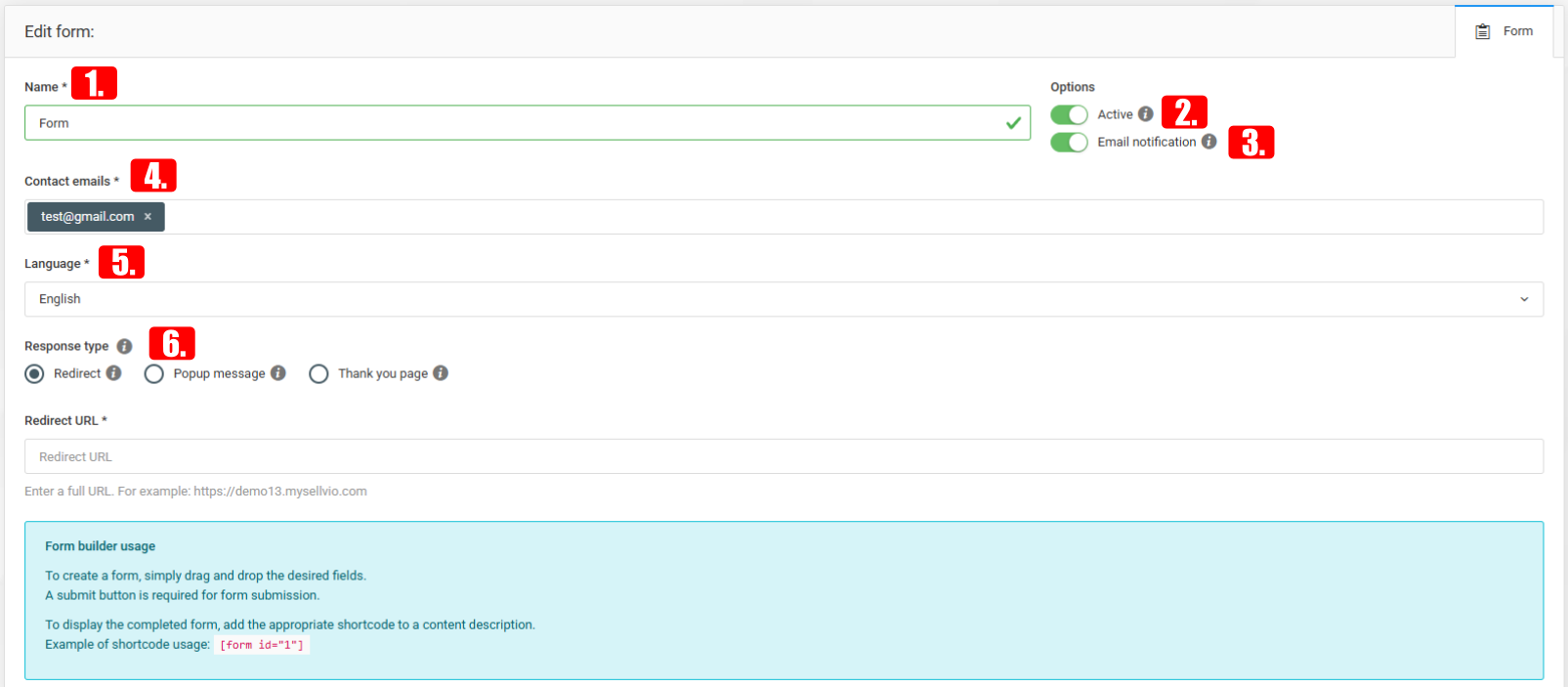
- Vytváranie a úprava formulárov
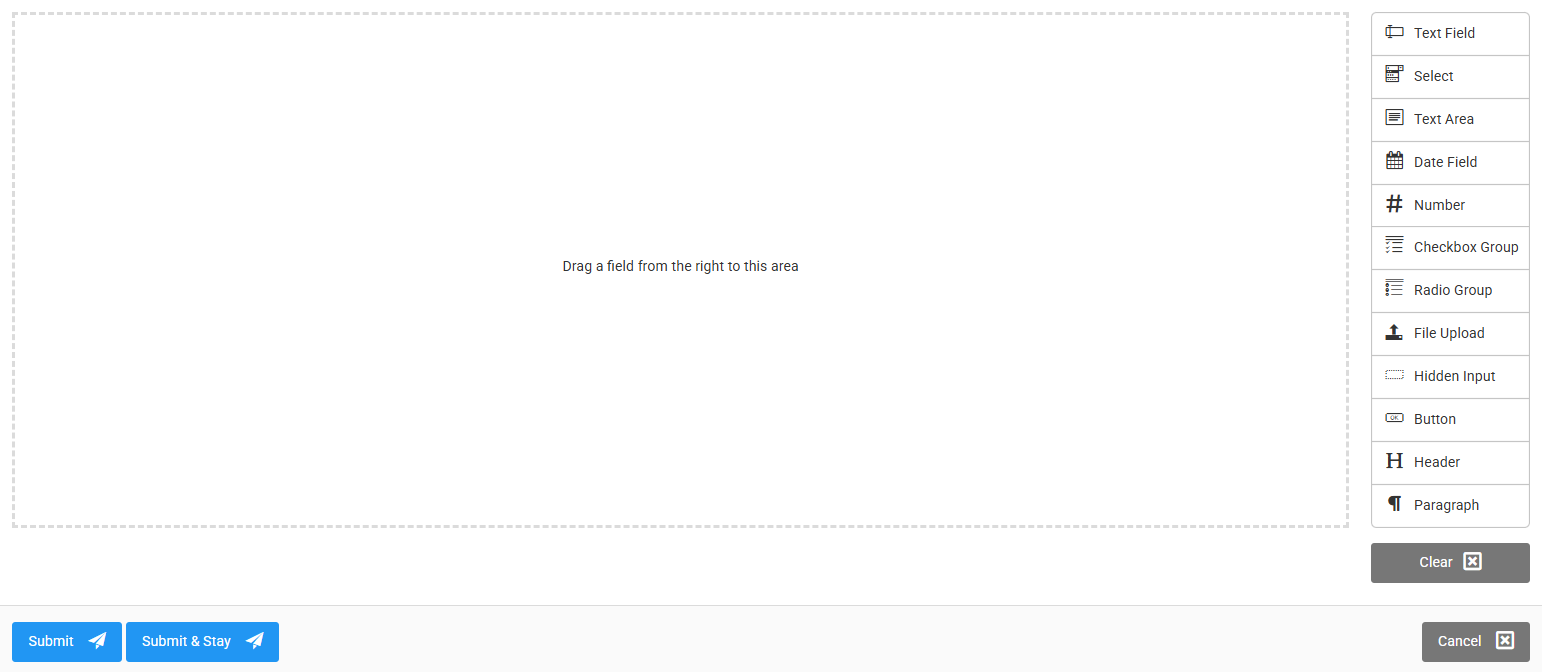
Formulár vytvoríte jednoducho tak, že z pravej strany podľa potreby pretiahnete požadované polia. Aby bolo možné formulár odoslať, je nevyhnutné zahrnúť aj pole tlačidla.
- Názov – názov formulára
- Aktívne (predvolene zapnuté) – určuje, či je stránka viditeľná pre zákazníkov

- E-mailová notifikácia – ak je povolená, systém po úspešnom odoslaní formulára odošle notifikačný e-mail na zadané e-mailové adresy
- Kontaktný e-mail – systém odosiela pri odoslaní formulára notifikácie na zadané e-mailové adresy
- Jazyk – umožňuje vybrať jazyk, v ktorom bude formulár dostupný
- Typ odpovede – umožňuje vybrať, ako sa má stránka presmerovať po tom, čo zákazník odošle formulár
Po vyplnení formulára jednoducho skopírujte shortcode zo stránky so zoznamom a vložte ho do oblasti statického obsahu:
Textové pole
Po vytvorení textového poľa bude mať používateľ možnosť zadať text.
- Povinné - Tu môžeme rozhodnúť, či je vyplnenie poľa vo formulári povinné alebo voliteľné.
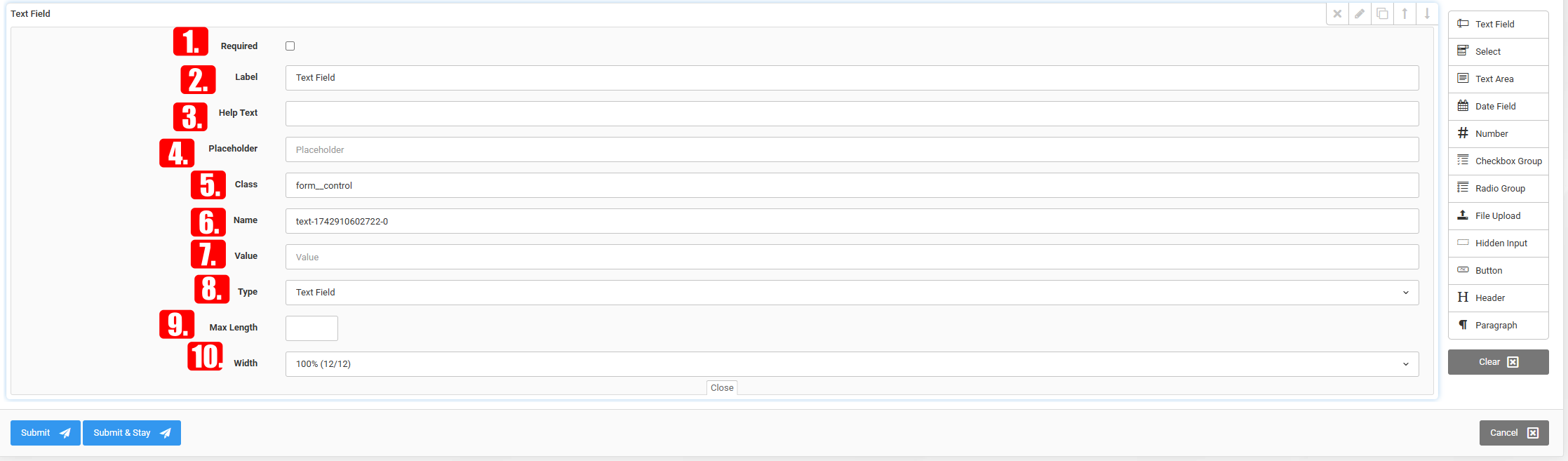
- Popisok - Môžeme zadať titulok, ktorý sa zobrazuje nad textovým poľom.
- Pomocný text - Môžeme podrobnejšie vysvetliť, čo máme na mysli alebo na čo sa v danom poli pýtame.
- Zástupný text - Čo sa má zobraziť v textovom poli predtým, než doň klikneme.
- Trieda - Ak mu chceme neskôr priradiť štýl pomocou kódu, oplatí sa mu dať vlastnú triedu.
- Názov - Tu je možné nastaviť názov poľa.

- Hodnota - Tu môžeme textovému poľu v prípade potreby priradiť hodnotu.
- Typ - Môžeme nastaviť, aký typ hodnoty v textovom poli očakávame.
- Maximálna dĺžka - Môžeme určiť maximálny počet znakov, ktoré môže zadaný text obsahovať.
- Šírka - Môžeme nastaviť šírku vstupného poľa vo formulári.
- Ako sa to zobrazuje na front-ende?
Vybrať
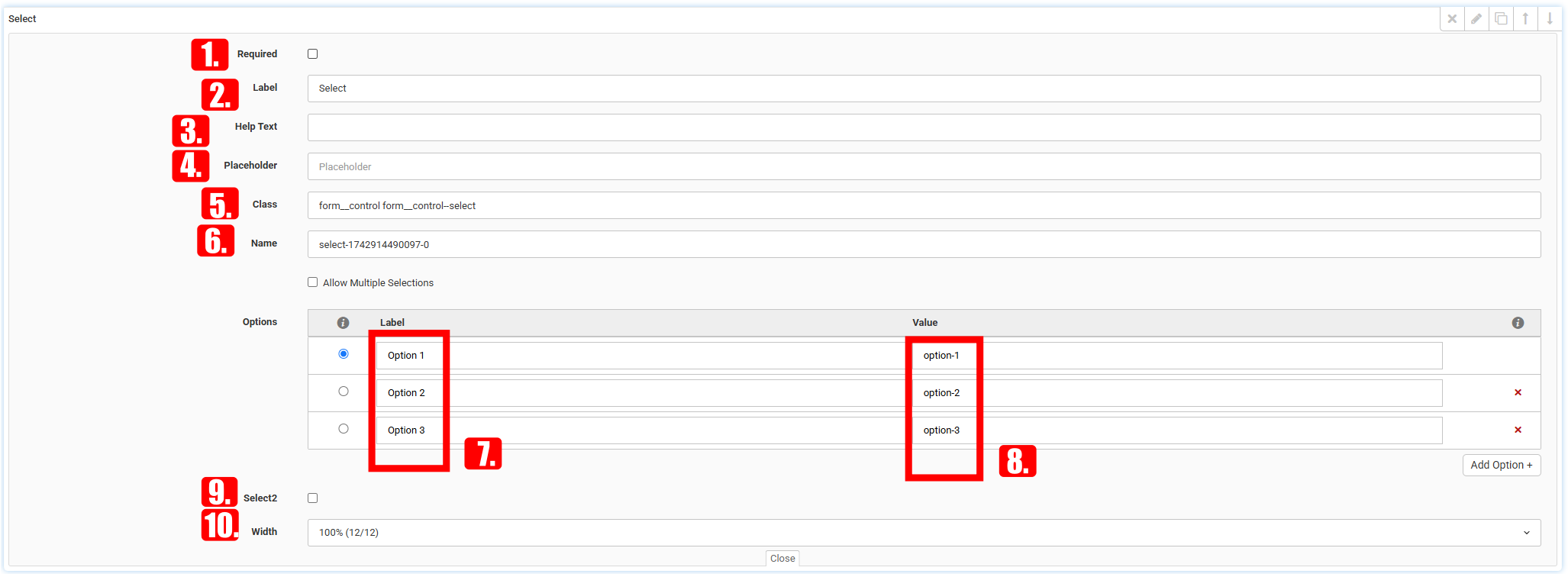
Používateľ si môže pri výbere zvoliť z viacerých možností.
- Povinné – Tu môžeme rozhodnúť, či je pole vo formulári povinné alebo voliteľné.
- Popisok – Môžeme určiť názov, ktorý sa zobrazí nad textovým poľom.
- Pomocný text – Dlhšie vysvetlenie toho, čo od používateľa v danom poli očakávame.
- Zástupný text – Text, ktorý sa zobrazuje vnútri vstupného poľa, kým naň používateľ neklikne.
- Trieda – Ak chceme aplikovať vlastné štýly cez kód, je vhodné priradiť konkrétnu CSS triedu.

- Názov – Tu môžeme definovať názov vstupného poľa.
- Popisok (pre možnosti) – Pri poliach s možnosťami môžeme určiť, aký text sa zobrazí nad možnosťami zadávania.
- Hodnota – Môžeme definovať hodnotu určitej metriky, čo je užitočné pre dátovú štatistiku.
- Select2 - Môžeme povoliť vyhľadávanie medzi dostupnými možnosťami.
- Šírka – Umožňuje nastaviť šírku vstupného poľa vo formulári.
- Ako sa to zobrazuje na front-ende?
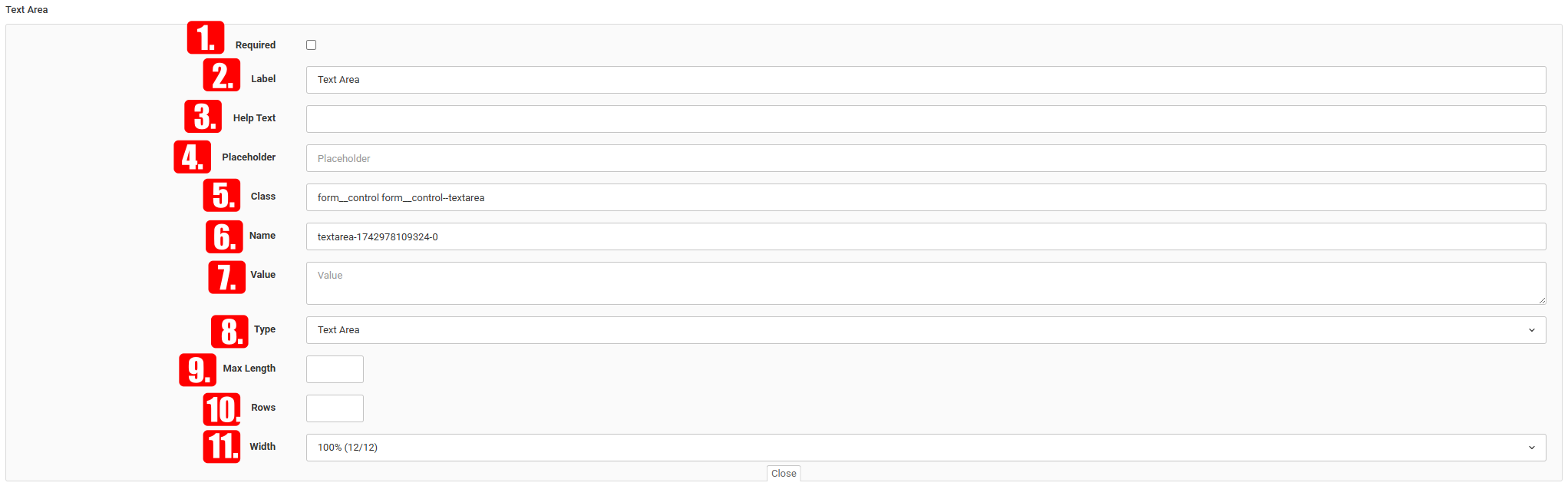
Textová oblasť
Textové pole s viacerými riadkami je podobné textovému poľu, keďže tiež umožňuje používateľovi zadať text. Rozdiel je v tom, že je vhodné na zadávanie dlhších textov.
- Povinné – Tu môžeme rozhodnúť, či je pole vo formulári povinné alebo voliteľné.
- Popisok – Môžeme určiť titulok zobrazený nad textovým poľom.
- Pomocný text – Môžeme poskytnúť dlhšie vysvetlenie toho, čo máme na mysli alebo na čo sa v danom poli pýtame.
- Zástupný text – Text, ktorý sa zobrazuje vo vstupnom poli, kým naň nekliknete.

- Trieda – Ak to chceme neskôr štýlovať pomocou kódu, je vhodné priradiť vlastnú CSS triedu.
- Názov – Tu definujeme názov poľa.
- Hodnota – Metrike môžeme priradiť hodnotu; to je dôležité pre dátovú štatistiku.
- Typ – Môžeme definovať, aký typ hodnoty sa vo vstupnom poli očakáva.
- Maximálna dĺžka – Môžeme určiť maximálny počet znakov povolený v textovom poli.
- Riadky – Tu môžeme nastaviť, koľko riadkov má mať textové pole.
- Šírka – Môžeme nastaviť šírku vstupného poľa vo formulári.
- Ako sa to zobrazuje na front-ende?
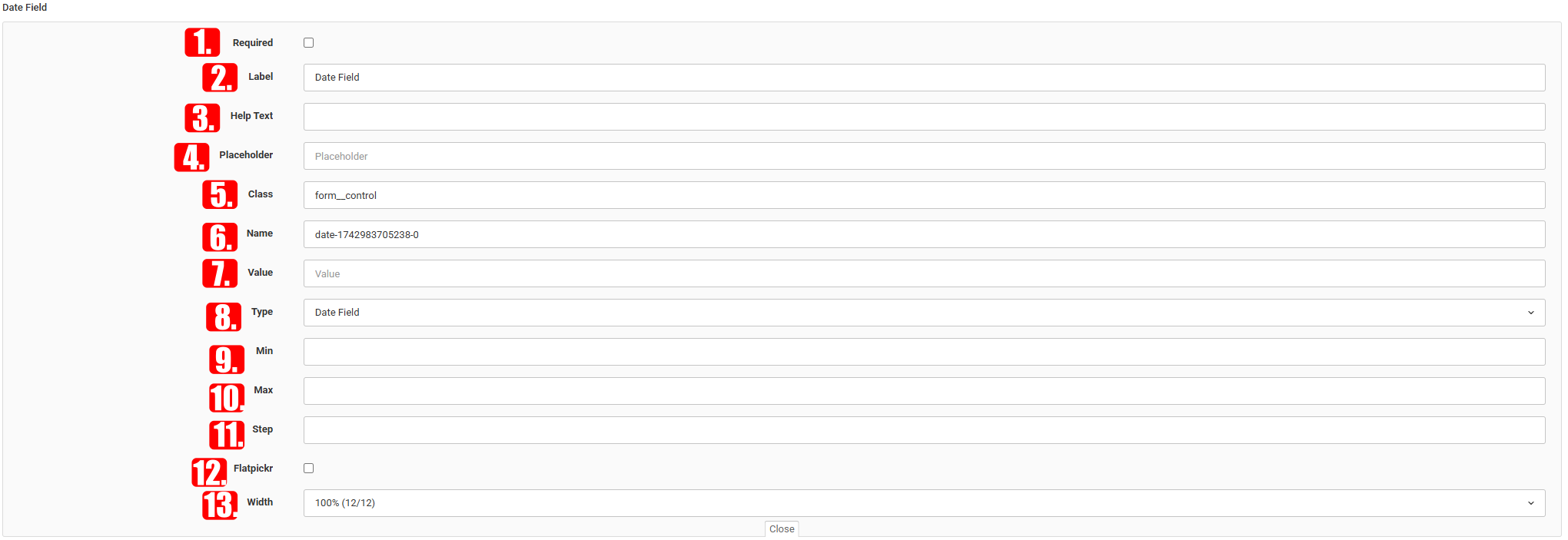
Pole dátumu
Pole dátumu umožňuje používateľom jednoducho vybrať požadovaný dátum.
- Povinné – Tu môžeme rozhodnúť, či je pole vo formulári povinné alebo voliteľné.
- Popisok – Môžeme určiť titulok zobrazený nad textovým poľom.
- Pomocný text – Môžeme podrobnejšie vysvetliť, čo máme na mysli alebo na čo sa v danom poli pýtame.
- Zástupný text – Text, ktorý sa zobrazuje vo vstupnom poli, kým naň používateľ neklikne.
- Trieda – Ak ho chceme neskôr štylizovať pomocou kódu, odporúča sa priradiť vlastnú CSS triedu.
- Názov – Tu definujeme názov poľa.
- Hodnota – Môžeme definovať hodnotu poľa. Je to dôležité pre štatistiky údajov.
- Typ – Môžeme definovať, aký typ hodnoty sa v textovom poli očakáva.
- Min – Môžeme určiť najskorší dátum, ktorý je možné nastaviť.
- Max – Môžeme určiť najneskorší dátum, ktorý je možné nastaviť.
- Krok – Ak zadáme číslo x, bude možné vybrať každý x-tý dátum.
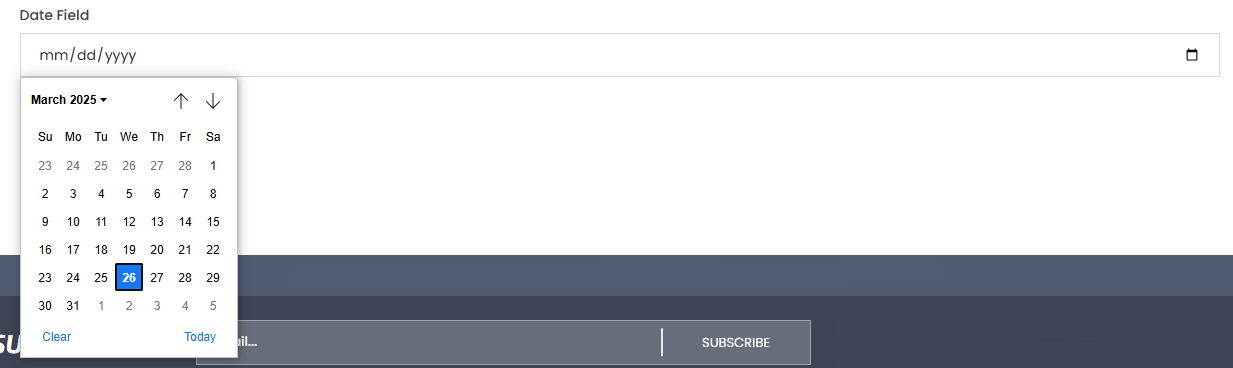
- Flatpickr – Umožňuje nám to zmeniť vzhľad formátu zadávania dátumu.
- Šírka – Môžeme nastaviť šírku poľa formulára.
- Ako sa to zobrazuje na front-ende?
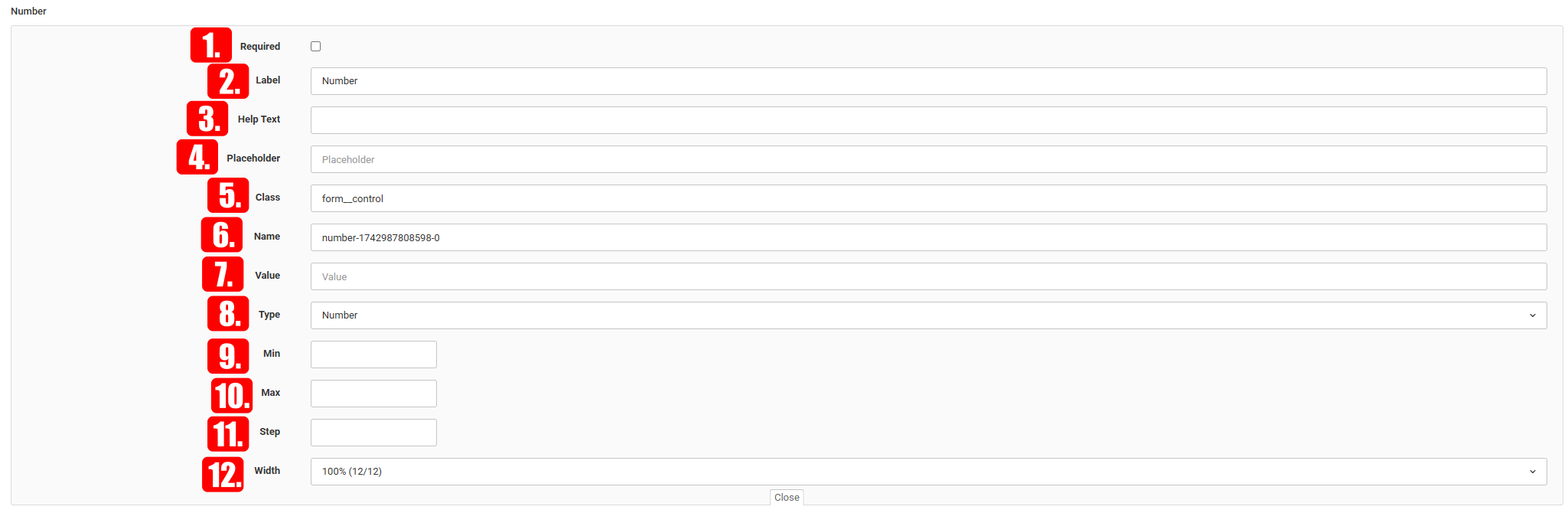
Číslo
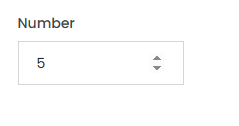
Číselné pole umožňuje používateľovi zadať číselnú hodnotu.
- Povinné – Tu môžeme rozhodnúť, či je pole vo formulári povinné alebo voliteľné.
- Popisok – Môžeme určiť titulok zobrazený nad textovým poľom.
- Pomocný text – Môžeme podrobnejšie vysvetliť, čo máme na mysli alebo na čo sa v danom poli pýtame.
- Zástupný text – Text, ktorý sa zobrazuje vo vstupnom poli, kým naň používateľ neklikne.
- Trieda – Ak ho chceme neskôr štylizovať pomocou kódu, odporúča sa priradiť vlastnú CSS triedu.
- Názov – Tu definujeme názov poľa.
- Hodnota – Môžeme definovať hodnotu poľa. Je to dôležité pre štatistiky údajov.
- Typ – Môžeme definovať, aký typ hodnoty sa v textovom poli očakáva.
- Min – Môžeme určiť najskorší dátum, ktorý je možné nastaviť.
- Max – Môžeme určiť najneskorší dátum, ktorý je možné nastaviť.
- Krok – Ak zadáme číslo x, bude možné vybrať každé x-té číslo.
- Šírka – Môžeme nastaviť šírku poľa formulára.
- Ako sa to zobrazuje na front-ende?
Skupina zaškrtávacích políčok
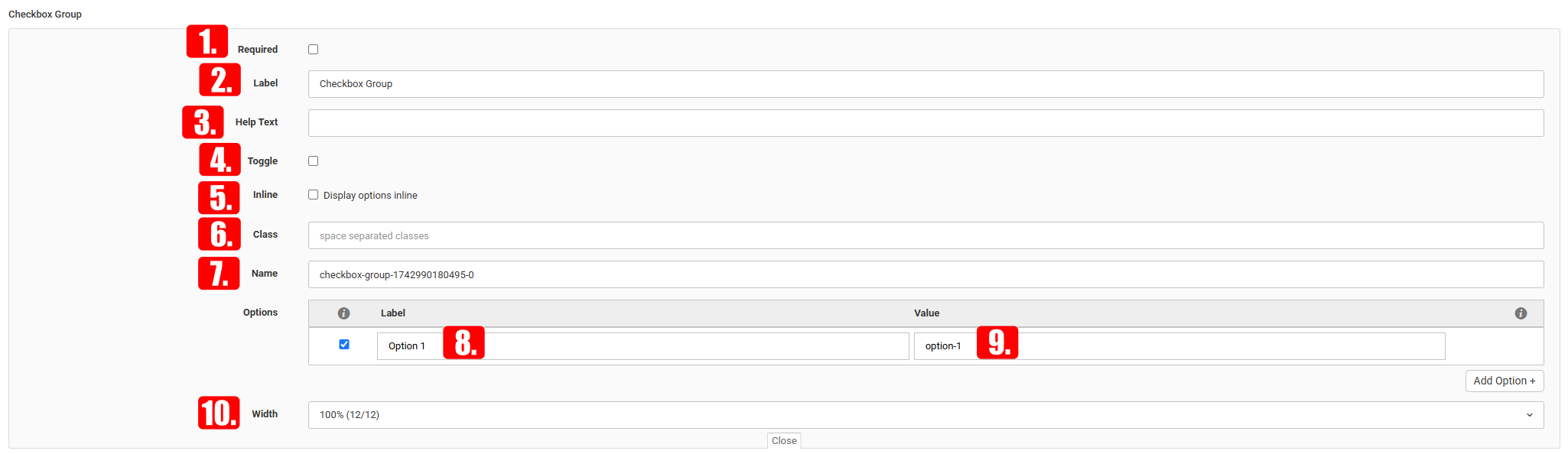
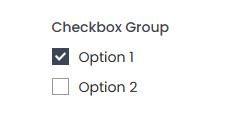
Skupina zaškrtávacích políčok umožňuje používateľom vybrať zo zoznamu možností viac než jednu.
- Povinné – Tu môžeme rozhodnúť, či je pole vo formulári povinné alebo voliteľné.
- Popisok – Môžeme nastaviť titulok, ktorý sa zobrazuje nad textovým poľom.
- Pomocný text – Môžeme podrobnejšie vysvetliť, čo máme na mysli alebo na čo sa v danom poli pýtame.
- Prepínač – Ak je táto možnosť zapnutá, namiesto zaškrtávacieho políčka sa zobrazí prepínač.
- Inline – Predvolene sa možnosti zobrazujú jedna pod druhou, ak je však táto možnosť zapnutá, zobrazia sa vedľa seba.
- Trieda – Ak chceme neskôr aplikovať vlastné štýly cez kód, je vhodné priradiť vlastnú CSS triedu.
- Názov – Tu môžeme definovať názov poľa.
- Popisok (pre možnosti) – Umožňuje nastaviť text zobrazený nad možnosťami zadávania.
- Hodnota – Môžeme definovať, akú hodnotu má metrika. To je dôležité pre dátovú štatistiku.
- Šírka – Môžeme nastaviť šírku poľa formulára.
- Ako sa to zobrazuje na front-ende?
Skupina prepínačov
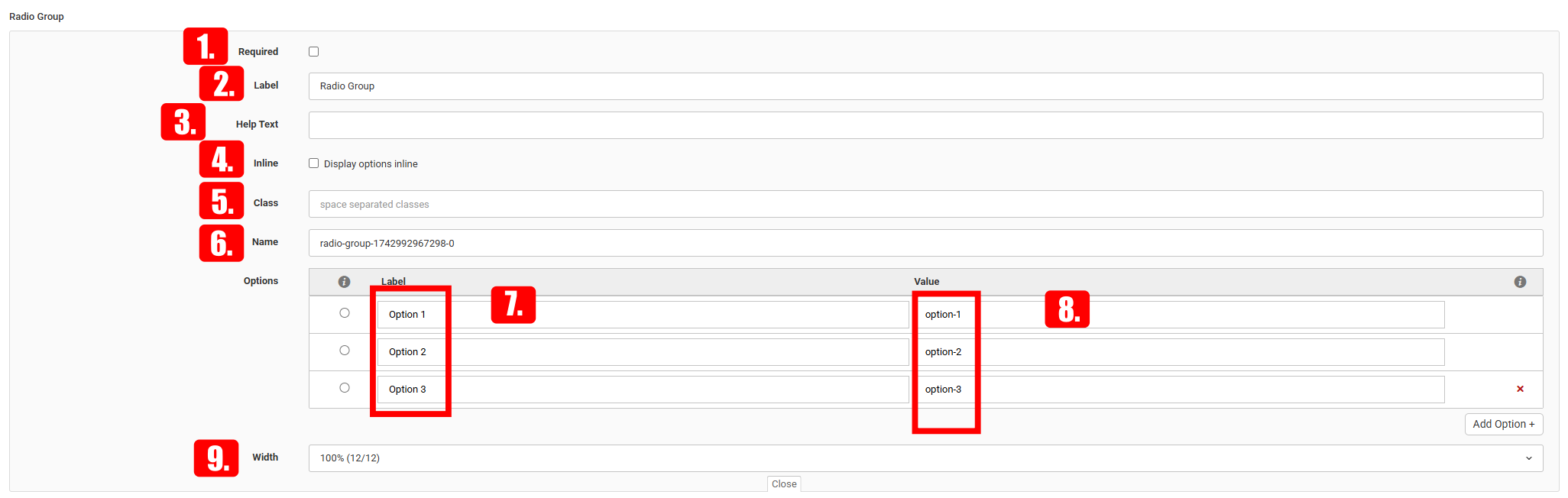
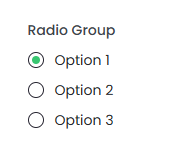
Skupina prepínačov umožňuje používateľovi vybrať z viacerých možností jednu.
- Povinné – Tu môžeme rozhodnúť, či je pole vo formulári povinné alebo voliteľné.
- Popisok – Môžeme nastaviť titulok, ktorý sa zobrazuje nad textovým poľom.
- Pomocný text – Môžeme podrobnejšie vysvetliť, čo máme na mysli alebo na čo sa v poli pýtame.
- Inline – Predvolene sa možnosti zobrazujú pod sebou, ak je však táto možnosť zapnutá, zobrazia sa vedľa seba.

- Trieda – Ak chceme neskôr aplikovať štýly cez kód, je vhodné priradiť vlastnú CSS triedu.
- Názov – Tu nastavíme názov poľa.
- Popisok (pre možnosti) – Umožňuje nastaviť text zobrazený nad možnosťami zadávania.
- Hodnota – Môžeme určiť hodnotu metriky. To je dôležité pre štatistické údaje.
- Šírka – Môžeme nastaviť šírku poľa formulára

- Ako sa to zobrazuje na front-ende?
Nahrávanie súborov
Nahrávanie súborov umožňuje používateľom jednoducho priložiť a odoslať požadované dokumenty alebo obrázky.
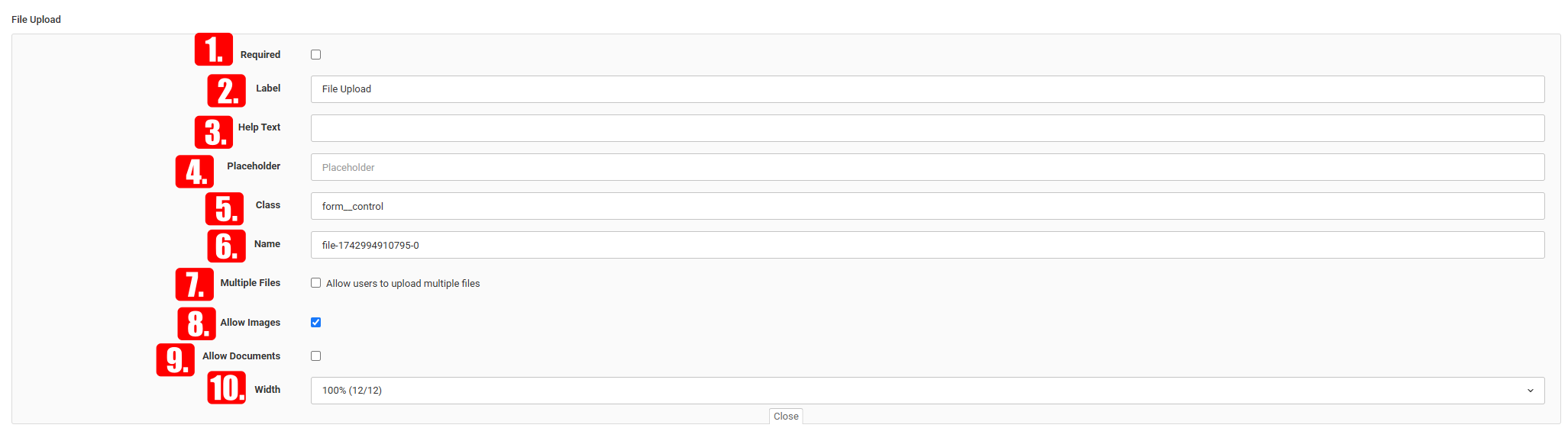
- Povinné – Tu môžete rozhodnúť, či je pole vo formulári povinné alebo voliteľné.
- Popisok – Môžete určiť názov, ktorý sa zobrazí nad textovým poľom.
- Pomocný text – Môžete podrobnejšie vysvetliť, čo máte na mysli alebo na čo sa v danom poli pýtate.
- Zástupný text – Čo sa má zobrazovať v textovom poli, kým naň niekto neklikne.
- Trieda – Ak chcete neskôr aplikovať štýl pomocou kódu, oplatí sa priradiť vlastnú triedu.
- Názov – Tu môžete zadať názov poľa.
- Viacero súborov – Tu môžete povoliť nahrávanie viacerých súborov naraz.
- Povoliť obrázky – Môžete nastaviť, či je nahrávanie obrázkov povolené alebo nie.
- Povoliť dokumenty – Môžete nastaviť, či je nahrávanie dokumentov povolené alebo nie.
- Šírka – Môžete nastaviť šírku poľa formulára.
- Ako sa to zobrazuje na front-ende?
Skryté vstupné pole
Skryté pole umožňuje odoslať s formulárom údaje bez toho, aby ich zadával používateľ.
- Názov — môžeme určiť názov skrytého poľa
- Hodnota — skrytému poľu môžeme priradiť hodnotu, ktorú neskôr využijeme. (toto pole sa vo formulári nezobrazí)
- Tlačidlo

Tlačidlo umožňuje formulár odoslať alebo vynulovať.
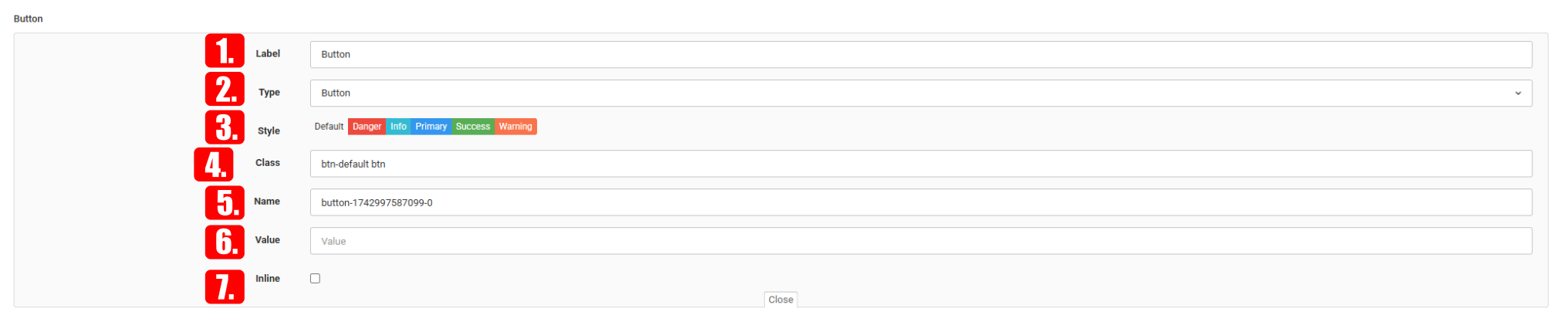
- Popisok – Môžete určiť popisok (text), ktorý sa zobrazí na tlačidle.
- Typ – Môžete definovať typ tlačidla. DÔLEŽITÉ: Aby bolo možné formulár odoslať, jeho typ musí byť nastavený na "Odoslať".
- Aby bolo možné formulár odoslať, jeho typ musí byť nastavený na „Submit“.
- Štýl – Môžete vybrať štýl tlačidla.
- Trieda – Ak chcete neskôr použiť vlastné štýlovanie pomocou kódu, oplatí sa priradiť vlastnú triedu.

- Názov – Tu môžete zadať názov poľa.
- Hodnota – Môžete definovať, akú hodnotu má tlačidlo mať.
- Inline – Ak je táto možnosť zapnutá, tlačidlo nezaberie vo formulári celý riadok.
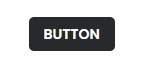
- Ako sa to zobrazuje na front-ende?
Hlavička
Hlavička umožňuje nastaviť názov formulára.
- Popisok – Môžete určiť text popisku.

- Typ – Môžete definovať typ tlačidla.
- Trieda – Ak chcete neskôr použiť vlastné štýlovanie pomocou kódu, oplatí sa priradiť vlastnú triedu.
- Šírka – Môžete nastaviť šírku popisku.
- Ako sa to zobrazuje na front-ende?
Odsek
Odsek umožňuje pridať do formulára dlhšie popisy alebo vysvetlenia.
- Obsah — do formulára môžeme zadať dlhší text.

- Typ — Môžete definovať typ tlačidla.
- Trieda - chcete neskôr použiť vlastné štýlovanie pomocou kódu, oplatí sa priradiť vlastnú triedu.
- Šírka — môžeme nastaviť šírku popisu.
- Ako sa to zobrazuje na front-ende?