Túto funkciu je možné aktivovať medzi komponentmi a umožňuje zákazníkom požiadať o cenovú ponuku na vybrané produkty namiesto zadania priamej objednávky cez košík.
Vyžiadanie cenovej ponuky
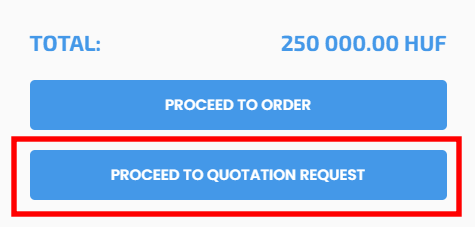
Cenovú ponuku je možné vyžiadať na stránke Košík po výbere produktov určených na objednanie.
Proces žiadosti o cenovú ponuku je podobný zadaniu objednávky. Kliknutím na tlačidlo „Pokračovať na žiadosť o cenovú ponuku“ systém presmeruje používateľa na stránku Cenová ponuka. Tu je potrebné vyplniť požadované informácie, pričom pole Komentáre je možné použiť na spresnenie podrobností žiadosti o cenovú ponuku. Po vyplnení formulára je možné žiadosť odoslať.
The submitted quotation will appear under the Webshop -> Karta Cenová ponuka.
Zoznam cenových ponúk
- Názov – Meno zákazníka, ktorý žiada o cenovú ponuku.
- Veľkoobchod – Označuje, či zákazník nakupuje za veľkoobchodné ceny.
- Čas – Presný dátum a čas odoslania cenovej ponuky.

- Celkom – Celková suma, ktorú by zákazník musel zaplatiť za vybrané produkty.
- Odoslať cenovú ponuku – Po nastavení príslušnej ceny je možné ponuku odoslať zákazníkovi e-mailom pomocou tohto tlačidla.
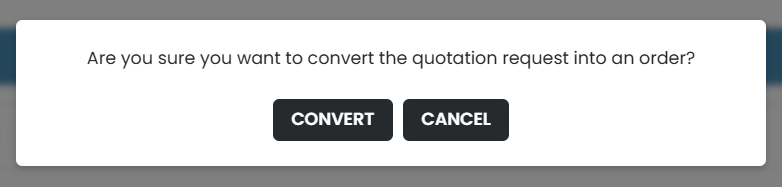
- Previesť na objednávku – Cenovú ponuku je možné previesť na objednávku, ktorá sa automaticky zobrazí v časti E-shop → Objednávky.
- Tlačiť – Cenovú ponuku je možné stiahnuť vo formáte PDF, vhodnom na tlač alebo odoslanie e-mailom.
- Upraviť – Umožňuje majiteľom obchodu upraviť cenovú ponuku – požadované údaje je možné zobraziť v sekcii Komentáre.
DÔLEŽITÉ: Ak zákazník uviedol v poli poznámok konkrétnu cenu, je možné ju skontrolovať na stránke Upraviť. Ak ju správca schváli, aktuálnu cenu produktu možno zodpovedajúcim spôsobom upraviť. Aktualizovanú cenovú ponuku je možné odoslať po uložení zmien.
Úprava cenovej ponuky
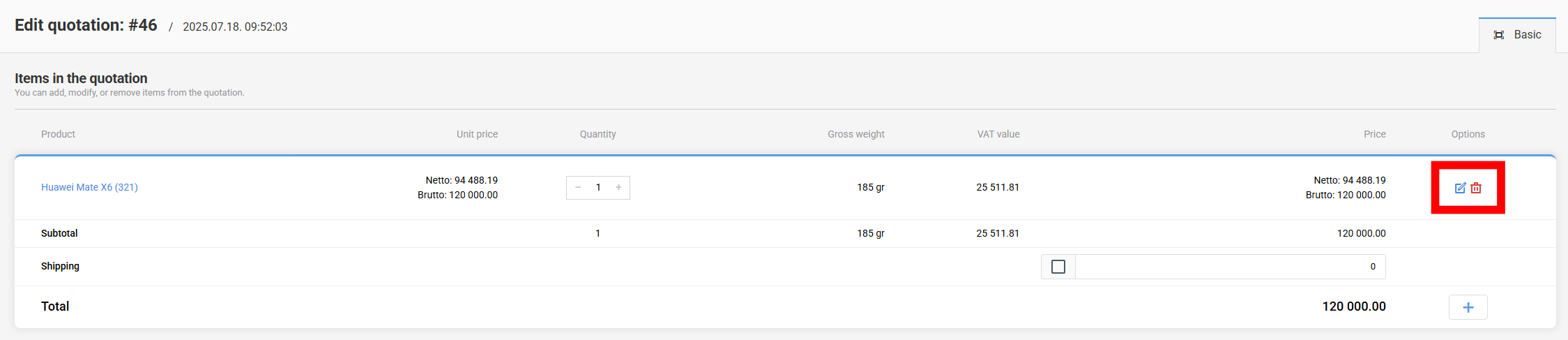
Úprava cenovej ponuky je podobná úprave objednávky. Správcovia môžu položky zahrnuté v cenovej ponuke upraviť v sekcii Upraviť cenovú ponuku.
Položky v cenovej ponuke
Pri žiadosti o cenovú ponuku je úprava a odstraňovanie produktov kľúčovou súčasťou procesu, keďže na odoslanie primeranej ponuky môže byť potrebné upraviť aktuálne ceny produktov.
- Produkt – Kliknutím na názov produktu prejdete priamo na stránku úpravy produktu.
- Jednotková cena – Netto a brutto cena jednej jednotky produktu.

- Množstvo – Množstvo produktu, ktoré zákazník požaduje.
- Hrubá hmotnosť – Celková brutto hmotnosť produktu (hmotnosť na jednotku × objednané množstvo).
- Hodnota DPH – Výška dane z pridanej hodnoty uplatnenej na cenu produktu.
- Cena – Celková netto a brutto cena produktu (jednotková cena × množstvo).
- Doprava – Automaticky vypočíta poplatok za dopravu na základe obsahu objednávky a zvoleného spôsobu doručenia. Majitelia e-shopov však môžu túto sumu jednoducho prepísať zaškrtnutím políčka vedľa vypočítanej ceny dopravy a zadaním vlastnej sumy.
- Kliknutím na tlačidlo "Upraviť" môžu majitelia obchodu upraviť produkt, ktorý je už súčasťou objednávky.
- Produkty je možné z objednávky odstrániť kliknutím na červenú ikonu „koša“ na konci záznamu produktu.
- Ďalšie položky produktov možno do objednávky pridať kedykoľvek kliknutím na tlačidlo "plus" v dolnej časti sekcie Položky objednávky.
- Úprava existujúceho produktu
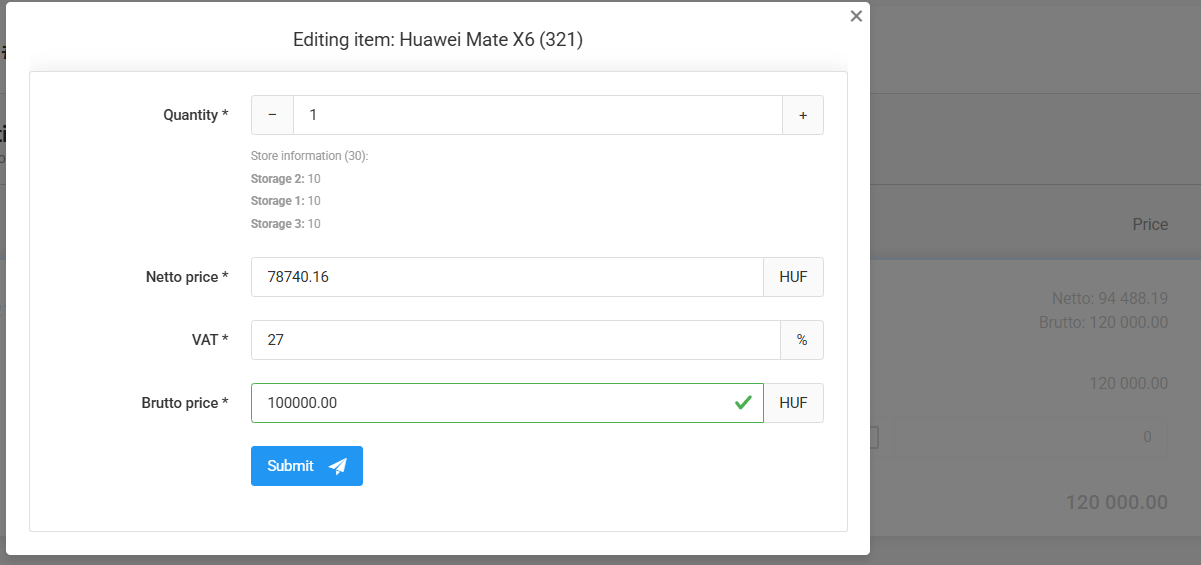
Po kliknutí na ikonu „upraviť“ na konci riadka položky objednávky sa otvorí modálne okno na úpravu položky. Administrátorovi to umožňuje upraviť množstvo a cenu vybranej položky.
V prípade cenovej ponuky je úprava ceny produktu obzvlášť dôležitá, keďže ponuka sa musí zákazníkovi odoslať s finálnou cenou.
- Množstvo – Množstvo produktu v danej objednávke.
- Informácie o zásobách – Dostupné množstvo produktu na sklade v jednotlivých skladoch, ktoré e-shop používa.
- DÔLEŽITÉ: Uvedené sú iba sklady dostupné pre online predaj.

- Neto cena – Netto cena položky produktu.
- DPH – Výška dane z pridanej hodnoty (DPH) uplatnenej na cenu produktu.
- Brutto cena – Brutto cena položky produktu (netto cena × DPH).

Kliknutím na tlačidlo "Uložiť" sa vykonané zmeny uložia (avšak len pre upravovanú objednávku).
Kliknutím na tlačidlo "X" v pravom hornom rohu sa okno zatvorí bez uloženia zmien vykonaných na položke produktu.
Podrobnosti o zákazníkovi
- E-mail – E-mailová adresa zákazníka, ktorý zadal objednávku.
- Typ doručenia – Typ dopravy, ktorý si zákazník vybral v pokladni. Túto možnosť je možné zmeniť len vtedy, ak ešte nebola odoslaná žiadna prepravná požiadavka externému prepravcovi.
- Typ platby – Spôsob platby, ktorý si zákazník vybral v pokladni.
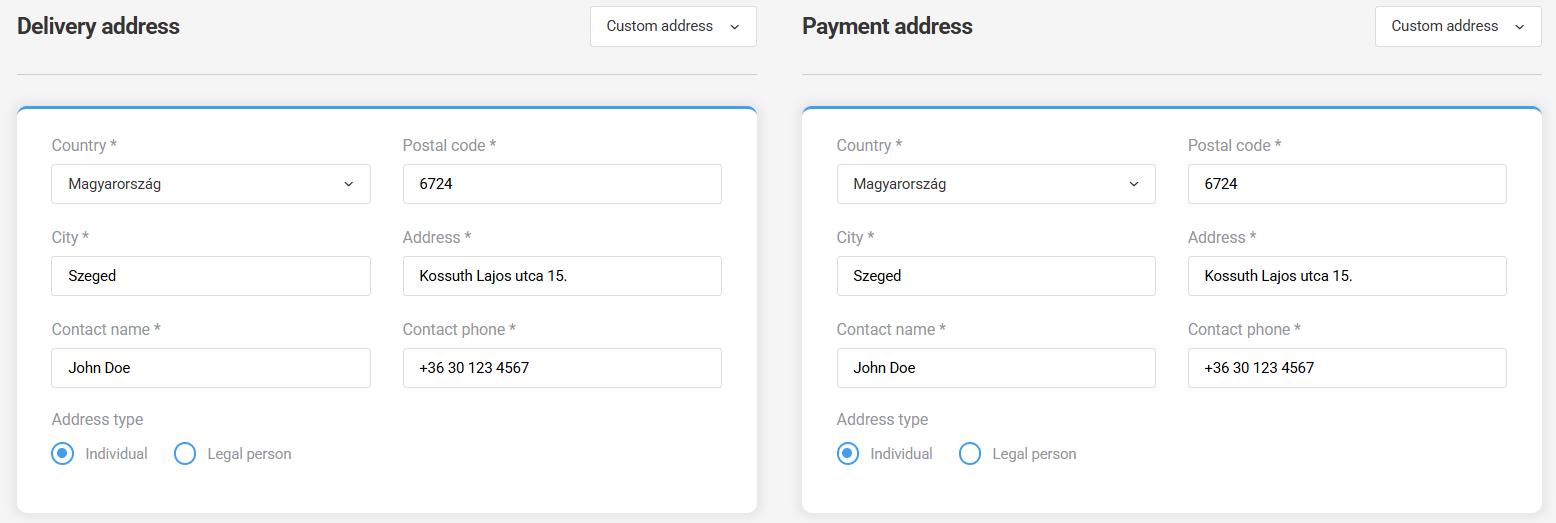
- Doručovacia a fakturačná adresa
Krajina, PSČ, mesto, adresa – presné údaje o bydlisku zákazníka alebo doručovacej adrese, používané na doručenie balíka a fakturáciu.
Meno kontaktnej osoby – Osoba, ktorá objednávku vybavuje a ktorú je možné v prípade potreby kontaktovať.
Kontaktný telefón – Telefonický kontakt na kontaktnú osobu.
Typ adresy - Či je zákazník fyzická osoba alebo právnická osoba.
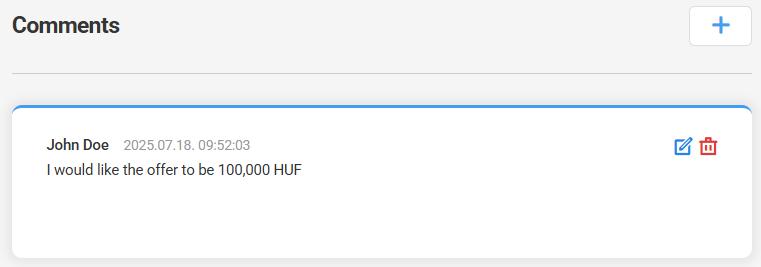
Komentáre
V prípade cenovej ponuky je dôležité pole s poznámkami, pretože práve tam môže zákazník uviesť, na čo si želá cenovú ponuku.
Pole komentára je vyhradené výhradne pre administrátorov na zanechávanie poznámok, pripomienok alebo na internú komunikáciu medzi administrátormi. Komentáre vytvorené v rámci objednávky sa zákazníkom neodosielajú.
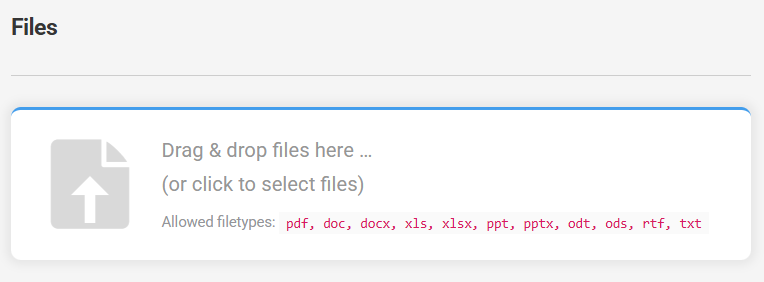
Súbory
Sekcia Súbory je takisto určená len na interné použitie. Umožňuje správcom pripojiť ku konkrétnej objednávke rôzne typy dokumentov.
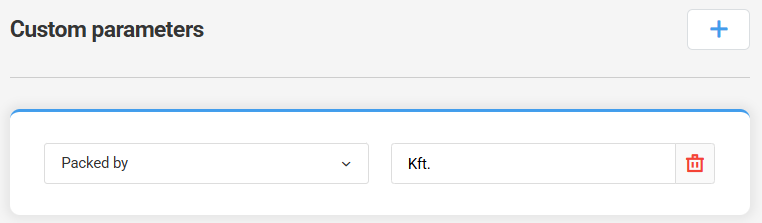
Vlastné parametre
Funkcia umožňuje administrátorom pridávať k objednávkam vlastné údaje, vďaka čomu môžu majitelia e-shopov prispôsobiť a rozšíriť informácie o objednávke podľa konkrétnych potrieb svojho podnikania.
Odoslanie cenovej ponuky
Po odoslaní žiadosti o cenovú ponuku zákazníkom sa táto zobrazí na stránke Moje objednávky v e-shope.
Administrátor dostane upozornenie o žiadosti o cenovú ponuku. Ak administrátor považuje ponuku za vhodnú a všetky údaje sú v administračnom rozhraní správne vyplnené, cenovú ponuku je možné odoslať zákazníkovi pomocou tlačidla Odoslať cenovú ponuku.
Následne zákazník dostane e-mailové upozornenie o aktualizovanej ponuke a cena (ceny) produktu sa aktualizuje aj na stránke Moje objednávky.
Nakoniec, ak je zákazník s ponukou spokojný, môže ju kliknutím na tlačidlo Košík previesť na objednávku.