Fiecare temă Sellvio include o secțiune de slider unică în partea de sus a paginii principale. Pagina de administrare a sliderelor le permite proprietarilor de magazine să creeze și să editeze sliderele afișate pe pagina principală.
Sliderele sunt clasificate în funcție de limbile disponibile în magazinul online.
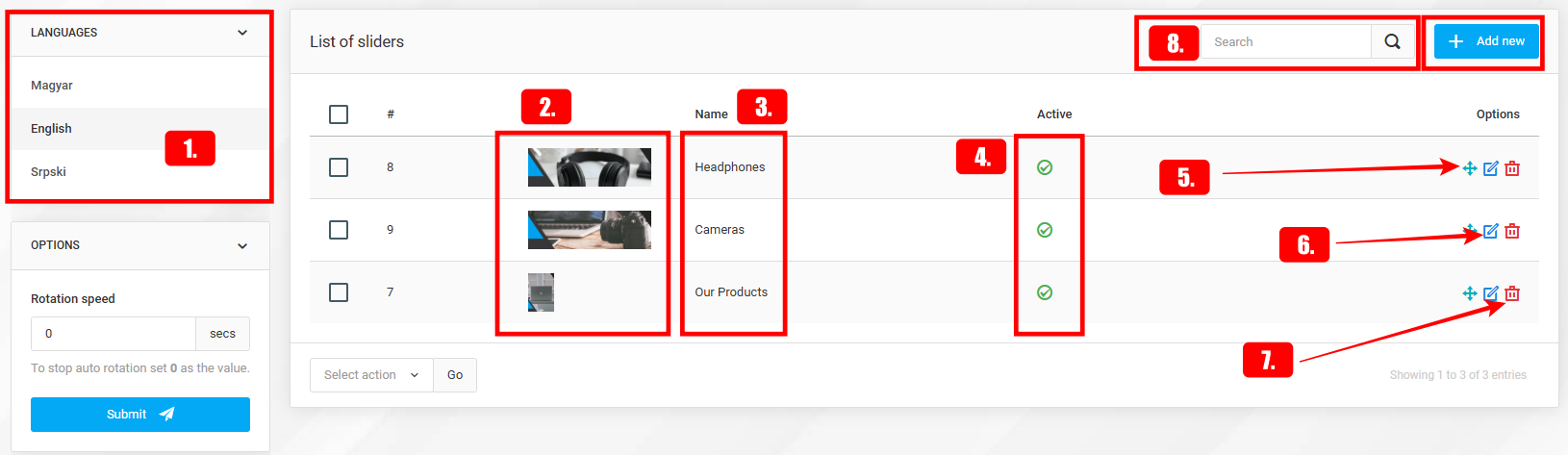
Limbă – Pentru a filtra sliderele după limbă, fă clic pe limba dorită din bara laterală.
Imagine slider – Prima coloană afișează o miniatură a imaginii din slider.
Nume – Numele sliderului. Acesta servește totodată drept titlu pe care clienții îl văd în sliderul de pe pagina principală.
Activ – Indică dacă sliderul este activat sau dezactivat. Elementele dezactivate nu vor apărea pe pagina principală.
Sliderele pot fi reordonate manual făcând clic și trăgând pictograma "săgeți". Sliderele vor apărea în sliderul de pe pagina principală în ordinea stabilită de administrator în ecranul de administrare. Elementele dezactivate sunt, desigur, excluse.
Făcând clic pe butonul "editează", proprietarii magazinului pot modifica elementele existente ale sliderului.
Dacă un slider nu mai este necesar, proprietarii de magazine îl pot șterge făcând clic pe pictograma "coș de gunoi".
Pentru a căuta un slider, introdu pur și simplu numele acestuia în bara de căutare și fă clic pe pictograma "lupă".
Slidere noi pot fi create oricând făcând clic pe butonul "Adaugă nou"
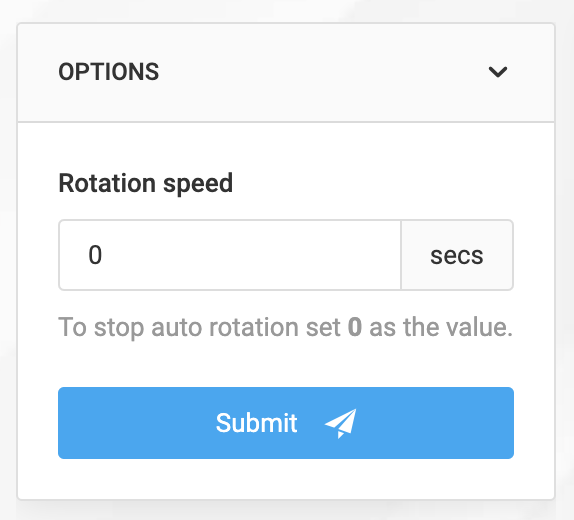
În plus, este posibilă configurarea rotației automate a sliderului, care se poate face în bara laterală Acțiuni. Dacă în câmp se introduce "0", rotația automată este dezactivată. Pentru alte valori numerice, rotația automată este activată. De exemplu, dacă în câmp se introduce "5", sliderul se va roti la fiecare 5 secunde.
Adăugarea și editarea sliderelor
- Nume – Numele sliderului. Acest nume servește totodată drept titlu vizibil pentru clienți pe sliderul de pe pagina principală.
- Limbă — sliderele pot fi adăugate pentru fiecare limbă activă
- Dacă înainte de a face clic pe butonul "Adaugă nou" se selectează o limbă din listă, limba selectată va fi preselectată în meniul derulant.
- Dacă nu este selectată nicio limbă înainte de a face clic pe butonul "Adaugă nou", meniul derulant va afișa "Toate", ceea ce înseamnă că sliderul va fi disponibil în toate limbile.
- Valoarea din meniul derulant poate fi setată oricând pe "Toate", ceea ce face sliderul disponibil în toate limbile.
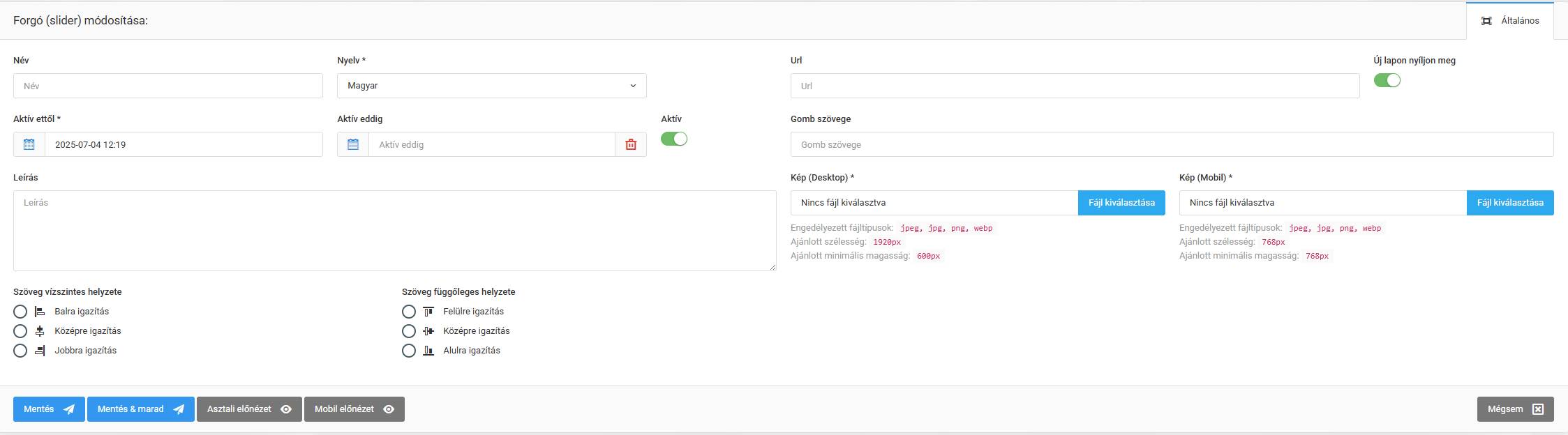
- Activ (activat implicit) – Stabilește dacă sliderul este activat sau dezactivat. Elementele dezactivate nu vor apărea pe pagina principală.
- Deschide într-o filă nouă – Putem alege dacă linkul respectiv se deschide într-o filă nouă sau în pagina curentă.
- Descriere – Se referă la textul paragrafului afișat pe slider.

- URL și textul butonului – "Textul butonului" este textul afișat pe butonul sliderului, iar "URL" este adresa web către care sunt redirecționați clienții atunci când fac clic pe buton.
- Imagine (desktop) și imagine (mobil) – Fiecare slider trebuie să aibă imagini separate pentru desktop și pentru dispozitive mobile, care servesc drept imagini de fundal ale sliderului.
- Poziția orizontală a textului – Titlul, descrierea și butonul pot fi aliniate pe orizontală la stânga, la dreapta sau în centrul sliderului.
- Poziția verticală a textului – În plus, titlul, descrierea și butonul pot fi aliniate pe verticală în partea de sus, în partea de jos sau la mijlocul sliderului.
Sistemul permite programarea și personalizarea afișării sliderelor, bannerelor și barelor informative. Utilizatorii pot defini orele de început și de sfârșit pentru perioada în care anumite reclame sunt active pe site. Această funcție oferă o gestionare flexibilă a campaniilor și a promoțiilor prin programare automată, permițând o sincronizare precisă a afișării conținutului. Opțiunile de programare sunt disponibile în pagina de listă din interfața de administrare, ceea ce le ușurează proprietarilor de magazine online utilizarea acestor instrumente.
Decuparea și previzualizarea sliderelor
Ambele câmpuri de încărcare a imaginilor le oferă administratorilor posibilitatea de a personaliza imaginile sliderului cu ajutorul funcției integrate de decupare a imaginilor din Sellvio. Află mai multe despre decuparea imaginilor încărcate.
Proprietarii magazinelor pot previzualiza sliderul atât pe desktop, cât și pe dispozitive mobile înainte de publicare, făcând clic pe butonul "Previzualizare desktop" sau "Previzualizare mobil" din partea de jos a formularului de creare a sliderului.
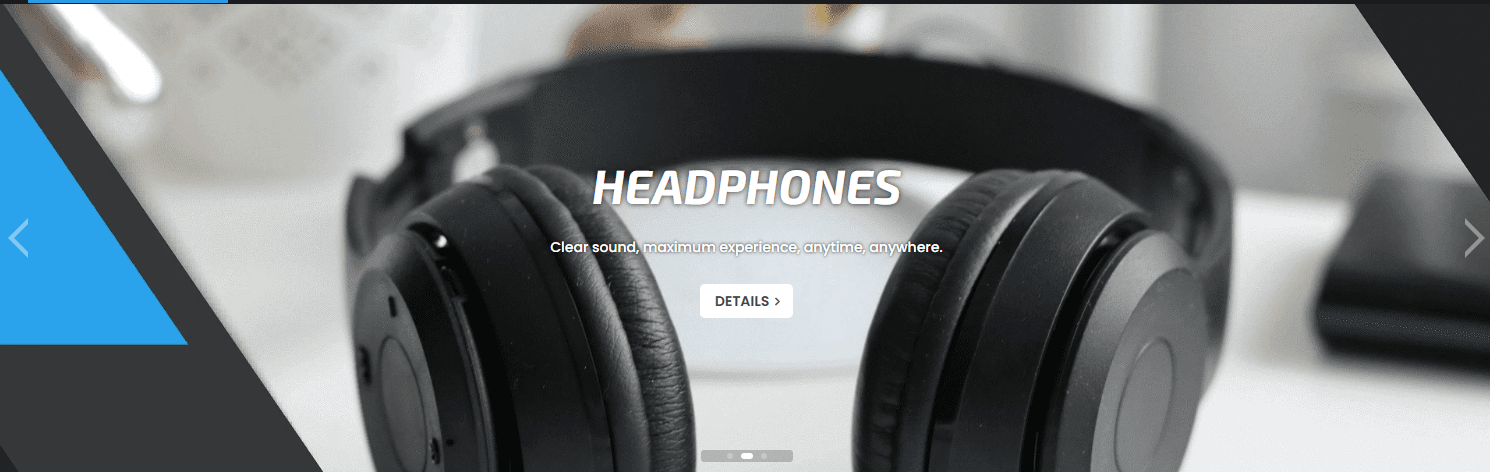
Cum apar aceste slidere pe dispozitivele desktop și mobile?
În secțiunea anterioară am oferit o explicație cuprinzătoare despre modul de creare a sliderelor. Acum să vedem un exemplu despre cum apare un slider în magazinul online.