Sellvio oferă totodată opțiunea de a afișa bannere (poziții publicitare) targetate pe pagina principală, ajutându-i pe proprietarii de magazine să își promoveze produsele, să facă publicitate reducerilor și să crească vânzările.
Fiecare temă Sellvio include patru zone de banner (poziții publicitare). Deși amplasarea pe verticală a acestor zone poate varia în funcție de temă, așa cum se vede în captura de ecran de mai sus, toate funcționează în același mod.
Iată o prezentare generală a diferitelor bannere (poziții publicitare) oferite de Sellvio:
- Zona 1 – Prima zonă de bannere afișează două sau trei reclame mai mici pe un rând, în funcție de tema selectată. Dacă în această zonă sunt adăugate mai mult de două sau trei reclame, bannerele suplimentare vor crea automat rânduri noi. Nu există o limită specifică pentru numărul de bannere care pot fi adăugate în această zonă.
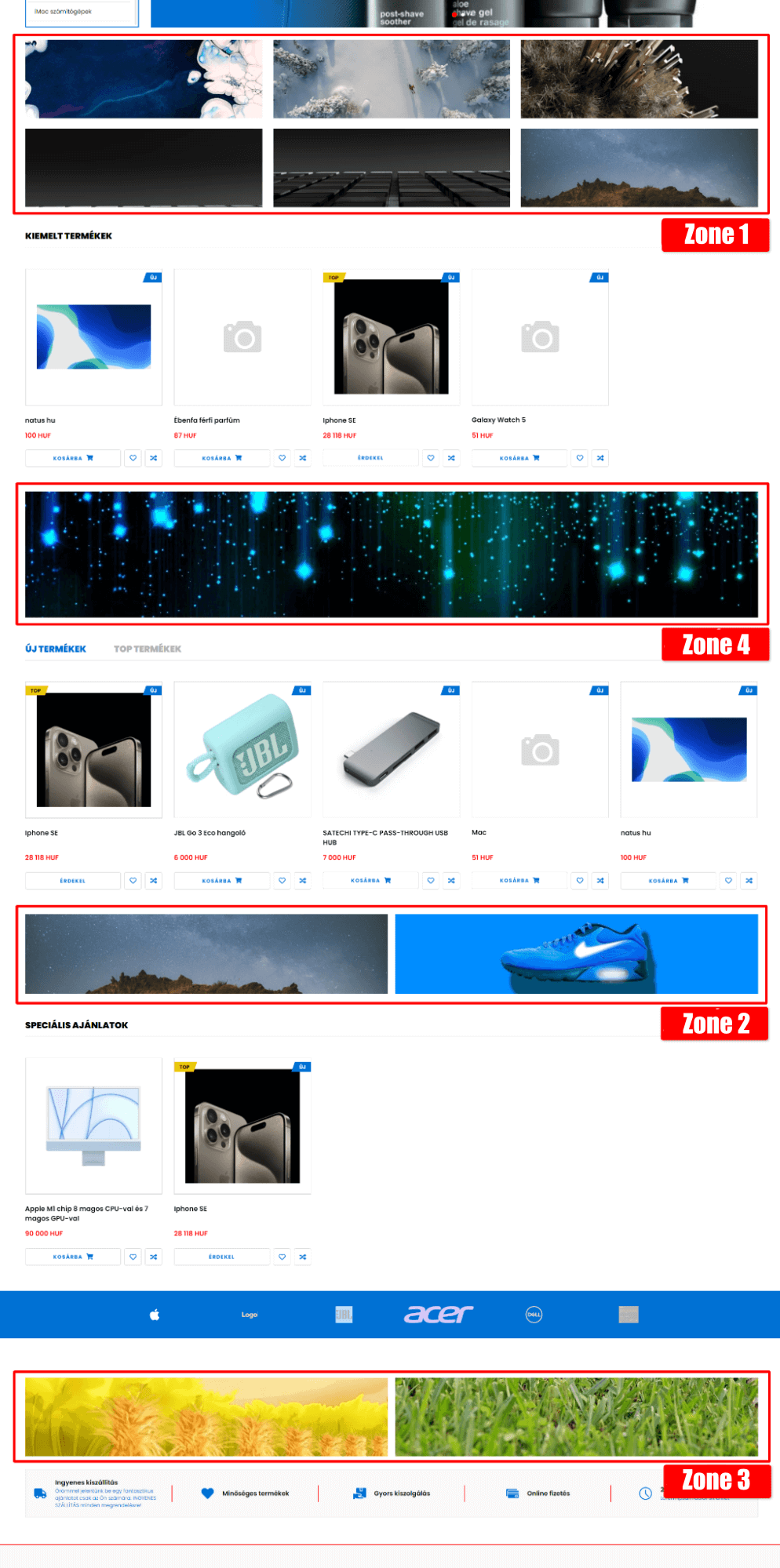
- Zonele 2 și 3 – A doua și a treia zonă de bannere sunt concepute pentru a afișa două reclame simultan. Dacă în aceste zone sunt adăugate mai mult de două reclame, bannerele suplimentare nu vor apărea pe mai multe rânduri. În schimb, Sellvio va afișa aleatoriu două reclame din zonă la fiecare încărcare a paginii.
- Zona 4 – A patra zonă de bannere afișează o reclamă pe toată lățimea. Dacă în această zonă este adăugată mai mult de o reclamă, bannerele suplimentare nu vor fi aranjate pe mai multe rânduri. În schimb, Sellvio va roti bannerele, afișând aleatoriu diferitele reclame atribuite acestei zone la fiecare încărcare a paginii.
Bannere (poziții publicitare) clasificate după limbă
Limbă – Pentru a filtra bannerele după limbă, fă clic pe limba dorită din bara laterală.
Imaginea bannerului – Prima coloană afișează o miniatură a imaginii bannerului.
Nume – Numele bannerului.
Activ – Indică dacă bannerul este activat sau dezactivat. Reclamele dezactivate nu vor apărea în zona atribuită.
Pentru a căuta un banner (poziție publicitară), introdu pur și simplu numele acestuia în bara de căutare și fă clic pe pictograma "lupă".
Făcând clic pe butonul "editează", proprietarii magazinului pot modifica bannerele existente (poziții publicitare).
Dacă un banner (poziție publicitară) nu mai este necesar, proprietarii de magazine îl pot șterge făcând clic pe pictograma "coș de gunoi".
Bannere (poziții publicitare) noi pot fi create oricând făcând clic pe butonul "Adaugă nou".
Adăugarea și editarea bannerelor (poziții publicitare)
- Nume – Numele bannerului (poziției de reclamă). Administratorii vor putea identifica reclamele după nume în pagina de listare a reclamelor, așa cum s-a arătat anterior.

- Limbă — reclamele de tip banner (poziție de reclamă) pot fi adăugate pentru fiecare limbă activă în magazinul online:
- Dacă înainte de a face clic pe butonul "Adaugă nou" se selectează o limbă din listă, limba selectată va fi preselectată în meniul derulant.
- Dacă nu este selectată nicio limbă din listă înainte de a face clic pe butonul "Adaugă nou", meniul derulant va afișa "Toate", ceea ce înseamnă că anunțul va fi disponibil în toate limbile.
- Valoarea din meniul derulant poate fi setată oricând pe "Toate", ceea ce face anunțul accesibil în toate limbile.
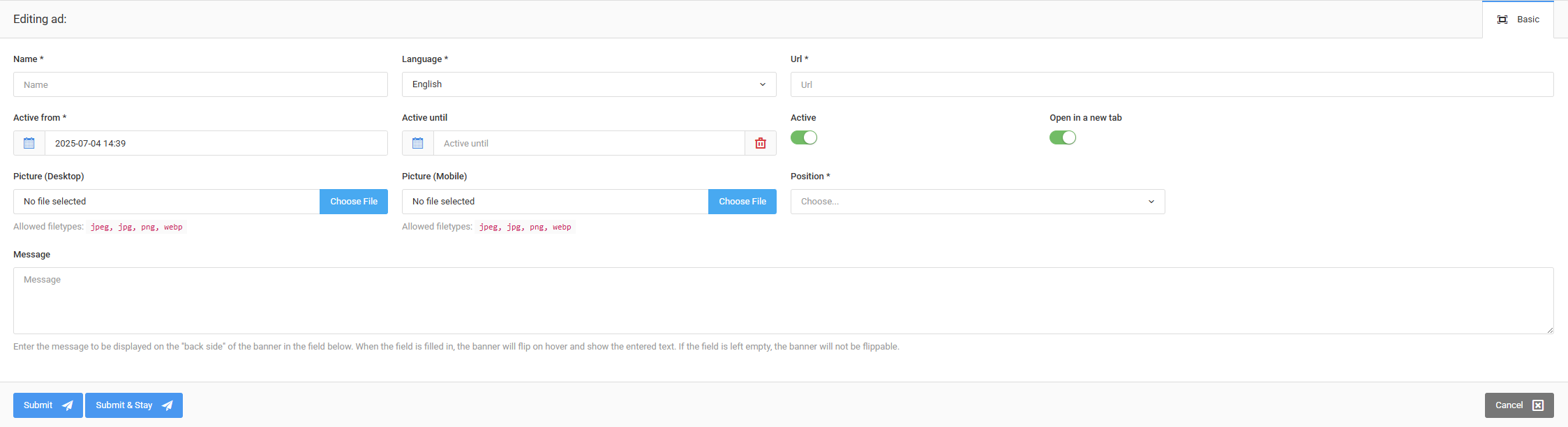
- URL – Nicio reclamă nu este completă fără o adresă web specifică pe care clienții să o viziteze atunci când fac clic pe ea. În acest câmp, administratorii pot introduce URL-ul către care bannerul (poziția de reclamă) îi va direcționa pe clienți. Aceasta poate fi o postare de blog, o anumită categorie de produse sau orice URL pe care proprietarii magazinului doresc să îl promoveze.
- Poziție – Cu ajutorul meniului derulant pentru poziție, proprietarii magazinului pot specifica în care dintre cele patru zone de bannere (poziții de reclamă) doresc să apară reclama. Selectarea unei zone de bannere modifică și cerințele de dimensiune pentru cele două câmpuri de încărcare a imaginilor: Imagine (desktop) și Imagine (mobil).
- Imagine (desktop) și Imagine (mobil) — fiecare reclamă de tip banner trebuie să aibă o imagine separată pentru computerele desktop și pentru dispozitivele mobile.
- Imagine (desktop) și Imagine (mobil) – Fiecare banner trebuie să aibă imagini separate pentru dispozitivele desktop și mobile. Ambele câmpuri de imagine le permit administratorilor să personalizeze anunțurile folosind funcția integrată de decupare a imaginilor din Sellvio. Află mai multe despre decuparea imaginilor încărcate.

- Activ (activat implicit) – Această opțiune activează sau dezactivează bannerul (poziția de reclamă). Bannerele dezactivate nu vor apărea în zona de reclame căreia îi sunt atribuite.
- Deschide într-o filă nouă – Putem alege dacă linkul respectiv se deschide într-o filă nouă sau în pagina curentă.
- Mesaj – Aici poți introduce o descriere care va apărea la întoarcerea bannerului. Dacă nu se adaugă niciun mesaj, bannerul nu se va întoarce.
Sistemul permite programarea și personalizarea afișării sliderelor, bannerelor și barelor informative. Utilizatorii pot defini orele de început și de sfârșit pentru perioada în care anumite reclame sunt active pe site. Această funcție oferă o gestionare flexibilă a campaniilor și a promoțiilor prin programare automată, permițând o sincronizare precisă a afișării conținutului. Opțiunile de programare sunt disponibile în pagina de listă din interfața de administrare, ceea ce le ușurează proprietarilor de magazine online utilizarea acestor instrumente.