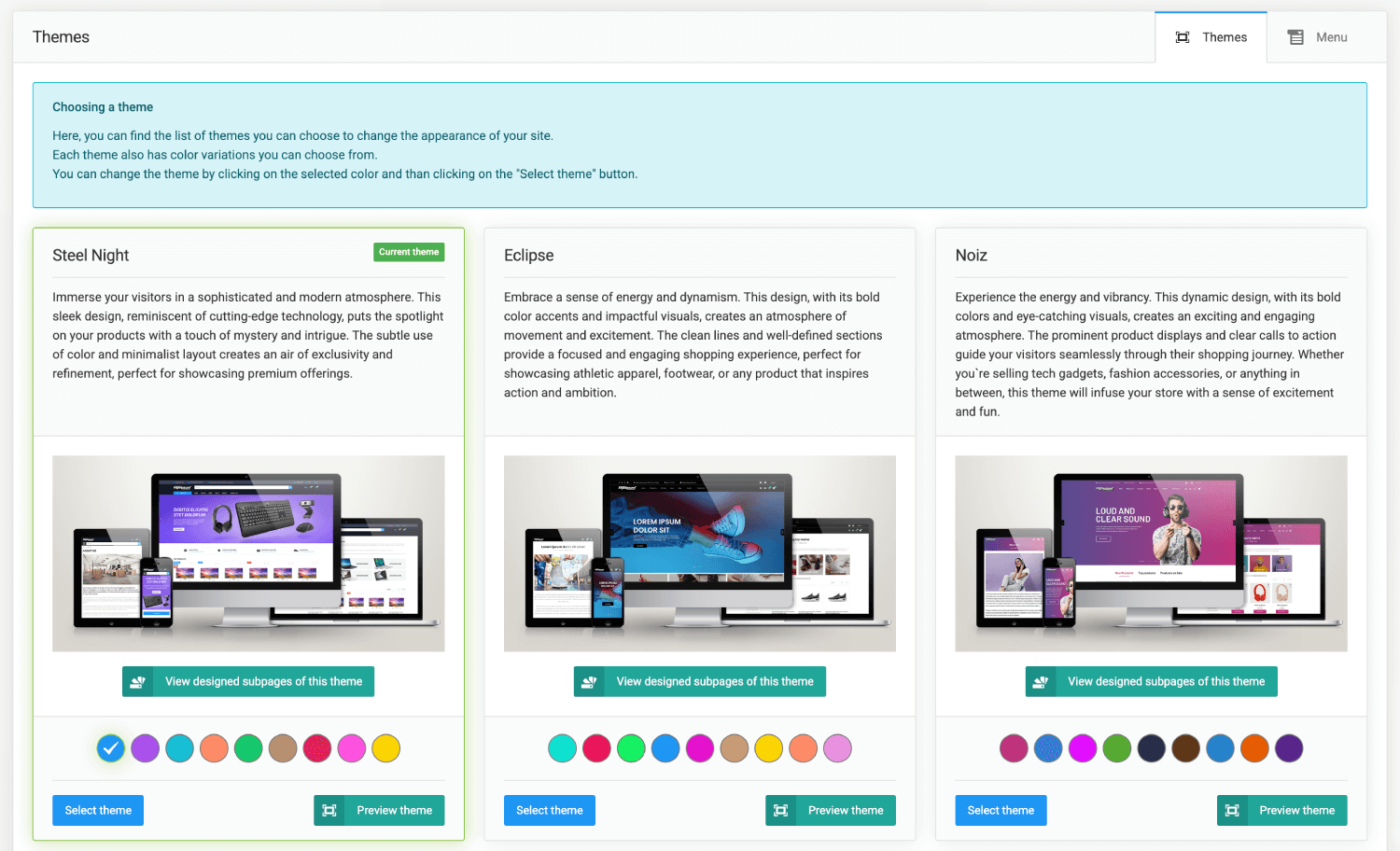
Sellvio vine cu 24 de teme spectaculoase, oferindu-le utilizatorilor o gamă largă de opțiuni. Fiecare temă oferă o identitate vizuală unică, adaptată unor gusturi și preferințe diverse. Și mai impresionant este faptul că toate cele 24 de teme vin cu o paletă bogată de nouă variante de culoare. Abundența temelor și a opțiunilor de culoare le asigură utilizatorilor posibilitatea de a crea fără efort un magazin online care nu doar că se potrivește cu personalitatea mărcii lor, ci rezonează și cu publicul-țintă. Rezultatul este o experiență de cumpărături online atrăgătoare vizual și captivantă.
Pentru a schimba tema magazinului tău, selectează pur și simplu una dintre temele disponibile, făcând clic pe roata de culori de sub miniatura temei, apoi fă clic pe butonul “Selectează tema”.
Tema magazinului online se actualizează în câteva secunde; pentru a vedea aspectul actualizat, este necesară o simplă reîmprospătare a paginii în interfață.
Tema magazinului tău se va actualiza în câteva secunde. Pentru a vedea designul actualizat, reîmprospătează pagina interfeței.
Pentru a previzualiza subpaginile temei selectate, fă clic pe butonul "Vezi subpaginile proiectate ale acestei teme". Astfel vei obține o previzualizare a subpaginilor temei.
După ce faci clic pe buton, pagina principală a magazinului online se încarcă cu tema selectată, unde poți naviga liber și testa modul de funcționare al site-ului. Meniul pliabil care apare în dreapta oferă acces rapid pentru comutarea între teme și culori, facilitând testarea diferitelor opțiuni.
Pentru a testa tema selectată, fă clic pe butonul "Previzualizează tema". Astfel poți testa tema în direct, în timp ce clienții tăi continuă să vadă tema curentă.
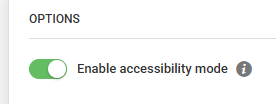
Mod de accesibilitate
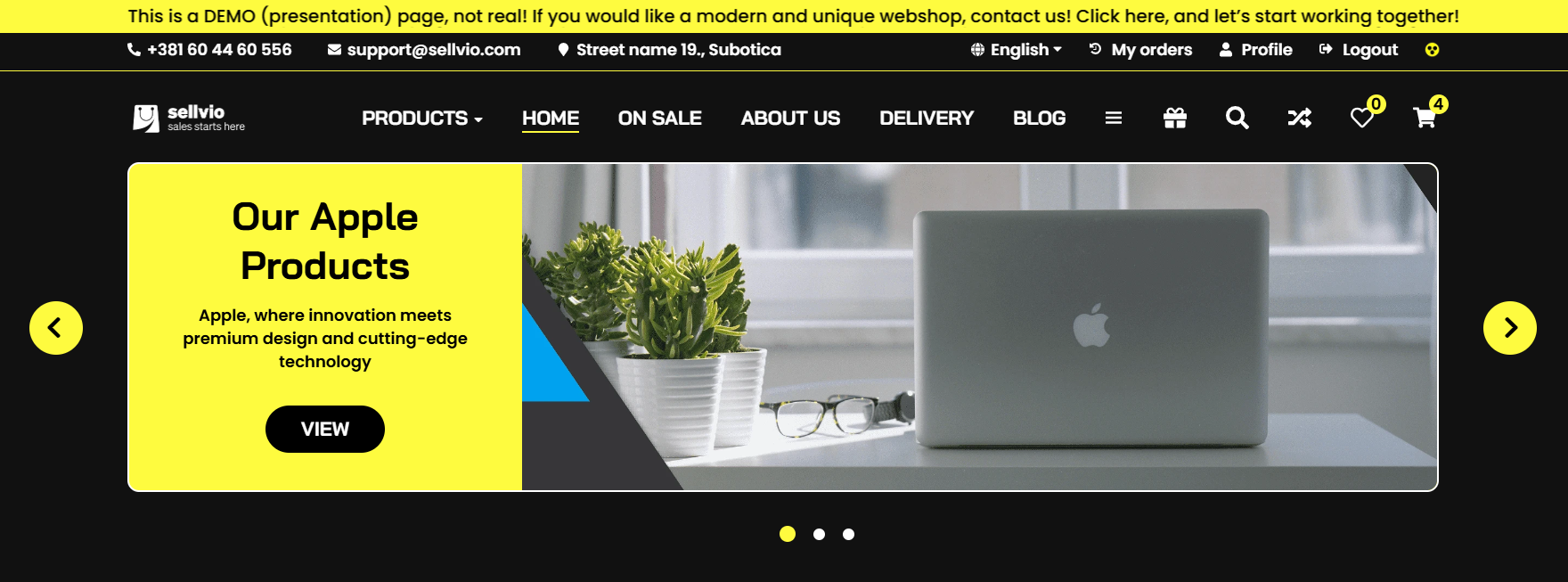
Dacă este activată, în colțul din dreapta sus al ecranului va apărea o pictogramă galben-negru. Cu ajutorul ei poți comuta printr-un singur clic la o vizualizare optimizată pentru utilizatorii cu deficiențe de vedere, care poate fi readusă oricând la formatul original.
Selectarea meniului
Sellvio oferă 3 structuri de meniu diferite, astfel încât să existe o opțiune pentru fiecare. Aceste structuri de meniu sunt sisteme ierarhice care permit o navigare organizată și structurată prin categoriile de produse ale unui site web.
O structură de meniu bine concepută îi ajută pe utilizatori să găsească rapid și eficient produsul sau categoria dorită, de aceea este esențial ca structura să fie logică și să reflecte obiceiurile și nevoile utilizatorilor, oferind cea mai bună experiență de utilizare posibilă.
Elementele-cheie ale structurilor de meniu:
1. Categorii principale: Acestea sunt categoriile de nivel superior, care reprezintă de obicei cele mai importante categorii.
2. Subcategorii: Acestea sunt colecții de categorii mai detaliate care aparțin categoriilor principale.
3. Subcategorii: Dacă este necesar, acestea pot conține și niveluri suplimentare, care permit o filtrare sau o navigare și mai detaliată.
Din interfața de administrare, poți face clic pe fila "Meniu" pentru a alege și personaliza următoarele structuri:
Meniu derulant
Opțiuni suplimentare de personalizare:
Efect de cursor - poți selecta ce efect apare atunci când cursorul este mutat peste o categorie
Schimbarea fundalului
Modificarea culorii textului
Sublinierea textului
Pictograme - Alege ce niveluri de categorii vor afișa pictograme
Ascunde pictogramele
Afișează pictogramele
Afișează pictogramele doar pentru categoriile principale
Meniu lateral
Opțiuni suplimentare de personalizare:
Pictograme - putem selecta dacă pictogramele sunt afișate lângă categoriile principale
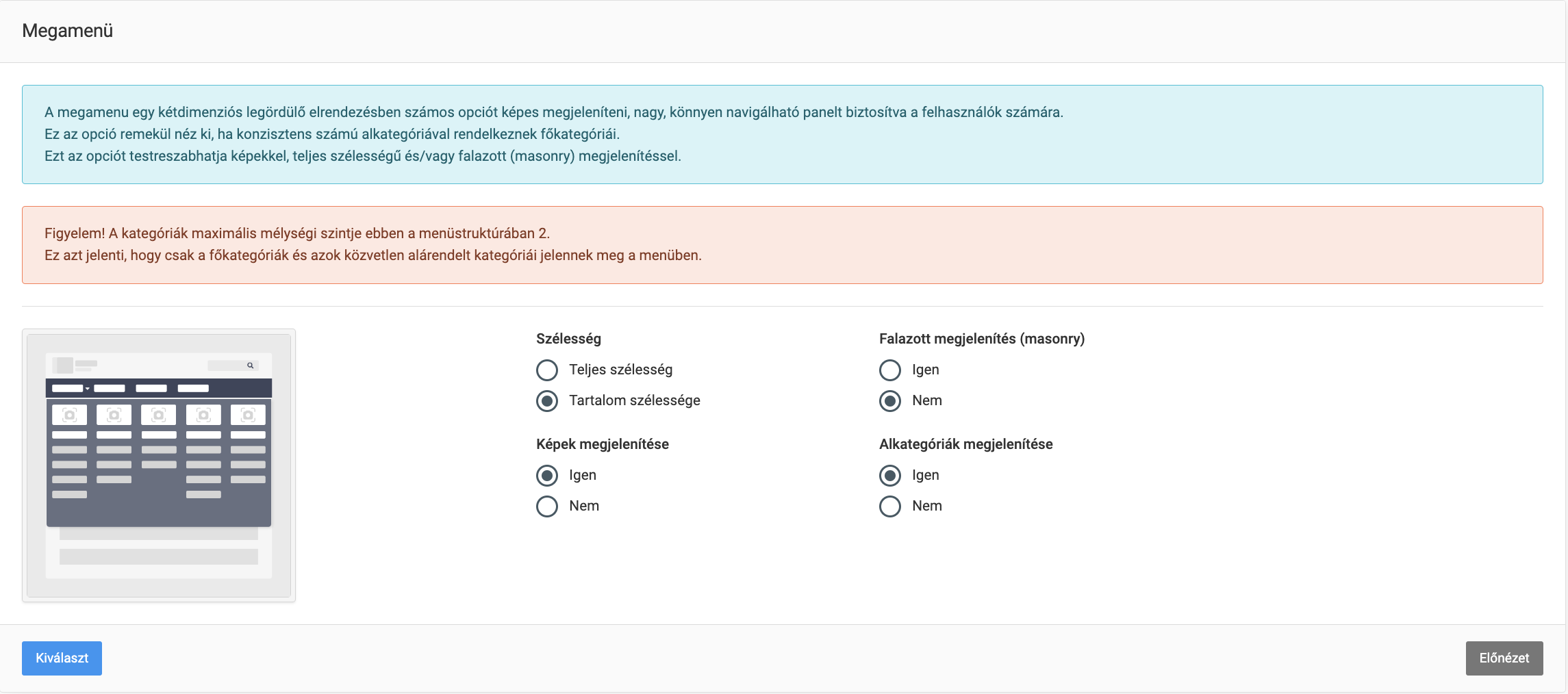
Megamenu
Opțiuni suplimentare de personalizare:
Lățime - poți specifica dacă meniul trebuie să se potrivească cu lățimea conținutului sau să ocupe întreaga lățime a ecranului
Lățime completă
Lățimea conținutului
Aspect masonry - aranjarea elementelor de dimensiuni diferite sub formă de grilă, cu spațiere minimă
Afișează imaginile - afișarea imaginilor de categorie
Afișează subcategoriile
Casete de produse
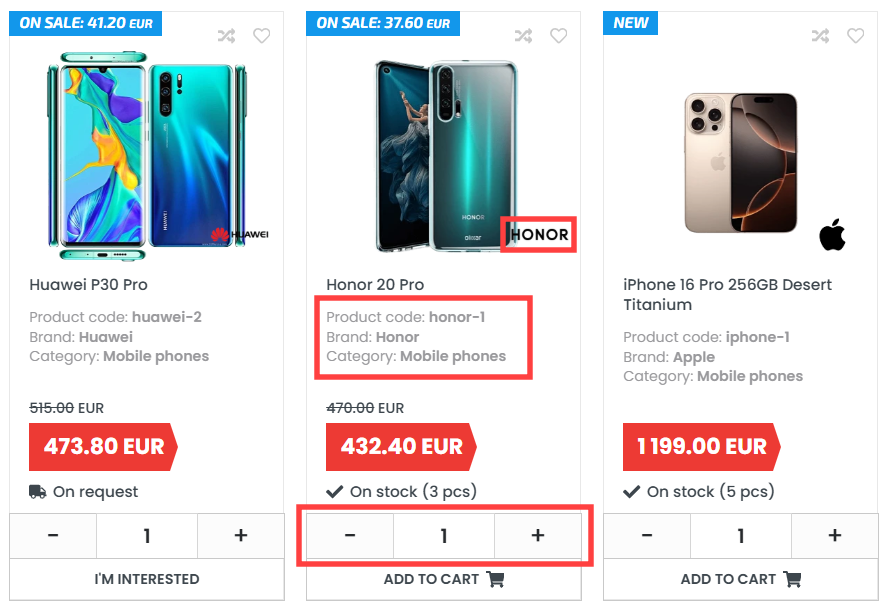
Pe paginile de listare este posibilă afișarea codului produsului, a mărcii și a categoriei, precum și plasarea logoului mărcii pe imaginea produsului, ceea ce permite accesul rapid la informațiile esențiale.
- Cod produs – Prin activarea acestei opțiuni, codurile produselor vor apărea în pagina de listă.

- Marcă – Prin activarea acestei opțiuni, mărcile produselor vor apărea în pagina de listă.

- Categorie – Prin activarea acestei opțiuni, categoriile de produse vor apărea în pagina de listă.
- Afișează logoul mărcii – Prin activarea acestei opțiuni, logoul mărcii va apărea pe imaginea produsului în pagina de listă.


- Afișarea selectorului de cantitate – când este activat, selectorul de cantitate apare în paginile de listare a produselor, în listele de dorințe și în blocurile de produse similare.
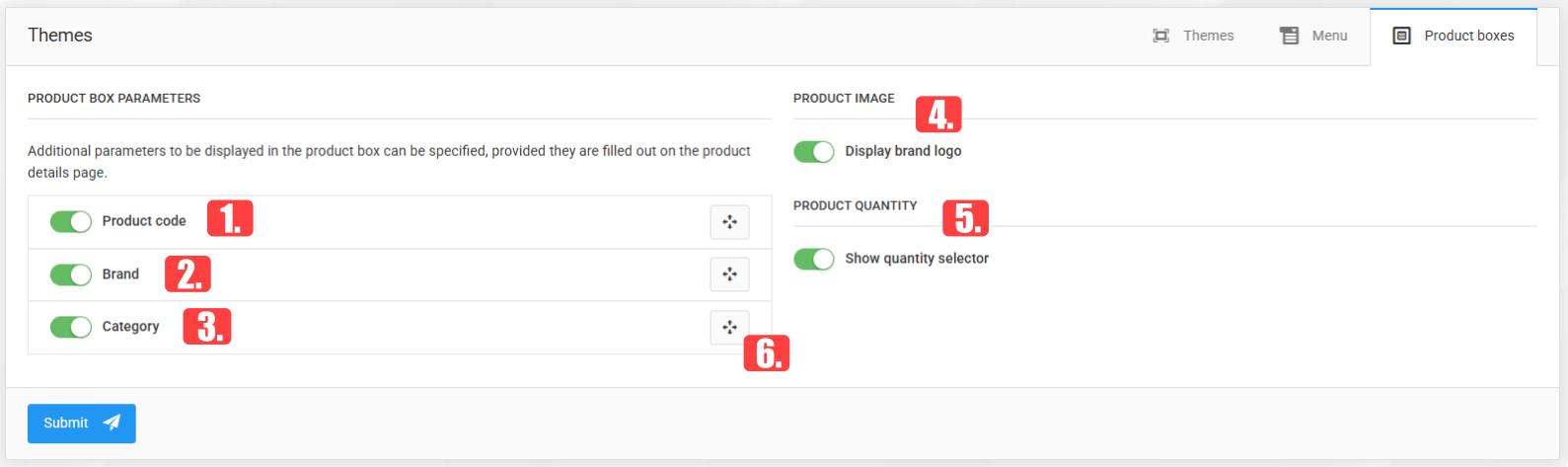
- Ordinea poate fi modificată cu ajutorul mânerului de tragere.