Logoul și faviconul sunt esența mărcii tale; nicio afacere nu ar fi completă fără elementele de brand ale magazinului. Acestea sunt setările care dau viață identității vizuale a magazinului tău.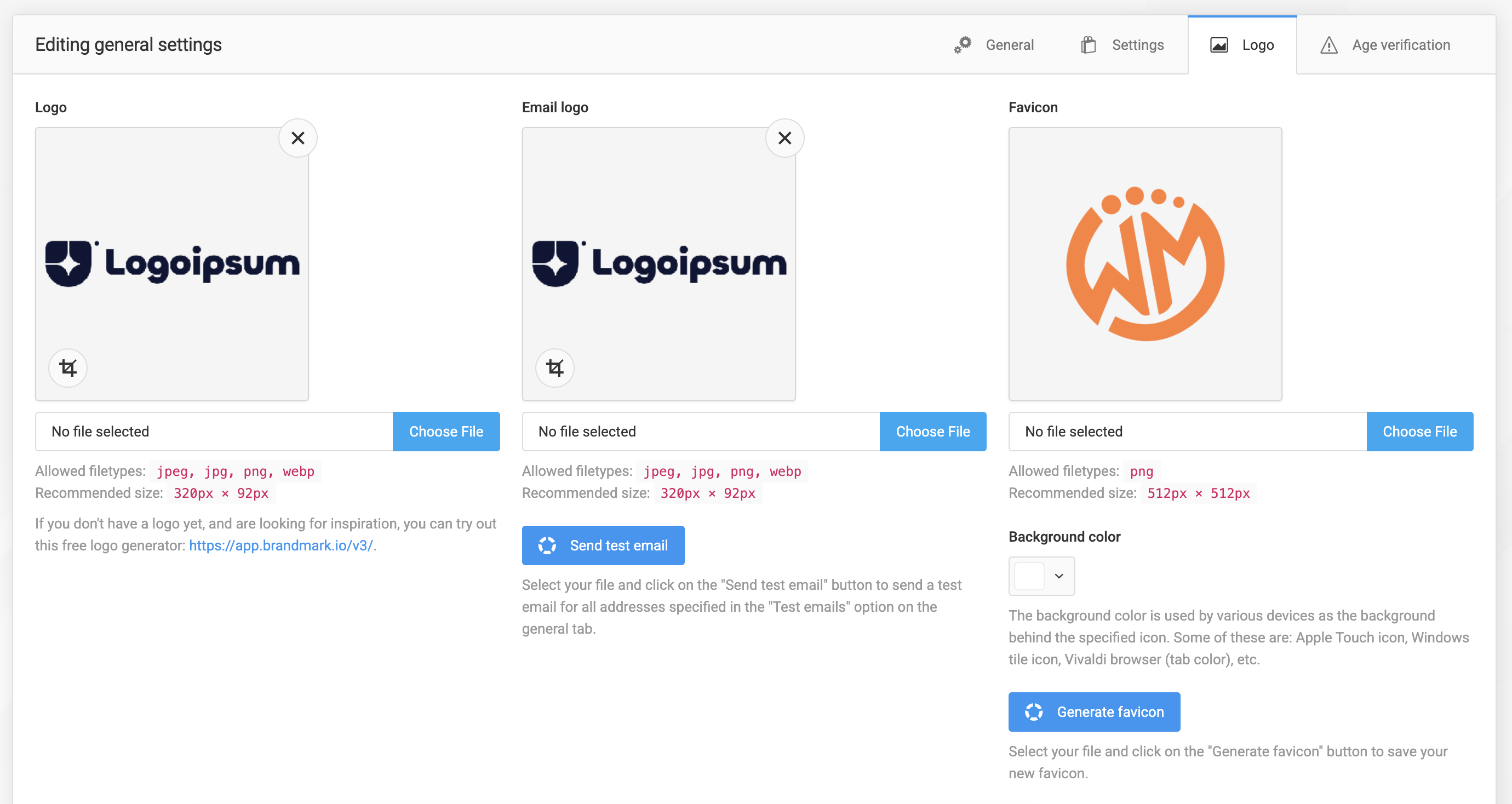
Pentru a configura logoul și faviconul magazinului tău online, fă clic pe "Setări" în bara laterală, apoi pe "Setări generale". Apoi fă clic pe fila "Logo" din partea de sus a paginii.
Logo
Aceasta este imaginea folosită în antetul magazinului tău online, pe desktop și pe dispozitive mobile.
Poți încărca cu ușurință logoul afacerii tale folosind câmpul pentru logo. Pentru cea mai bună experiență vizuală și pentru compatibilitatea cu temele Sellvio specificate, asigură-te că logoul tău respectă dimensiunea recomandată indicată sub câmpul de încărcare.
După încărcarea logoului, fă clic pe butonul "Salvează" din partea de jos a paginii pentru a salva modificările.
Logo pentru e-mail
Logoul pentru e-mail este important pentru toate e-mailurile automate trimise de Sellvio.
Folosește câmpul pentru logo pentru a adăuga logoul afacerii tale. Asigură-te că logoul tău respectă dimensiunea recomandată pentru temele Sellvio, pentru un aspect cât mai bun, așa cum este indicat sub câmpul de încărcare.
După ce ai selectat imaginea pentru logoul din e-mailuri, poți face clic pe butonul "Trimite e-mail de test" pentru a primi un e-mail de previzualizare cu noul tău logo. Astfel poți verifica cum va arăta e-mailul înainte de a face clic pe butonul "Salvează" pentru a aplica modificările.
Dacă ești mulțumit de modul în care va apărea noul tău logo în e-mailurile automate, salvează pur și simplu modificările făcând clic pe butonul "Salvează" din partea de jos a paginii.
Favicon
Un favicon, prescurtare de la "favourite icon", este o pictogramă mică, de obicei pătrată, asociată site-ului tău. Aceasta apare în bara de adrese a browserului, lângă numele site-ului în lista de marcaje sau favorite și în filele browserului.
Pentru a adăuga propria imagine favicon în magazinul tău online Sellvio, selectează o imagine care respectă dimensiunea și formatul recomandate, indicate în descrierea de sub caseta de încărcare. Apoi fă pur și simplu clic pe butonul "Generează favicon" pentru a-ți salva setările și a aplica noul favicon în magazinul tău online.