Ecranul de administrare Utilizatori poate fi accesat din tabloul de bord de administrare, în Gestionare utilizatori → Utilizatori.
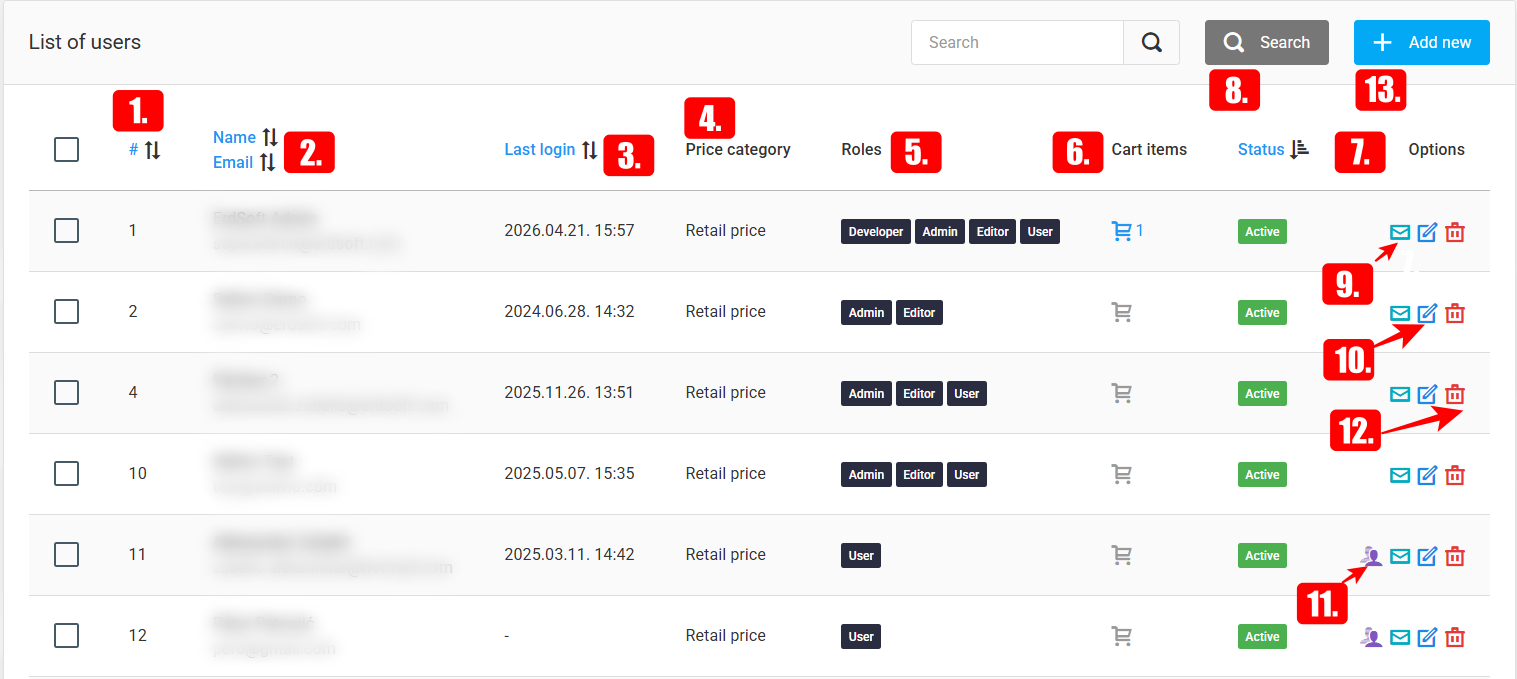
Identificator - numărul unic de identificare al utilizatorului.
Nume și e-mail - prenumele și numele utilizatorului, precum și adresa sa de e-mail.
Ultima autentificare - cea mai recentă autentificare a utilizatorului în magazinul online.
Categorie de preț - nivelul de preț atribuit utilizatorului (Retail/En gros).
Roluri - lista grupurilor atribuite utilizatorului. Un utilizator poate aparține mai multor grupuri de utilizatori.
Articole în coș - arată dacă utilizatorul are produse în coș și câte articole sunt în acesta.
Stare - indică dacă contul de utilizator este activ, în așteptarea activării sau dezactivat.
Clicul pe câmpul de căutare afișează interfața de căutare.
Administratorii au posibilitatea de a trimite un link de resetare a parolei, dacă acest lucru este necesar pentru un utilizator.
Făcând clic pe butonul "editează", utilizatorii existenți pot fi modificați.
Administratorii magazinului online au posibilitatea de a se autentifica în numele unui utilizator, ceea ce le permite să vadă direct interfața din perspectiva clientului, să rezolve problemele mai eficient, să asiste procesul de comandă și să se asigure că diversele reduceri și oferte funcționează corect.
Cu ajutorul butonului "șterge", utilizatorii pot fi eliminați.
Făcând clic pe butonul "Adaugă utilizator nou", administratorii pot adăuga utilizatori noi în sistem.
Pentru ca funcția descrisă la punctul 11 să devină disponibilă, în calitate de administrator trebuie să activezi permisiunea "Utilizează impersonarea" din fila de permisiuni.
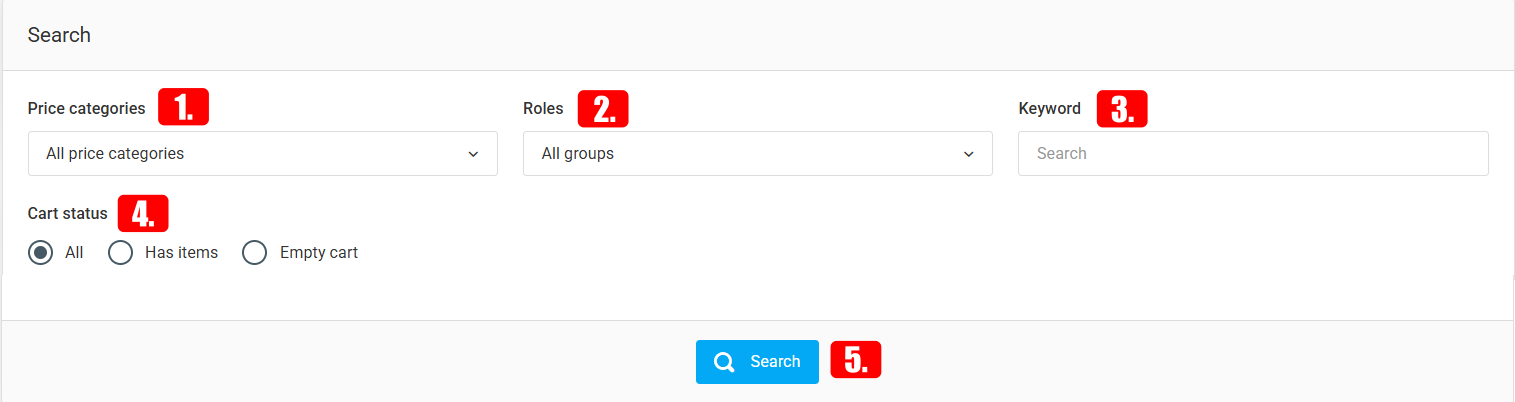
La clicul pe câmpul de căutare, apar următoarele opțiuni:
- Categorii de preț – Utilizatorii pot fi filtrați după tipul de preț (Retail / En gros)
- Roluri – Utilizatorii pot fi filtrați pe grupuri (Administrator / Dezvoltator / Editor / Utilizator)
- Cuvânt-cheie – Utilizatorii pot fi filtrați în funcție de cuvinte-cheie personalizate
- Starea coșului – Utilizatorii pot fi filtrați în funcție de starea coșului lor
- Făcând clic pe butonul Căutare, filtrele sunt activate și sunt afișați utilizatorii căutați
- Adăugarea sau editarea utilizatorilor
Există două moduri de a adăuga utilizatori noi în Sellvio. Prima metodă este înregistrarea în magazinul online, prin care utilizatorii înregistrați sunt atribuiți automat grupului Utilizatori. A doua metodă le permite administratorilor să creeze utilizatori noi din secțiunea Gestionare utilizatori → Utilizatori a ecranului de administrare.
IMPORTANT: Doar utilizatorii care aparțin grupului de utilizatori Administratori pot gestiona și crea utilizatori noi în Sellvio.
Nu există nicio limită privind numărul de utilizatori care pot fi creați.
Fila General
Crearea unui utilizator nou în Sellvio este simplă. Trebuie doar să completezi câmpurile obligatorii din fila General și să faci clic pe butonul "Trimite" sau "Trimite și rămâi" din partea de jos a ecranului.
- Nume – numele complet al utilizatorului (prenumele și numele de familie).
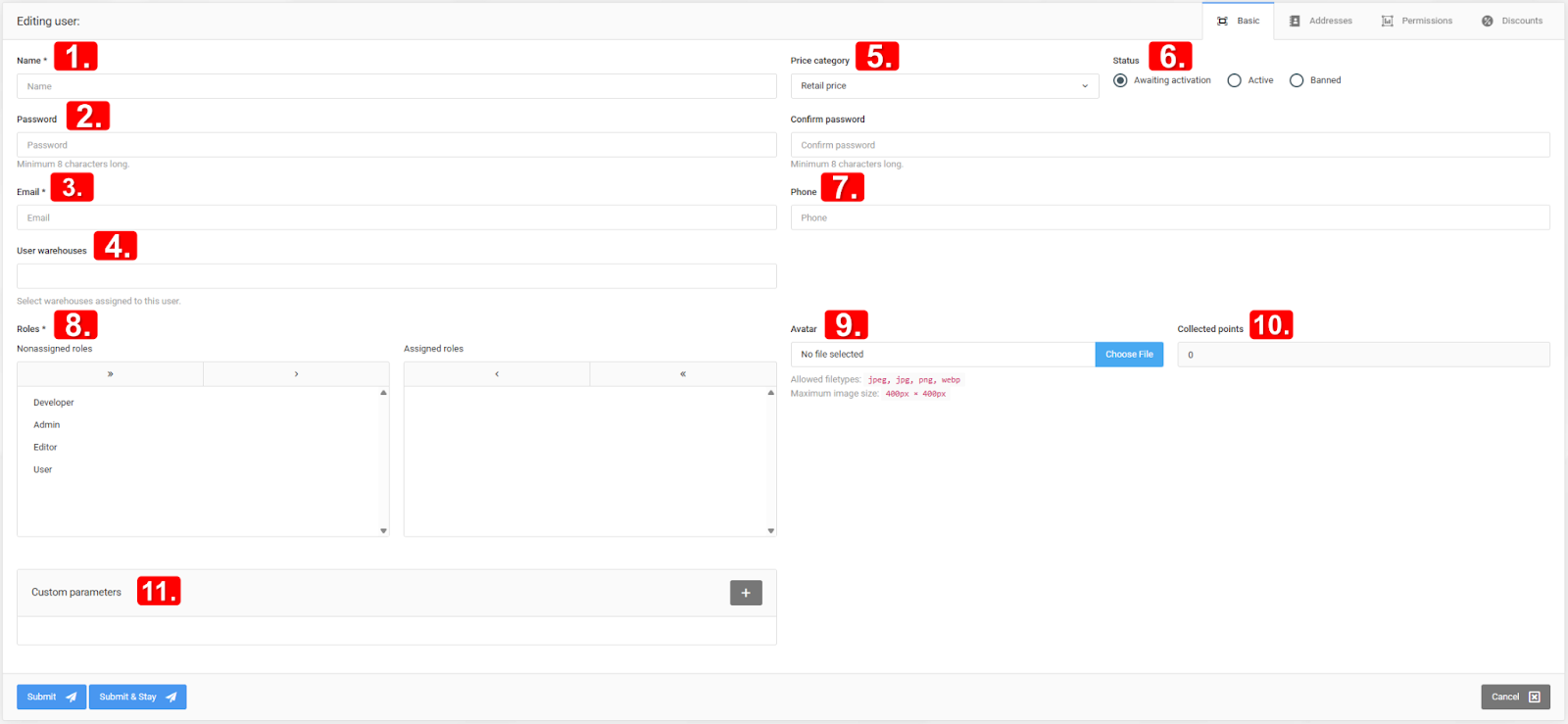
- Parolă și confirmarea parolei – parola necesară pentru autentificare. Parola trebuie introdusă de două ori pentru a evita erorile de tastare.
- Email – adresa de e-mail a utilizatorului, care este utilizată împreună cu parola pentru autentificare.
- Depozitele utilizatorului – doar depozitele selectate vor fi vizibile pentru utilizator.
- Categorie de preț – lista de prețuri din care sunt afișate prețurile produselor după autentificarea utilizatorului. Sellvio include două liste de prețuri implicite: en gros și retail.
- Stare — Pentru utilizatori, una dintre cele trei stări poate stabili dacă autentificarea este permisă:
- În așteptarea activării – utilizatorii inactivi nu se pot autentifica. Utilizatorii care se înregistrează în magazinul online rămân inactivi până când își activează contul prin verificarea adresei de e-mail.
- Activ – utilizatorii activi se pot autentifica. Utilizatorii care se înregistrează în magazinul online și își confirmă contul prin verificarea adresei de e-mail sunt setați automat la starea activ.
- Blocat – această stare poate fi setată doar de un administrator. Utilizatorii blocați nu se pot autentifica.
- Telefon – numărul de telefon principal al utilizatorului.
- Roluri – utilizatorii care se înregistrează în magazinul online sunt adăugați inițial în grupul Utilizatori. Administratorii îi pot atribui oricând unor grupuri de utilizatori suplimentare, mutând rolul dorit din câmpul Roluri neatribuite în câmpul Roluri atribuite.
- Avatar – poza de profil a utilizatorului (utilizată doar în interfața de administrare).
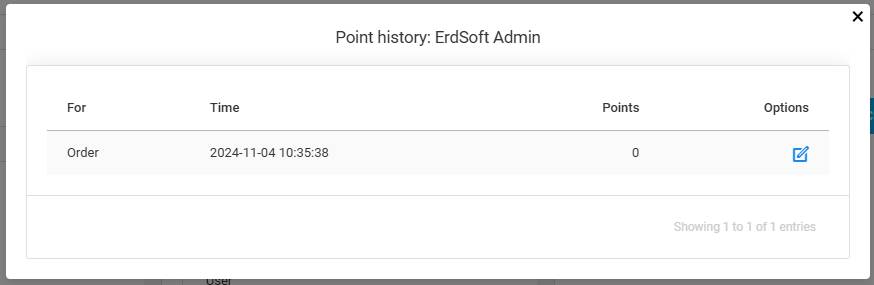
- Puncte acumulate (doar citire) – afișează punctele de fidelitate acumulate de utilizator pe baza istoricului de achiziții. Dacă utilizatorul a făcut anterior achiziții în magazin, lângă câmp apare un buton „info”. Un clic pe butonul „info” deschide fereastra cu istoricul punctelor, care conține lista achizițiilor anterioare ale utilizatorului și detalii privind numărul de puncte obținute pentru fiecare comandă.
- Parametri personalizați – Parametrii specificați aici pot fi utilizați în căutarea din interfața de administrare, permițând filtrarea rapidă și ușoară a utilizatorilor cu aceste atribute.
Fila Adrese
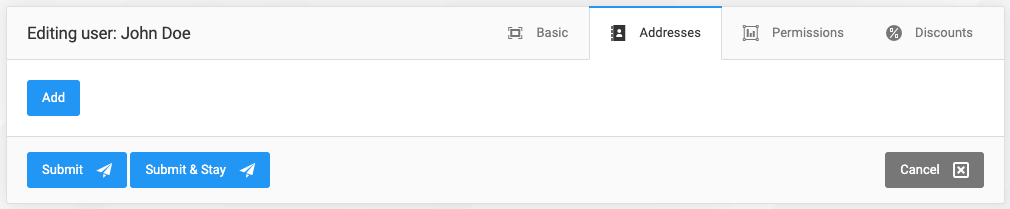
Fila Adrese afișează adresele salvate ale utilizatorilor, care pot fi adăugate fie de utilizatorii înșiși prin pagina lor de profil din magazinul online, fie atribuite de administratori prin interfața de administrare.
Nu există nicio limită privind numărul de adrese pe care le poate avea un utilizator.
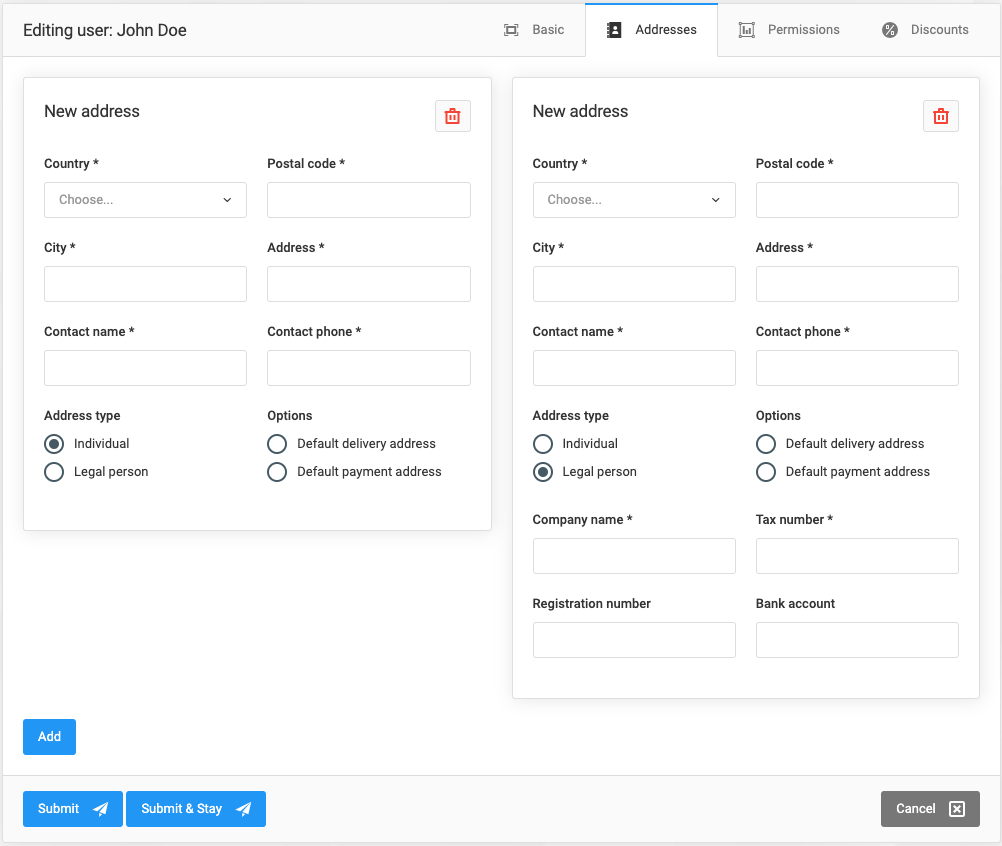
Pentru a adăuga o adresă nouă unui utilizator, fă mai întâi clic pe butonul "Adaugă".
Adresele pot fi clasificate ca fiind de firmă sau personale. Totuși, întrucât descrierile câmpurilor sunt explicite, nu vom intra în detalii suplimentare despre fiecare câmp.
Fila Permisiuni
Pentru a spori securitatea, Sellvio aplică o abordare de tip "restricționează totul" în privința permisiunilor.
Acest lucru înseamnă că, atunci când un utilizator nou este adăugat în sistem și atribuit unui grup de utilizatori, el nu are inițial nicio permisiune de acces la vreun modul sau la vreo funcționalitate din Sellvio. Permisiunile trebuie acordate pas cu pas de către administratori.
Grupurile de utilizatori funcționează ca seturi de permisiuni legate de diverse module Sellvio. De exemplu, un utilizator atribuit exclusiv grupului Editori va avea doar permisiuni de gestionare a conținutului site-ului și nu va avea acces la administrarea utilizatorilor, deoarece acele permisiuni sunt rezervate exclusiv grupului Administratori.
Ceea ce întărește și mai mult robustețea sistemului de permisiuni este posibilitatea de a atribui individual, la nivel de utilizator, permisiuni de creare, citire, editare și ștergere.
Ar dura foarte mult timp (și cerneală) să analizăm în detaliu fiecare modificare de permisiune.
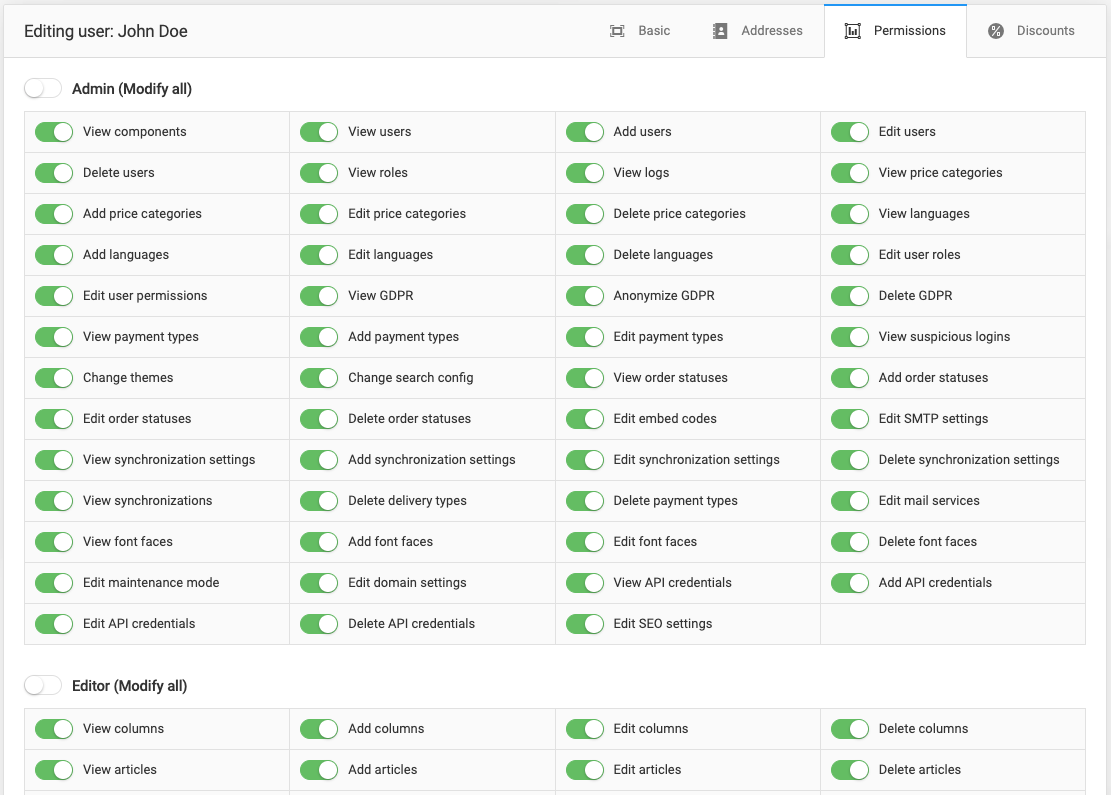
După cum s-a menționat anterior (și cum se vede în captura de ecran), ecranul de permisiuni oferă permisiuni separate de creare, citire, editare și ștergere pentru diverse module Sellvio, organizate în roluri de utilizator. Administratorii pot folosi ecranul de permisiuni pentru a configura permisiuni detaliate pentru utilizatori, în funcție de cerințele de business.
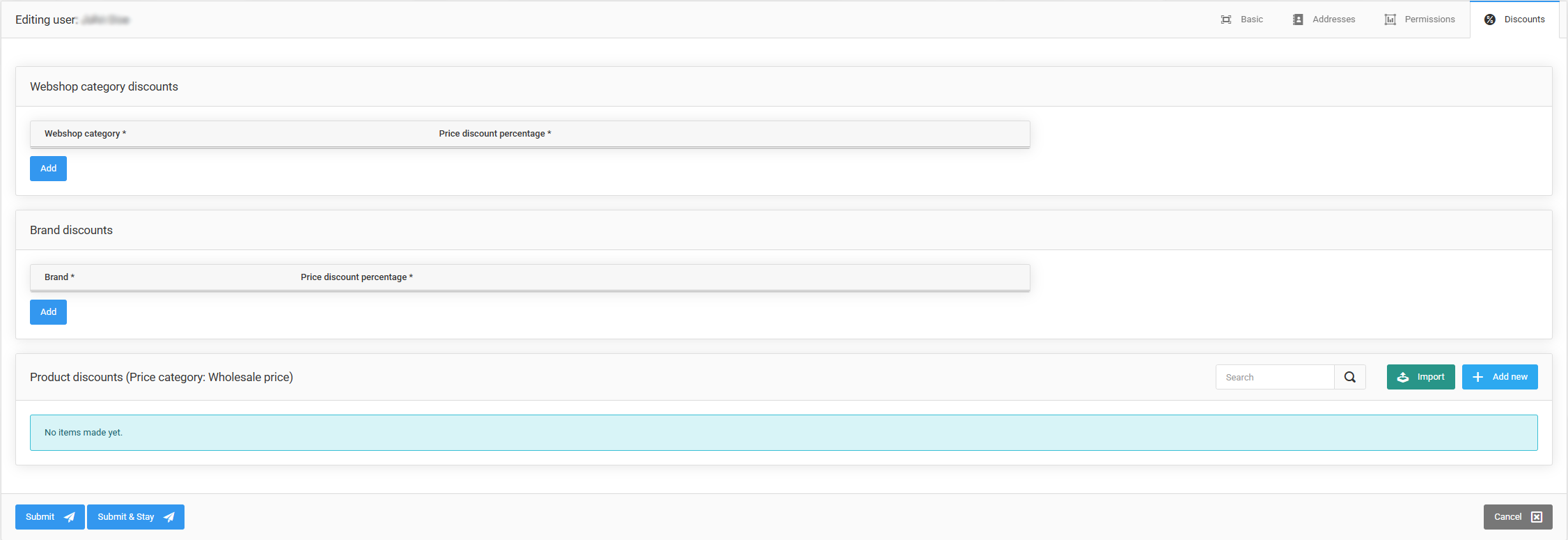
Fila Reduceri
În Sellvio există numeroase metode de creare a reducerilor, unul dintre cele mai deosebite tipuri fiind Reducerile de utilizator.
Reducerile de utilizator sunt atribuite individual fiecărui utilizator, prin fila Reduceri din setările utilizatorului.
Reducerile de utilizator sunt procentuale și pot fi aplicate categoriilor de produse.
Pentru a acorda unui utilizator o reducere la o anumită categorie de produse, la un producător sau la un produs individual, fă pur și simplu clic pe butonul "Adaugă", apoi selectează categoria potrivită dintre opțiunile listate în coloana Categorie magazin online și introdu procentul de reducere în coloana Procent de reducere.
Numărul maxim de intrări care pot fi create este determinat exclusiv de numărul de categorii de produse disponibile.
Cu ajutorul importului, este ușor să stabilești ca un anumit client să primească o reducere la produsele selectate. În timpul procesului de import se poate furniza o listă de produse și procentele de reducere corespunzătoare, ceea ce permite încărcarea rapidă a unor volume mari de date.
NOTĂ: Administratorii pot acorda o reducere pentru întregul magazin online selectând opțiunea "Toate categoriile magazinului online" în coloana Categorie magazin online.
NOTĂ: Dacă două reduceri intră în conflict, sistemul va aplica întotdeauna reducerea mai mare.