În interfața de administrare este acum posibilă crearea de formulare personalizate, complet configurabile.
Formularele pot fi compuse liber din diverse tipuri de câmpuri, cum ar fi nume, e-mail, parolă, încărcare de fișiere, listă derulantă sau butoane, iar aceste câmpuri pot fi adăugate în orice număr. Aranjamentul este de asemenea flexibil câmpurile pot fi plasate unul lângă altul și mutate liber. Formularele finalizate pot fi încorporate cu ușurință în orice conținut text folosind un shortcode, inclusiv în articole, pagini statice, pagini de produse, galerii sau pagini de mărci.
Lista formularelor
- Limbi – Specifică limba în care sunt listate formularele. Limba selectată va fi utilizată și la crearea unui formular nou.

- ID – Identificatorul unic al formularului.
- Nume – Numele formularului.
- Activ – Indică dacă formularul este vizibil pentru clienții din magazin. Formularele inactive nu sunt vizibile pentru clienți.
- Cod formular – Codul care trebuie copiat și inserat într-un bloc de conținut static.
- Copiază codul – Copiază codul formularului în clipboard.
- Vezi formularele trimise – Afișează toate intrările trimise pentru formularul selectat.
- Exportă formularele trimise – Exportă intrările de formular trimise într-un fișier Excel. Exportul include ID-ul trimiterii, utilizatorul, data trimiterii și toate datele introduse în formular.
- Clonează – Creează o copie a formularului selectat, cu un ID nou.
- Făcând clic pe butonul Editează, proprietarii magazinului pot modifica formularele existente.
- Dacă un formular nu mai este necesar, proprietarii magazinului îl pot șterge făcând clic pe butonul Șterge (coș de gunoi).
- Făcând clic pe butonul Adaugă nou, administratorii pot crea un formular nou pentru limba selectată.
- Pentru a căuta un formular după titlu, este suficient să introduci numele acestuia în bara de căutare și să faci clic pe pictograma Căutare (lupă).
- Crearea și editarea formularelor
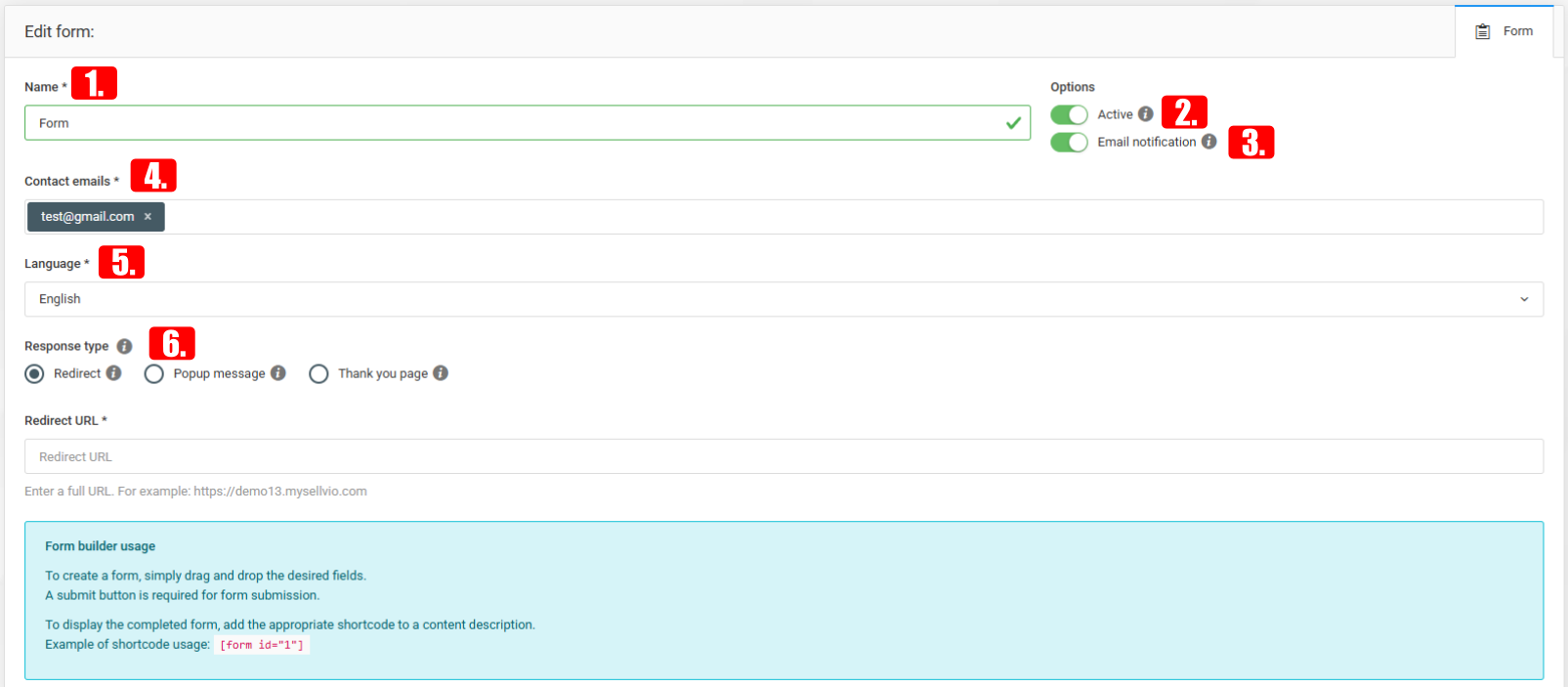
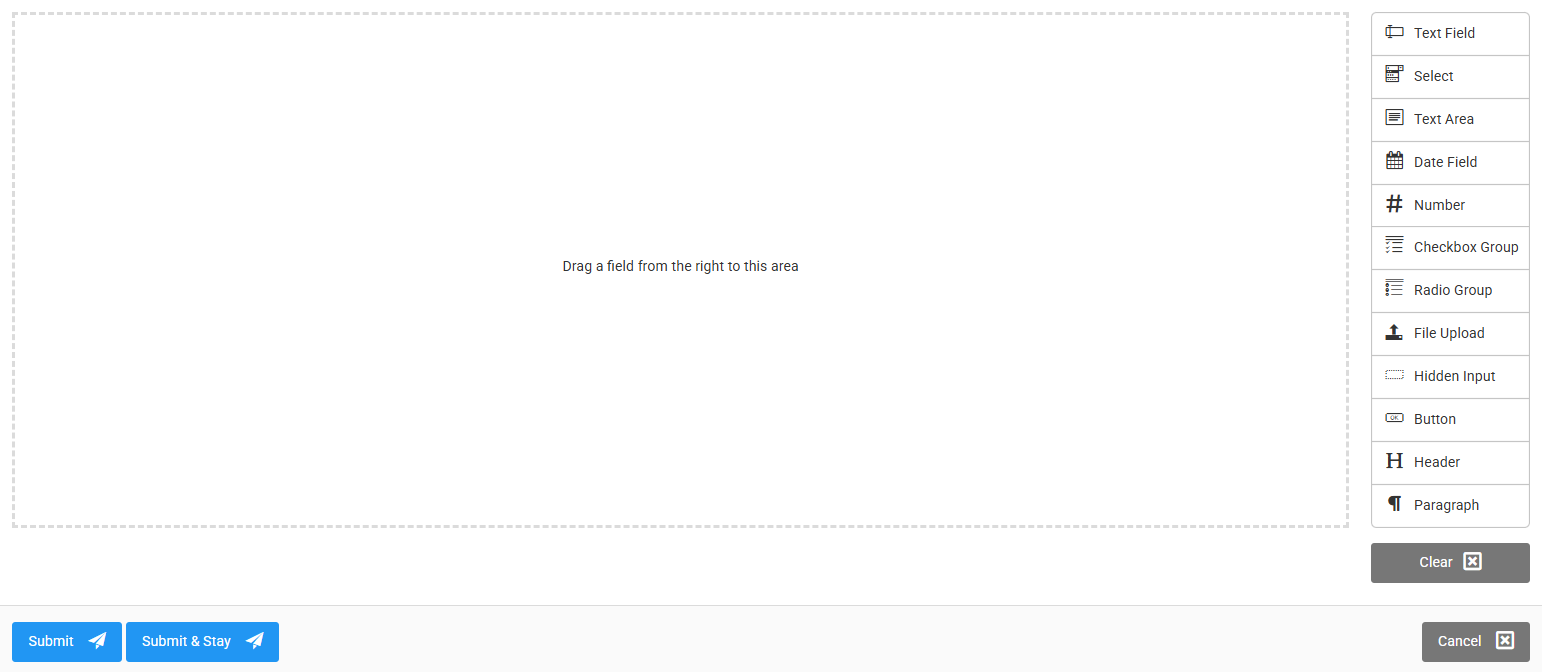
Pentru a crea un formular, trage pur și simplu câmpurile dorite din partea dreaptă, după cum dorești. Pentru ca formularul să poată fi trimis, este necesar să incluzi un câmp de tip buton.
- Nume – numele formularului
- Activ (activat implicit) – stabilește dacă pagina este vizibilă pentru clienți

- Notificare prin e-mail – când este activată, sistemul trimite un e-mail de notificare către adresele de e-mail specificate după trimiterea cu succes a formularului
- E-mail de contact – sistemul trimite notificări la adresele de e-mail introduse în momentul trimiterii formularului
- Limbă – permite selectarea limbii în care va fi disponibil formularul
- Tip de răspuns – permite selectarea modului în care trebuie să se redirecționeze pagina după ce clientul trimite formularul
După completarea formularului, copiază pur și simplu shortcode-ul din pagina de listă și plasează-l într-o zonă de conținut static:
Câmp de text
Când este creat un câmp de text, utilizatorul va avea posibilitatea de a introduce text.
- Obligatoriu - Aici putem decide dacă în formular câmpul este obligatoriu de completat sau opțional.
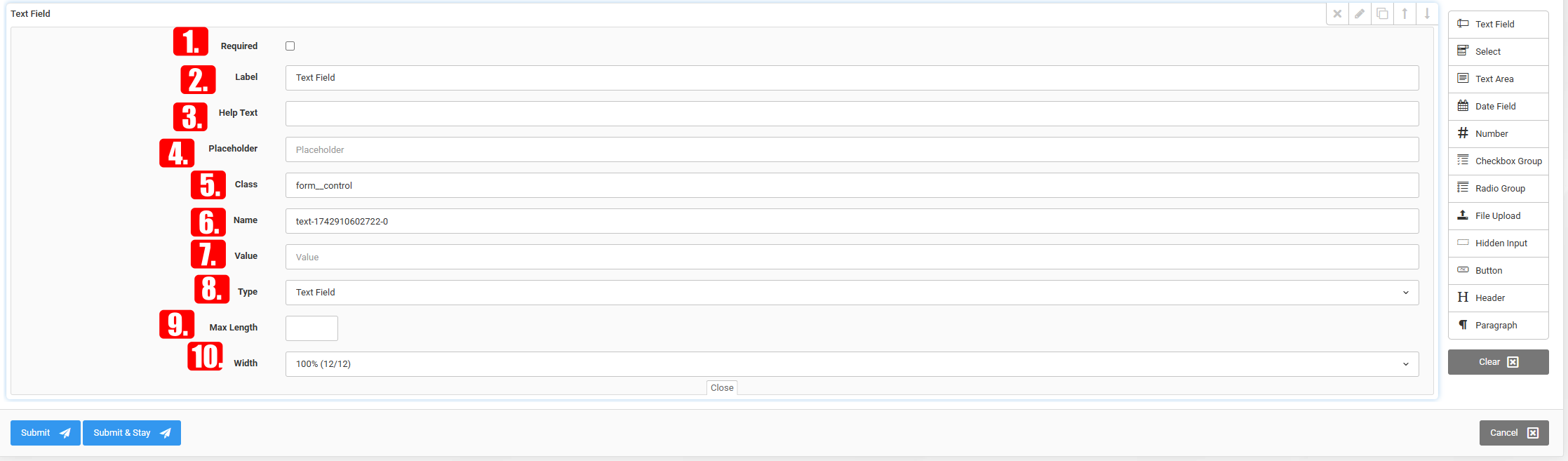
- Etichetă - Putem furniza titlul care apare deasupra câmpului de text.
- Text ajutător - Putem explica mai detaliat ce înțelegem sau ce solicităm în câmpul respectiv.
- Text substituent - Ce trebuie să apară în câmpul de text înainte de a face clic în el.
- Clasă - Dacă dorim să atribuim ulterior un stil prin cod, merită să îi dăm o clasă personalizată.
- Nume - Aici poate fi setat numele câmpului.

- Valoare - Aici putem atribui, dacă este necesar, o valoare câmpului de text.
- Tip - Putem seta ce tip de valoare așteptăm în câmpul de text.
- Lungime maximă - Putem specifica numărul maxim de caractere pe care le poate avea textul introdus.
- Lățime - Putem seta lățimea câmpului de introducere din formular.
- Cum apare pe front end?
Selectează
La selectare, utilizatorul poate alege dintre mai multe opțiuni.
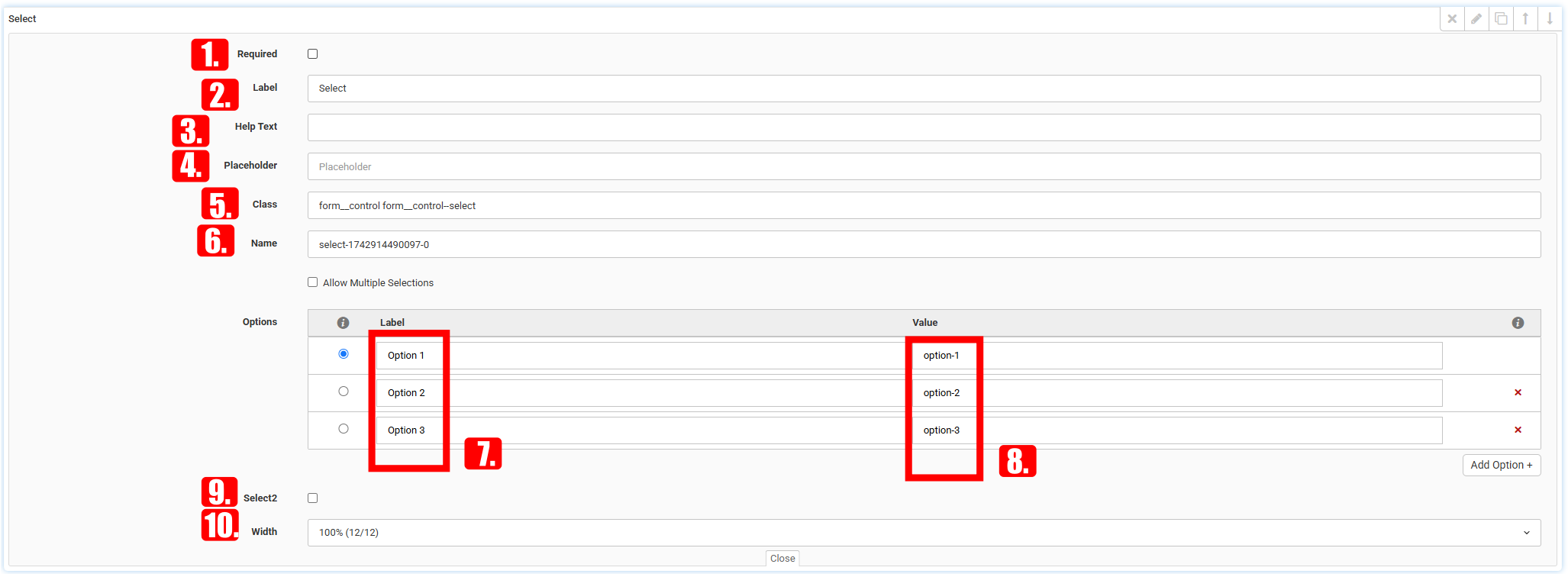
- Obligatoriu – Aici putem decide dacă în formular câmpul este obligatoriu sau opțional.
- Etichetă – Putem specifica titlul care apare deasupra câmpului de text.
- Text ajutător – O explicație mai amplă a ceea ce așteptăm de la utilizator în câmpul respectiv.
- Text substituent – Textul care apare în interiorul câmpului de introducere până când utilizatorul face clic pe el.
- Clasă – Dacă dorim să aplicăm stiluri personalizate prin cod, este util să atribuim o clasă CSS specifică.

- Nume – Aici putem defini numele câmpului de introducere.
- Etichetă (pentru opțiuni) – În cazul câmpurilor cu opțiuni, putem specifica ce text apare deasupra opțiunilor de introducere.
- Valoare – Putem defini valoarea unei anumite metrici, utilă pentru statisticile de date.
- Select2 - Putem activa căutarea printre opțiunile disponibile.
- Lățime – Permite setarea lățimii câmpului de introducere din formular.
- Cum apare pe front end?
Zonă de text
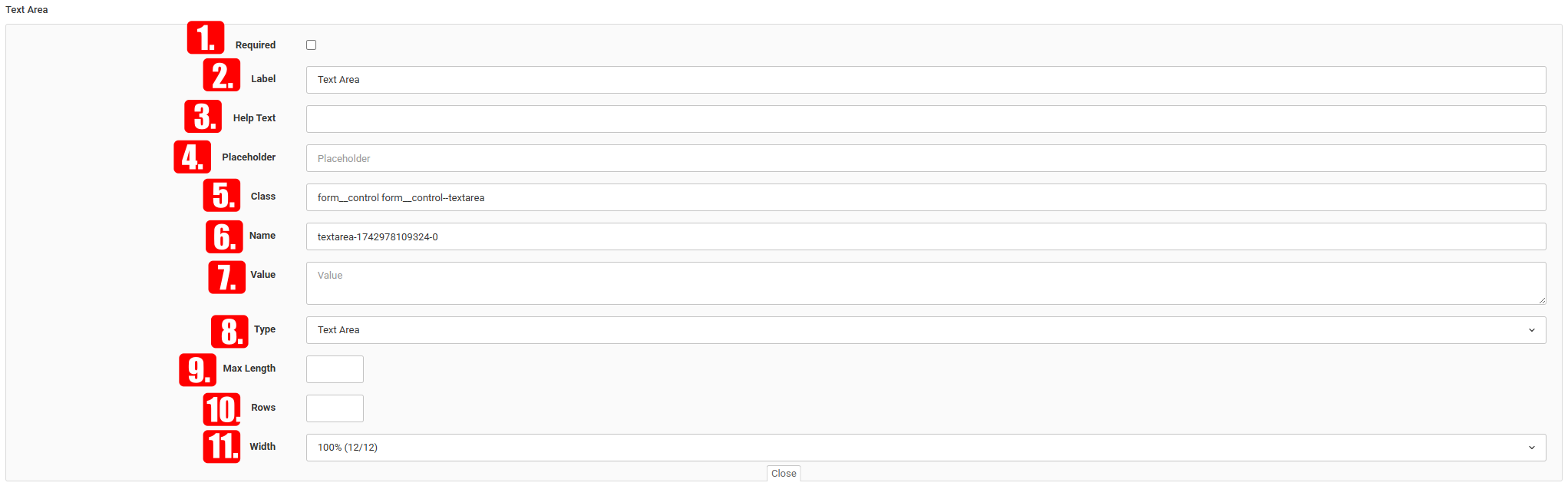
Caseta de text este similară cu câmpul de text, deoarece îi permite utilizatorului să introducă text. Diferența este că această casetă este potrivită pentru introducerea unor fragmente de text mai lungi.
- Obligatoriu – Aici putem decide dacă în formular câmpul este obligatoriu sau opțional.
- Etichetă – Putem specifica titlul afișat deasupra câmpului de text.
- Text ajutător – Putem oferi o explicație mai amplă privind ce înțelegem sau ce solicităm în acel câmp.
- Text substituent – Textul care apare în câmpul de introducere până când se face clic pe acesta.

- Clasă – Dacă dorim să îl stilizăm ulterior prin cod, este util să atribuim o clasă CSS personalizată.
- Nume – Aici definim numele câmpului.
- Valoare – Putem atribui o valoare unei metrici; acest lucru este important pentru statisticile de date.
- Tip – Putem defini ce tip de valoare este așteptat în câmpul de introducere.
- Lungime maximă – Putem specifica numărul maxim de caractere permise în câmpul de text.
- Rânduri – Aici putem seta câte rânduri trebuie să aibă caseta de text.
- Lățime – Putem seta lățimea câmpului de introducere din formular.
- Cum apare pe front end?
Câmp de tip dată
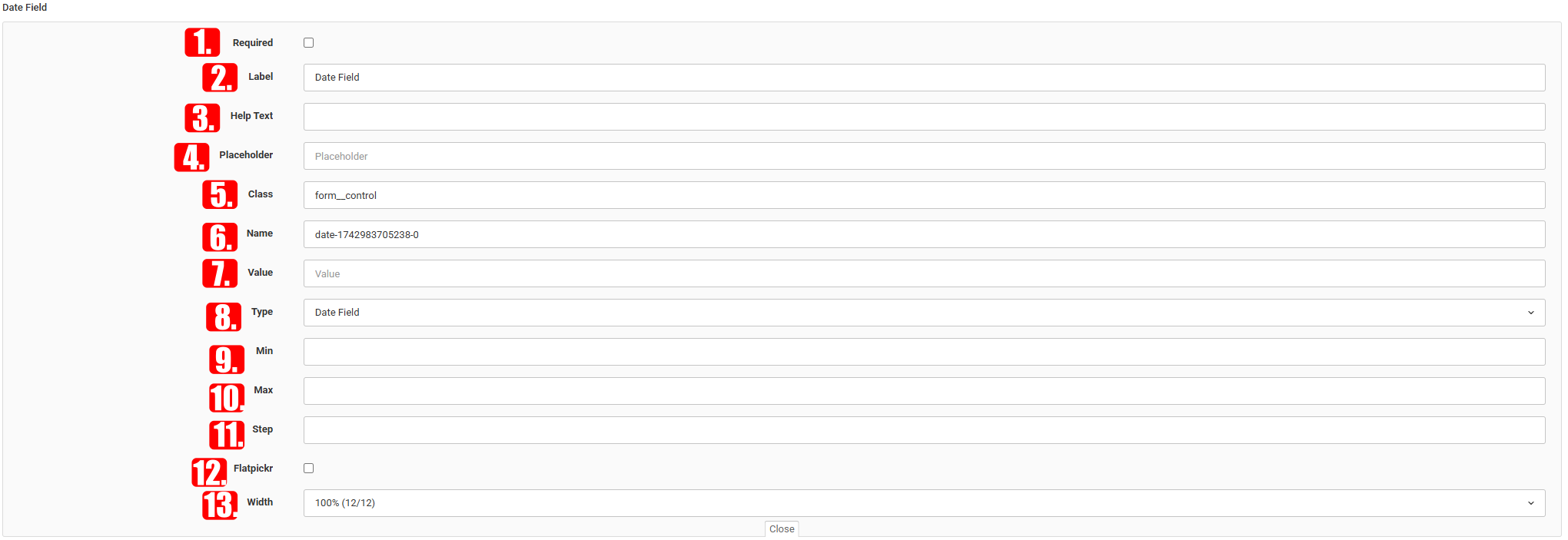
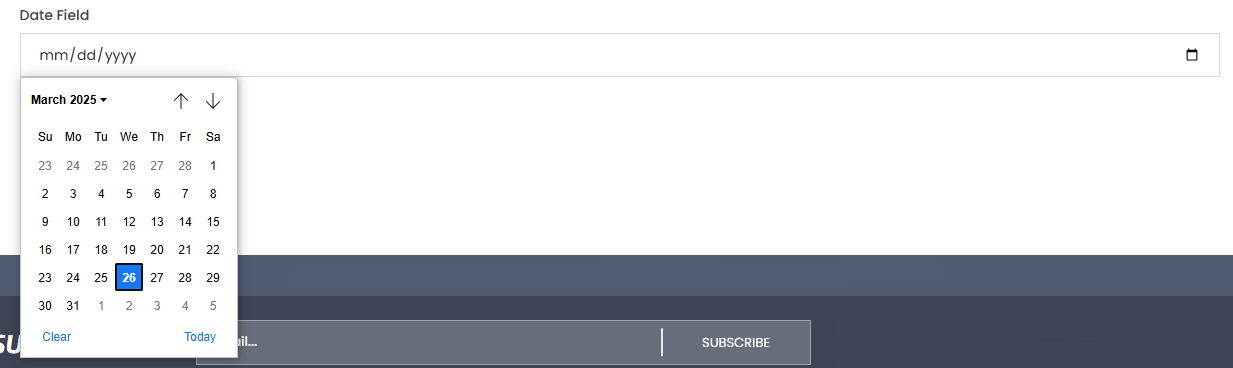
Câmpul de dată le permite utilizatorilor să selecteze cu ușurință data dorită.
- Obligatoriu – Aici putem decide dacă în formular câmpul este obligatoriu sau opțional.
- Etichetă – Putem specifica titlul afișat deasupra câmpului de text.
- Text ajutător – Putem explica mai detaliat ce înțelegem sau ce solicităm în câmpul respectiv.
- Text substituent – Textul care apare în câmpul de introducere până când utilizatorul face clic pe el.
- Clasă – Dacă dorim să îl stilizăm ulterior prin cod, este recomandat să îi atribuim o clasă CSS personalizată.
- Nume – Aici definim numele câmpului.
- Valoare – Putem defini valoarea unui câmp. Acest lucru este important pentru statisticile de date.
- Tip – Putem defini ce tip de valoare este așteptat în câmpul de text.
- Min – Putem specifica cea mai timpurie dată care poate fi setată.
- Max – Putem specifica cea mai târzie dată care poate fi setată.
- Pas – Dacă introducem un număr x, va putea fi selectată fiecare a x-a dată.
- Flatpickr – Acest lucru ne permite să modificăm aspectul formatului de introducere a datei.
- Lățime – Putem seta lățimea câmpului de formular.
- Cum apare pe front end?
Număr
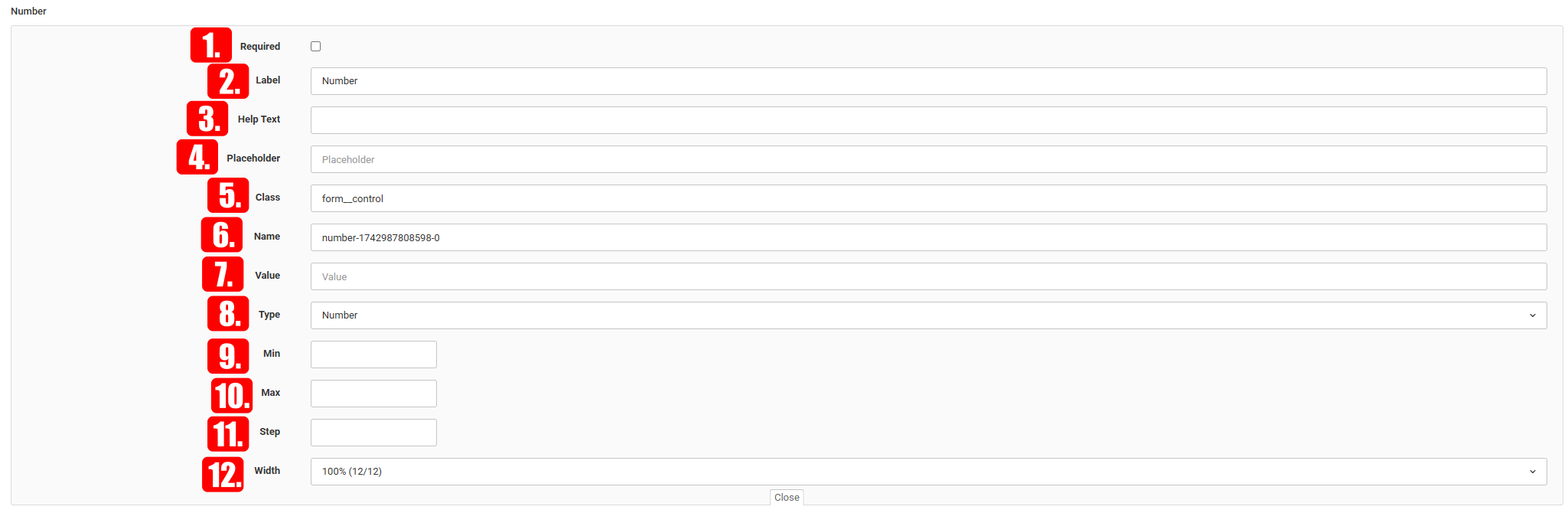
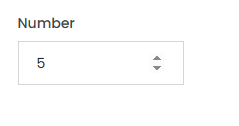
Câmpul numeric îi permite utilizatorului să introducă o valoare numerică.
- Obligatoriu – Aici putem decide dacă în formular câmpul este obligatoriu sau opțional.
- Etichetă – Putem specifica titlul afișat deasupra câmpului de text.
- Text ajutător – Putem explica mai detaliat ce înțelegem sau ce solicităm în câmpul respectiv.
- Text substituent – Textul care apare în câmpul de introducere până când utilizatorul face clic pe el.
- Clasă – Dacă dorim să îl stilizăm ulterior prin cod, este recomandat să îi atribuim o clasă CSS personalizată.
- Nume – Aici definim numele câmpului.
- Valoare – Putem defini valoarea unui câmp. Acest lucru este important pentru statisticile de date.
- Tip – Putem defini ce tip de valoare este așteptat în câmpul de text.
- Min – Putem specifica cea mai timpurie dată care poate fi setată.
- Max – Putem specifica cea mai târzie dată care poate fi setată.
- Pas – Dacă introducem un număr x, va putea fi selectat fiecare al x-lea număr.
- Lățime – Putem seta lățimea câmpului de formular.
- Cum apare pe front end?
Grup de casete de bifare
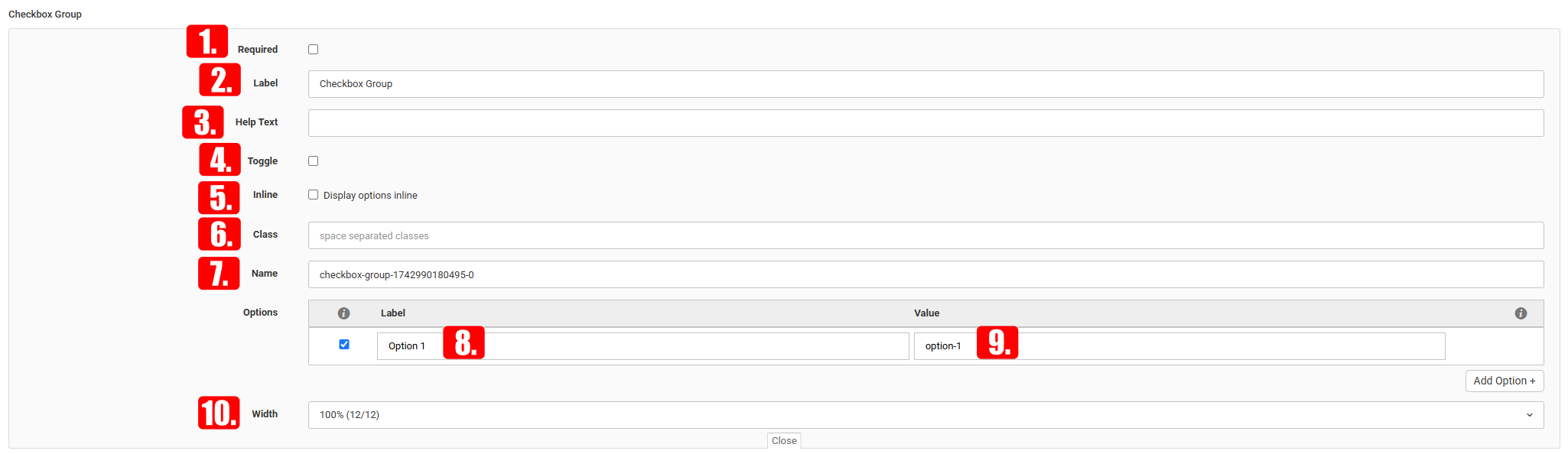
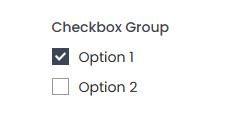
Grupul de casete de bifare le permite utilizatorilor să selecteze mai multe opțiuni dintr-o listă de variante.
- Obligatoriu – Aici putem decide dacă câmpul din formular este obligatoriu sau opțional.
- Etichetă – Putem seta titlul care apare deasupra câmpului de text.
- Text ajutător – Putem explica mai detaliat ce înțelegem sau ce solicităm în câmpul dat.
- Comutator – Dacă este activată, în locul casetei de bifare va apărea un comutator.
- Inline – În mod implicit, opțiunile apar una sub alta, dar, dacă această opțiune este activată, ele vor apărea una lângă alta.
- Clasă – Dacă dorim să aplicăm ulterior stiluri personalizate prin cod, este util să atribuim o clasă CSS personalizată.
- Nume – Aici putem defini numele câmpului.
- Etichetă (pentru opțiuni) – Permite setarea textului afișat deasupra opțiunilor de introducere.
- Valoare – Putem defini ce valoare are o metrică. Acest lucru este important pentru statisticile de date.
- Lățime – Putem seta lățimea câmpului de formular.
- Cum apare pe front end?
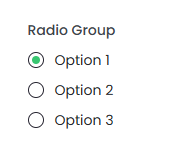
Grup de butoane radio
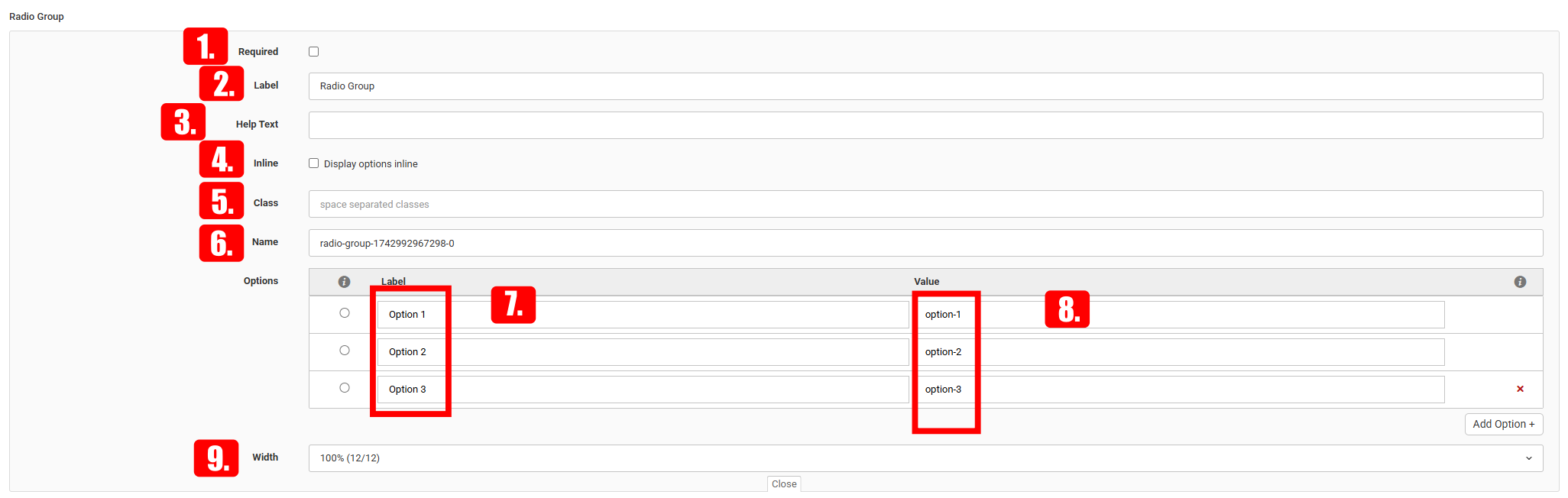
Grupul de butoane radio îi permite utilizatorului să selecteze o singură opțiune dintre mai multe variante.
- Obligatoriu – Aici putem decide dacă în formular câmpul este obligatoriu sau opțional.
- Etichetă – Putem seta titlul care apare deasupra câmpului de text.
- Text ajutător – Putem explica mai detaliat ce înțelegem sau ce solicităm în câmpul respectiv.
- Inline – În mod implicit, opțiunile apar una sub alta, dar, dacă este activată, ele vor fi afișate una lângă alta.

- Clasă – Dacă dorim să aplicăm ulterior stiluri prin cod, este util să atribuim o clasă CSS personalizată.
- Nume – Aici setăm numele câmpului.
- Etichetă (pentru opțiuni) – Permite setarea textului afișat deasupra opțiunilor de introducere.
- Valoare – Putem specifica valoarea unei metrici. Acest lucru este important pentru datele statistice.
- Lățime – Putem seta lățimea câmpului din formular

- Cum apare pe front end?
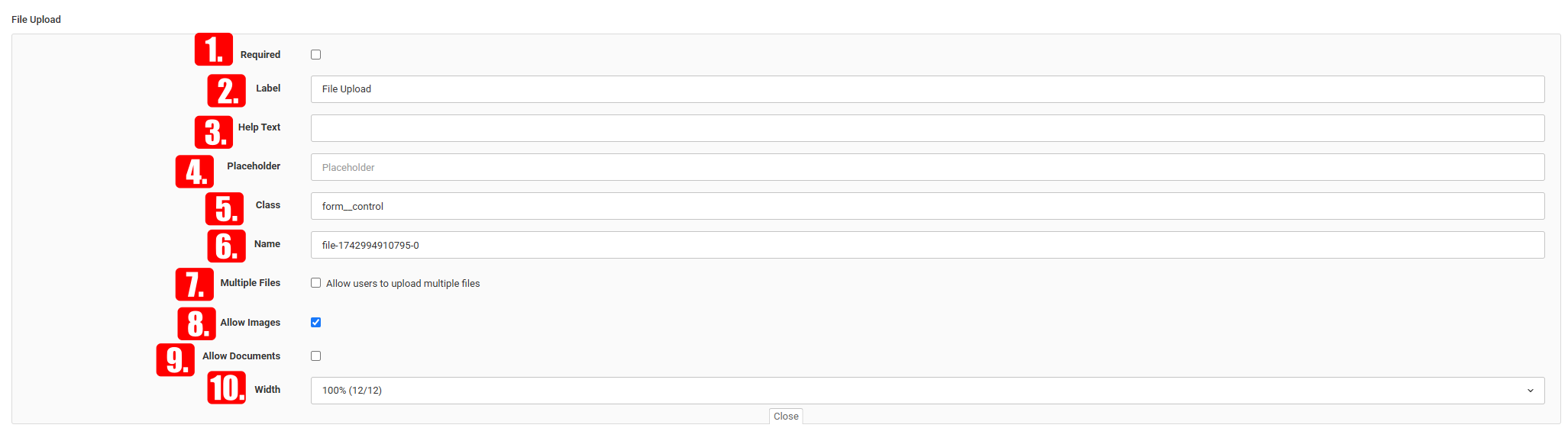
Încărcare de fișiere
Încărcarea de fișiere le permite utilizatorilor să atașeze și să trimită cu ușurință documentele sau imaginile dorite.
- Obligatoriu – Aici poți decide dacă acest câmp din formular este obligatoriu sau opțional.
- Etichetă – Poți specifica titlul care apare deasupra câmpului de text.
- Text ajutător – Poți explica mai detaliat ce înțelegi sau ce soliciți în câmpul dat.
- Text substituent – Ce trebuie să apară în câmpul de text până când se face clic pe acesta.
- Clasă – Dacă dorim să aplicăm ulterior un stil prin cod, merită să atribuim o clasă personalizată.
- Nume – Aici poți specifica numele câmpului.
- Fișiere multiple – Aici poți permite încărcarea mai multor fișiere simultan.
- Permite imagini – Poți seta dacă încărcarea imaginilor este permisă sau nu.
- Permite documente – Poți seta dacă încărcarea documentelor este permisă sau nu.
- Lățime – Poți seta lățimea câmpului din formular.
- Cum apare pe front end?
Câmp ascuns
Câmpul ascuns permite trimiterea unor date odată cu formularul, fără ca acestea să fie introduse de utilizator.
- Nume — putem specifica numele câmpului ascuns
- Valoare — putem atribui o valoare câmpului ascuns, pe care o putem utiliza ulterior. (acest câmp nu va apărea în formular)
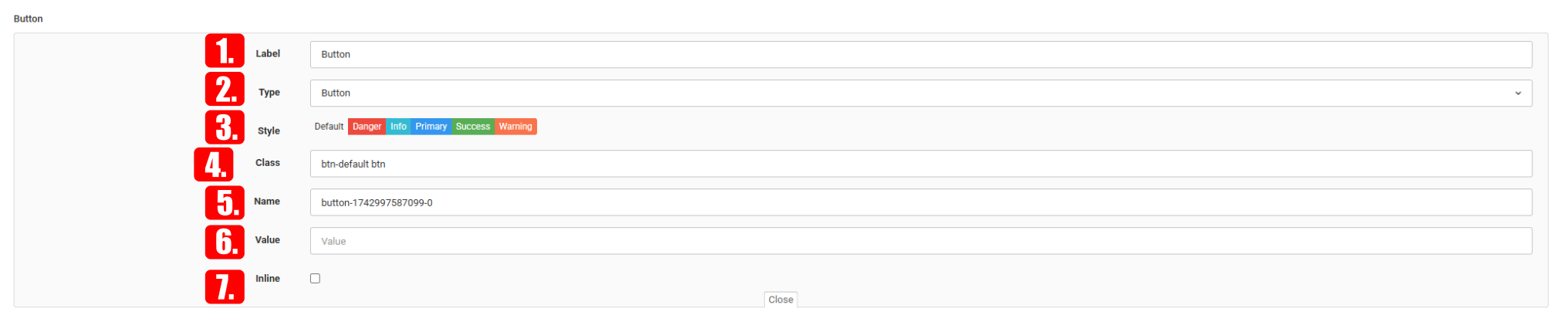
- Buton

Butonul permite trimiterea sau resetarea formularului.
- Etichetă – Poți specifica eticheta (textul) care apare pe buton.
- Tip – Poți defini tipul butonului. IMPORTANT: Pentru ca formularul să poată fi trimis, tipul acestuia trebuie setat la "Trimite".
- Pentru ca formularul să poată fi trimis, tipul acestuia trebuie setat la "Trimite".
- Stil – Poți selecta stilul butonului.
- Clasă – Dacă dorești să aplici ulterior un stil personalizat prin cod, merită să atribui o clasă personalizată.

- Nume – Aici poți specifica numele câmpului.
- Valoare – Poți defini ce valoare trebuie să aibă butonul.
- Inline – Dacă este activată, butonul nu va ocupa un rând întreg în formular.
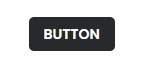
- Cum apare pe front end?
Antet
Antetul îți permite să setezi titlul formularului.
- Etichetă – Poți specifica textul etichetei.

- Tip – Poți defini tipul butonului.
- Clasă – Dacă dorești să aplici ulterior un stil personalizat prin cod, merită să atribui o clasă personalizată.
- Lățime – Poți seta lățimea etichetei.
- Cum apare pe front end?
Paragraf
Paragraful îți permite să adaugi descrieri sau explicații mai lungi în formular.
- Tartalom — putem introduce un text mai lung în formular.

- Tip — Poți defini tipul butonului.
- Clasă - dorești să aplici ulterior un stil personalizat prin cod, merită să atribui o clasă personalizată.
- Lățime — putem seta lățimea descrierii.
- Cum apare pe front end?