Ecranul de administrare Comenzi - Cadouri este folosit pentru gestionarea comenzilor de produse de tip cadou.
Clienții înregistrați pot cumpăra cadouri pe pagina Cadouri folosind punctele lor de fidelitate.
Pentru o prezentare rapidă a funcției Cadouri, consultă acest articol.
Ecranul de administrare Comenzi - Cadouri poate fi accesat din bara laterală de administrare, în Magazin online → Cadouri.
- Nume - Numele clientului care a plasat comanda.

- Email - Adresa de e-mail a clientului care a plasat comanda.
- Tip de livrare - Tipul de livrare stabilit de administratorul magazinului pentru onorarea comenzii.
- Oră - Data și ora plasării comenzii.
- Total (puncte) - Numărul total de puncte cheltuite de client pentru comandă.
- Stare - Un indicator scurt care reflectă starea curentă a comenzii. Acesta ajută la urmărirea evoluției comenzilor și îi informează pe clienți cu privire la starea comenzii lor (în cazul stărilor asociate cu notificări automate prin e-mail). Starea comenzii poate fi modificată direct din pagina de listă, fără a deschide pagina de editare.
- Făcând clic pe butonul Editează, proprietarii magazinului pot modifica comenzile existente.
- Făcând clic pe butonul Căutare, va apărea un formular de căutare care oferă mai multe criterii de căutare.

- Căutarea comenzilor de tip cadou
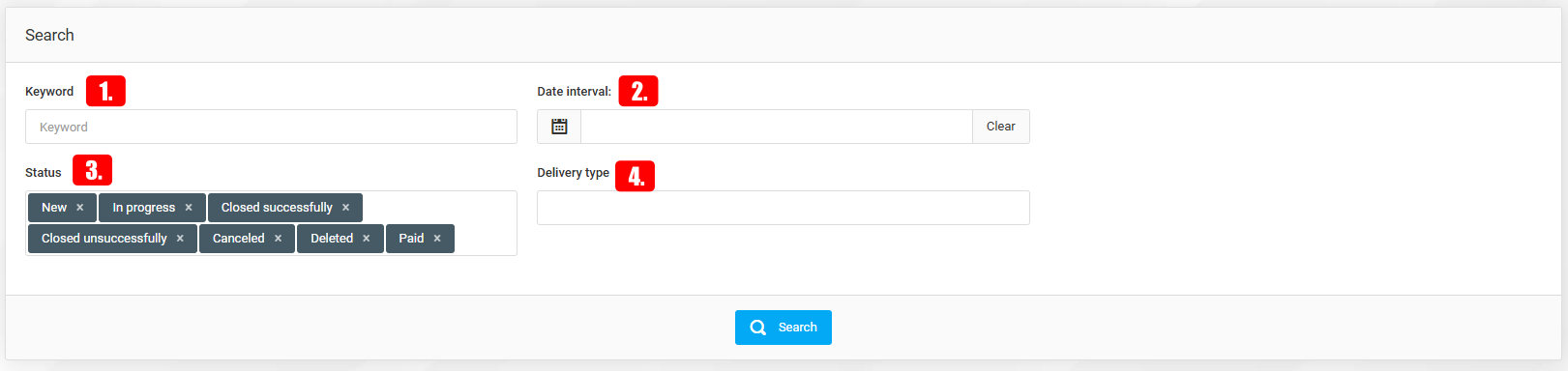
Clicul pe butonul Caută de pe pagina Comenzi - Solicitări deschide un formular de căutare cu următoarele opțiuni de căutare.
- Cuvânt-cheie - Un cuvânt sau o expresie specifică ce face parte din adresa de e-mail sau din numele clientului.

- Interval de date - Afișează comenzile din intervalul de timp specificat.

- Stare - Administratorii pot specifica ce stări ale comenzilor trebuie să apară în listă.
- Tip de livrare - Filtrează comenzile pentru a le afișa doar pe cele cu tipul de livrare selectat.
- Editarea comenzilor de tip cadou
Administratorii pot modifica conținutul, parametrii și pot adăuga chiar și cadouri suplimentare la comandă.
Să analizăm pe secțiuni ecranul de editare Comandă - cadouri.
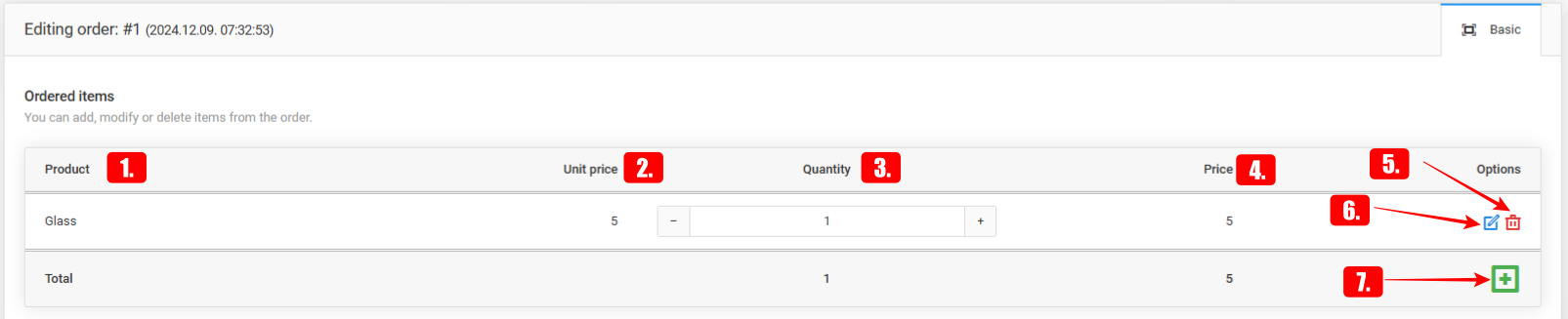
Secțiunea Articolele comenzii
În secțiunea Articolele comenzii, administratorii pot edita articolele incluse în comandă. Acest lucru permite ajustarea listei de cadouri comandate sau orice actualizări necesare ale conținutului comenzii.
Produs - Numele produsului curent.
Preț unitar - Numărul de puncte de fidelitate necesare pentru o unitate din cadou.
Cantitate - Cantitatea comandată din produs.
Preț - Numărul total de puncte de fidelitate necesare (preț unitar × cantitate).
Făcând clic pe butonul Editează, proprietarii magazinului pot modifica produsul cadou deja inclus în comandă.
Produsele pot fi eliminate din comandă făcând clic pe pictograma roșie în formă de coș de gunoi de la finalul intrării produsului.
Articole noi pot fi adăugate în comandă făcând clic pe pictograma verde cu plus de sub lista articolelor comenzii.
Editarea articolelor existente din comandă
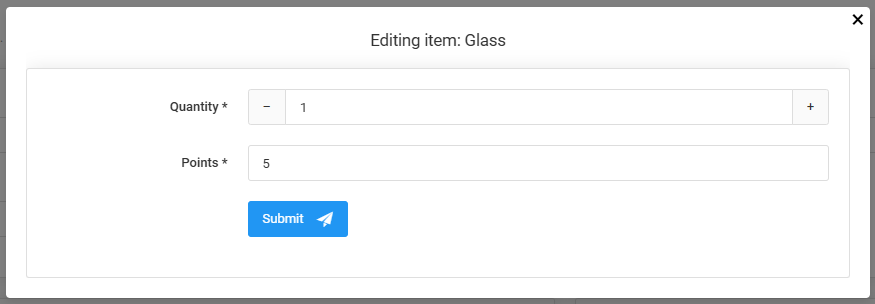
La clicul pe pictograma "editează" de la finalul rândului unui articol din comandă, se deschide fereastra de editare a articolului, care le permite administratorilor să modifice cantitatea articolului și să specifice numărul de puncte care vor fi scăzute clientului pentru articolul respectiv din comandă.
Adăugarea de produse noi într-o comandă existentă
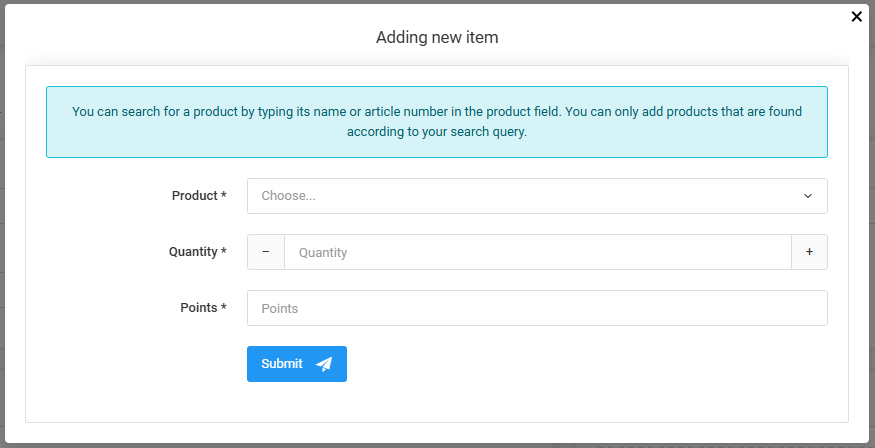
Administratorii pot adăuga articole de produs existente noi într-o comandă, editând comanda și făcând clic pe pictograma verde "plus" aflată în partea de jos a tabelului cu articolele comenzii.
Secțiunea Datele clientului
Secțiunea Detalii client de pe pagina de editare a comenzii afișează informații despre client și le oferă administratorilor posibilitatea de a actualiza orice detaliu legat de client sau de comandă.
Clienții înregistrați pot stoca mai multe adrese în setările profilului lor. Făcând clic pe butonul Vezi adresele, pagina de profil a clientului se deschide în fila Adrese, permițându-le administratorilor să acceseze rapid și comod adresele clientului.
Secțiunea Note
Secțiunea Note este rezervată exclusiv administratorilor, pentru a lăsa comentarii, mementouri sau pentru comunicarea internă între administratori. Notele create la o comandă nu sunt trimise clienților.
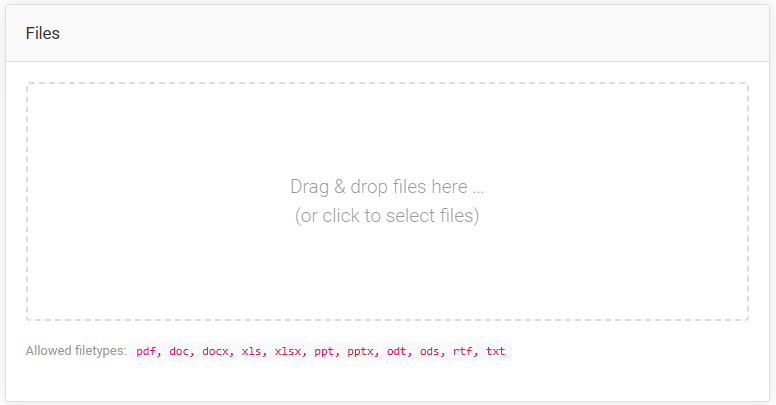
Secțiunea Fișiere
Secțiunea Fișiere este, de asemenea, destinată exclusiv uzului intern. Aceasta permite administratorilor să atașeze diverse tipuri de documente unei anumite comenzi.