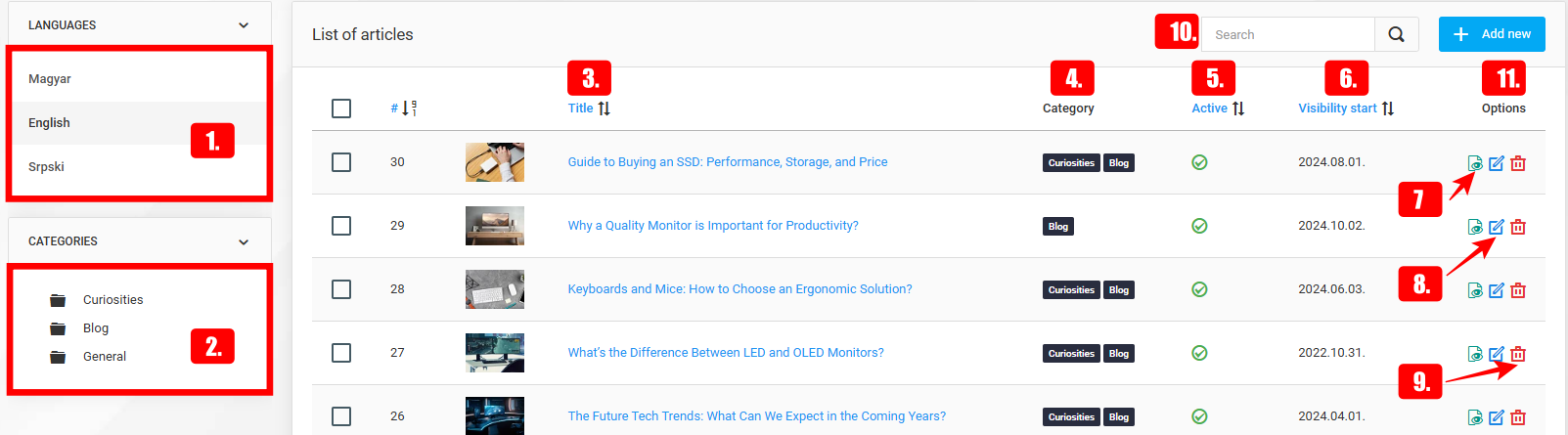
Să vedem în detaliu cum pot proprietarii de magazine să creeze articole și să le atribuie categoriilor.
Articolele sunt asociate direct unei anumite limbi. Dacă dorești să creezi un articol pentru toate limbile acceptate în magazin, același articol trebuie creat separat pentru fiecare limbă și legat ca traducere, similar modului în care sunt legate categoriile.
Mai întâi, navighează la pagina de administrare Articole, accesibilă din bara laterală de administrare, sub Gestionarea articolelor → Articole.
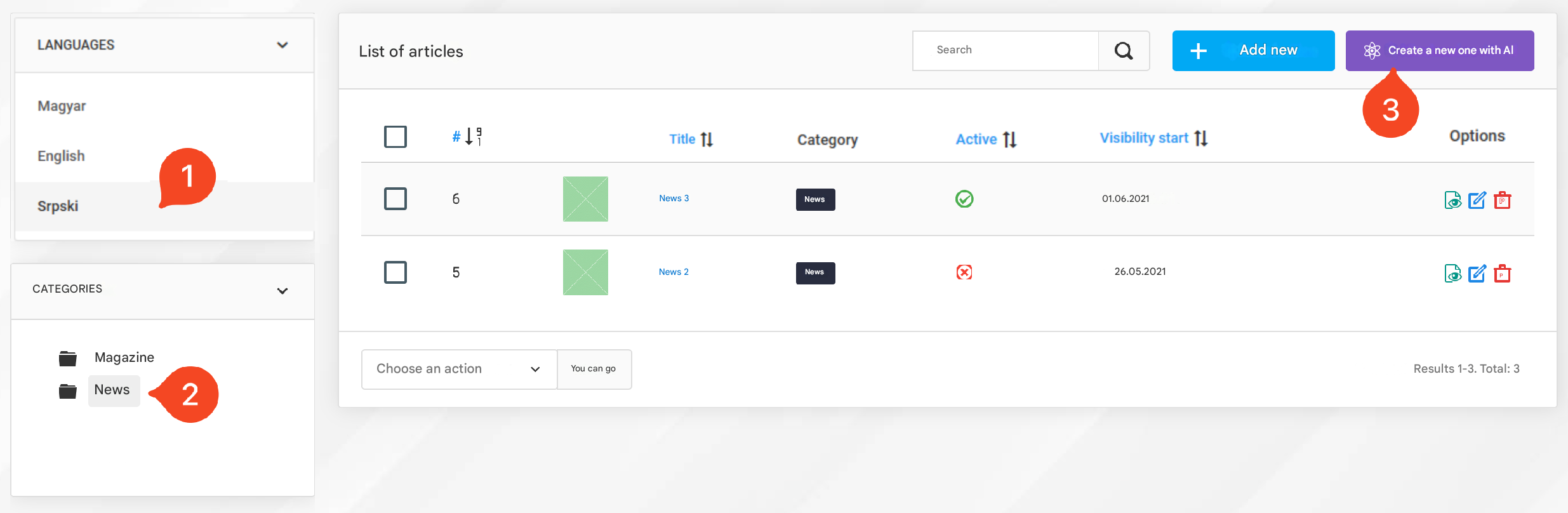
Pentru a vedea lista articolelor pentru o anumită limbă, trebuie să selectezi limba dorită din secțiunea Limbi din bara laterală din stânga. Această limbă selectată va fi folosită și la crearea articolelor noi.
Lista de articole poate fi rafinată suplimentar prin selectarea unei anumite categorii din meniul Coloane din bara laterală din stânga.
Limbi – Indică limba în care sunt listate articolele. Limba selectată va fi utilizată și la crearea de articole noi.
Categorii – Categoria căreia îi aparțin articolele listate.
Titlu – Titlul articolului.
Categorie – Lista categoriilor (categorii de articole) cărora le este atribuit articolul.
Activ – Indică dacă articolul este vizibil pentru clienții magazinului. Articolele inactive nu sunt afișate clienților în magazin.
Început vizibilitate – Data de la care articolul activ devine vizibil pentru clienți.
Făcând clic pe butonul Previzualizare, administratorii pot vizualiza articolul într-o filă nouă, pentru a vedea cum va apărea acesta pentru clienți înainte de activare.
Făcând clic pe butonul Editează, proprietarii magazinului pot modifica articolele existente.
Dacă un articol nu mai este necesar, proprietarii de magazine îl pot șterge făcând clic pe pictograma Coș de gunoi.
Pentru a căuta un articol după titlu, tastează pur și simplu numele acestuia în bara de căutare și fă clic pe pictograma lupă.
Făcând clic pe butonul Adaugă nou, administratorii pot crea un articol nou pentru limba selectată.
Adăugarea sau editarea articolelor
Fila general
La crearea unui articol nou, toate informațiile necesare trebuie completate în fila General. Să explorăm pe rând diferitele opțiuni:
Să analizăm pe rând diferitele opțiuni:
- Categorie: Categoriile cărora le este atribuit articolul. Administratorii pot atribui un articol oricâtor categorii este nevoie.
- Limbă (activat implicit) : Articolele pot fi create pentru fiecare limbă activă în magazin. Limba este setată automat la cea selectată în pagina de listare înainte de a face clic pe butonul "Adaugă nou".
- Activ: Stabilește dacă articolul este vizibil pentru clienți. Articolele inactive nu sunt afișate clienților în magazin.
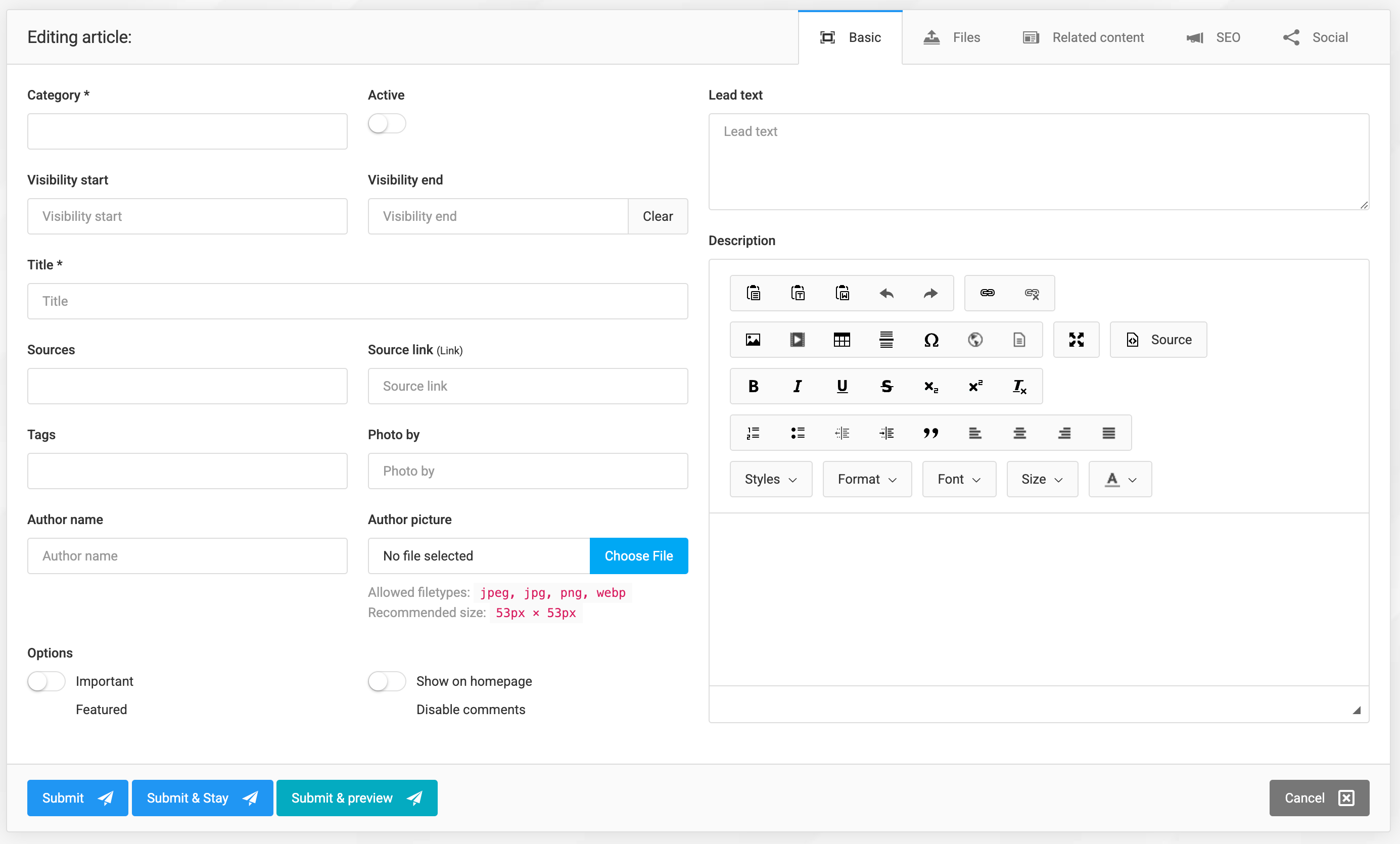
- Vizibilitate început: Data la care articolul activ devine vizibil pentru clienți. Acest câmp permite crearea articolelor în avans și programarea publicării lor viitoare. Pentru publicarea automată, articolele trebuie marcate ca active.
- Vizibilitate sfârșit: Data după care articolul nu va mai fi vizibil pentru clienți.
- Titlu: Titlul articolului.
- Surse: Referințele pe care se bazează conținutul articolului. Informațiile din acest câmp provin din ecranul de setări Surse, discutat anterior, iar la nevoie pot fi adăugate surse noi. Aceste surse apar sub detaliile articolului, iar cele care au URL-uri definite vor apărea sub formă de linkuri pe care se poate face clic. Sursele noi adăugate la articol vor fi vizibile și în ecranul de administrare Surse.
- Sursă (link): Acest câmp se activează dacă în câmpul Surse este selectată o singură sursă. URL-ul introdus aici va fi utilizat pentru acea sursă.
- Etichete: Articolele se numără printre tipurile de conținut cărora li se pot atribui etichete. Articolului i se pot atribui etichete adăugate deja prin administrarea Setări → Etichete, dar proprietarii magazinului pot crea și etichete noi. Etichetele noi adăugate la articol vor apărea și în ecranul de administrare Etichete.
- Fotografie de: Dacă articolul include fotografii atașate, fotograful poate fi creditat aici.
- Numele autorului: Numele autorului articolului.
- Autor imagine: O fotografie a autorului articolului.
- Opțiune: Important: Adaugă o insignă distinctivă articolului, indicându-le clienților că acesta merită o atenție specială atunci când este afișat pe o pagină.
- Opțiune: Afișează pe pagina principală: Dacă activat, articolul va apărea pe pagina principală a magazinului.
- Opțiune: Dezactivează comentarii: Articolele sunt unul dintre tipurile de conținut Sellvio care le permit clienților să lase comentarii. Dezactivarea comentariilor împiedică apariția secțiunii de comentarii în pagina de detalii a articolului.
- Text introductiv: Un scurt text introductiv care oferă o prezentare concisă a articolului. Acest text apare sub fiecare articol atunci când este afișat pe o pagină.
- Descriere: Conținutul principal al articolului. Acest câmp le permite administratorilor să creeze și să editeze conținut cu o reprezentare vizuală similară rezultatului final. El acceptă formatarea textului, inserarea de imagini și proiectarea descrierii principale astfel încât să reflecte modul în care va apărea clienților.
După completarea tuturor câmpurilor obligatorii (marcate cu asterisc), articolul poate fi salvat făcând clic pe Trimite sau Trimite și rămâi.
Făcând clic pe Trimite și previzualizează, articolul este salvat și deschis într-o filă nouă, permițându-le administratorilor să vadă cum va apărea acesta pentru clienți.
Fila traduceri
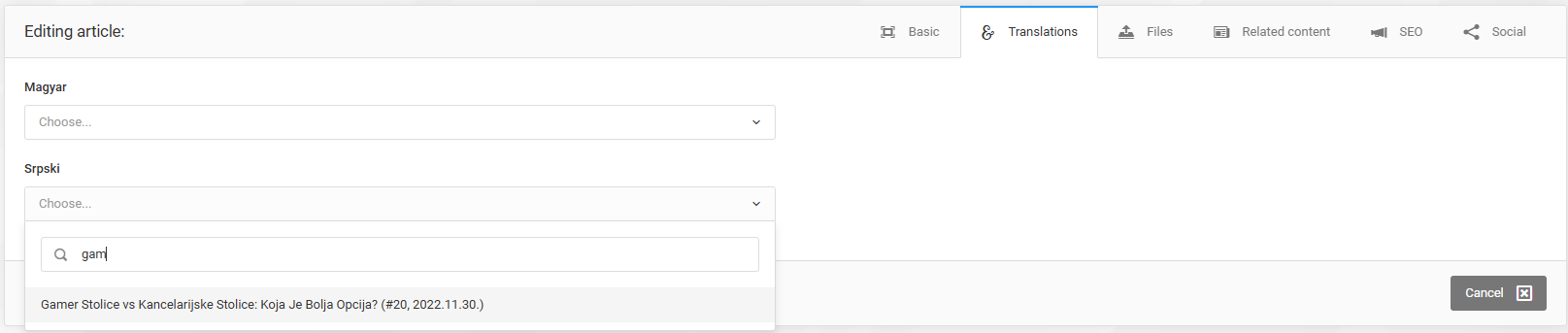
Deși articolele pot fi create separat pentru fiecare limbă, administratorii pot folosi fila Traduceri pentru a lega articolele și a specifica ce articol este traducerea altuia.
Astfel, atunci când clienții citesc un articol și schimbă limba magazinului, în loc să fie redirecționați către pagina principală, ei ajung la articolul asociat în limba nou selectată.
Dacă vrei să comanzi o traducere pentru articolul editat, fă clic pe unul dintre câmpurile de limbă completate automat și începe să scrii. După ce apar rezultatele, fă clic pe articolul pe care vrei să îl atribui.
Pentru a anula asocierea dintre articole (a elimina traducerea pentru o anumită limbă), fă pur și simplu clic pe micul buton "X" de la finalul câmpului cu completare automată.
În toate cazurile, nu uita să faci clic pe butonul Trimite sau Trimite și rămâi după modificarea articolului.
Fila Fișiere
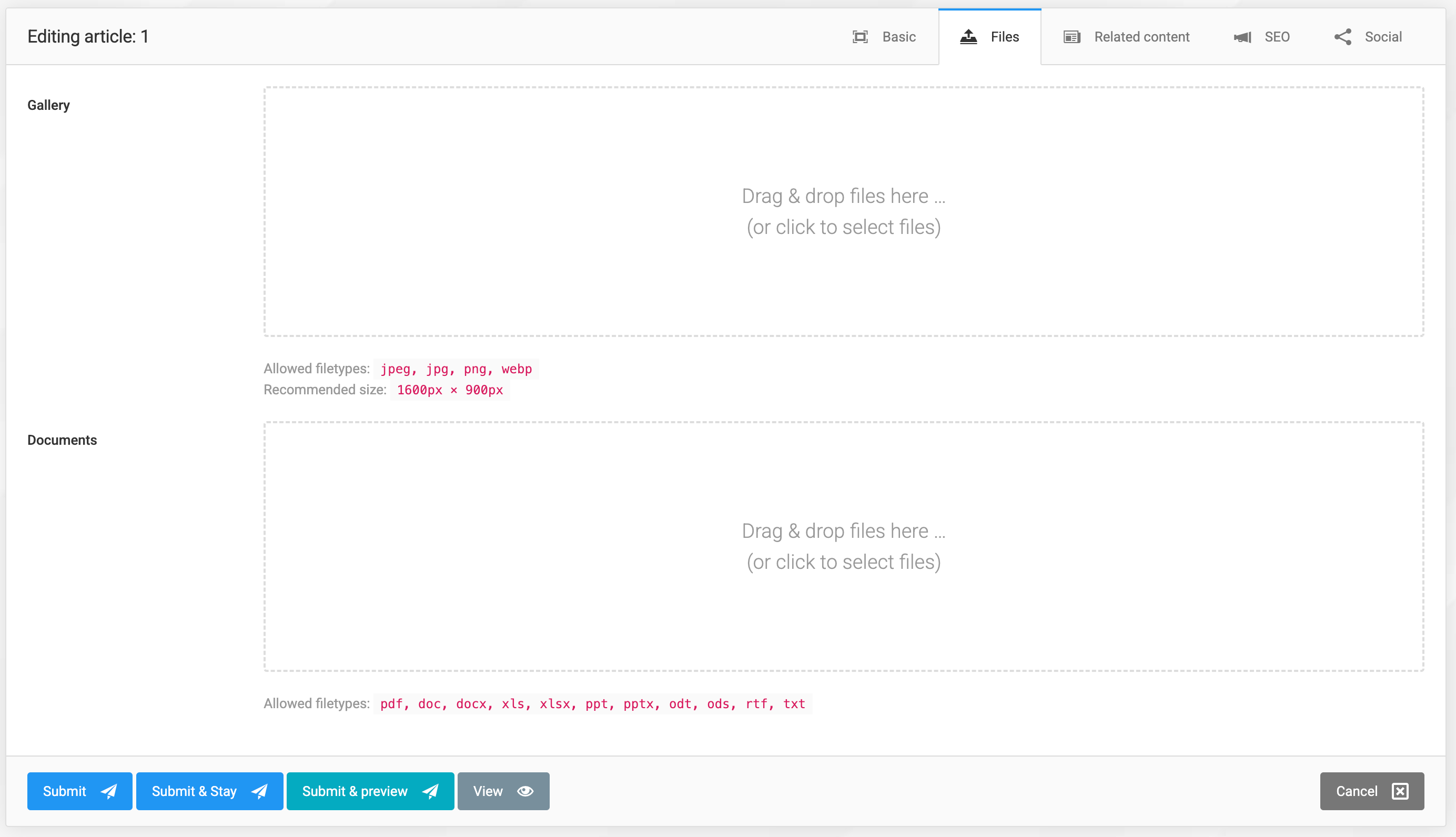
NOTĂ: Articolele trebuie salvate cel puțin o dată înainte de a adăuga imagini sau documente.
Fila Fișiere conține două câmpuri de încărcare multiplă: unul denumit Galerie, pentru încărcarea mai multor imagini, și altul denumit Documente, pentru încărcarea mai multor documente asociate unui articol.
Galerie - câmp pentru încărcarea mai multor fișiere
Acest câmp le permite administratorilor să încarce mai multe imagini la un articol.
Imaginea selectată ca imagine principală va fi fotografia de copertă a articolului în Listele de articole.
Pe pagina de detalii a articolului, imaginile încărcate vor apărea într-un carusel care poate fi derulat.
Află mai multe despre câmpul Sellvio pentru încărcarea mai multor imagini (clic aici).
Documente - câmp pentru încărcarea mai multor fișiere
Administratorii pot încărca și documente legate de articol, folosind câmpul Documente pentru încărcarea mai multor fișiere. Fiecare document încărcat va apărea ca fișier descărcabil pe pagina de detalii a articolului, sub descrierea principală a articolului.
Află mai multe despre câmpul Sellvio pentru încărcarea mai multor documente (clic aici).
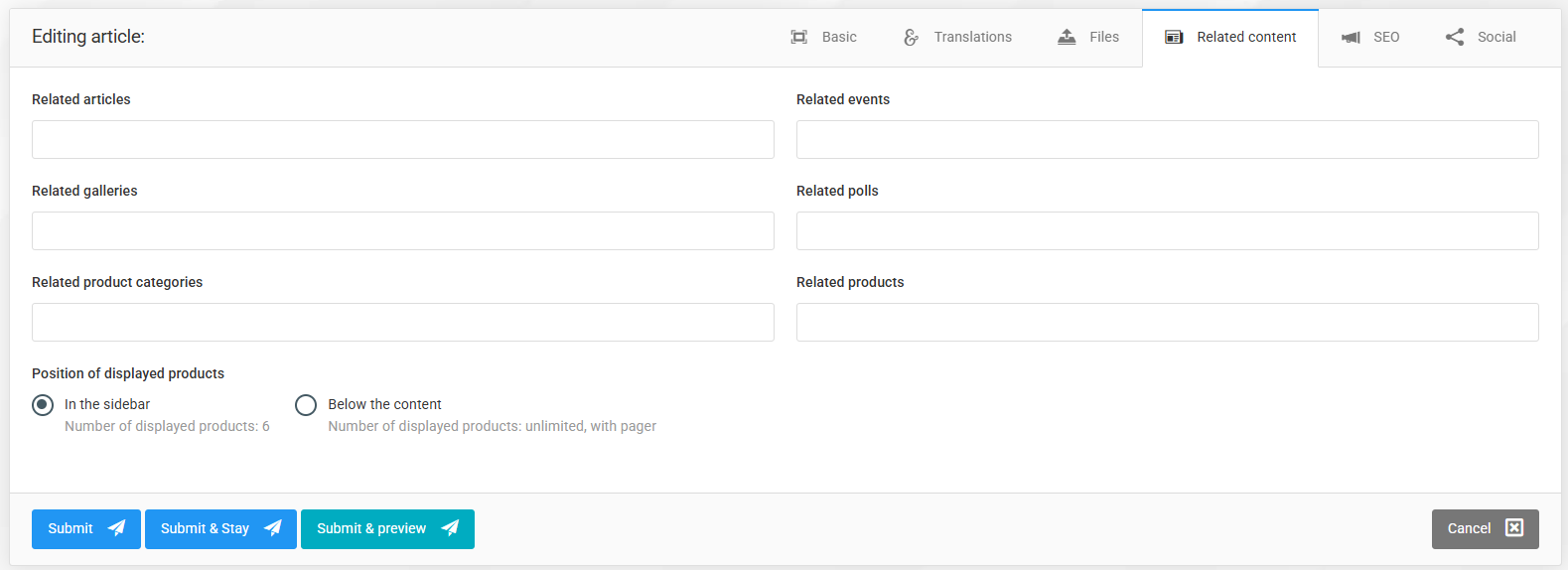
Fila Conținut conex
În Sellvio, proprietarii de magazine online pot lega conținut asociat de anumite tipuri de conținut, cum ar fi articolele.
Toate tipurile de conținut conex asociate apar sub conținutul articolului, în secțiunile corespunzătoare.
Să analizăm diferitele tipuri de conținut care pot fi adăugate ca conținut conex:
- Articole conexe - Articolele pot fi adăugate unele altora ca conținut conex. Nu există o limită a numărului de articole conexe care pot fi atribuite.
- Categorii de produse conexe - Administratorii pot adăuga produse conexe din anumite categorii de produse căutând numele categoriei și făcând clic pe categoria dorită. Nu există o limită a numărului de categorii de produse care pot fi adăugate.
- Produse conexe - Produsele pot fi adăugate similar categoriilor de produse, căutând un anumit produs după nume și adăugându-l cu un singur clic din rezultatele căutării. Nu există o limită a numărului de produse care pot fi atribuite.
- Evenimente conexe - Evenimentele pot fi adăugate și ca conținut conex. Nu există o limită a numărului de evenimente conexe care pot fi atribuite.
- Galerii conexe - Articolele pot avea propriile imagini, dar administratorii pot asocia și galerii drept conținut conex. Nu există o limită a numărului de galerii care pot fi asociate articolelor.
- Sondaje conexe - Sondajele sunt singurul tip de conținut care poate fi integrat doar ca conținut conex, deoarece nu au pagini de detaliu de sine stătătoare. Totuși, la fel ca în cazul celorlalte tipuri de conținut conex, nu există o limită a numărului de sondaje care pot fi asociate unei galerii.
- Poziția produselor afișate – poți seta dacă produsele apar în bara laterală (maximum 6 produse) sau sub conținut (într-o listă cu derulare infinită).
- Fila SEO
Sellvio oferă setări pentru optimizare SEO aprofundată pentru fiecare tip de conținut și categorie. Află mai multe despre setările SEO (clic aici).
Fila Partajare
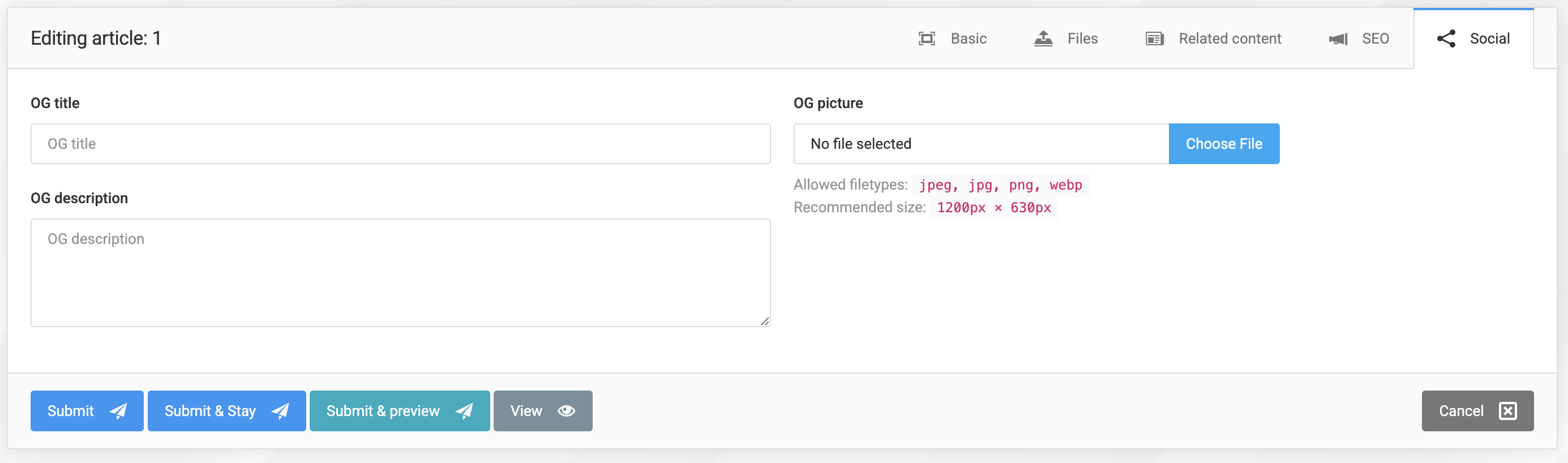
În fila dedicată de partajare, proprietarii de magazine pot configura setările Open Graph (OG) pentru articol în limba respectivă.
OG Title – Titlul articolului care apare atunci când acesta este distribuit. Ajută la controlul modului în care este afișat titlul paginii pe platformele sociale, făcându-l mai prietenos și mai atractiv pentru publicul online.
OG Description – Descrierea articolului care apare atunci când pagina este distribuită.
OG Image – Imaginea care apare alături de OG title și OG description atunci când conținutul este distribuit pe platformele de socializare.
Exportarea articolelor în format HTML
Funcția le permite proprietarilor de magazine Sellvio să exporte în format HTML articolele selectate din pagina cu lista de articole.
Procesul este foarte simplu:
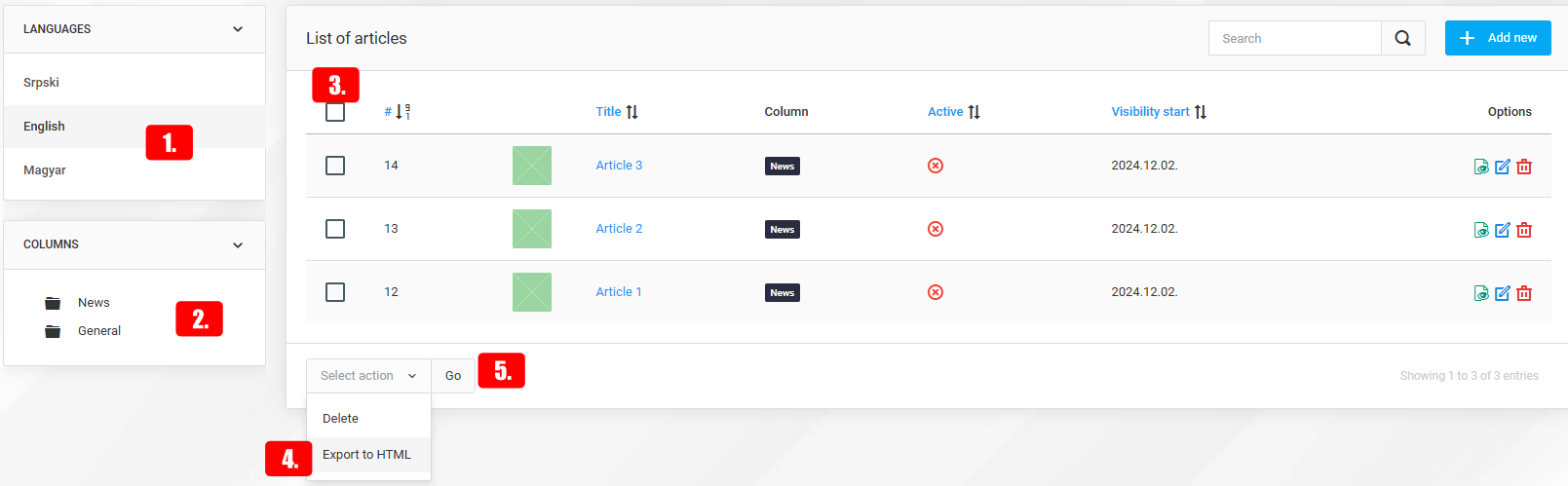
Deschide pagina Gestionarea conținutului → Administrare articole.
Folosește selectorul de limbă din stânga pentru a alege limba dorită.
Din meniul din stânga, selectează categoria din care vrei să exporți articolele.
În prima coloană a tabelului, folosește casetele de selectare pentru a selecta articolele pe care vrei să le exporți.
În final, în subsolul listei, selectează opțiunea "Export în HTML" din meniul derulant și fă clic pe butonul "Go" pentru a începe procesul.
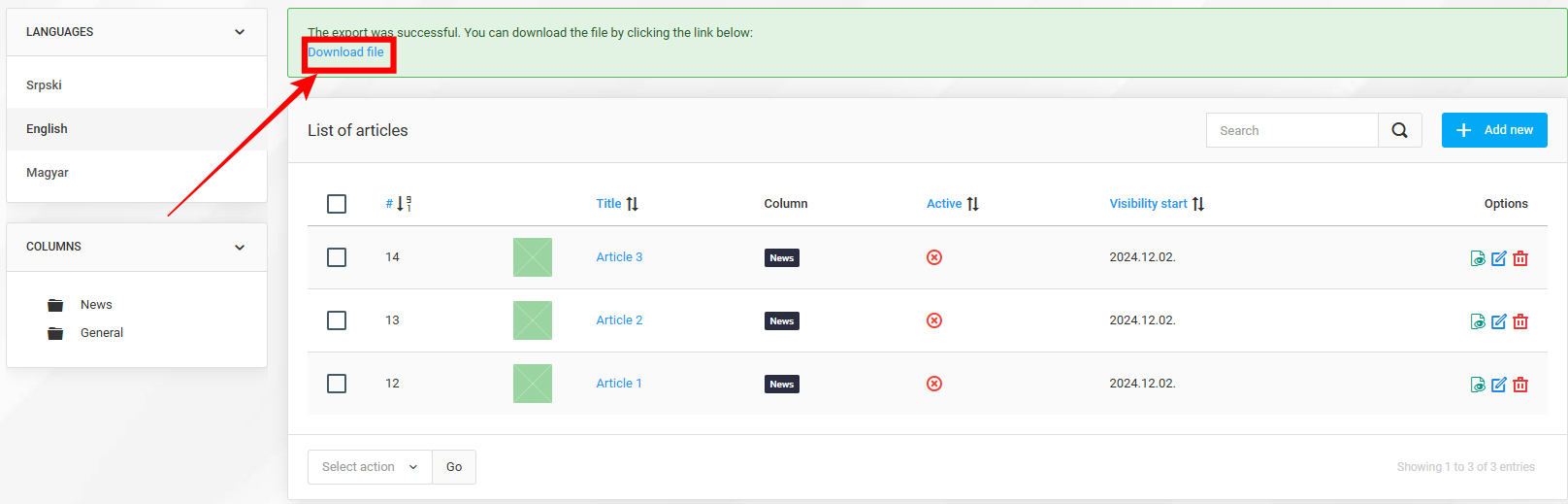
După finalizarea procesului, fă clic pe linkul afișat deasupra listei pentru a descărca pachetul care conține versiunile HTML exportate ale articolelor selectate.
Scrierea articolelor cu ajutorul inteligenței artificiale
Abonații Sellvio care optează pentru pachetul nostru AI pot crea articole cu ajutorul inteligenței artificiale.
După activarea pachetului AI, pe pagina cu lista de articole devin disponibile următoarele funcții noi:
Dacă proprietarii de magazine doresc să scrie articole cu ajutorul inteligenței artificiale, trebuie doar să:
- Limbi - Selectează limba dorită pentru articol în secțiunea "Limbi".
- Categorii - Alege categoria căreia îi va aparține articolul generat de AI, în secțiunea "Categorii".
- Creează nou cu AI - Fă clic pe buton pentru a deschide editorul de generare a articolelor bazat pe AI.
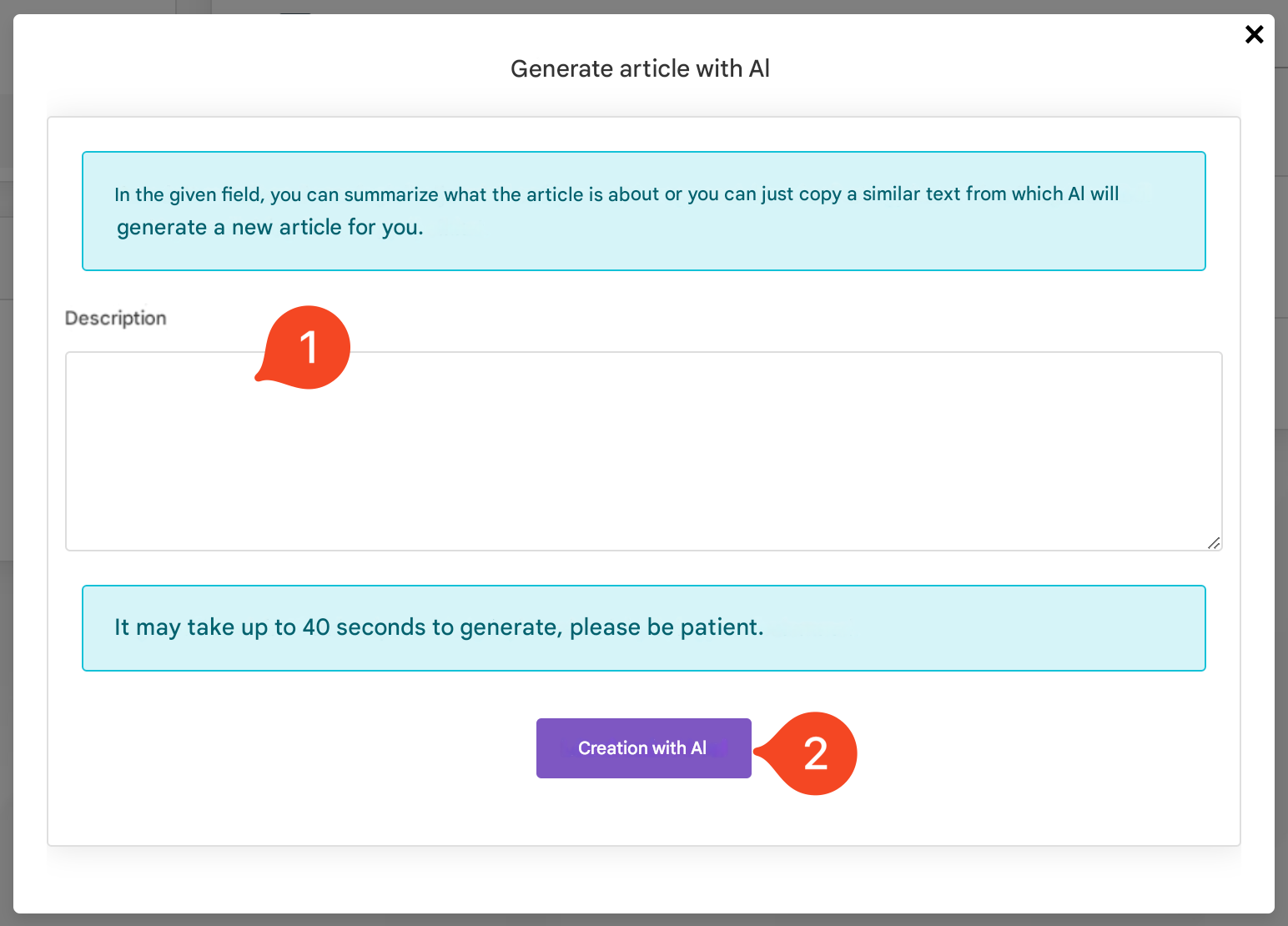
După deschiderea ferestrei "Generează articol cu AI":
Câmpul Descriere - Oferă o descriere detaliată a subiectului pentru noul articol, pentru a ghida AI-ul.
Fă clic pe butonul "Generează cu AI" și așteaptă ca sistemul să creeze noul articol cu ajutorul inteligenței artificiale.
În timpul procesului de creare, AI va completa automat titlul, descrierea scurtă și conținutul text al articolului.
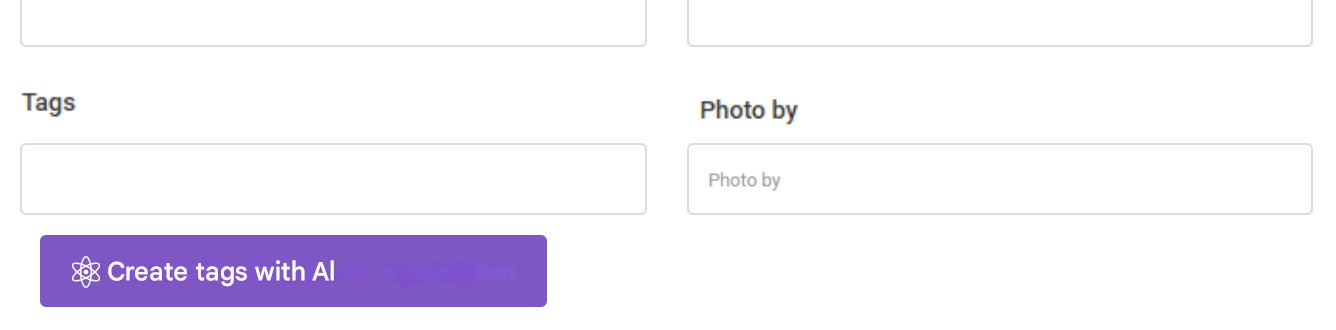
Dacă nu ești sigur ce etichete să selectezi pentru articolul tău, poți folosi inteligența artificială pentru a extrage etichete relevante din conținutul text al articolului, printr-un singur clic. Aceste etichete vor fi optimizate atât pentru cititorii tăi, cât și pentru motoarele de căutare.