Sincronizarea categoriilor din magazinul online
Modulul de sincronizare a categoriilor din magazinul online le permite proprietarilor de magazine online să importe sau să actualizeze categorii noi din magazinul online, din diverse tipuri de fișiere sursă.
Ecranul de administrare pentru sincronizarea categoriilor din magazinul online poate fi accesat prin bara laterală de administrare, în Gestionare sincronizări → Sincronizări → Categorii magazin online.
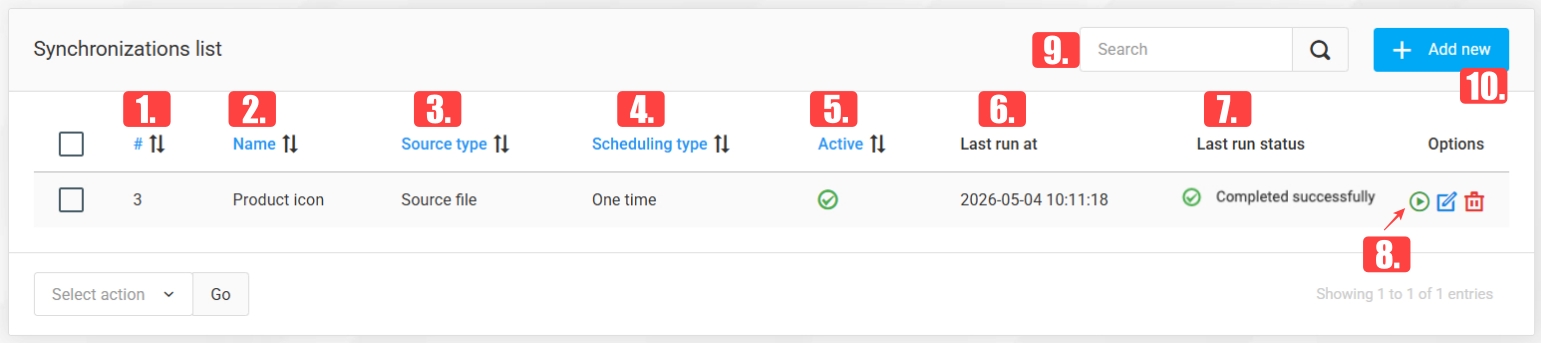
# – identificatorul procesului de sincronizare.
Nume – numele procesului de sincronizare.
Tip de sursă – indică tipul sursei de sincronizare, respectiv dacă datele sunt preluate dintr-un fișier sursă, dintr-un link sau prin FTP.
Tip de programare – specifică când și cât de des trebuie să ruleze sincronizarea.
Activ – indică dacă sincronizarea este activă sau nu. Procesele de sincronizare dezactivate nu vor rula, nici măcar la ora programată.
Ultima rulare – data și ora exactă la care a fost executată ultima dată sincronizarea.
Starea ultimei rulări – starea rezultatului ultimei rulări a sincronizării.
Acțiuni:
"Sincronizează acum" – acest buton declanșează imediat sincronizarea, indiferent de ora programată.
"Editează" – clicul pe butonul de editare le permite administratorilor să modifice procesele de sincronizare existente.
"Șterge" – dacă un proces de sincronizare nu mai este necesar, acesta poate fi șters cu ușurință prin clic pe pictograma roșie "coș de gunoi".
Proprietarii magazinelor pot căuta un anumit proces de sincronizare tastând numele acestuia în bara de căutare și făcând clic pe pictograma "lupă".
Noi procese de sincronizare pot fi create oricând, făcând clic pe butonul "Adaugă nou".
Adăugarea și editarea sincronizărilor de categorii ale magazinului online
Setările de bază, Setările de programare și Setările sursei au fost deja tratate în capitolul intitulat "Setări generale pentru toate sincronizările" din această documentație.
În setările sursei este posibilă selectarea sursei de date, pe baza căreia sursa poate fi configurată.
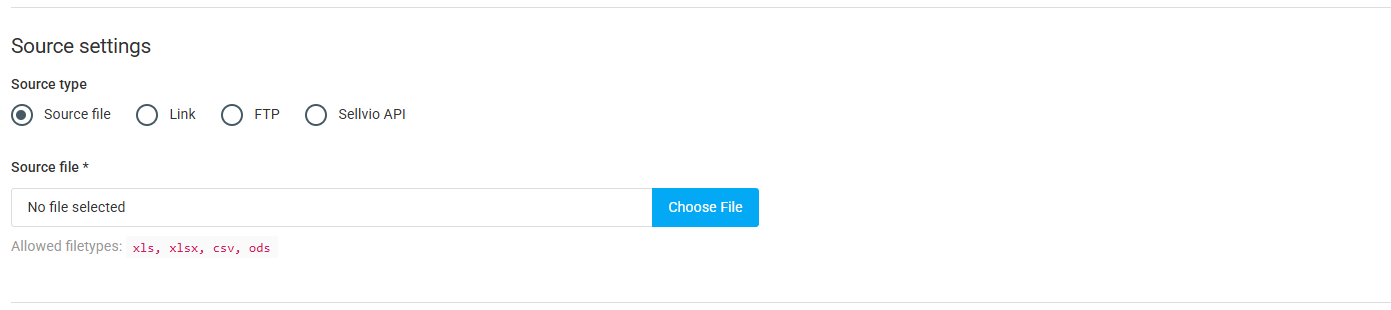
Fișier sursă
Fișier sursă – încărcarea fișierului cu date
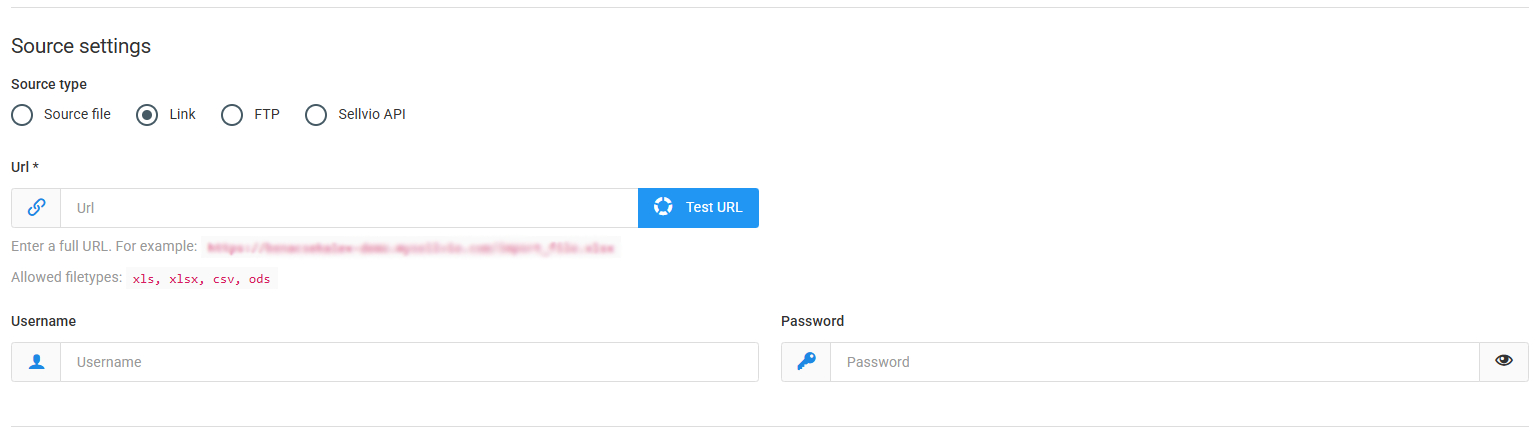
Link
- URL – Adresa completă a sursei de date.

- URL de test – Buton pentru a verifica dacă URL-ul funcționează.
- Nume de utilizator – ID-ul de utilizator necesar pentru conectare.
- Parolă – Parola necesară pentru conectare.
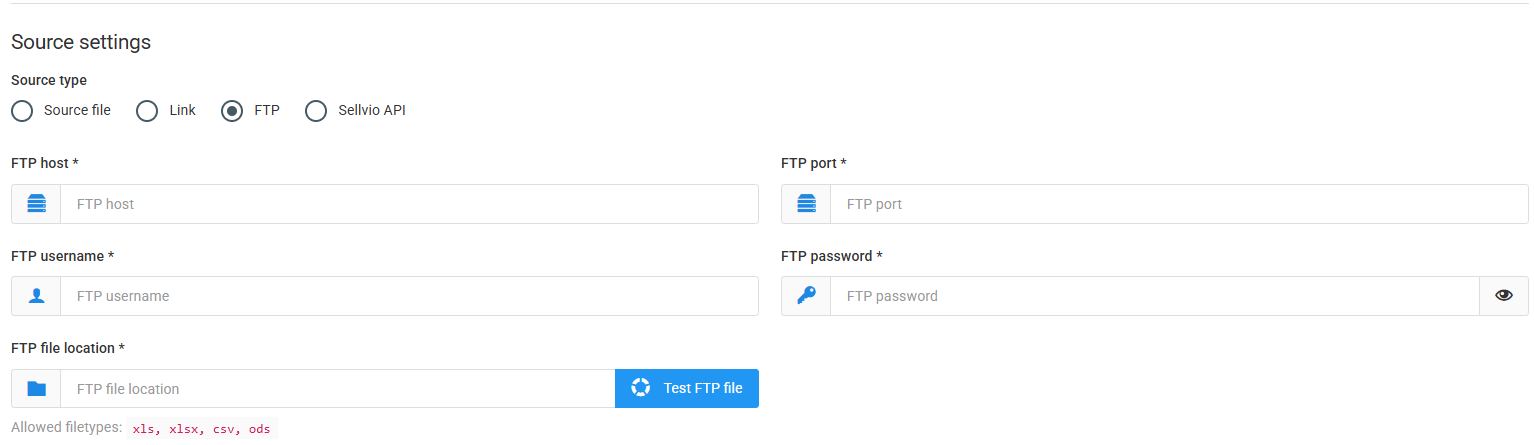
- FTP
- Gazdă FTP – Adresa serverului FTP.
- Port FTP – Portul pentru conexiunea FTP.
- Nume de utilizator FTP – Numele de utilizator necesar pentru accesul FTP.
- Parolă FTP – Parola pentru accesul FTP.
- Locația fișierului FTP – Calea către fișier pe serverul FTP.
- Fișier FTP de test – Buton pentru a verifica disponibilitatea fișierului specificat.
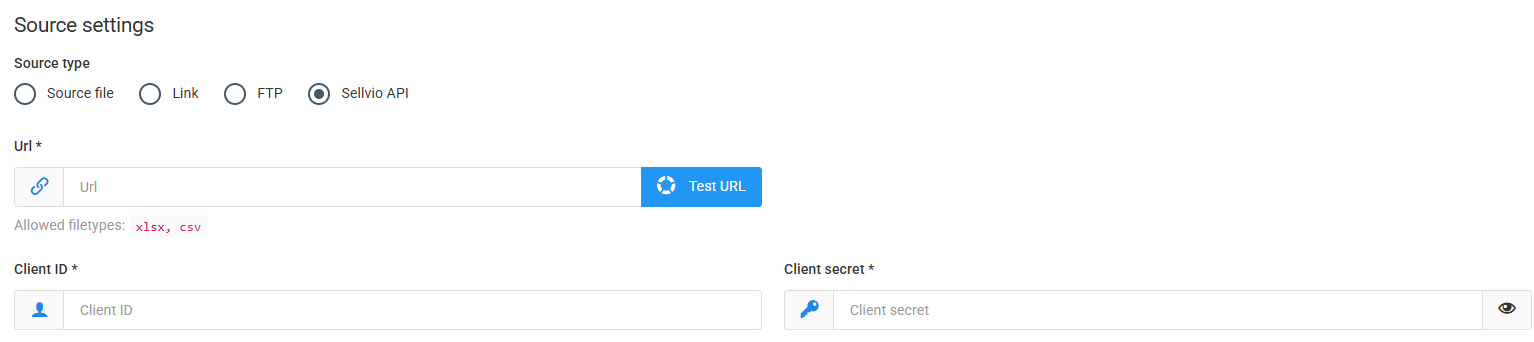
- Sellvio API
- URL – Adresa sursei de date.
- URL de test – Buton pentru a verifica dacă URL-ul funcționează.
- Client ID – Identificator necesar pentru API.
- Client secret – Cheia de securitate necesară pentru API.
Activarea comutatorului Doar adăugare împiedică sistemul să actualizeze categoriile existente ale magazinului online din sistem ale căror identificatori sunt prezenți în fișierul sursă. Cât timp acest comutator este activ, procesul de sincronizare va crea din fișierul sursă doar categorii noi ale magazinului online, ale căror identificatori nu există încă în sistem.
În acest capitol vom trece în revistă opțiunile de configurare rămase, disponibile exclusiv pentru sincronizarea categoriilor din magazinul online.
Proprietarii magazinelor trebuie să creeze o corespondență între câmpurile în care vor fi importate datele și coloanele din documentul sursă. Acest lucru se poate face introducând numele coloanelor în câmpurile de coloană de lângă fiecare tip de date.
ID - identificatorul unic al categoriei din magazinul online în sistemul Sellvio. Identificatorul trebuie specificat în documentul sursă. Rândurile fără identificator nu se vor sincroniza.
Categoriile existente ale magazinului online pot fi actualizate prin furnizarea identificatorului categoriei din magazinul online în documentul sursă.
Pentru a crea o categorie nouă în magazinul online din Sellvio în timpul procesului de sincronizare, documentul sursă trebuie să includă un identificator care nu există încă în sistem.
Identificatorul categoriei părinte - Identificatorul unei categorii deja existente în magazinul online Sellvio. Dacă identificatorul specificat nu există în Sellvio, sincronizarea rândului respectiv va eșua.
Numele categoriei părinte - numele unei categorii părinte deja existente în Sellvio.
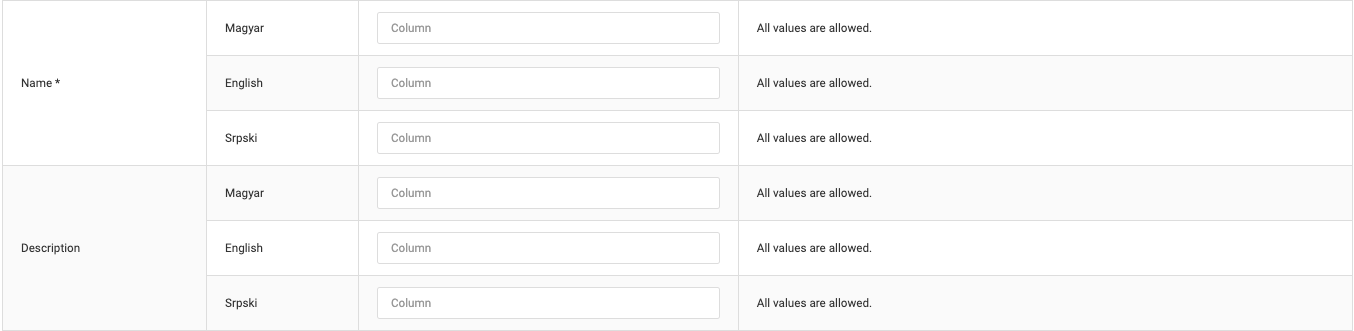
- Nume - Numele categoriei magazinului online este citit din coloanele specificate în secțiunea "Nume". Numele categoriei magazinului online trebuie furnizat în fișierul sursă pentru fiecare limbă disponibilă în magazinul online. În caz contrar, rândul nu va fi importat, deoarece categoriile magazinului online nu pot fi salvate fără un nume.
- Descriere — descrierea categoriei din magazinul online este citită din coloanele specificate în secțiunea "Descriere".
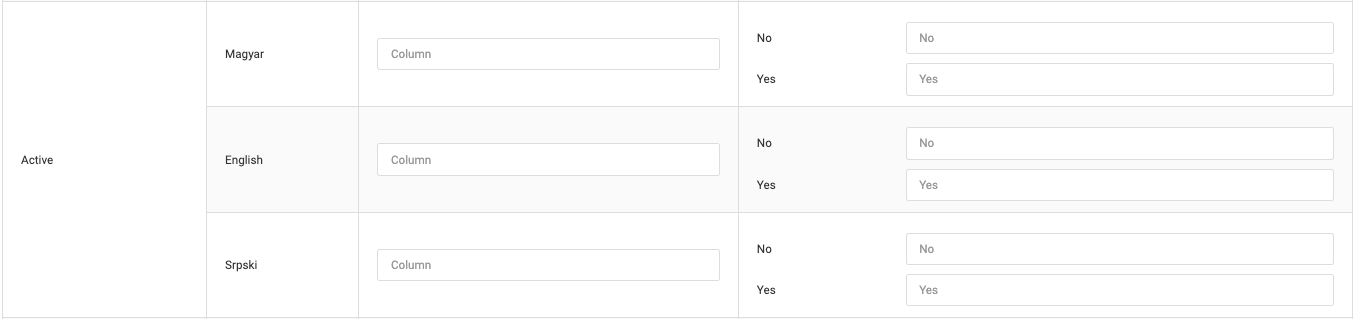
Activ - În secțiunea "Activ", proprietarii magazinului online pot specifica ce coloane trebuie să utilizeze procesul de sincronizare pentru a stabili dacă categoria magazinului online trebuie activată pentru anumite limbi.
Câmpurile "Nu" și "Da" servesc pentru a-i comunica Sellvio ce valori din documentul sursă reprezintă valorile "nu" și "da". Procesul de sincronizare caută valorile introduse aici.
Câmpurile "Nu" și "Da" indică ce valori din documentul sursă reprezintă "nu", respectiv "da". Procesul de sincronizare va căuta valorile specificate aici.
Sincronizarea imaginilor de produs
Modulul de sincronizare a imaginilor de produs le permite proprietarilor de magazine online să actualizeze imaginile produselor existente din magazinul lor online.
Ecranul de administrare pentru sincronizarea imaginilor de produs este accesibil prin bara laterală de administrare, în Gestionare sincronizări → Sincronizări → Imagine produs.
- # - Identificatorul procesului de sincronizare.
- Nume - Denumirea procesului de sincronizare.
- Tip de sursă - Indică tipul sursei pentru sincronizare, specificând dacă datele sunt preluate dintr-un fișier sursă, dintr-un link sau prin FTP.
- Tip de programare - Specifică momentul și frecvența rulării sincronizării.
- Activ - Indică dacă sincronizarea este activă sau nu. Procesele de sincronizare dezactivate nu vor rula, nici măcar la ora programată.
- Ultima rulare - Data și ora exactă a ultimei rulări a sincronizării.
- Starea ultimei rulări - Starea rezultatului ultimei rulări a sincronizării.
- Acțiuni:
- "Rulează sincronizarea acum\" - Acest buton declanșează imediat sincronizarea, indiferent dacă aceasta este programată pentru un alt moment.
- "Editează" - Clicul pe butonul de editare le permite administratorilor să modifice procesele de sincronizare existente.
- "Șterge" - Dacă o sincronizare nu mai este necesară, aceasta poate fi ștearsă făcând clic pe pictograma roșie "coș de gunoi".
- Proprietarii magazinului pot căuta un anumit proces de sincronizare introducând numele acestuia în bara de căutare și făcând clic pe pictograma "lupă".
- Noi procese de sincronizare pot fi create oricând, făcând clic pe butonul "Adaugă nou".
- Adăugarea și editarea sincronizărilor de imagini de produs
Setările de bază, Setările de programare și Setările sursei au fost deja tratate în capitolul intitulat Setări generale pentru toate sincronizările din această documentație.
În acest capitol vom examina setările rămase, disponibile exclusiv pentru Sincronizarea imaginilor de produs.
Proprietarii magazinelor trebuie să creeze o corespondență între câmpurile în care vor fi importate datele și coloanele din documentul sursă. Acest lucru se poate realiza introducând numele coloanelor în câmpul de lângă fiecare tip de date.
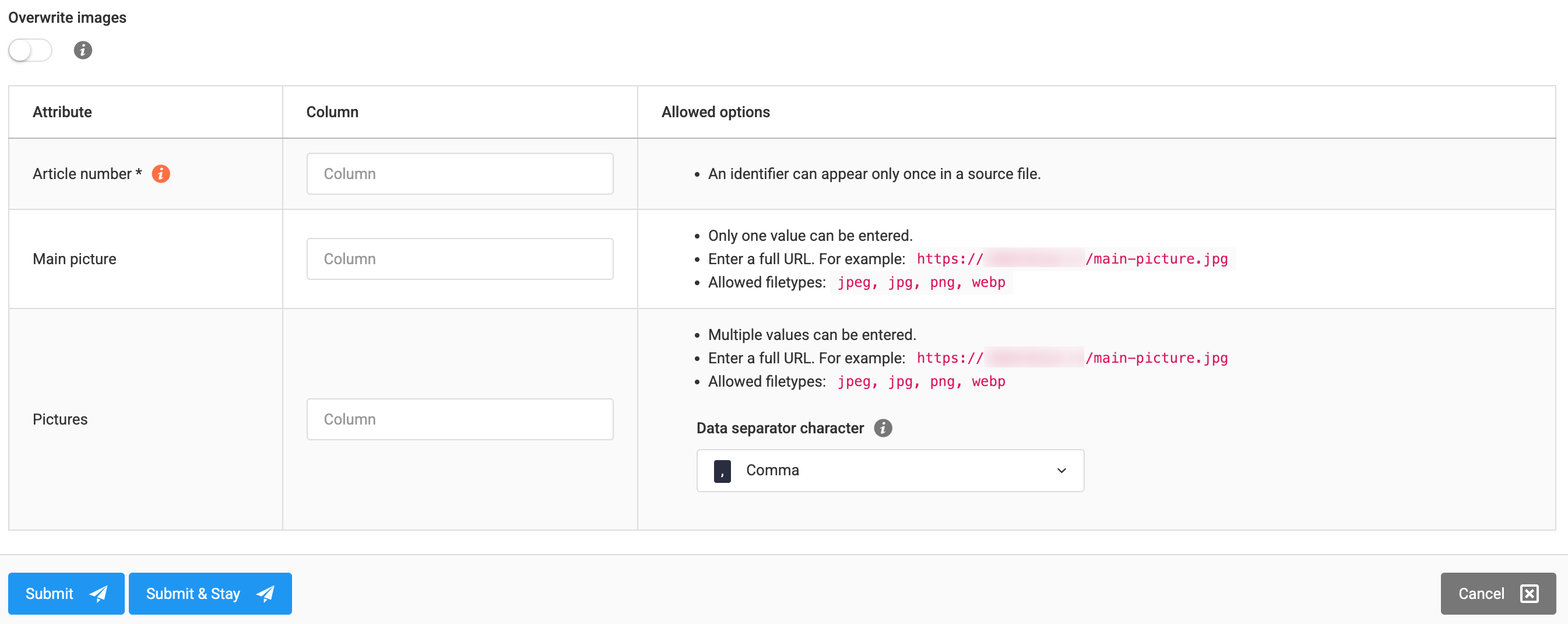
- Suprascrierea imaginilor - Dacă această setare este activată, procesul de sincronizare va șterge toate imaginile de produs care nu sunt listate în fișierul sursă. Această opțiune este utilă pentru înlocuirea completă a imaginilor produsului. Dacă opțiunea este dezactivată, procesul de sincronizare va adăuga la produs doar imaginile din fișierul de import, lăsând neatinse imaginile existente ale produsului.
- SKU - SKU-ul produsului este utilizat pentru a localiza produsul corespunzător în sistem. Rândurile fără SKU nu vor putea fi sincronizate.
- Imagine principală - URL-ul imaginii care urmează să fie importată ca imagine principală a produsului. Un singur URL de imagine poate fi atribuit ca imagine principală a produsului. Formate de imagine acceptate: jpeg, jpg și png.
- Imagini - URL-urile imaginilor care urmează să fie importate și adăugate la produs. În fișierul sursă pot fi specificate mai multe URL-uri, separate prin virgulă. Formate de imagine acceptate: jpeg, jpg și png.

Dacă același URL de imagine apare de mai multe ori în coloana Imagini, acesta va fi importat o singură dată.
Dacă același URL de imagine este listat atât în coloana Imagine principală, cât și în coloana Imagini, imaginea va fi importată o singură dată. Deoarece este listată prima dată în coloana Imagine principală, aceasta va fi setată automat ca imagine principală a produsului.
Sincronizarea produselor
Modulul de sincronizare a produselor le permite proprietarilor de magazine online să importe produse noi sau să actualizeze produsele existente din magazin.
Ecranul de administrare pentru sincronizarea produselor poate fi accesat din bara laterală de administrare, în Gestionare sincronizări → Sincronizări → Produs.
- # – identificatorul procesului de sincronizare.
- Nume – denumirea procesului de sincronizare.
- Tip de sursă – indică tipul sursei de sincronizare, specificând dacă datele sunt preluate dintr-un fișier, dintr-un link sau prin FTP.
- Tip de programare – indică momentul și frecvența rulării sincronizării.
- Activ – indică dacă procesul de sincronizare este activ sau nu. Procesele dezactivate nu vor rula, nici măcar la ora programată.
- Ultima rulare – data și ora exactă a ultimei rulări a sincronizării.
- Starea ultimei rulări – starea rezultatului ultimei rulări a sincronizării.
- Acțiuni:
- "Rulează sincronizarea acum\" – acest buton inițiază imediat sincronizarea, indiferent de orice altă oră programată.
- "Editează" – un clic pe butonul de editare le permite administratorilor să modifice procesele de sincronizare existente.
- "Șterge" – dacă o sincronizare nu mai este necesară, aceasta poate fi ștearsă cu ușurință făcând clic pe pictograma roșie "coș de gunoi".
- Proprietarii magazinelor pot căuta un anumit proces de sincronizare introducând numele acestuia în câmpul de căutare și făcând clic pe pictograma "lupă".
- Noi procese de sincronizare pot fi create oricând, făcând clic pe butonul "Adaugă nou".
- Adăugarea și editarea sincronizărilor de produse
Setările de bază, Setările de programare și Setările sursei au fost deja tratate în capitolul "Setări generale pentru toate sincronizările" din această documentație.
În acest capitol vom trece în revistă opțiunile de configurare rămase, disponibile exclusiv pentru Sincronizarea produselor.
Proprietarii magazinelor trebuie să creeze o corespondență între câmpurile în care vor fi importate datele și coloanele documentului sursă. Acest lucru se poate face introducând numele coloanelor în câmpurile de coloană corespunzătoare de lângă fiecare tip de date.
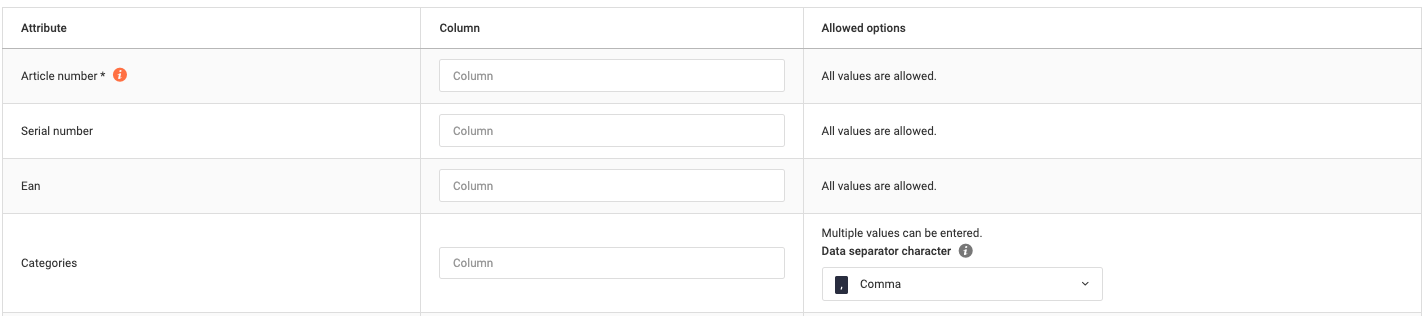
- Număr de articol — SKU-ul produsului este utilizat pentru a găsi produsul de ieșire în sistem.
- Dacă numărul de articol specificat în fișierul sursă este găsit în sistem, Sellvio actualizează produsul cu datele din fișierul sursă.
- Dacă numărul de articol specificat în fișierul sursă nu este găsit, Sellvio creează un produs nou în sistem folosind datele furnizate în fișierul sursă.
- Număr de serie – Numărul de serie care urmează să fie atribuit produsului.

- EAN – Numărul EAN care urmează să fie atribuit produsului.
- Categorii — numele categoriilor cărora le este atribuit produsul, separate prin virgulă. Numele categoriilor pot fi în oricare dintre limbile acceptate de magazinul online, însă trebuie să existe deja în sistem înainte de rularea sincronizării produselor. Dacă o categorie nu este găsită, aceasta este omisă automat.
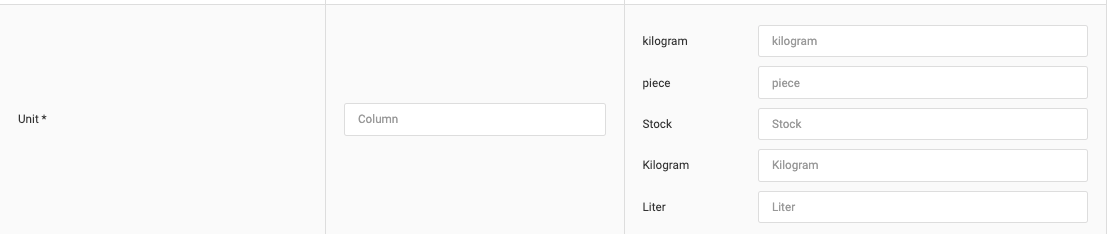
Unități - în secțiunea "Unități", proprietarii de magazine pot specifica din ce coloană este citită unitatea produsului în timpul sincronizării. Aici sunt listate și toate unitățile din sistem, ceea ce le permite administratorilor să desemneze echivalentul Excel al fiecărei unități. Această funcție este esențială mai ales atunci când documentul sursă folosește un alt termen pentru o anumită unitate.
Poate fi comandat - această secțiune este utilizată pentru a controla disponibilitatea la comandă a produsului direct din documentul sursă. Administratorii trebuie să definească în documentul sursă valorile specifice care corespund valorilor "Da" și "Nu".
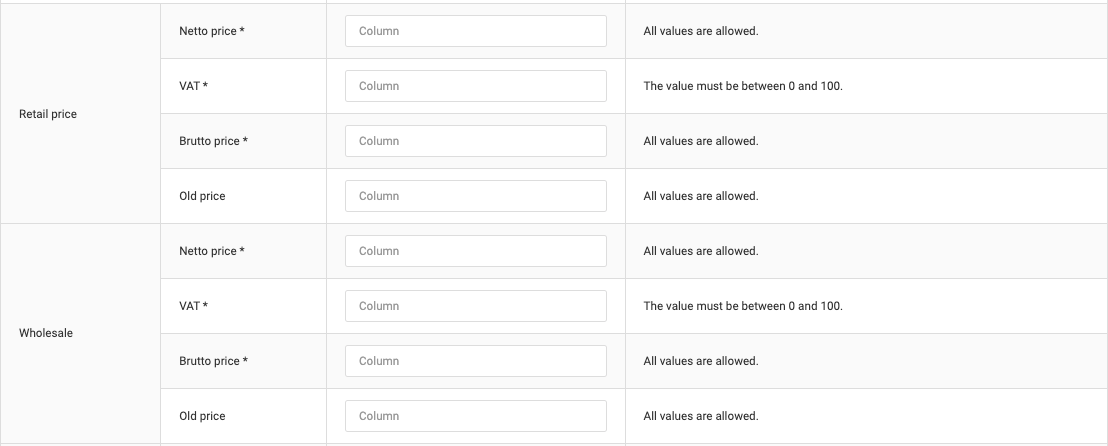
Secțiunea Prețuri listează toate structurile de prețuri utilizate în magazinul online. Toate produsele din Sellvio trebuie să aibă prețuri în fiecare structură de prețuri. Orice rând din documentul sursă în care prețurile produsului nu sunt specificate corect va fi ignorat.
- Preț net – Prețul net al produsului într-o anumită structură de prețuri (obligatoriu).
- TVA – Taxa pe valoarea adăugată (TVA) aplicabilă prețului produsului (obligatoriu).
- Preț brut – Prețul brut al produsului într-o anumită structură de prețuri (obligatoriu).
- Preț vechi — prețul net al produsului într-o anumită structură de prețuri.

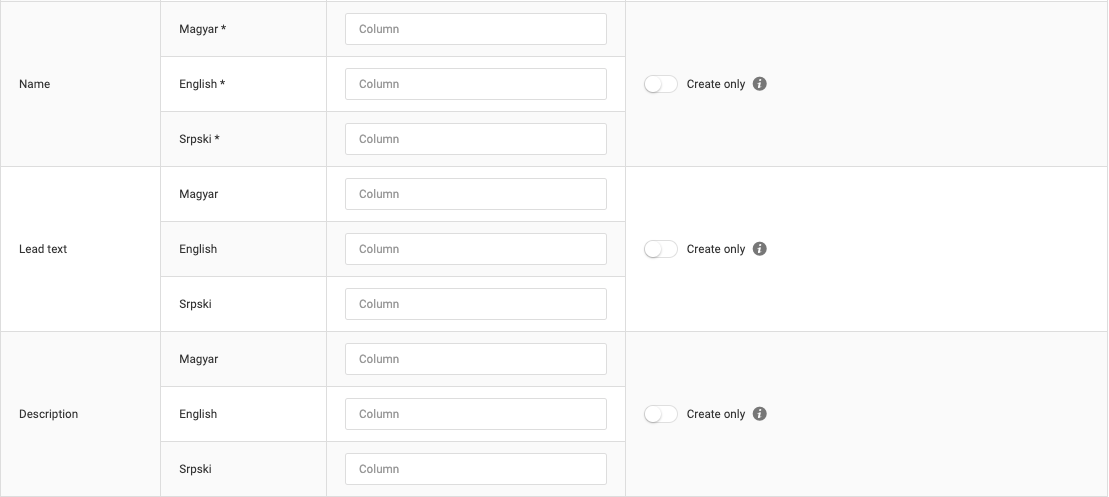
Această secțiune este folosită pentru a asocia numele produsului, descrierea și câmpurile de text scurt cu coloanele corespunzătoare din fișierul sursă, pentru fiecare limbă.
Numele produsului trebuie furnizat în fișierul sursă pentru fiecare limbă. În caz contrar, rândul nu va fi procesat în timpul sincronizării.
- Nume – Numele produsului în toate limbile acceptate de magazinul online (obligatoriu).
- Descriere – Textul descrierii produsului în toate limbile acceptate de magazinul online.
- Descriere — Descrierea pictogramei în toate limbile acceptate de magazinul online..
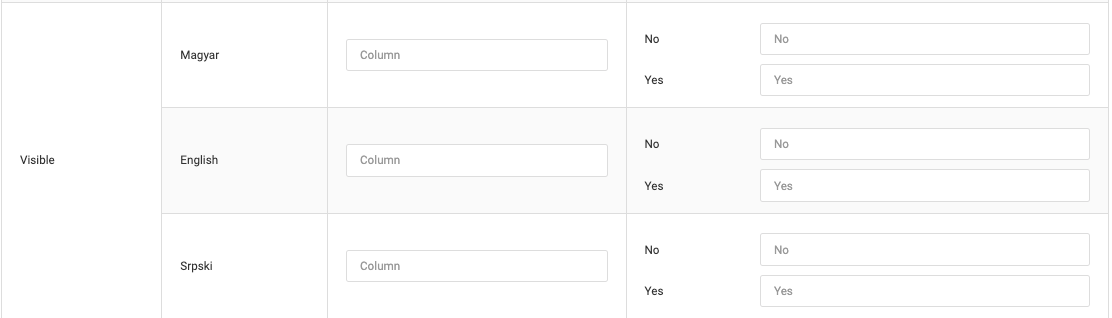
Vizibil - în această secțiune poți controla vizibilitatea produsului separat pentru fiecare limbă acceptată în magazinul online, direct din documentul sursă. Administratorii trebuie să definească în documentul sursă valorile specifice care corespund valorilor "Da" și "Nu".
URL personalizat – Opțional, proprietarii de magazine pot specifica adrese URL personalizate alternative pentru aceeași categorie de produse. Pentru fiecare limbă acceptată în magazinul online pot fi definite mai multe URL-uri personalizate, separate prin virgulă.
Adăugarea și editarea sincronizărilor de utilizatori
Setările de bază, Setările de programare și Setările sursei au fost deja tratate în secțiunea intitulată "Setări generale pentru toate sincronizările" din această documentație.
În acest capitol vom explora setările rămase, disponibile exclusiv pentru Sincronizările de utilizatori.
- # – Identificatorul procesului de sincronizare.
- Nume – Numele procesului de sincronizare.
- Tip de sursă – Indică tipul sursei sincronizării, specificând dacă datele sunt preluate dintr-un fișier sursă, dintr-un link sau prin FTP.
- Tip de programare – Specifică momentul și frecvența cu care trebuie să ruleze sincronizarea.
- Activ – Indică dacă procesul de sincronizare este activ sau nu. Procesele de sincronizare dezactivate nu vor rula, nici măcar la ora programată.
- Ultima rulare – Data și ora exactă la care a fost executată ultima sincronizare.
- Starea ultimei rulări – Starea rezultatului ultimei execuții a sincronizării.
- Acțiuni:
- "Rulează acum" – Acest buton pornește imediat procesul de sincronizare, indiferent de ora programată a acestuia.

- "Editează" – Clicul pe butonul de editare le permite administratorilor să modifice procesele de sincronizare existente.
- "Șterge" – Dacă o sincronizare nu mai este necesară, aceasta poate fi ștearsă făcând clic pe pictograma roșie „coș de gunoi”
- Proprietarii magazinului pot căuta un anumit proces de sincronizare introducând numele acestuia în bara de căutare și făcând clic pe pictograma "lupă".
- Noi procese de sincronizare pot fi create oricând, făcând clic pe butonul "Adaugă nou".
- Adăugarea și editarea sincronizărilor de utilizatori
Setările generale, Setările de programare și Setările sursei au fost deja tratate în secțiunea "Setări generale pentru toate sincronizările" din această documentație.
În această secțiune vom examina opțiunile de configurare rămase, disponibile exclusiv pentru Sincronizarea utilizatorilor.
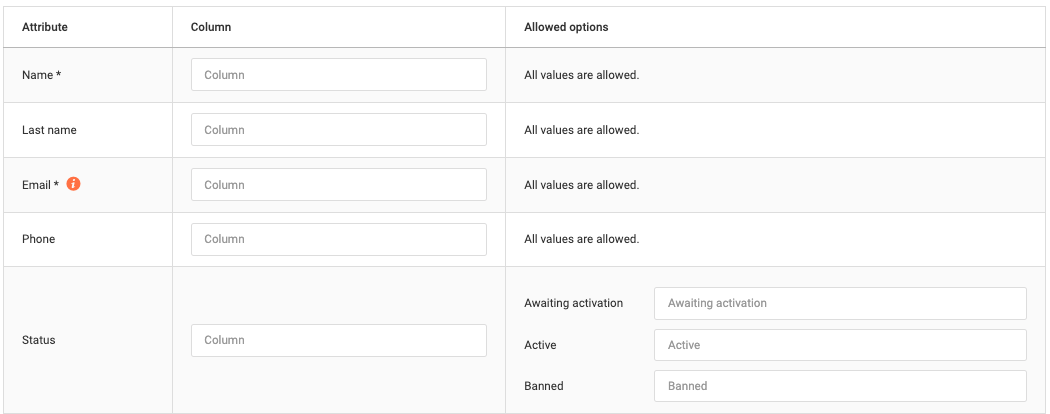
Proprietarii magazinelor trebuie să realizeze corespondența dintre datele importate și coloanele aferente din documentul sursă. Această corespondență poate fi realizată introducând numele coloanelor în câmpul dedicat de lângă fiecare tip de date.
- Nume - Numele utilizatorului care urmează să fie importat sau actualizat. Utilizatorii nu pot fi salvați fără un nume. Numele utilizatorului trebuie furnizat în fișierul sursă; în caz contrar, procesul de sincronizare va sări peste rândul respectiv.
- Prenume - Prenumele utilizatorului care urmează să fie importat sau actualizat.
- Email — adresa de e-mail a utilizatorului care urmează să fie importat sau actualizat. Utilizatorii sunt urmăriți în Sellvio pe baza adresei lor de e-mail, iar fără aceasta datele nu pot fi salvate.
- Dacă adresa de e-mail există deja în baza de date, procesul de sincronizare actualizează informațiile utilizatorului cu datele furnizate în documentul sursă.
- Dacă adresa de e-mail nu există în baza de date, procesul de sincronizare creează un utilizator nou cu adresa de e-mail și cu datele furnizate în documentul sursă.
- Telefon - Numărul de telefon al utilizatorului care urmează să fie importat sau actualizat.
- Stare - Utilizatorii Sellvio pot avea una dintre cele trei stări: Inactiv, Activ sau Blocat.
Informațiile enumerate mai sus constituie cerințele minime pentru importul sau actualizarea utilizatorilor prin procesul de sincronizare.
Cu toate acestea, Sellvio le permite proprietarilor de magazine să specifice o adresă de facturare și o adresă de livrare pentru utilizatorii care urmează să fie importați sau actualizați în timpul procesului de sincronizare.
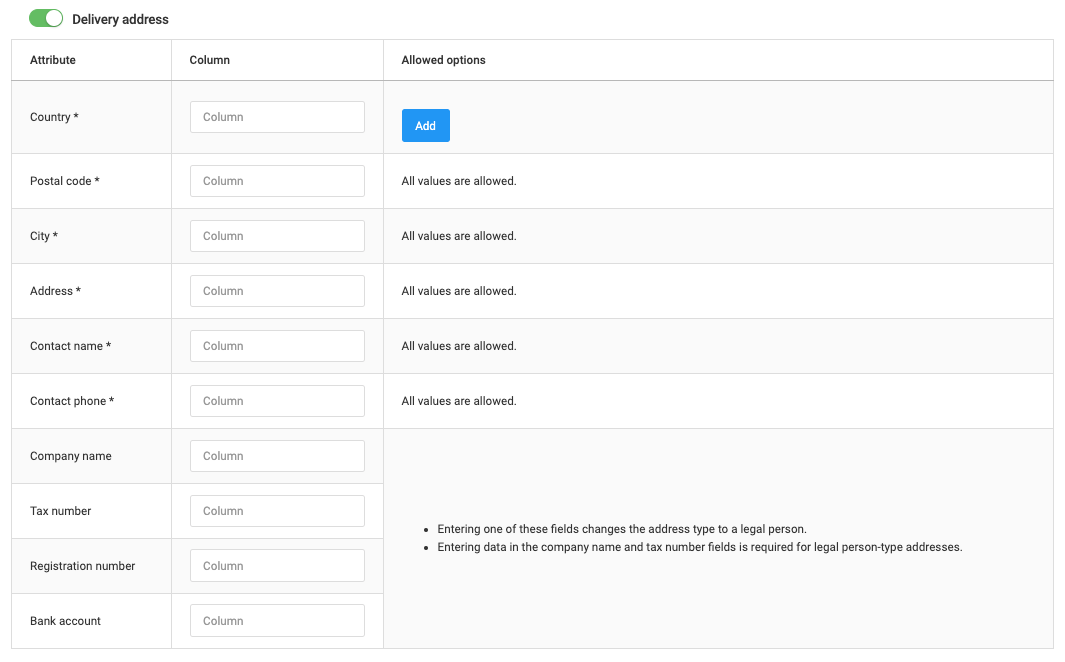
Activarea opțiunii Adresă de livrare afișează câmpurile Adresă de livrare, permițându-le administratorilor să asocieze câmpurile Sellvio cu câmpurile corespunzătoare disponibile în documentul sursă.
Dacă administratorii decid să includă importul adreselor, trebuie să știe că aproape fiecare câmp legat de adrese trebuie să aibă o asociere și date corespunzătoare, pentru a asigura procesarea cu succes.
- Țară — secțiunea Țară le permite administratorilor să specifice din ce coloană este citită Țara, cum sunt denumite țările utilizate în documentul sursă și cu ce țară sunt asociate în Sellvio (de exemplu, în documentul sursă țara "Ungaria" este denumită "HUN").
- Poștal — codul poștal al tipului de adresă care urmează să fie importat.
- Oraș — orașul tipului de adresă care urmează să fie importat.
- Adresă — strada și numărul tipului de adresă care urmează să fie importat.
- Numele persoanei de contact — numele persoanei de contact aferente adresei (deosebit de important în cazul adreselor de livrare).
- Kapcsolat telefon — numărul de telefon al persoanei de contact aferente adresei (deosebit de important în cazul adreselor de expediere).

Informații legate de companie
PERSOANĂ FIZICĂ - Dacă nu sunt furnizate asocieri pentru datele companiei, adresa importată va fi stocată ca adresă privată.
PERSOANĂ JURIDICĂ - La importul unei adrese pentru o persoană juridică, trebuie furnizate asocieri și pentru câmpurile legate de companie.
- Companie Nume: Numele companiei, practic denumirea persoanei juridice. Acesta este un câmp obligatoriu; dacă Numele companiei lipsește din documentul sursă, sincronizarea rândului corespunzător va eșua.
- Taxă Număr: Codul de identificare fiscală al persoanei juridice; dacă numărul fiscal lipsește din documentul sursă, sincronizarea rândului corespunzător va eșua.
- Înregistrare Număr: Numărul de înregistrare al persoanei juridice.
- Bancă Cont: Numărul de cont bancar al persoanei juridice (aceste informații suplimentare sunt utile la generarea facturilor).
- Sincronizarea pictogramelor de produs
Modulul de sincronizare a pictogramelor le permite proprietarilor de magazine online să importe pictograme noi sau să actualizeze pictogramele existente ale produselor din magazinul online.
Ecranul de administrare “Sincronizarea pictogramelor de produs” poate fi accesat din bara laterală de administrare, în: Gestionare sincronizări → Sincronizări → Pictograme de produs
- # – identificatorul procesului de sincronizare.
- Nume – denumirea procesului de sincronizare.
- Tip de sursă – indică dacă datele sunt preluate dintr-un fișier, dintr-un link sau prin FTP.
- Tip de programare – definește momentul și frecvența rulării sincronizării.
- Activ – indică dacă sincronizarea este activă. Procesele dezactivate nu vor rula, nici măcar la orele programate.
- Ultima rulare la – data și ora exactă a ultimei execuții.
- Starea ultimei rulări – starea rezultatului ultimei sincronizări.
- Acțiuni:
- “Sincronizează acum” – pornește imediat sincronizarea, indiferent de programarea acesteia.
- “Editează” – permite administratorilor să modifice procesele de sincronizare existente.
- “Șterge” – elimină o sincronizare prin clic pe pictograma roșie cu coșul de gunoi.
- Proprietarii magazinului pot căuta un anumit proces de sincronizare introducând numele acestuia în câmpul de căutare și făcând clic pe pictograma lupă.
- Noi procese de sincronizare pot fi create oricând, făcând clic pe butonul “Adaugă nou”.
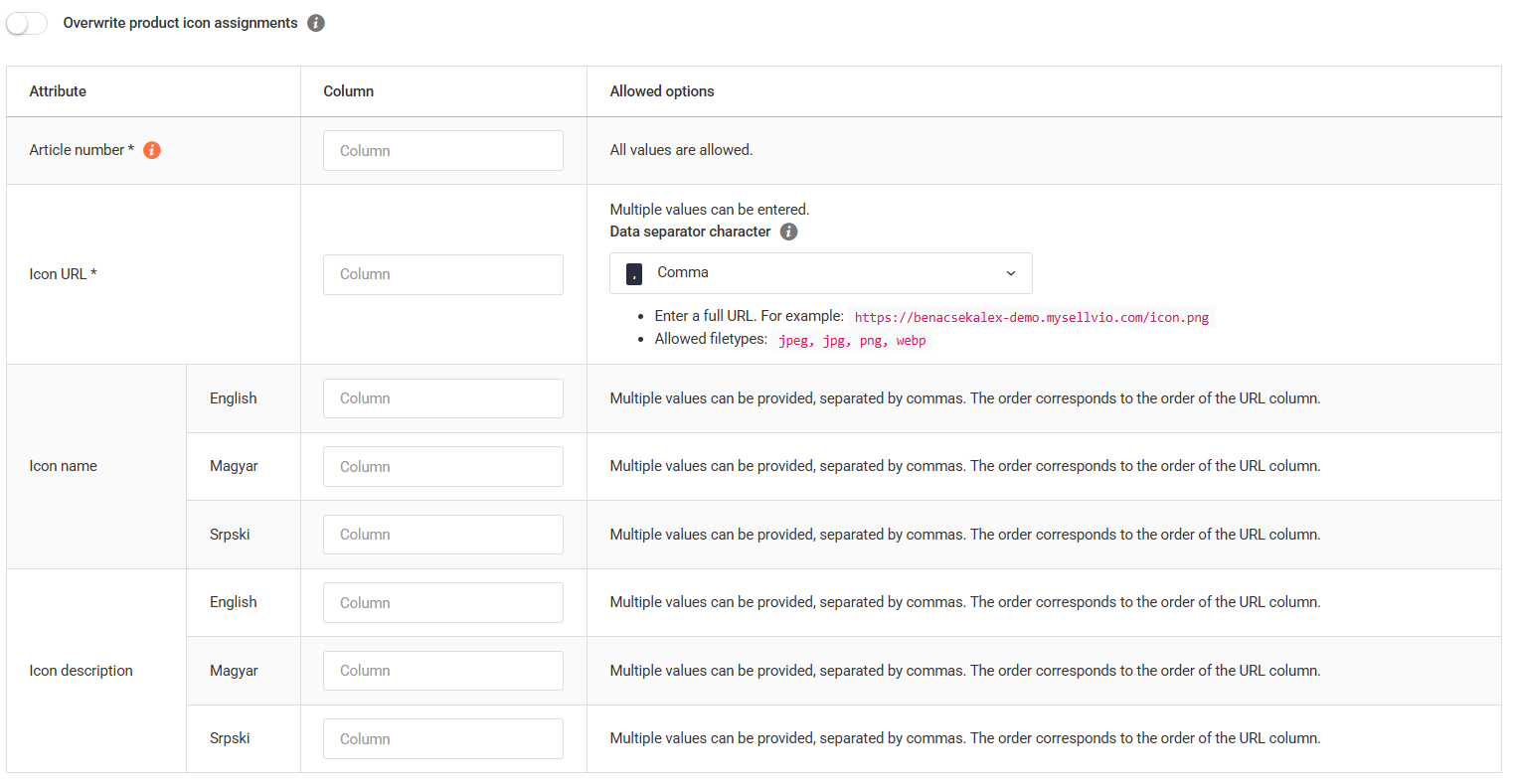
- Adăugarea și editarea sincronizărilor de imagini de produs
Proprietarii magazinului trebuie să creeze o corespondență între câmpurile în care vor fi importate datele și coloanele din documentul sursă. Acest lucru se poate face introducând numele coloanelor în câmpul “Coloană” de lângă fiecare tip de date.
- Suprascrie atribuirea pictogramelor produsului – Dacă această opțiune este activată, procesul de sincronizare șterge toate pictogramele de produs care nu sunt prezente în fișierul sursă. Acest lucru este util atunci când dorești să înlocuiești complet pictogramele produselor. Dacă opțiunea este dezactivată, procesul de sincronizare doar adaugă pictogramele din fișierul de import, lăsând neschimbate pictogramele existente.
- Număr de articol — SKU-ul produsului este utilizat pentru a găsi produsul de ieșire în sistem.
- Dacă SKU-ul din fișierul sursă există, Sellvio actualizează produsul cu datele furnizate.
- Dacă SKU-ul nu există, Sellvio creează un produs nou folosind datele din fișierul sursă.

- URL-ul pictogramei – URL-urile pictogramelor care urmează să fie importate și atribuite produsului. În fișierul sursă pot fi furnizate mai multe URL-uri, separate prin virgulă. Formate de imagine acceptate: jpeg, jpg, png, webp.
- Numele pictogramei – Numele pictogramei în toate limbile acceptate de magazinul online.
- Descrierea pictogramei – Descrierea pictogramei în toate limbile acceptate de magazinul online.
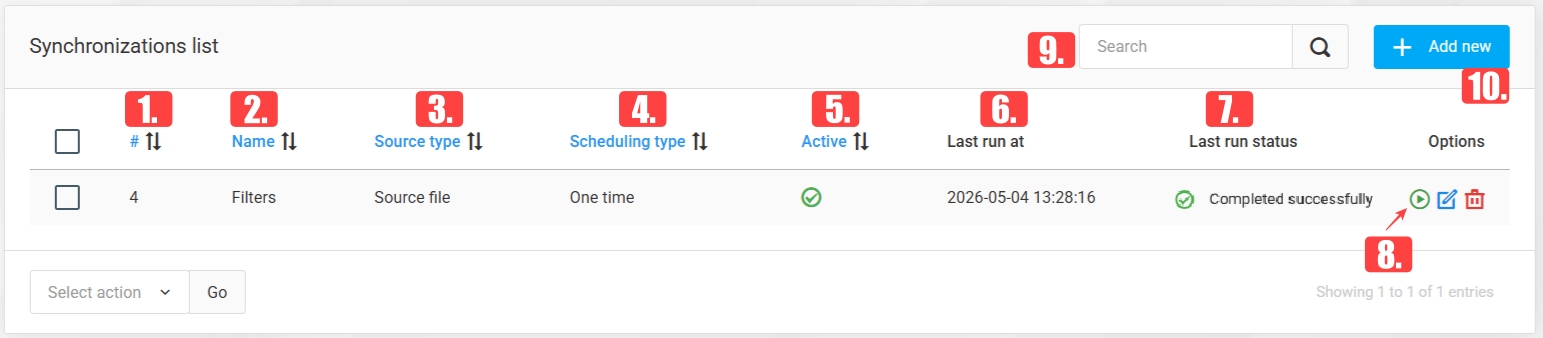
- Sincronizarea filtrelor
Modulul de sincronizare a filtrelor le permite proprietarilor de magazine online să importe filtre noi sau să actualizeze filtrele existente din magazinul online.
Ecranul de administrare “Sincronizarea filtrelor” poate fi accesat din bara laterală de administrare, în: Gestionare sincronizări → Sincronizări → Filtre
- # – identificatorul procesului de sincronizare.
- Nume – denumirea procesului de sincronizare.

- Tip de sursă – indică dacă datele sunt preluate dintr-un fișier, dintr-un link sau prin FTP.
- Tip de programare – definește momentul și frecvența rulării sincronizării.
- Activ – indică dacă sincronizarea este activă. Procesele dezactivate nu vor rula, nici măcar la orele programate.
- Ultima rulare la – data și ora exactă a ultimei execuții.
- Starea ultimei rulări – starea rezultatului ultimei sincronizări.
- Acțiuni:
- “Sincronizează acum” – pornește imediat sincronizarea, indiferent de programarea acesteia.
- “Editează” – permite administratorilor să modifice procesele de sincronizare existente.
- “Șterge” – elimină o sincronizare prin clic pe pictograma roșie cu coșul de gunoi.
- Proprietarii magazinului pot căuta un anumit proces de sincronizare introducând numele acestuia în câmpul de căutare și făcând clic pe pictograma lupă.
- Noi procese de sincronizare pot fi create oricând, făcând clic pe butonul “Adaugă nou”.
- Adăugarea și editarea sincronizărilor de imagini de produs
Proprietarii magazinului trebuie să creeze o corespondență între câmpurile în care vor fi importate datele și coloanele din documentul sursă. Acest lucru se poate face introducând numele coloanelor în câmpul “Coloană” de lângă fiecare tip de date.
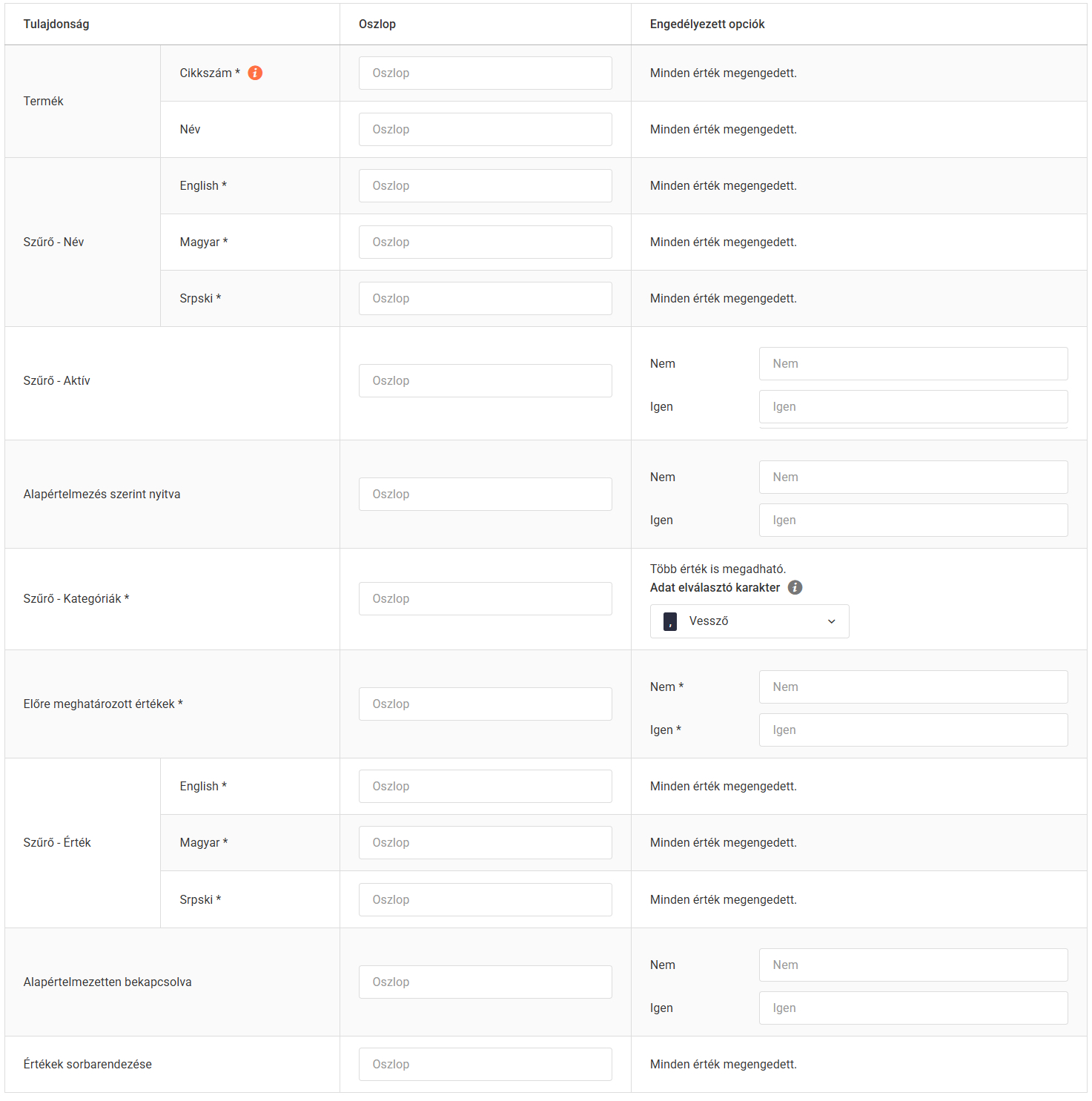
Produs - SKU – SKU-ul unic al produsului. Pe baza acestuia, sistemul identifică produsul căruia trebuie să i se atribuie filtrul. Introducerea SKU-ului este obligatorie.
Produs - Nume – numele produsului. Acesta poate servi drept identificator sau informație suplimentară.
Filtru - Nume - Numele filtrului poate fi introdus în limbile utilizate în magazinul online
Adăugarea și editarea sincronizărilor de filtre
Proprietarii magazinelor trebuie să creeze o corespondență între câmpurile în care vor fi importate datele și coloanele din documentul sursă.
Filtru - Categorii - Aici poți specifica în ce categorii ale magazinului online este afișat filtrul.
Valori predefinite - Determină dacă valorile filtrului provin dintr-o listă predefinită.
Filtru - Valoare - Valoarea specifică a filtrului poate fi introdusă în limbile magazinului online
Activat implicit - Determină dacă valoarea respectivă a filtrului trebuie să fie activată în mod implicit.
Acest lucru se poate face introducând numele coloanelor în câmpul “Coloană” de lângă fiecare tip de date.
Sincronizarea variantelor de produs
Modulul de sincronizare a variantelor de produs le permite proprietarilor de magazine online să creeze relații între produse sub formă de variante.
Ecranul de administrare pentru sincronizarea variantelor de produs poate fi accesat din bara laterală de administrare, în Gestionare sincronizări → Sincronizări → Variantă de produs.
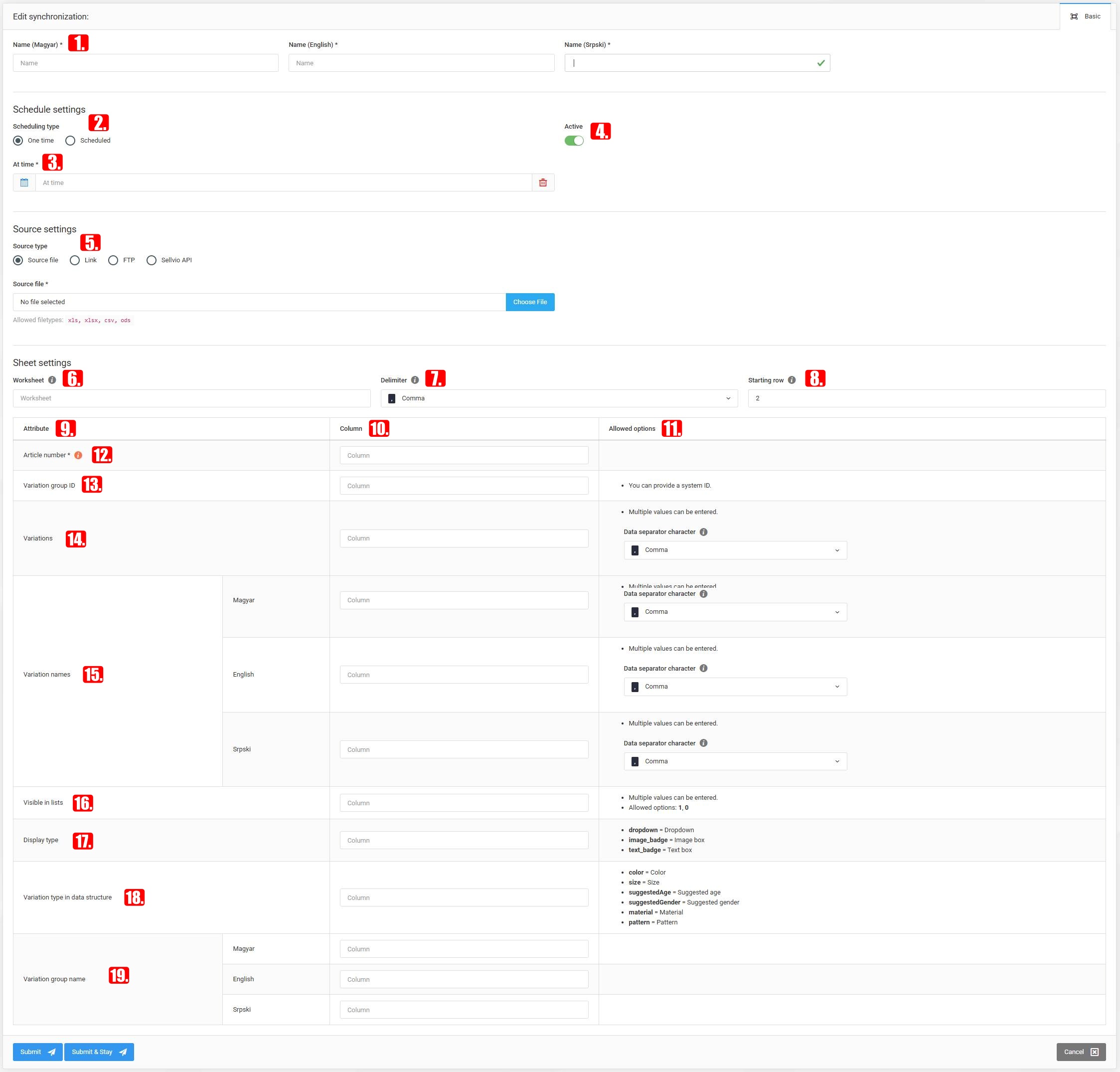
- Nume – denumirea procesului de sincronizare.
- Tip de programare – indică momentul și frecvența rulării sincronizării.
- La ora – permite selectarea momentului în care trebuie executată sincronizarea.
- Activ – indică dacă sincronizarea este activă sau nu. Procesele de sincronizare dezactivate nu vor rula, nici măcar la ora programată.
- Tip de sursă – indică tipul sursei de sincronizare, respectiv dacă datele sunt preluate dintr-un fișier sursă, dintr-un link sau prin FTP.
- Foaie de lucru – specifică ce foaie de lucru conține tabelul de sincronizare.
- Delimitator – permite selectarea delimitatorului utilizat pentru separarea valorilor listate.
- Rând de început – specifică numărul rândului de la care sistemul trebuie să înceapă citirea datelor.
- Atribut – arată ce valoare trebuie introdusă în rândul respectiv.
- Coloană – specifică ce valoare se află în ce coloană.
- Opțiuni permise – aici pot fi specificate opțiuni suplimentare.
- Număr de articol – SKU-ul produsului este utilizat pentru a localiza produsul existent în sistem. Rândurile fără SKU vor eșua la sincronizare.
- ID-ul grupului de variante – specifică identificatorul variantei create sub produs în sistem.
- Variante – listează SKU-urile variantelor de produs.
- Numele variantei – specifică numele variantelor în aceeași ordine ca SKU-urile produselor.
- Vizibil în liste – marchează cu 1 sau 0 care variante trebuie să fie vizibile sau ascunse, listate în aceeași ordine ca SKU-urile produselor.
- Tip de afișare – selectează dacă varianta trebuie să apară ca listă derulantă, casetă de imagine sau casetă de text.
- Tipul variantei în structura de date – selectează tipul variantei, care poate fi culoare, mărime, vârstă recomandată, gen recomandat, material sau model.
- Numele grupului de variante – specifică numele grupului de variante pentru fiecare limbă activă
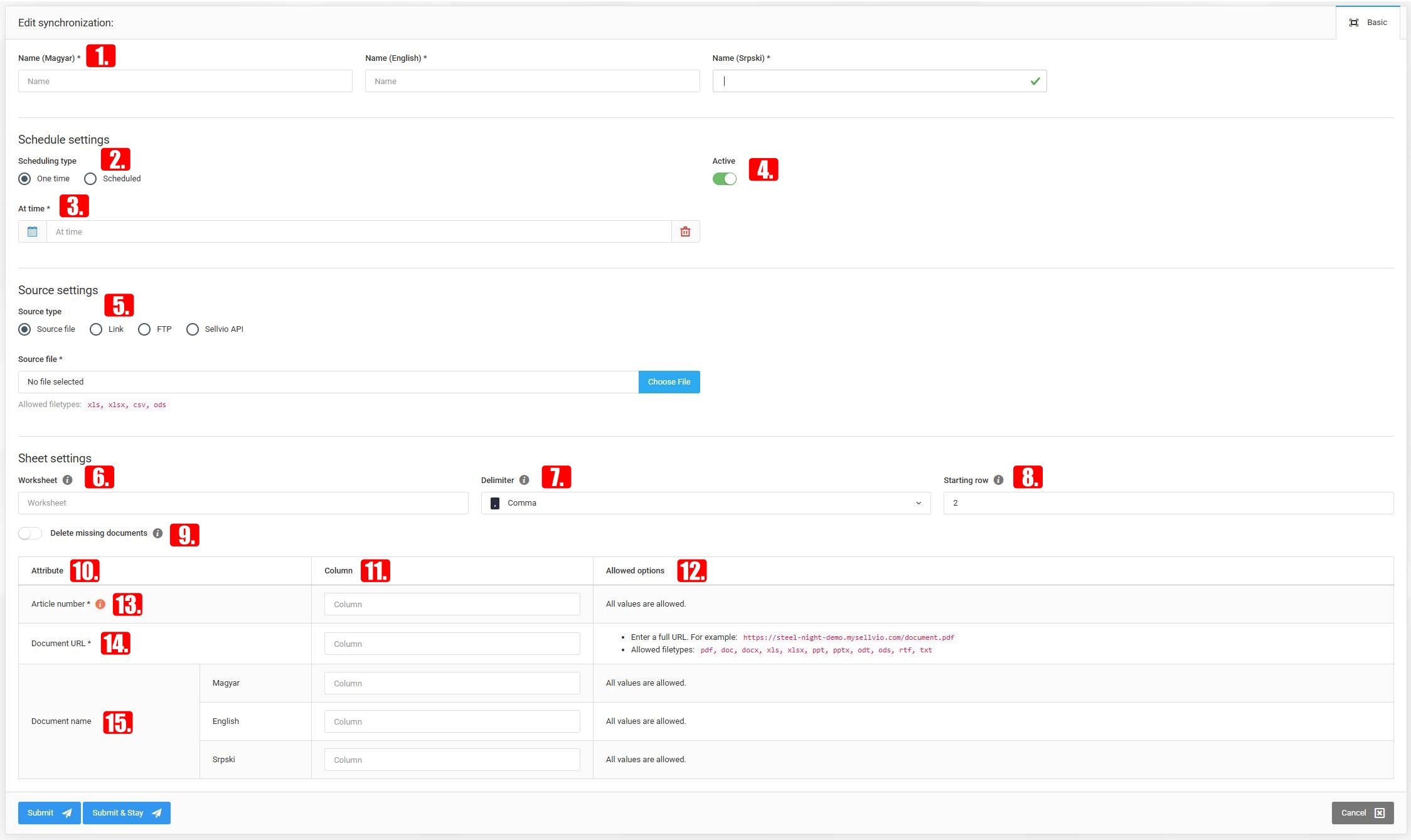
Pornirea sincronizării se realizează în același mod ca în cazul celorlalte procese de sincronizare.
Sincronizarea documentelor de produs
Modulul de sincronizare a documentelor de produs le permite proprietarilor de magazine online să actualizeze sau să adauge documente la anumite produse.
Ecranul de administrare pentru sincronizarea documentelor de produs poate fi accesat din bara laterală de administrare, în Gestionare sincronizări → Sincronizări → Document produs.
- Nume – denumirea procesului de sincronizare.
- Tip de programare – indică momentul și frecvența rulării sincronizării.
- La ora – permite selectarea momentului în care trebuie executată sincronizarea.
- Activ – indică dacă sincronizarea este activă sau nu. Procesele de sincronizare dezactivate nu vor rula, nici măcar la ora programată.
- Tip de sursă – indică tipul sursei de sincronizare, respectiv dacă datele sunt preluate dintr-un fișier sursă, dintr-un link sau prin FTP.
- Foaie de lucru – specifică ce foaie de lucru conține tabelul de sincronizare.
- Delimitator – permite selectarea delimitatorului utilizat pentru separarea valorilor listate.
- Rând de început – specifică numărul rândului de la care sistemul trebuie să înceapă citirea datelor.
- Șterge documentele lipsă – dacă această opțiune este activată, documentele atașate produsului, dar care lipsesc din tabelul de sincronizare, vor fi șterse.
- Atribut – arată ce valoare trebuie introdusă în rândul respectiv.
- Coloană – specifică ce valoare se află în ce coloană.
- Opțiuni permise – aici pot fi specificate opțiuni suplimentare.
- Număr de articol – SKU-ul produsului este utilizat pentru a localiza produsul existent în sistem. Rândurile fără SKU vor eșua la sincronizare.
- URL-ul documentului – specifică linkul de unde este încărcat documentul.
- Numele documentului – specifică numele care trebuie să apară în pagina produsului
Pornirea sincronizării se realizează în același mod ca în cazul celorlalte procese de sincronizare.
Jurnal de sincronizare
Deși lista de sincronizări oferă un feedback succint privind rezultatele fiecărei sincronizări, Sellvio include o pagină de administrare dedicată, unde administratorii pot analiza amănunțit rezultatele fiecărui proces finalizat.
Ecranul de administrare Jurnal de sincronizare poate fi accesat din bara laterală de administrare, în Gestionare sincronizări → Jurnal de sincronizare.
- ID - Numărul de identificare atribuit rulării procesului de sincronizare.
- Nume - Denumirea procesului de sincronizare.
- Stare - starea procesului de sincronizare. Fiecare proces poate avea una dintre următoarele stări:
- În coadă - Sincronizarea este în coada de așteptare.
- În execuție - Sincronizarea este în curs de rulare. În acest caz, în rândul sincronizării apare o bară de progres, care indică numărul de rânduri procesate din total.
- Eșuat - Sincronizarea a eșuat.
- Finalizat cu avertismente - Sincronizarea s-a finalizat, dar procesul a întâmpinat probleme la unele rânduri din documentul sursă.
- Finalizat cu succes - Sincronizarea s-a încheiat fără a întâmpina probleme la niciun rând din documentul sursă.

- Total rânduri - Numărul de rânduri identificate în documentul sursă de către procesul de sincronizare.
- Rânduri procesate - Numărul de rânduri procesate de procesul de sincronizare.
- Creat - Numărul de înregistrări noi create de procesul de sincronizare pe baza documentului sursă.
- Actualizat - Numărul de înregistrări existente în sistem care au fost actualizate de procesul de sincronizare pe baza documentului sursă.
- Rânduri eșuate - Numărul de rânduri care au eșuat din cauza lipsei datelor obligatorii sau a erorilor de configurare dintre sincronizare și documentul sursă.
- Ora de început - Data și ora exactă la care procesul de sincronizare a început procesarea documentului sursă.
- Ora de sfârșit - Data și ora exactă la care procesul de sincronizare a finalizat procesarea documentului sursă.
- Detalii — marcajele afișate în coloana "Detalii" îndeplinesc trei funcții:
- Culoare - Pe baza culorii, administratorii pot determina imediat dacă procesul de sincronizare a reușit. Pictogramele verzi indică succesul. Pictogramele roșii semnalează eșecul. Pictogramele portocalii indică faptul că procesul s-a finalizat, dar au apărut probleme.
- Număr - Numărul din pictogramă indică numărul de rânduri problematice întâlnite în timpul procesului de sincronizare. Valoarea zero indică întotdeauna succesul, adică procesul de sincronizare fie nu a găsit niciun rând în documentul sursă, fie a procesat cu succes toate rândurile.
- Poate fi accesată prin clic - Fiecare pictogramă poate fi accesată prin clic. Clicul pe pictogramă deschide fereastra modală Detaliile sincronizării, care oferă informații detaliate despre rezultatele procesului de sincronizare.
- În timpul importului de date din documentele sursă, intrările de jurnal se pot acumula rapid pe pagina Jurnal de sincronizare. Bara de căutare le permite utilizatorilor să caute în jurnalul de sincronizare prin introducerea numelui sincronizării și clic pe pictograma lupei de lângă bara de căutare. IMPORTANT: Tabelul Jurnal de sincronizare poate fi sortat după ID, stare, ora de început și ora de sfârșit. Funcționalitatea de sortare rămâne disponibilă și după efectuarea unei căutări în jurnal după nume.
IMPORTANT: Tabelul jurnalului de sincronizare poate fi sortat după ID, stare, ora de început și ora de sfârșit. Funcția de sortare rămâne disponibilă și după căutarea în jurnal după nume.
Fereastra modală Detalii sincronizare
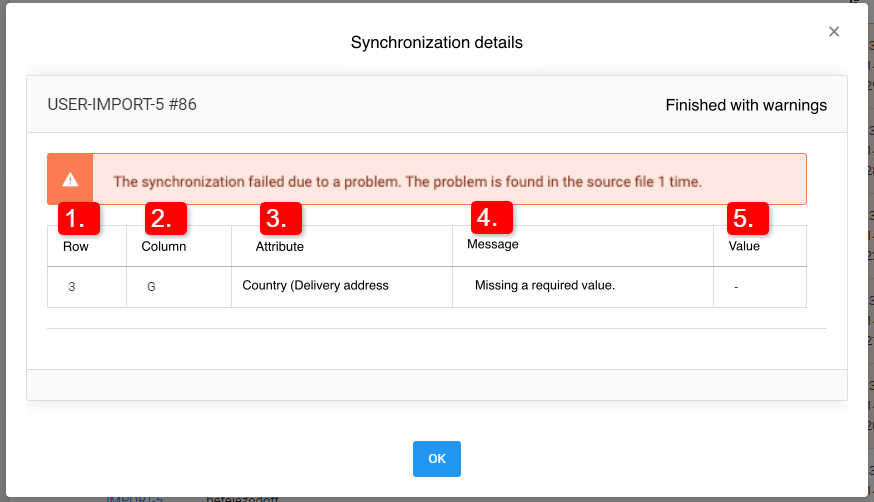
Fereastra modală Detalii sincronizare Așa cum s-a menționat anterior, clicul pe indicatorul de la finalul unei intrări din jurnalul de sincronizare deschide fereastra modală Detalii sincronizare. Să analizăm mai atent conținutul acesteia în două scenarii: când fiecare rând dintr-o sincronizare este procesat cu succes și când unele rânduri nu pot fi procesate din cauza erorilor.
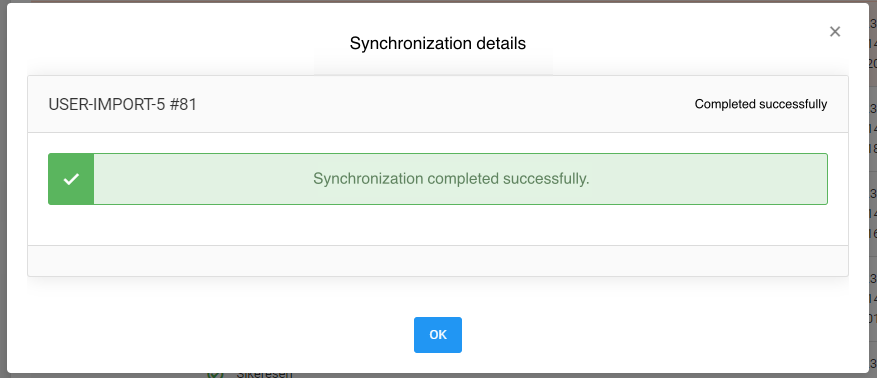
Fereastra modală Detalii sincronizare - Sincronizare reușită
Fereastra modală Detalii sincronizare - Finalizată cu avertismente
- Rând - Se referă la numărul rândului din documentul sursă la care sincronizarea a eșuat din cauza anumitor probleme.
- Coloană - Se referă la coloana specifică din documentul sursă în care a fost identificată problema.
- Atribut - Se referă la câmpul pe care procesul de import a încercat să îl completeze din coloana corespunzătoare a documentului sursă atunci când a apărut problema.
- Mesaj - O scurtă explicație a motivului pentru care rândul nu a putut fi sincronizat. (În exemplul de mai sus, coloana "G" din documentul sursă era goală în al treilea rând, unde sincronizarea aștepta un nume de țară, conform definiției din setările sincronizării USER-IMPORT-5.)
- Valoare - Valoarea găsită în coloana "G" din al treilea rând al documentului sursă în timpul procesului de sincronizare.
IMPORTANT: După examinarea listei de rânduri problematice din fereastra Detalii sincronizare, proprietarii de afaceri trebuie să corecteze documentul sursă, să actualizeze sincronizarea cu noul fișier sursă și fie să reprogrameze sincronizarea, fie să o ruleze din nou manual.