Når alt er satt opp, er det på tide å gå i gang med å opprette og administrere produkter i Sellvio.
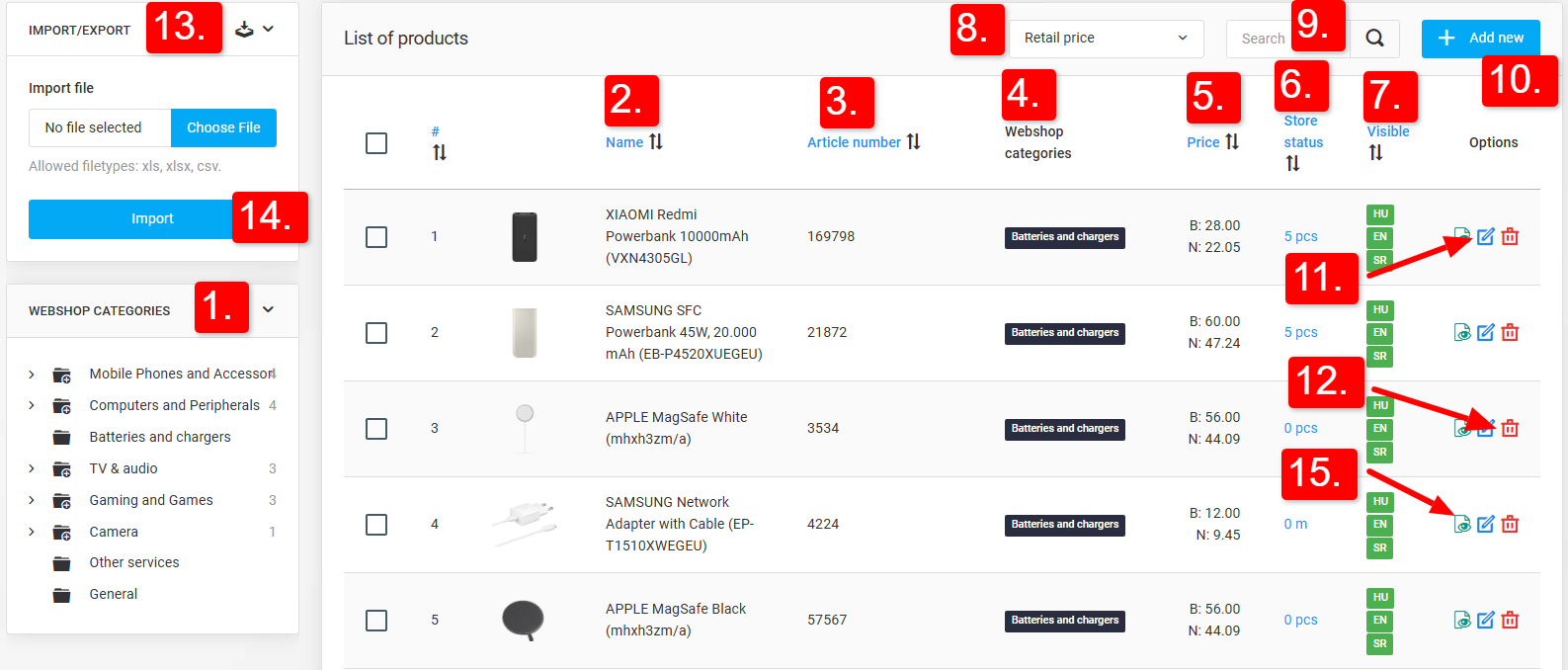
Administrasjonsskjermen for produkter finner du i sidemenyen i administrasjonsgrensesnittet under «Nettbutikk» → «Produkter».
Nettbutikkategorier – når du velger en kategori i sidemenyen «Nettbutikkategorier», avgrenses produktlisten, slik at det blir raskt og enkelt å finne produkter.
Navn – Navnet på produktet.
Artikkelnummer – Produktets SKU, som står for Stock Keeping Unit.
Nettbutikkategorier – denne kolonnen viser produktets kategorier.
Pris – denne kolonnen viser produktets brutto- og nettopris.
Lagernivå – gir en umiddelbar oversikt over den totale beholdningen av produktene i produktlisten.
Lager – gir en umiddelbar oversikt over den totale beholdningen av produktene i produktlisten. Når du klikker på tallet ved siden av det aktuelle produktet i kolonnen, åpnes et popup-vindu med en detaljert oversikt over hvor mye av produktet som finnes på de ulike lagrene.
Synlig – etikettene i denne kolonnen viser hvilke språk produktet er tilgjengelig på. En «grønn» etikett betyr at produktet er aktivt på det angitte språket.
Vi kan velge hvilken prisliste vi vil se, filtrere eller sortere produktene etter.
For å søke etter et produkt skriver du bare navnet i søkefeltet og klikker på «forstørrelsesglass»-ikonet.
Du kan opprette nye produkter når som helst ved å klikke på knappen «Legg til nytt produkt».
Ved å klikke på «rediger»-knappen kan butikkeiere endre eksisterende produkter.
Hvis et produkt ikke lenger trengs, kan butikkeiere slette det ved å klikke på «papirkurv»-knappen.
Excel-nedlasting (eksport) – administratorer kan laste ned alle produktene i butikken som et Excel-regneark ved å velge «eksporter»-knappen.
Butikkeiere kan importere produkter fra et Excel-regneark ved å bruke importfunksjonen på denne skjermen. Du får tak i det påkrevde importformatet ved først å eksportere produktene. Det gjør du ved å klikke på «last ned»-knappen som er nevnt i forrige trinn.
Produktsiden kan også åpnes direkte fra administrasjonsgrensesnittet. Vær likevel oppmerksom på at dette alternativet ikke er tilgjengelig hvis produktet ikke finnes på språket som er valgt i administrasjonsgrensesnittet.
Gruppevis omkategorisering av eksisterende produkter
Systemet gir deg også mulighet til å velge og omkategorisere produkter i bulk. Produkter kan flyttes fra én kategori til en annen uten at du må endre hvert produkt manuelt.
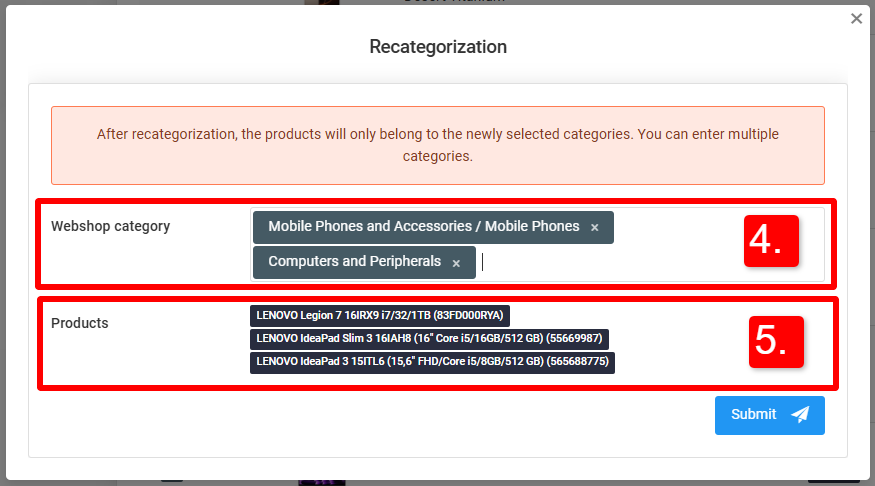
Dette er en prosess som sletter alle kategoriene som tidligere var tilordnet de valgte produktene, og tildeler de nye du har definert. Dette gjelder både hovedkategorier og underkategorier.
Hvis du har et AI-abonnement, blir det mulig å omkategorisere produkter i bulk. Ut fra produktdataene foreslår systemet automatisk passende kategorier ved å behandle flere produkter samtidig.
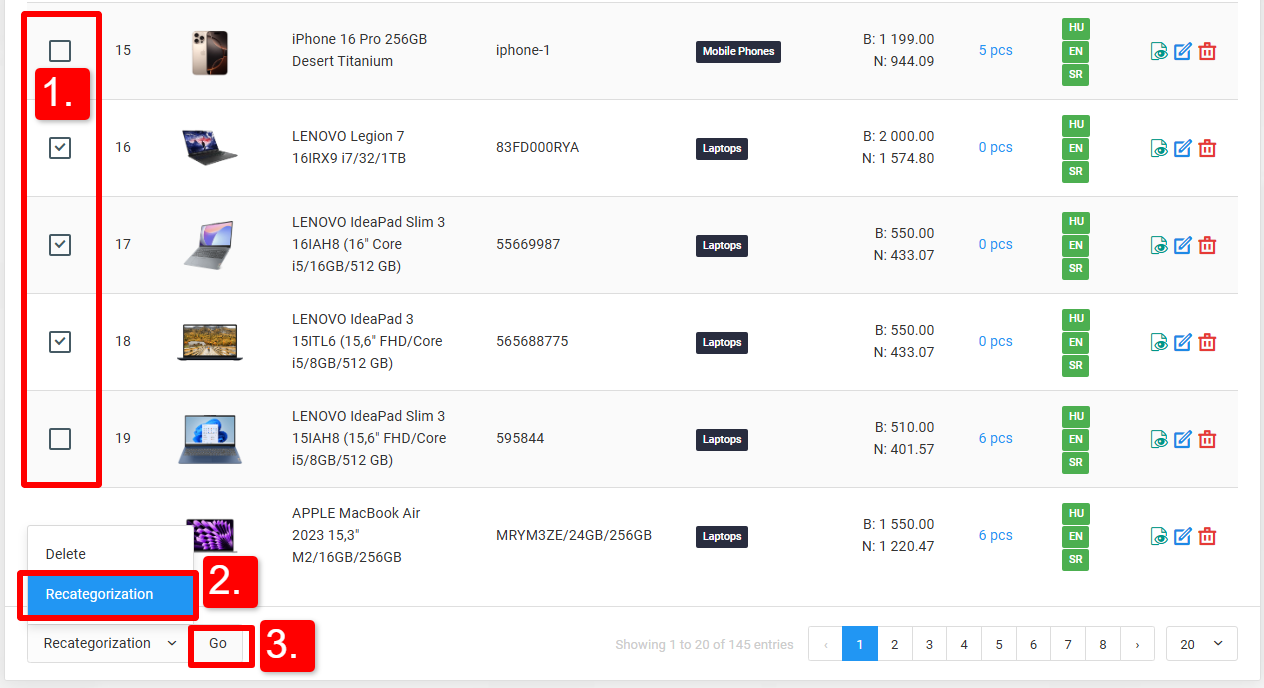
- Velg produkter — her velger du produktene du vil omkategorisere
- Velg handling — her velger du handlingsalternativet. Hvis du skal omkategorisere produkter, må du velge alternativet «Omkategoriser»
- Bekreft handling — dette bekrefter valget ditt og åpner et popup-vindu der du kan angi de nye kategoriene for de valgte produktene
- Velg kategori – velg den nye kategorien de valgte produktene skal ha (du kan velge flere om gangen)
- Valgte produkter — her ser du de valgte produktene som skal få de nye kategoriene
- Sorter produkter manuelt
Som standard tilbyr Sellvio følgende sorteringsmåter for kundene på produktkategorisidene:
- Tilbudsprodukter først – med rabatt av enhver type prioriteres og vises først.

- Pris stigende – er sortert stigende etter pris.
- Pris synkende – er sortert synkende etter pris.

- Navn stigende – er sortert alfabetisk etter navn.
- Navn synkende – er sortert alfabetisk etter navn.
- Nyeste produkter – med alternativet «Nytt produkt» prioriteres og vises først.
Sellvio tilbyr en ekstra sorteringsmetode som heter «Standard». Den viser produktene i den rekkefølgen administratorene har ordnet dem manuelt innenfor produktkategorien på administrasjonsskjermen for produkter.
For å sortere produkter manuelt i en kategori går du til administrasjonsskjermen for produkter, velger en kategori som produktene skal vises for, og klikker på knappen «Sorteringsvisning» øverst i produktlisten.
Når du klikker på knappen «Sorteringsvisning», vises «pil»-ikoner i enden av hver produktrad. Da kan du sortere produktene manuelt ved å klikke og dra i «pil»-ikonene.
Du går ut av sorteringsvisningen ved å klikke på knappen «Listevisning» over produktlistetabellen.
Produkteksport
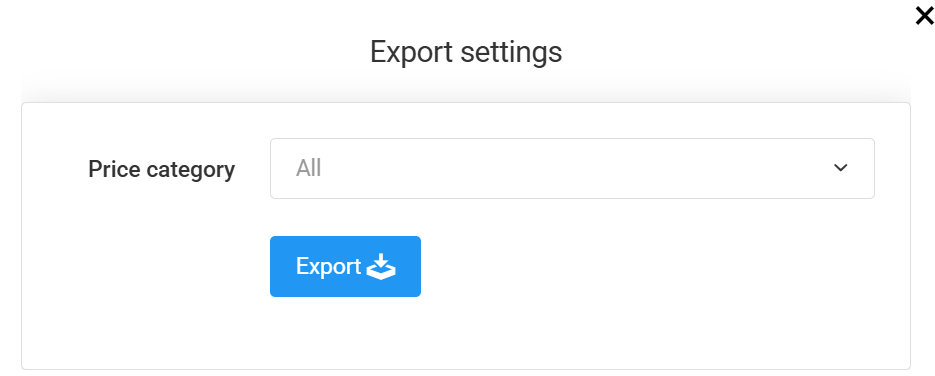
Når du klikker på Eksporter-knappen på produktlistesiden, kan du nå velge hvilken priskategoris data du vil eksportere. Den nedlastede filen inneholder priser filtrert etter den valgte kategorien, og ved import oppdaterer systemet bare prisene som hører til den aktuelle priskategorien.
Opprette produkter med AI
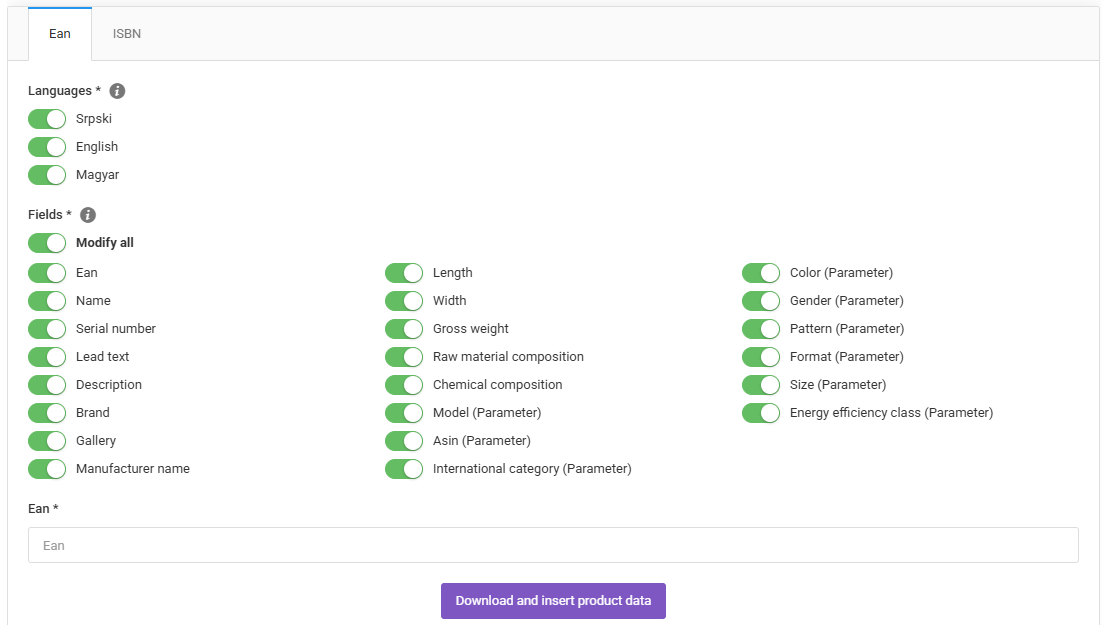
Du kan skrive inn EAN-nummeret til et produkt, og AI-en genererer automatisk de nødvendige produktdataene ut fra det.
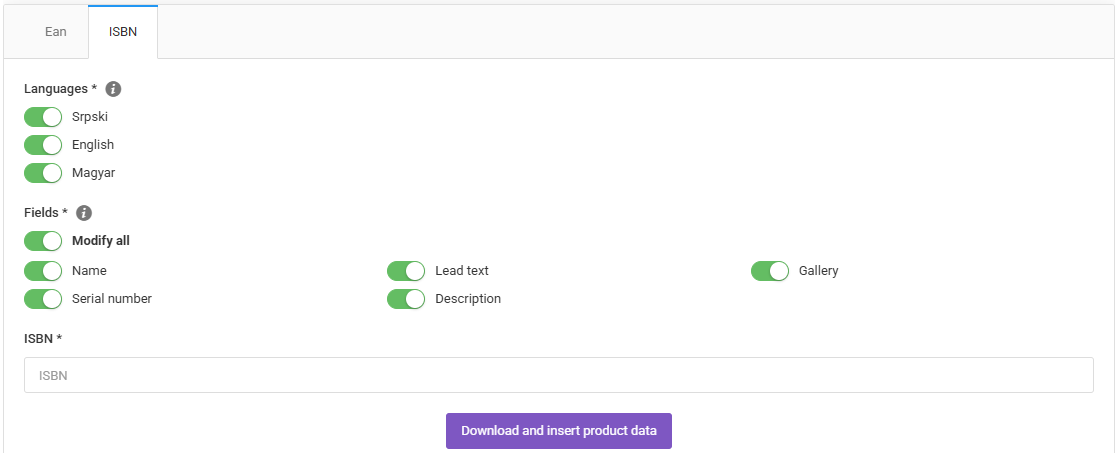
Du kan skrive inn ISBN-nummeret til et produkt (en bok), og AI-en genererer automatisk de nødvendige produktdataene ut fra det.
Legge til eller redigere produkter
Nå som vi har sett hvordan administrasjonsskjermen for produktlisten fungerer, skal vi legge noen produkter inn i nettbutikken.
fanen Generelt
- Navn — navnet på produktet.
- Nettbutikkategori – kategoriene bestemmer hvor produktet vises for kundene. Det er ingen grense for hvor mange kategorier et produkt kan ligge i.
- Kategorispesifikke navn – når du velger en kategori, kan du angi et eget navn for listevisningen av den kategorien.
- Artikkelnummer – Produktets SKU, som står for Stock Keeping Unit (lagerførende enhet).
- Serienummer – produktets serienummer. Selv om det ikke er obligatorisk, ønsker enkelte butikker å vise produktets serienummer.
- Produsent – for produktet. Dette feltet viser alle merker som er opprettet under Nettbutikk → Merker. Hvis et produkt er knyttet til et merke, betyr det at produktet vises på merkets side. Hvis du vil vite mer om merker og hvordan du legger dem inn i systemet, kan du se seksjonen Nettbutikk → Merker i dokumentasjonen.
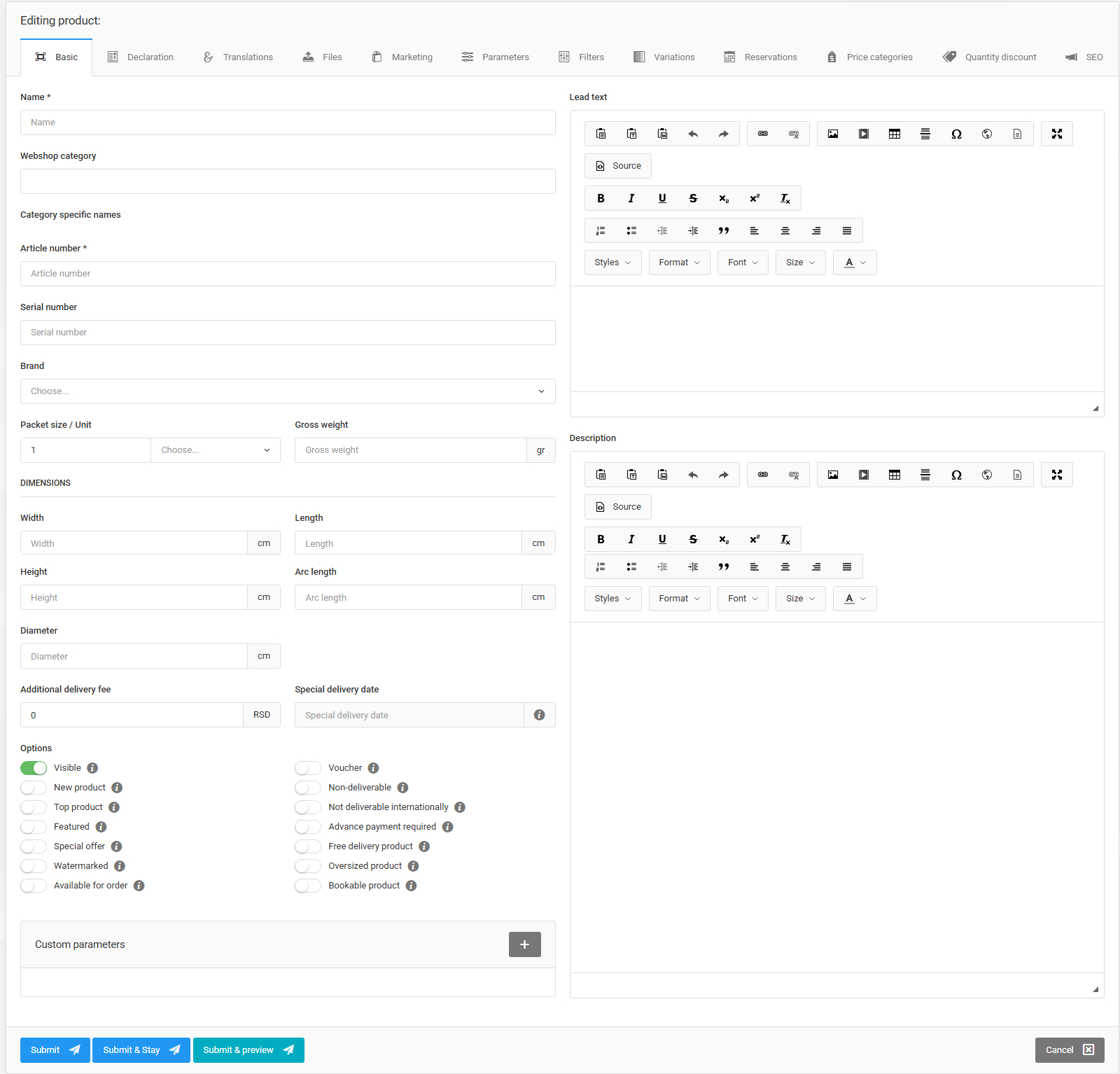
- Min. bestillbar mengde / måleenhet – pakningsstørrelsen angir den minste mengden et produkt kan bestilles i. «Enhet» angir hvilken enhet produktet selges i. Måleenheter kan legges inn i systemet under Innstillinger → Måleenheter. Hvis du vil friske opp kunnskapen om måleenheter, kan du lese seksjonen Innstillinger for måleenheter i denne dokumentasjonen.
- Mål – Målene er kun til informasjon. De er tatt med for å gi kundene mer informasjon om størrelsen på produktet.
- Ekstra fraktgebyr – tilfeller kan butikkeiere ønske å legge et ekstra fraktgebyr på enkelte produkter. Dette ekstra fraktgebyret inngår i den totale fraktkostnaden i kassen.
- Spesiell leveringsdato – forventet leveringsdato kan angis. (Hvis et forhåndsbestilt produkt legges i handlekurven sammen med produkter som kan leveres umiddelbart, oppretter systemet automatisk separate bestillinger.)
- Vannmerke – Administratorer kan også legge inn et kort avsnitt som gir konsis informasjon om produktet. Det gjør det mulig å formatere teksten, sette inn bilder og utforme produktets korte beskrivelse slik den fremstår for kundene i butikken.
- Beskrivelse – Hovedbeskrivelsen av produktet. I dette feltet kan administratorer lage og redigere innhold med en visuell fremstilling som ligner svært mye på sluttresultatet. Du kan formatere tekst, sette inn bilder og utforme hovedbeskrivelsen av produktet slik den vil se ut for kundene i butikken.
- Alternativer — ulike alternativer som kan slås på eller av for produkter:
- Synlig (slått på som standard) – produktet er synlig for kundene. Hvis dette alternativet er slått av, vises ikke produktet noe sted i butikken. Heller ikke i søkeresultatene. Usynlige produkter utelates også fra API-endepunktene (mer om disse i et senere kapittel).
- Nytt produkt – slår du på dette alternativet, merkes produktet som «Nytt» og vises i «Nye produkter»-seksjonen på nettstedet.

- Toppprodukt – slår du på dette alternativet, merkes produktet som «Mest populære» og vises i «Mest populære produkter»-seksjonen på nettstedet.
- Fremhevet – slår du på dette alternativet, vises produktet i «Fremhevede produkter»-seksjonen på nettstedet.
- Spesialtilbud – slår du på dette alternativet, vises produktet i «Spesialtilbud»-seksjonen på nettstedet.
- Slå av kommentarer – alternativet er slått på, vises logoen på produktbildene.
- Tilgjengelig for bestilling – avgjør om produktet kan bestilles. Hvis dette alternativet er slått av, erstattes knappen «Legg i handlekurv» med knappen «Send forespørsel», og kundene kan bare sende forespørsler om produktet (mer om forespørsler i et senere kapittel).
- Gavekort — med denne funksjonen genererer systemet automatisk et PDF-gavekort med QR-kode etter kjøpet.
- Kan ikke sendes — når dette er aktivert, kan ingen leveringsmåte velges i kjøpsprosessen, bare personlig henting på stedet.
- Kan ikke sendes til utlandet — For produkter kan du angi om internasjonal frakt er tillatt.
- Forskuddsbetaling kreves — når dette alternativet er slått på, er ikke oppkrav tilgjengelig ved kjøp; bare forskuddsbetaling eller kortbetaling kan velges.
- Gratis levering — med dette alternativet blir frakten gratis hvis kunden legger det aktuelle produktet i handlekurven (gratis frakt må også være slått på på siden med generelle innstillinger).
- Informasjon om overdimensjonerte produkter (handlekurvsiden) – slår du på dette alternativet, vises teksten som er angitt for overdimensjonerte produkter i menyen Innstillinger → Generelle innstillinger, på produktsiden og i handlekurven.
- Bookbart produkt – slår du på dette alternativet, kan produktet/tjenesten bookes i forhåndsdefinerte tidsintervaller. Når kunden legger varen i handlekurven, kan han velge hvilket av de tilgjengelige tidsintervallene han vil booke produktet/tjenesten for.
- Egendefinerte parametere – parameterne du legger inn her, kan brukes i søket i administrasjonsgrensesnittet, slik at du raskt og enkelt kan filtrere produktene som har dem.
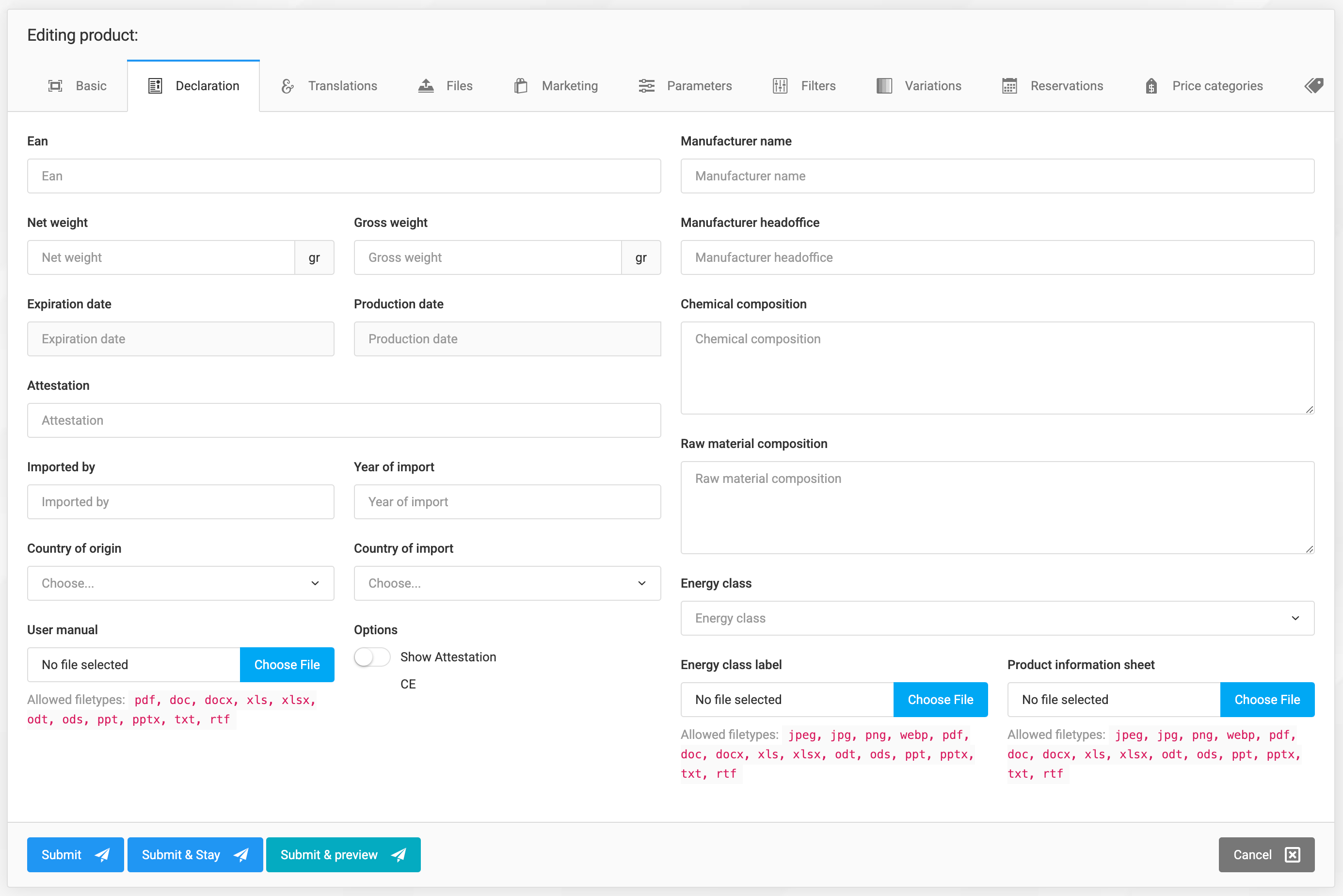
- Produsentens datablad
Disse produsentdatabladene kan inneholde opplysninger om produktets funksjoner, egenskaper, spesifikasjoner og annen viktig informasjon om produktet.
Produktdatablader brukes til å informere potensielle kunder og oppfylle myndighetskrav. Avhengig av produktets art og bransjen dekker de forhold som ingredienser, sikkerhetsadvarsler, miljøpåvirkning, sertifiseringer og mer.
De fleste feltene i et produktdatablad er ganske selvforklarende. I denne dokumentasjonen konsentrerer vi oss om dem som trenger litt forklaring.
- Brukerhåndbok – legges ved et produkt i «Filer»-fanen. Administratorer kan i tillegg laste opp en egen bruksanvisning. Dette dokumentet vises under produsentens datablad for produktet, og kundene kan laste det ned.
- Vis sertifikat (valgfritt) – dette alternativet viser et sertifikatikon på produktets datablad.
- CE (valgfritt) – Når du slår på dette alternativet, vises CE-merkingsikonet på produktets datablad.
- fanen Oversettelser
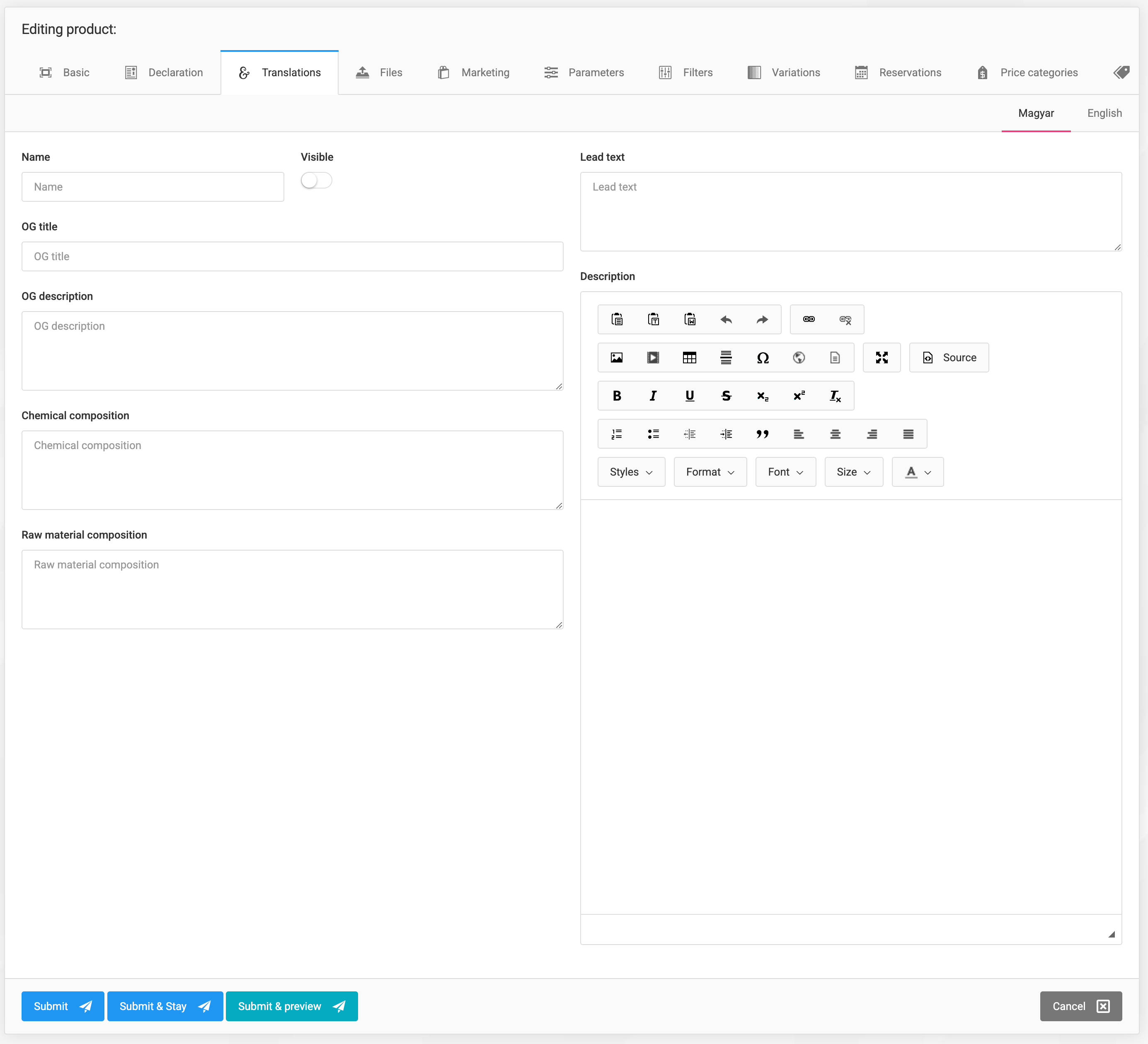
I fanen «Oversettelser» kan administratorer angi produktoversettelser på alle aktive språk som brukes i nettbutikken. Dette trinnet er nødvendig for at et produkt skal kunne aktiveres på et bestemt språk.
Hvis et produkt ikke er aktivert på et bestemt språk, vises det ikke på det språket og er ikke tilgjengelig for kunder som bruker det språket.
- Navn Navn – navnet på produktet på det angitte språket (den valgte språkfanen).
- Synlig (slått på som standard) – produktet er synlig (tilgjengelig) på det angitte språket (den valgte språkfanen).
- Vannmerke – kort avsnitt som gir konsis informasjon om produktet på det angitte språket (den valgte språkfanen).
- OG-tittel og OG-beskrivelse – tittel og beskrivelse av produktet på det angitte språket (den valgte språk-
- Beskrivelse – hovedbeskrivelsen av produktet på det angitte språket (den valgte språkfanen).
- Kjemisk sammensetning – av produktets kjemiske sammensetning på det angitte språket.
- Råvaresammensetning – av produktets råvaresammensetning på det angitte språket.
- Fanen Filer
MERK: Produkter må lagres minst én gang før du kan legge til bilder eller dokumenter.
Galleri – felt for opplasting av flere filer
I dette feltet kan administratorer laste opp flere bilder for et produkt.
Bildet du velger som hovedbilde blant de opplastede bildene, blir produktets forsidebilde i listene.
På produktets detaljside vises de opplastede bildene i en slider du kan bla i.
Les mer om Sellvios felt for opplasting av flere bilder (klikk her).
Video – felt for opplasting av flere filer
I dette feltet kan administratorer laste opp flere videoer for produktet.
Dokumenter – felt for opplasting av flere filer
Administratorer kan også laste opp dokumenter knyttet til produktet ved hjelp av Dokumenter-feltet for opplasting av flere filer. Hvert opplastede dokument vises som en nedlastbar fil på produktsiden, i en egen fane.
Les mer om Sellvios felt for opplasting av flere dokumenter (klikk her).
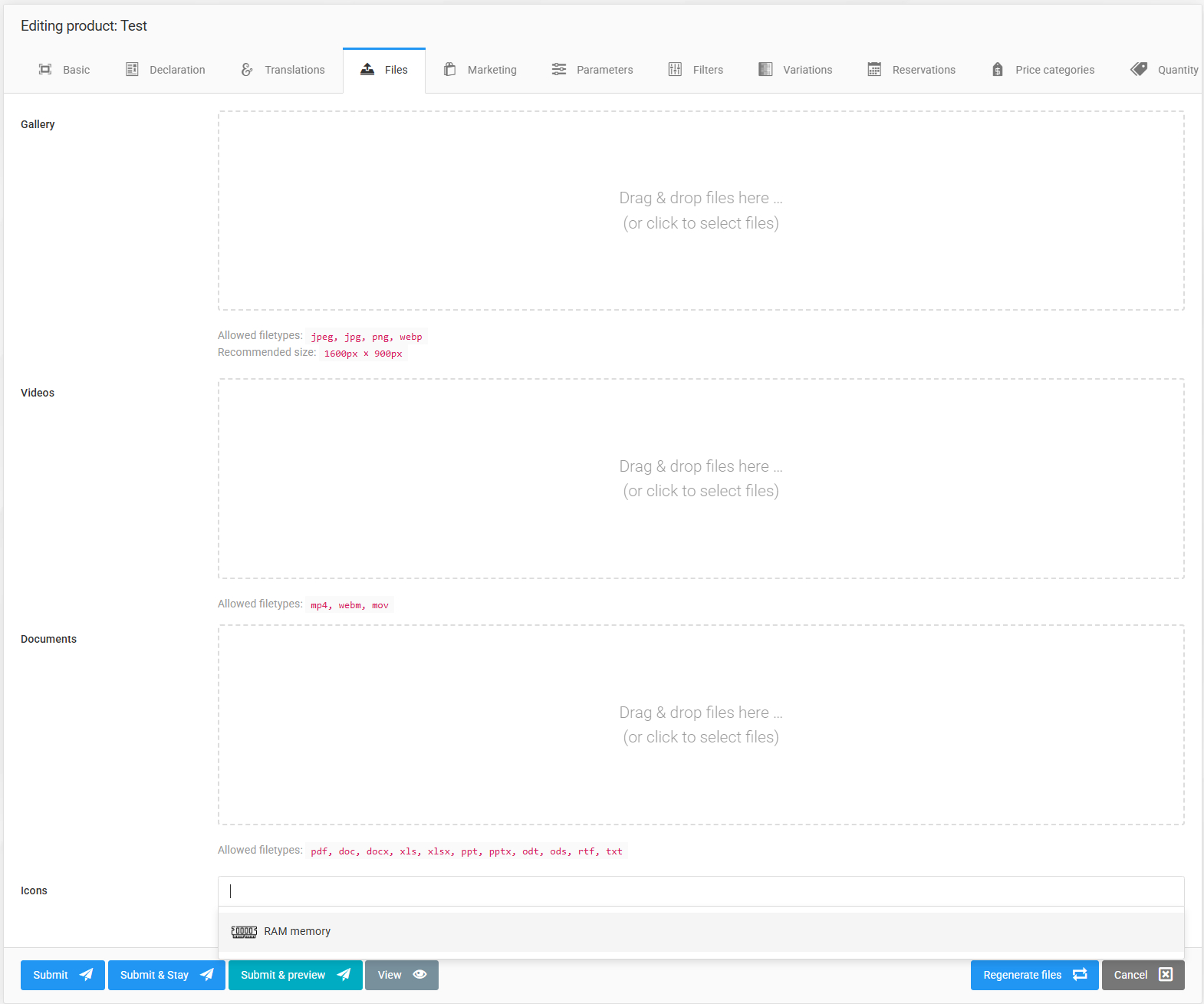
Ikoner
Inndatafeltet «Ikoner» lar administratorer knytte eksisterende ikoner til produkter. Ikoner kan legges til eller endres under «Nettbutikk» → «Ikoner».
Det er ingen grense for hvor mange ikoner du kan knytte til et produkt.
Du søker etter ikoner ved å klikke i inndatafeltet og begynne å skrive ikonnavnet.
Les mer om håndtering av ikoner (klikk her).
Bildeforbedring med kunstig intelligens
Produktbilder du har lastet opp, kan forbedres og optimaliseres ved hjelp av kunstig intelligens.
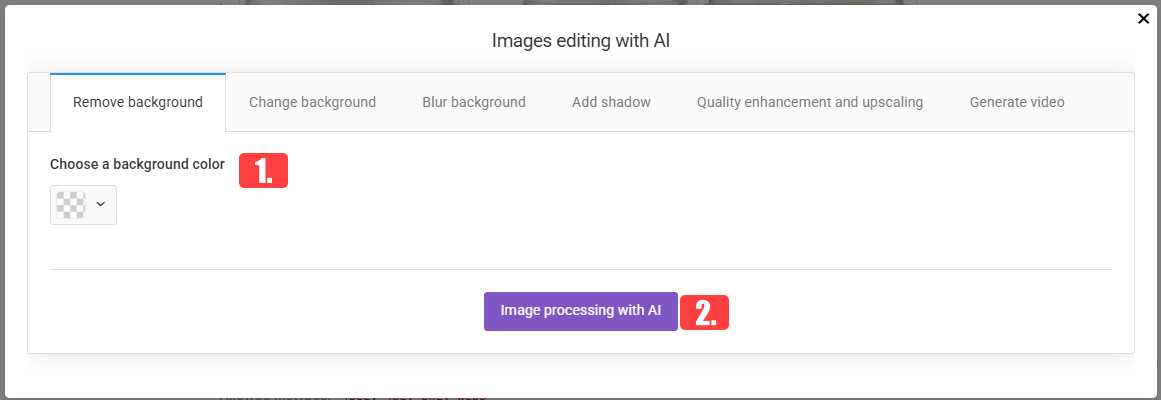
Når du klikker på knappen på bildet, vises alternativer for å endre bildene:
Fjern bakgrunn
Velg en bakgrunnsfarge – gjør det mulig å fjerne den valgte bakgrunnen.
Bildebehandling med AI – utfører ønsket handling når du klikker på knappen.
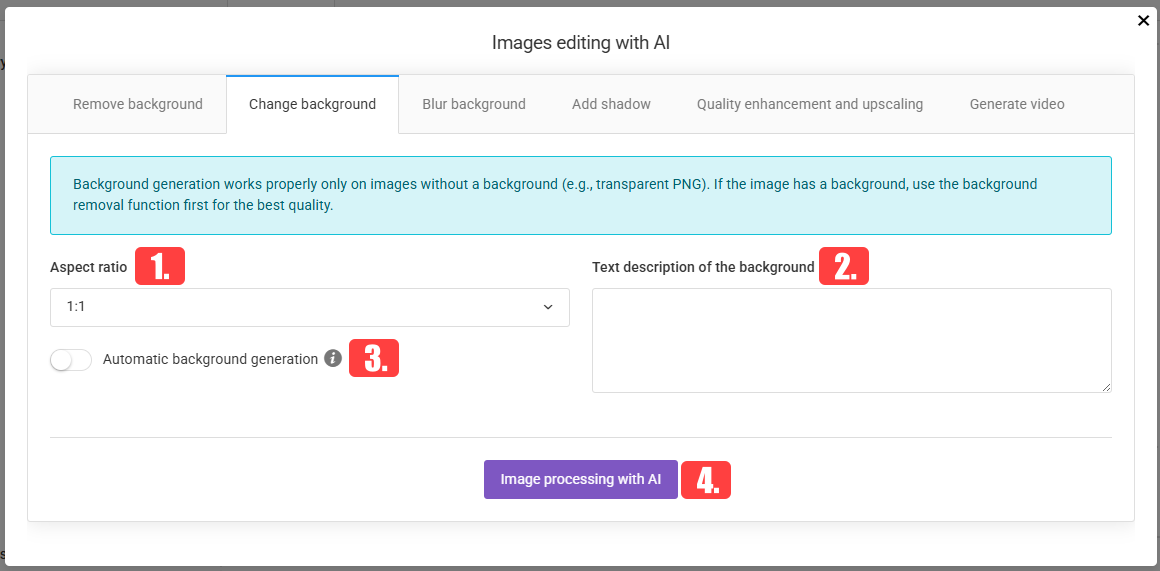
Endre bakgrunn
- Sideforhold – velg ønsket bildeforhold.
- Tekstbeskrivelse av bakgrunnen – skriv en beskrivelse av bakgrunnen du ønsker for produktet.
- Automatisk bakgrunnsgenerering – systemet analyserer bildet og lager automatisk en bakgrunn.
- Bildebehandling med AI – utfører ønsket handling når du klikker på knappen.
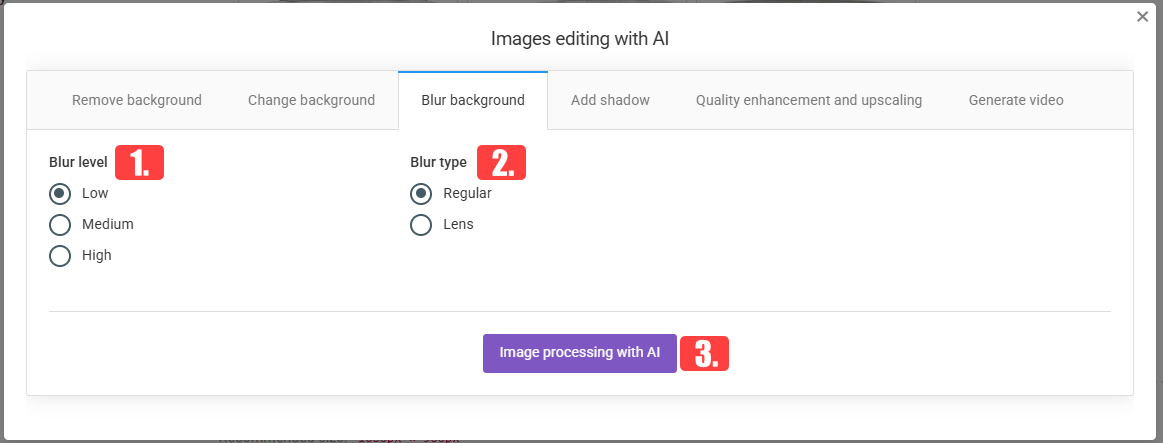
- Uskarp bakgrunn
Uskarphetsnivå – angi hvor sterk uskarpheten skal være.
Uskarphetstype – velg mellom jevn uskarphet eller uskarphet med fokuspunkt.
Bildebehandling med AI – utfører ønsket handling når du klikker på knappen.
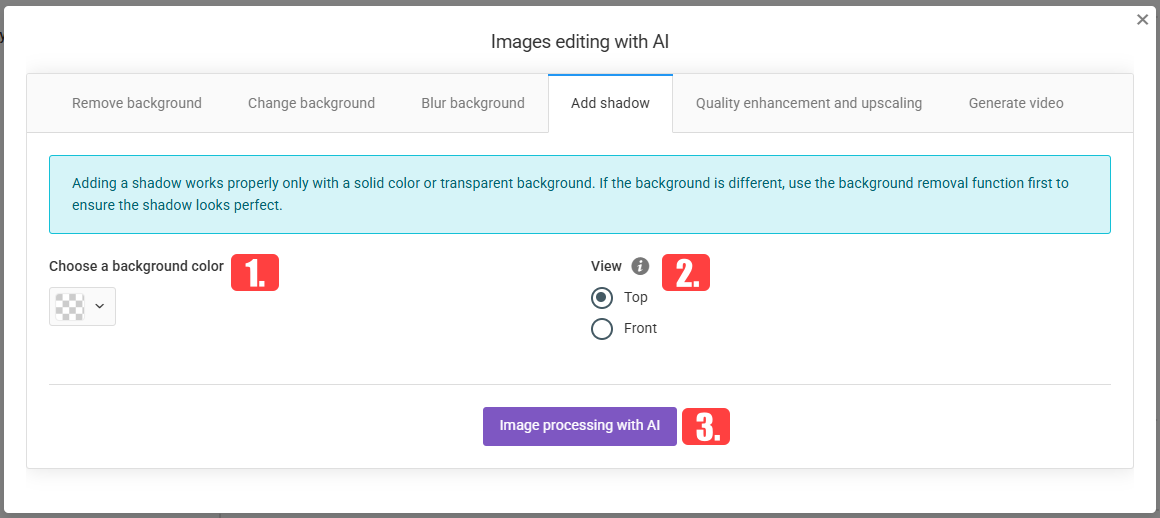
Legg til skygge
Velg en bakgrunnsfarge – angir fargen på skyggen.
Visning – velg om skyggen vises foran eller bak produktet.
Bildebehandling med AI – utfører ønsket handling når du klikker på knappen.
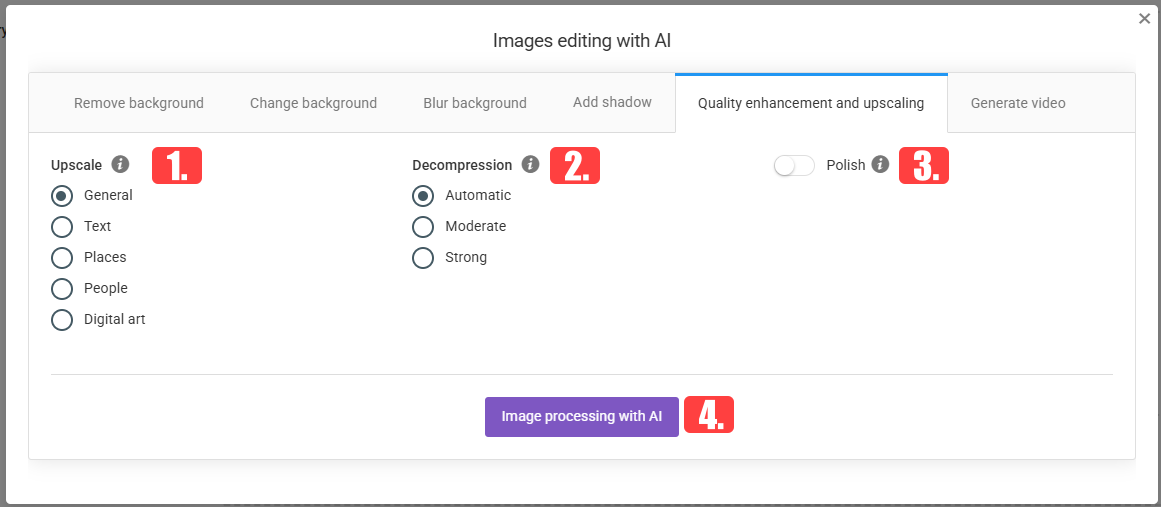
Kvalitetsforbedring og oppskalering
- Oppskalering – bildeoppløsning for å fremheve detaljer.
- Dekomprimering – gjenoppretter kvaliteten på komprimerte bilder og henter frem detaljer igjen.
- Polsk – lys og kontrast, som fremhever detaljer.
- Bildebehandling med AI – utfører ønsket handling når du klikker på knappen.
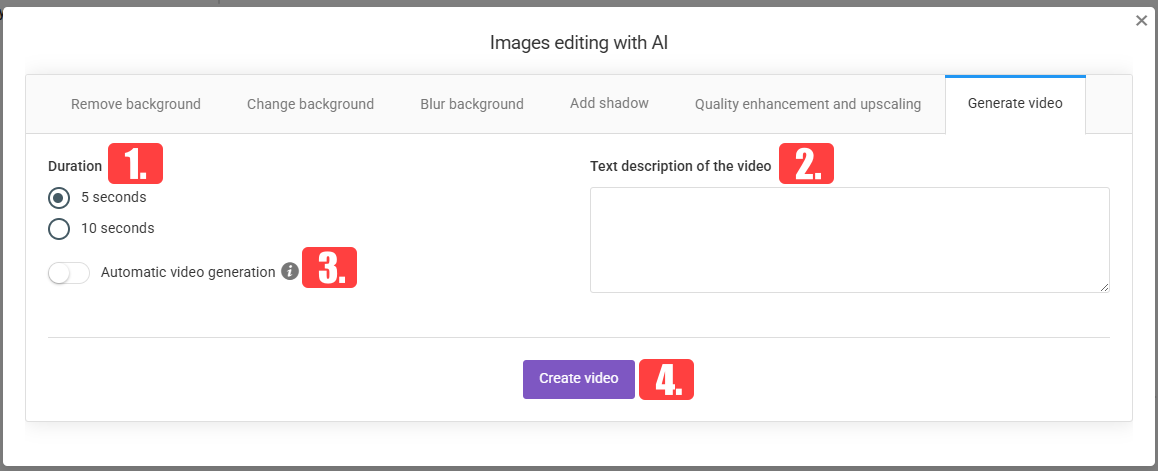
- Generer video
- Varighet – videolengde til 5 eller 10 sekunder.
- Tekstbeskrivelse av videoen – skriv en beskrivelse av videoinnholdet systemet skal generere.
- Automatisk videogenerering – systemet analyserer bildet og lager automatisk en video.
- Lag video – ønsket handling når du klikker på knappen.
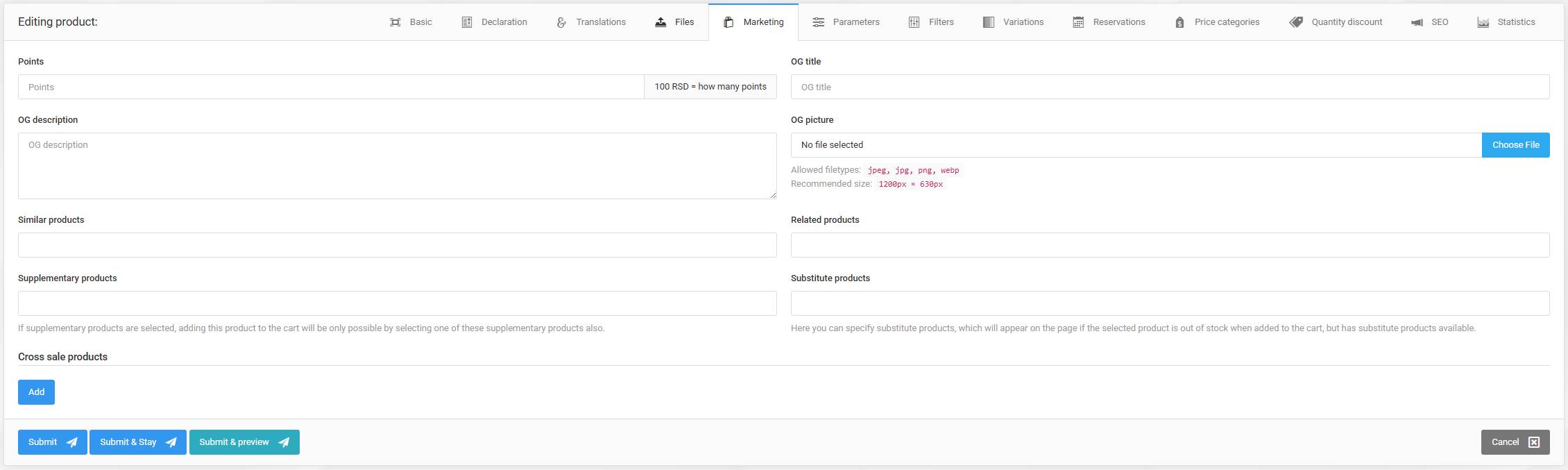
- Fanen Markedsføring
Fanen «Markedsføring» inneholder konfigurasjonsalternativer for produkter som kan bidra til å øke salget.
- Pontok – som kundene kan tjene når de kjøper et produkt, basert på prisen på produktet.
- OG-tittel – Produktets Open Graph-tittel på butikkens primærspråk. Den styrer hvordan sidetittelen vises når siden deles på sosiale plattformer, slik at den blir mer brukervennlig og engasjerende for publikum på nett.
- OG-beskrivelse – Open Graph-beskrivelsen av produktet på nettbutikkens primærspråk.
- OG-bilde – Open Graph-bilde, et bilde som representerer en nettside eller et innhold når det deles på sosiale medier. OG-bildet du laster opp her, brukes på alle språk når produktet deles på sosiale medier.
- Lignende produkter – i dette feltet kan administratorer søke etter produkter og knytte dem til som lignende produkter. Lignende produkter vises i karusellen «Lignende produkter» på produktsiden.
- Relaterte produkter – i dette feltet kan administratorer søke etter produkter og knytte dem til som relaterte produkter. Relaterte produkter vises i karusellen «Relaterte produkter» på produktsiden.
- Tilleggsprodukter – i dette feltet kan administratorer knytte andre produkter til produktet, som kundene må legge i handlekurven og kjøpe når de velger hovedproduktet.
- Erstatningsprodukter – lar nettbutikken automatisk vise de konfigurerte erstatningsproduktene for kundene hvis et produkt er utsolgt eller ikke kan bestilles. Disse produktene blir tilgjengelige mens kunden ser seg om og handler.
MERK: Relaterte produkter må tilordnes enkeltvis. Selv om lignende produkter kan angis eksplisitt med inndataelementet som er nevnt ovenfor, tar karusellen også med produkter i samme kategori.
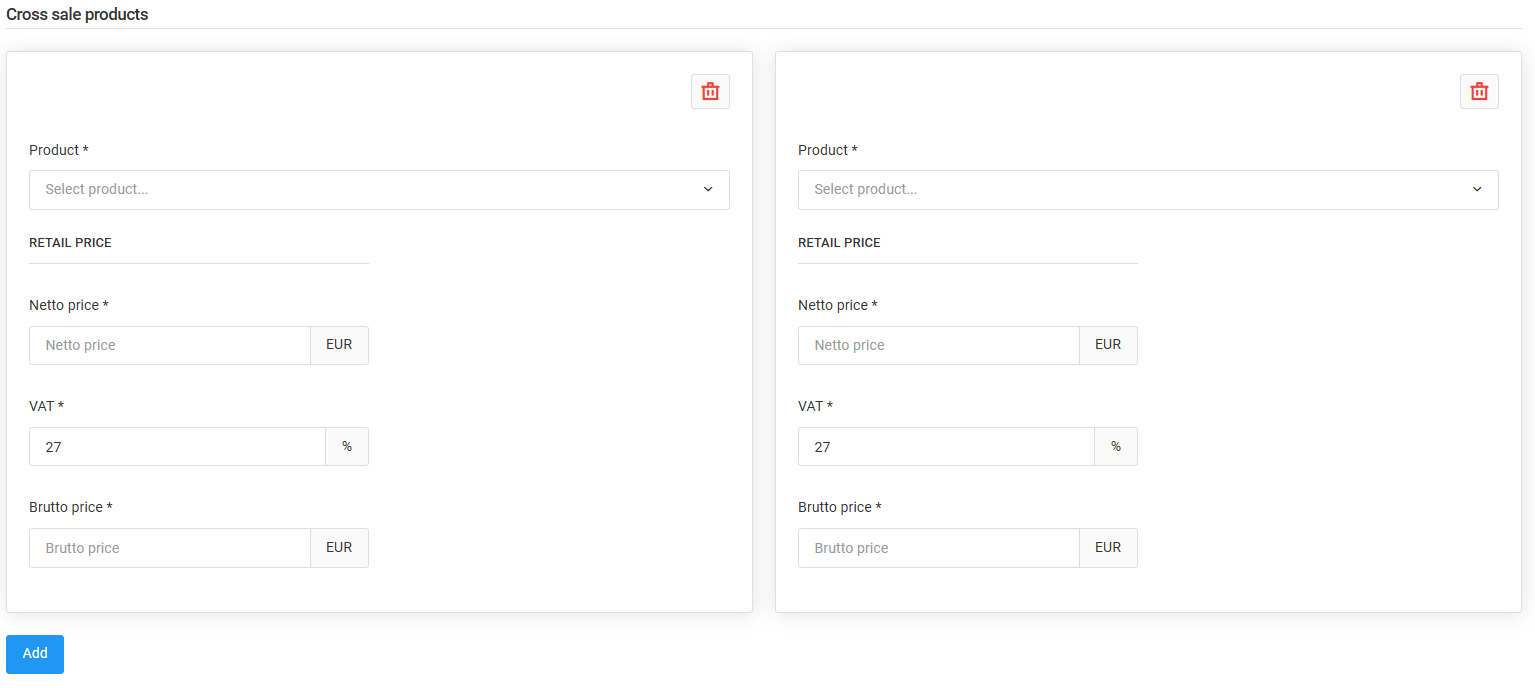
Kryssalgsprodukter
Som en del av markedsføringsstrategien kan butikkeiere knytte kryssalgsprodukter til et produkt. Disse kryssalgsproduktene anbefales automatisk til kunden når grunnproduktet legges i handlekurven.
Det er ingen grense for hvor mange kryssalgsprodukter du kan legge til på et produkt.
For å legge til et kryssalgsprodukt på et eksisterende produkt klikker du bare på knappen «Legg til», søker opp et produkt og setter opp prisene under «Alle priser».
- Produktvalg (inndata) – brukes til å søke etter et produkt som skal knyttes til som mersalgsprodukt.
- Nettopris – prisen produktet tilbys til som mersalgsprodukt.
- Bruttopris – bruttoprisen produktet tilbys til som mersalgsprodukt.
- Mva. Mva. – «merverdiavgiften» produktet tilbys med som kryssalgsprodukt.
Du kan fjerne kryssalgsprodukter enkeltvis fra produktet ved å klikke på papirkurven øverst til høyre i blokken for kryssalgsproduktet.
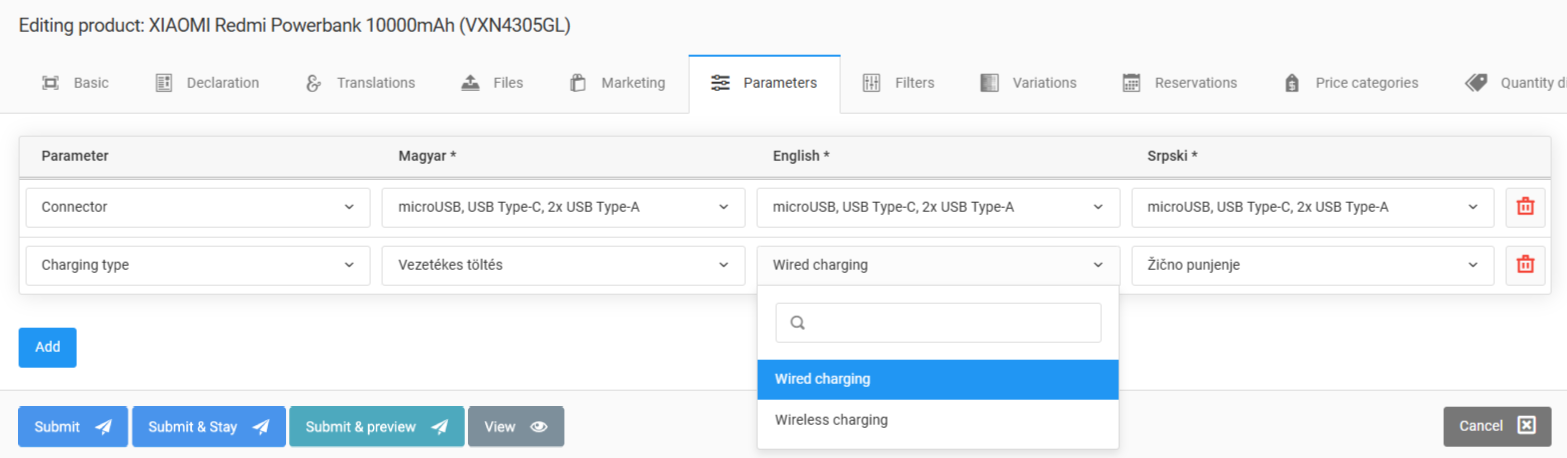
Fanen «Parametere»
Dokumentasjonen beskriver i detalj hva parametere er, hvordan de brukes i Sellvio, og hvordan du administrerer dem.
Du finner en rask oppfriskning om parametere i seksjonen Innstillinger → Nettbutikkparametere i dokumentasjonen.
Hvilke parametere som er tilgjengelige for et produkt, bestemmes av produktkategorien.
Den samme parameteren kan bare legges til én gang på et produkt.
Når du legger en parameter til et produkt, må verdiene angis for alle språkene nettbutikken støtter.
Parametere vises på produktdetaljsider og produktsammenligningssider.
Det finnes to typer parametere:
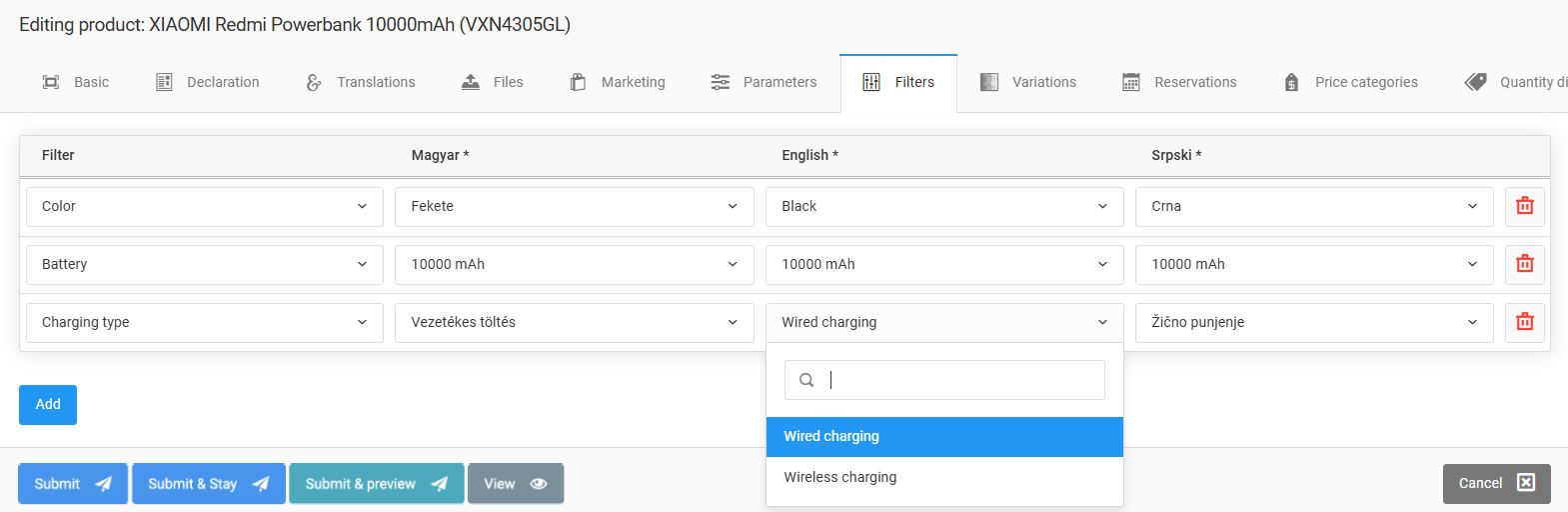
- Parametere med et forhåndsdefinert sett med verdier for disse parameterne er forhåndsdefinert på administrasjonsskjermen «Innstillinger» → «Nettbutikkparametere». Når administratorer legger til et produkt, kan de bare velge blant disse forhåndsdefinerte verdiene.
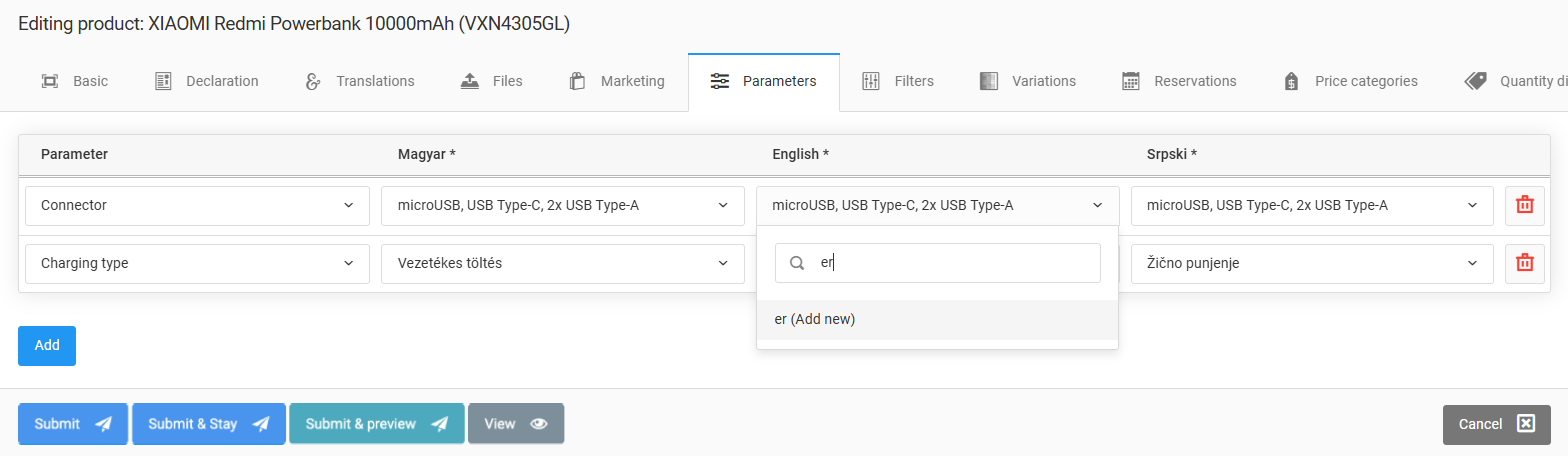
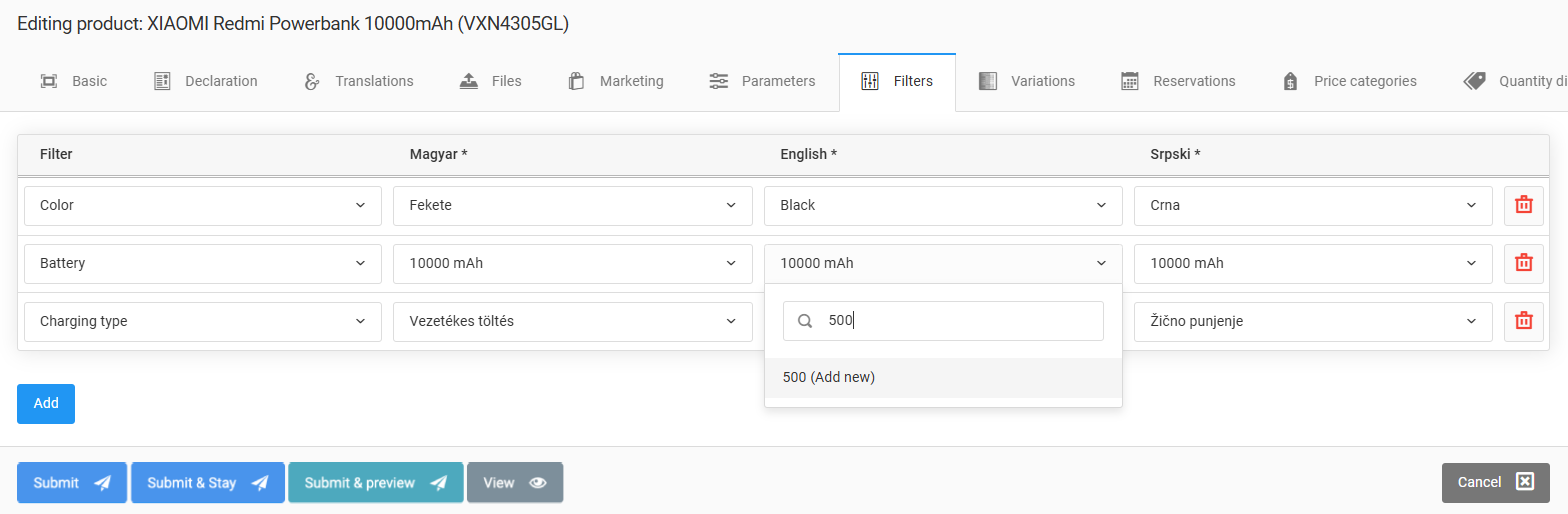
- Generiske parametere – parametere har ikke et forhåndsdefinert sett med valgbare verdier. Administratorer står fritt til å angi hvilken som helst verdi for slike parametere.
Parametere med forhåndsdefinert verdisett
Generell parameter – administratoren har angitt en egendefinert verdi.
Parametere kan når som helst fjernes fra et produkt ved å klikke på den røde «papirkurv»-knappen ved siden av filteroppføringen.
Slik vises parametere for kundene
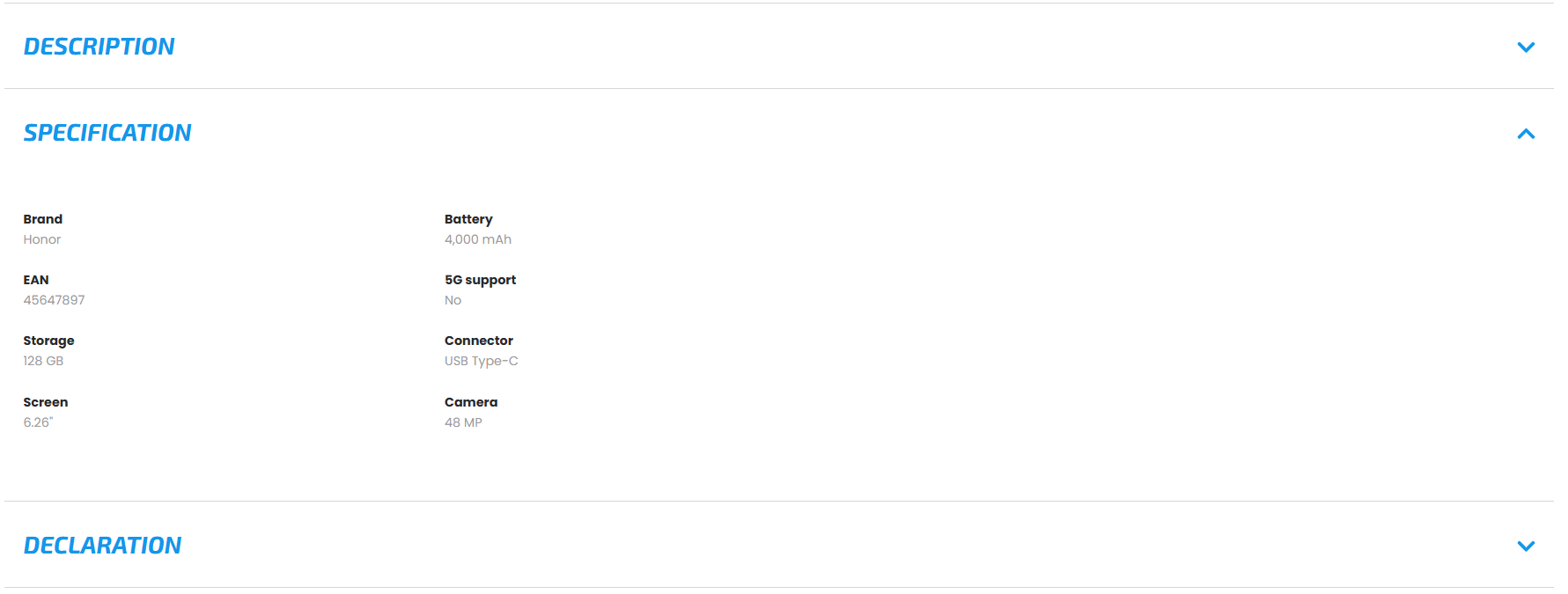
Parametere finner du under fanen «spesifikasjoner» på produktdatabladet.
Fanen Filtre
Dokumentasjonen beskriver i detalj hva filtre er, hvordan de brukes i Sellvio, og hvordan du administrerer dem.
Du finner en rask oppfriskning om filtre i seksjonen Innstillinger → Nettbutikkfiltre i dokumentasjonen.
Hvilke filtre som er tilgjengelige for et produkt, bestemmes av produktkategorien.
Det samme filteret kan bare legges til én gang på et produkt.
Når du legger et filter til et produkt, må verdiene angis for alle språkene nettbutikken støtter.
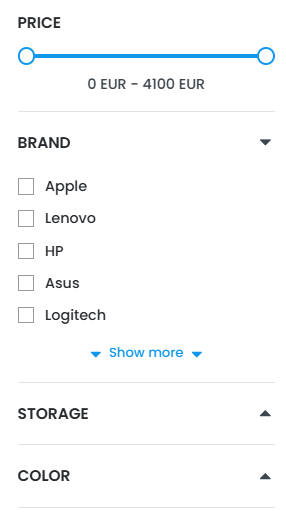
Filtrene vises i sidemenyen på produktkategorisiden.
Det finnes to typer filtre:
- Filtre med et forhåndsdefinert sett av for slike filtre er forhåndsdefinert på administrasjonsskjermen «Innstillinger» → «Nettbutikkfiltre». Når administratorer legger til et produkt, kan de bare velge blant disse forhåndsdefinerte verdiene.
- Generiske filtre – filtre har ikke et forhåndsdefinert sett med valgbare verdier. Administratorer står fritt til å angi hvilken som helst verdi for slike filtre.
Parametere med et forhåndsdefinert sett med verdier
Generelt filter – administratoren har angitt en egendefinert verdi.
Parametere kan når som helst fjernes fra et produkt ved å klikke på den røde «papirkurv»-knappen ved siden av filteroppføringen.
Slik vises filtre for kundene i butikken
Filtersidemenyen viser alltid filtre som hører til produktkategorien kunden ser på for øyeblikket.
Fanen «Varianter»
Produktvarianter er ulike versjoner av et produkt som har felles egenskaper, men som skiller seg fra hverandre på bestemte punkter, for eksempel størrelse, farge eller andre valg. De gjør det mulig for kundene å velge nøyaktig den versjonen av produktet som passer dem best.
I Sellvio kan hvilket som helst produkt settes som variant av et annet produkt. Det er ingen grense for hvor mange produkter som kan settes som varianter av et annet produkt.
Det samme produktet kan bare tilordnes som variant én gang.
Når et produkt tilordnes som variant av et annet produkt, vises begge på hverandres «Varianter»-side.
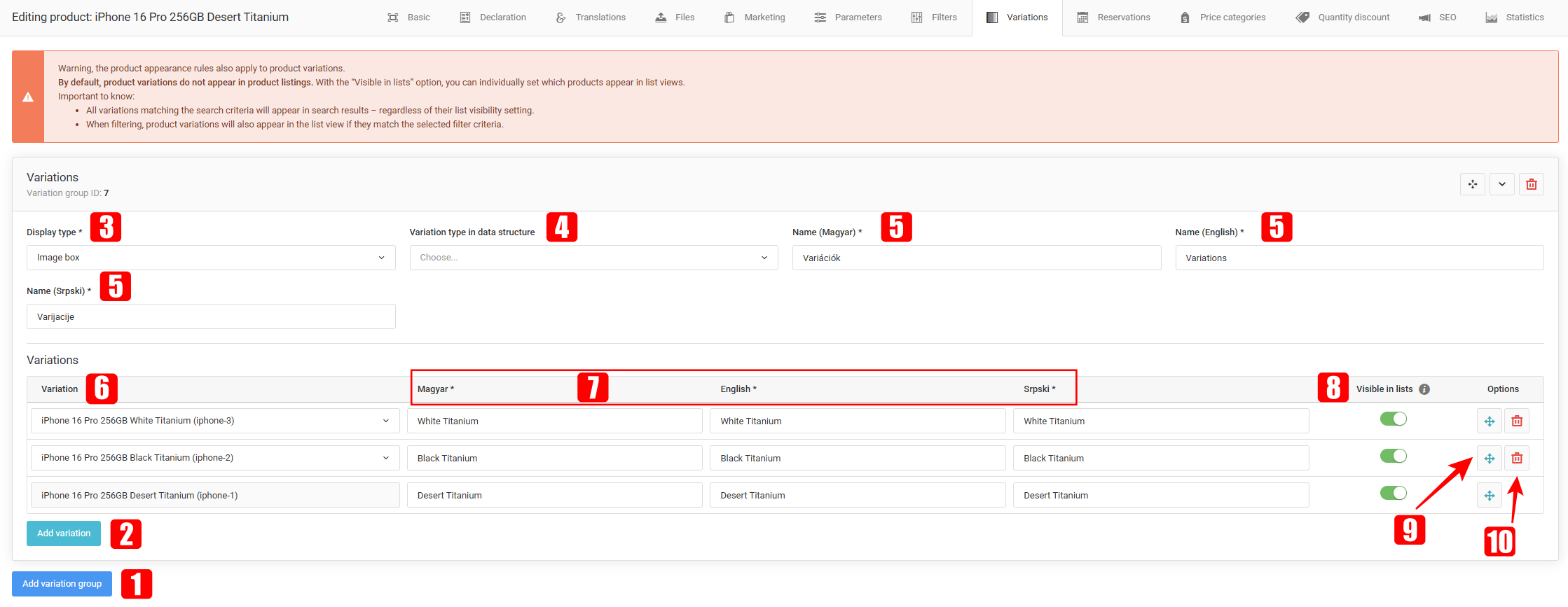
Det er enkelt å legge til et produkt som variant av et annet produkt: klikk på knappen «Legg til variantgruppe», velg «Visningstype», klikk på knappen «Legg til variant», søk deretter opp produktet som skal brukes som variant, og gi eventuelt variantproduktet et annet navn på alle språk butikken støtter.
Legg til variantgruppe – Legger til en tom variantgruppe i listen.
Legg til variant – Legger til en tom produktvariantrad i listen.
Visningstype – Varianter kan vises på siden i ulike typer, for eksempel:
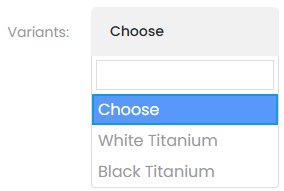
Nedtrekksliste
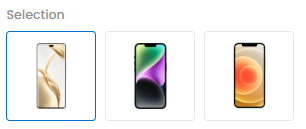
Bildeboks
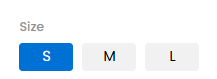
Tekstområde
Varianttype i datastrukturen – hjelper søkemotorer med å tolke sammenhengen mellom produkter mer presist.
Navn på variantgruppe – navnet du skriver inn her, vises over variantene.
Variant – i dette feltet kan administratorer søke opp og velge et produkt som skal brukes som variant.
Variantnavn – du kan velge å gi produktvariantene nye navn. Navnene du skriver inn her, endrer ikke det opprinnelige produktnavnet; de vises bare i menyen «Varianter» på det opprinnelige produktets side.
Synlig i listen – med bryterne kan du angi hvilke produkter som vises på kategorisiden. Varianter der denne bryteren er slått på, vises i listen og får automatisk et filter som heter «Hovedprodukter», slik at de listes opp først.
Ved å klikke og dra i «piler»-knappen i enden av produktvariantraden kan administratorer sortere rekkefølgen produktene vises i, i nedtrekkslisten Varianter.
Du fjerner en produktvariant ved å klikke på den røde «søppelbøtte»-knappen på slutten av variantraden.
Slik vises varianter for kundene dine
Dette feltet vises bare hvis produktet har tilordnede varianter.
Når kunden velger en variant fra menyen, sendes vedkommende videre til produktsiden for den valgte varianten.
Som nedtrekksliste:
Som bildeboks:
Som tekstboks:
Siden «Reservasjoner»
På denne siden kan du angi datoer på forhånd, som kunden senere kan velge blant for å reservere dato når produktet legges i handlekurven.
Viktig: Dette alternativet er bare tilgjengelig for et produkt / en tjeneste hvis alternativet «Bookbart produkt» er aktivert i fanen Generelt.
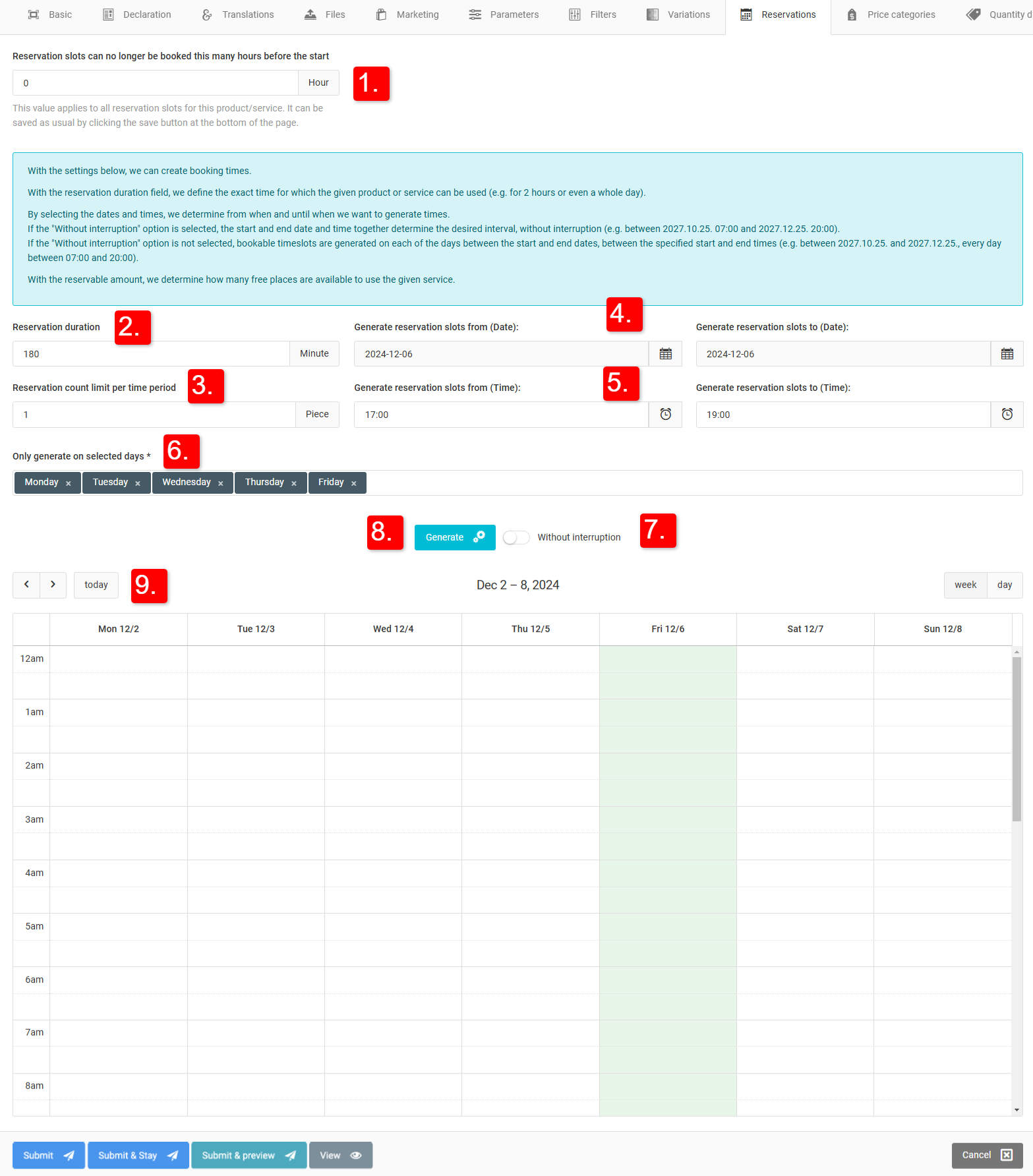
I fanen «Reservasjoner» kan vi angi og generere reservasjoner etter våre egne behov. Med bare noen få klikk kan vi legge inn ledige tider opptil ett år frem i tid.
- Følgende funksjoner finner du under menypunktet «Reservasjoner»:
- 1. Tidsluker kan ikke lenger bookes så mange timer før start — Hvis verdien for eksempel er satt til
- Hvis vi setter den til 1, blir det ikke lenger mulig å booke 1 time før tidsrommet starter.
- 2. Bookingvarighet — Her kan du angi nøyaktig hvor lenge det aktuelle produktet/tjenesten kan brukes.
- 3. Bookbart antall per tidsperiode — Du kan definere hvor mange ledige plasser som er tilgjengelige for bruk av det aktuelle produktet/tjenesten på det tidspunktet.
- 4. og 5. Generere tidsluker fra–til (dato, klokkeslett) — Vi kan angi intervallet vi vil generere tidslukene innenfor.

- 6. Generer bare på de valgte dagene — Du kan velge hvilke ukedager bestillingene gjelder for.
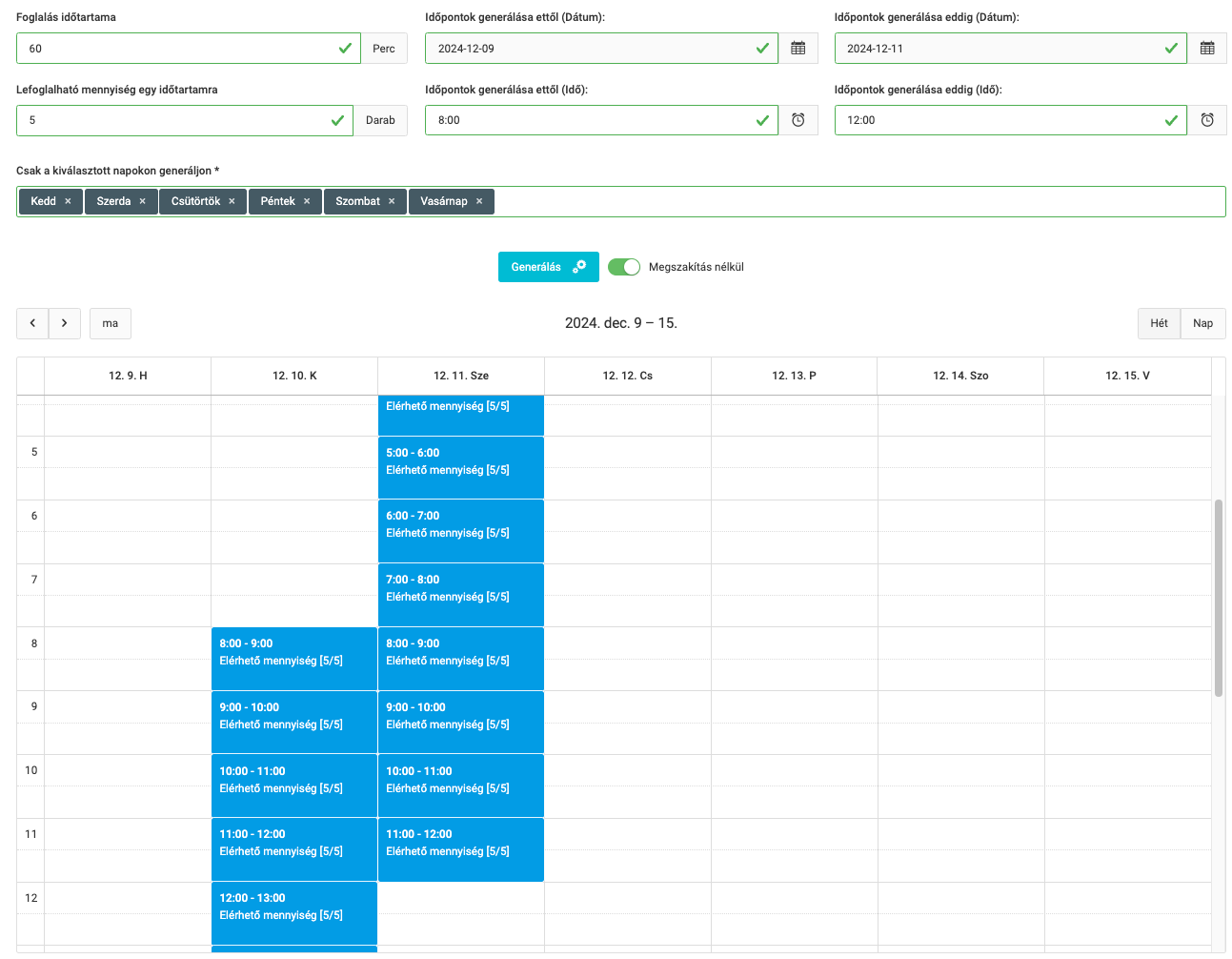
- 7. Uten avbrudd — Hvis vi genererer tidsluker med alternativet «uten avbrudd» slått på, fyller genereringen hele perioden mellom de 2 intervallene, fordelt på de angitte tidslukene.
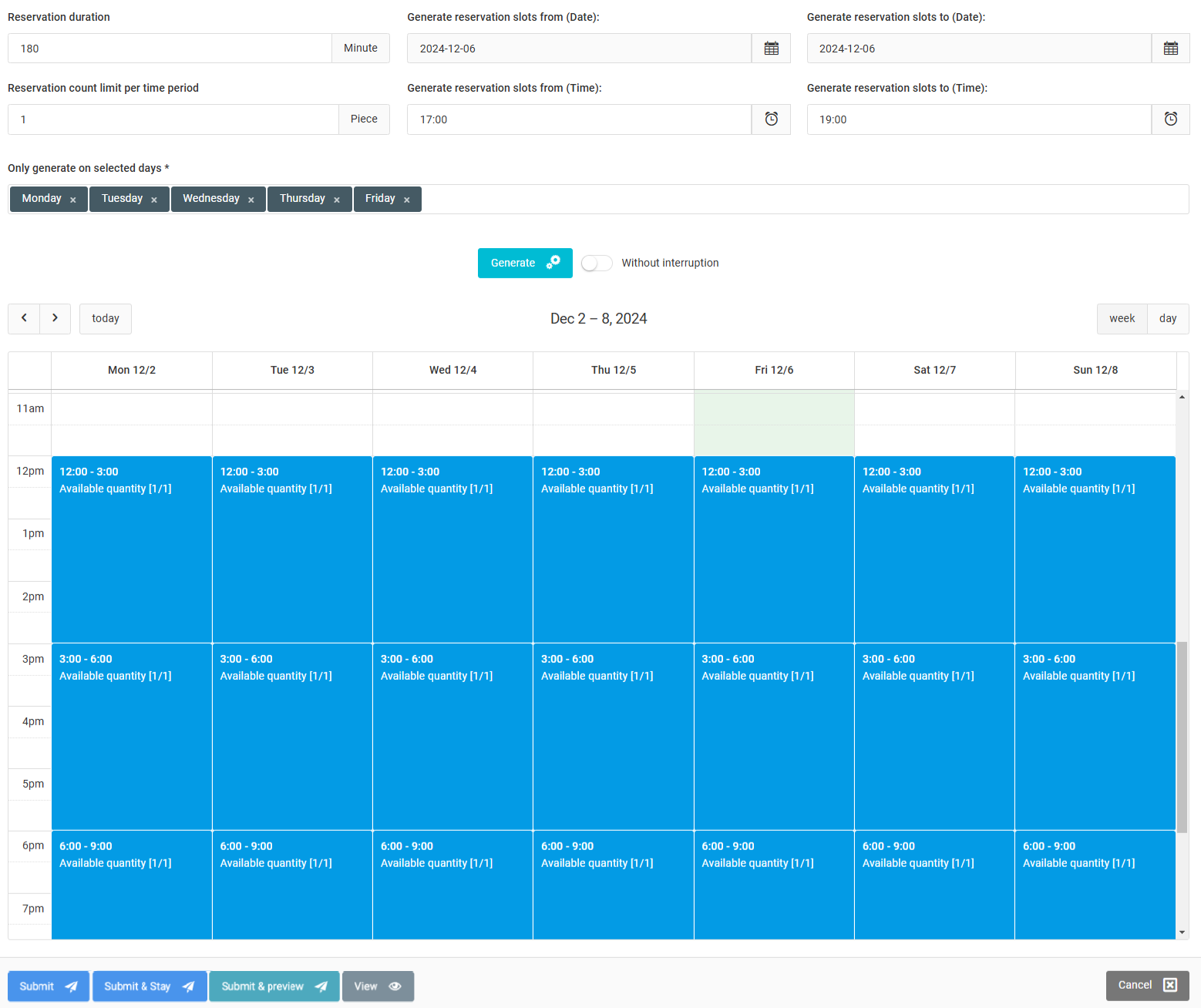
- Hvis vi genererer tidsrom med pause, genereres det bare innenfor de angitte intervallene.
- 8. Generering — Når du trykker på knappen, starter genereringen av tidslukene.
- 9. Kalenderen der du kan følge med på og gå gjennom antall bookede tidsluker.
Eksempel på generering med avbrudd (på bestemte dager innenfor det angitte intervallet):
Eksempel på generering uten avbrudd (fyller hvert tidsrom fra starttidspunktet til sluttidspunktet med de angitte varighetene):
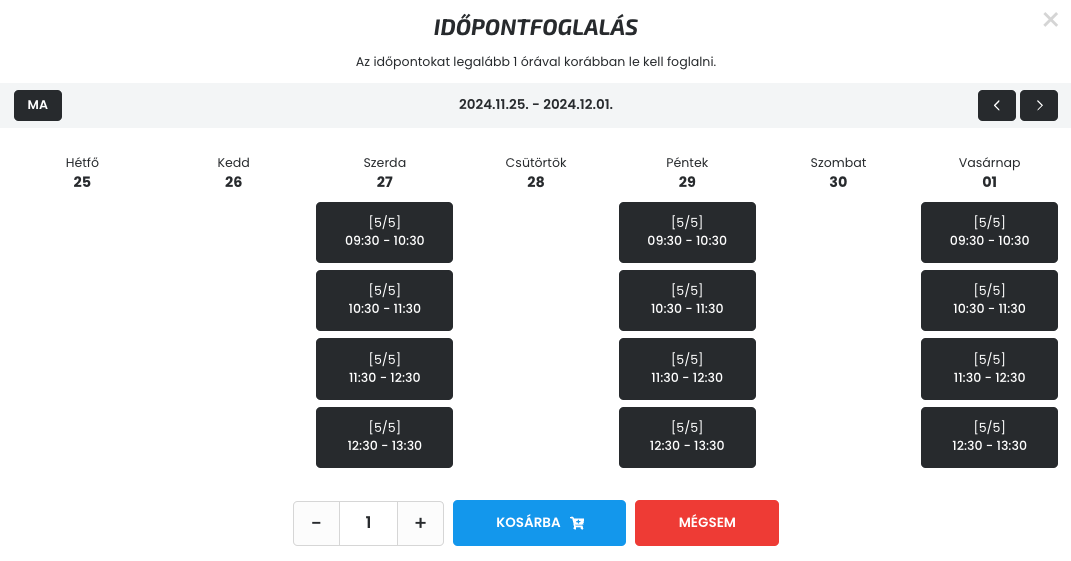
Hvordan vises de genererte bookingene på produktsiden?
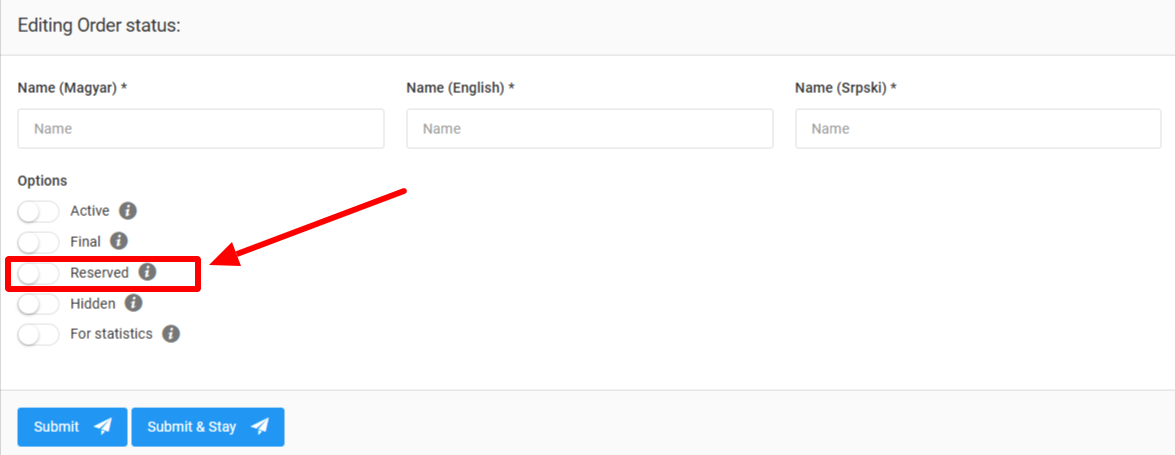
Vi kan tilordne egne bestillingsstatuser til produkter som er tilgjengelige for reservasjon, og disse er tilgjengelige fra sidefeltet under Innstillinger -> Bestillingsstatuser. Nettbutikkeiere kan lettere skille mellom reservasjoner og vanlige bestillinger ved hjelp av statusene.
Når du redigerer bestillingsstatuser, kan du angi om den aktuelle statusen brukes til å reservere produkter, ved å slå på alternativet «Reservert».
Fanen «Priser»
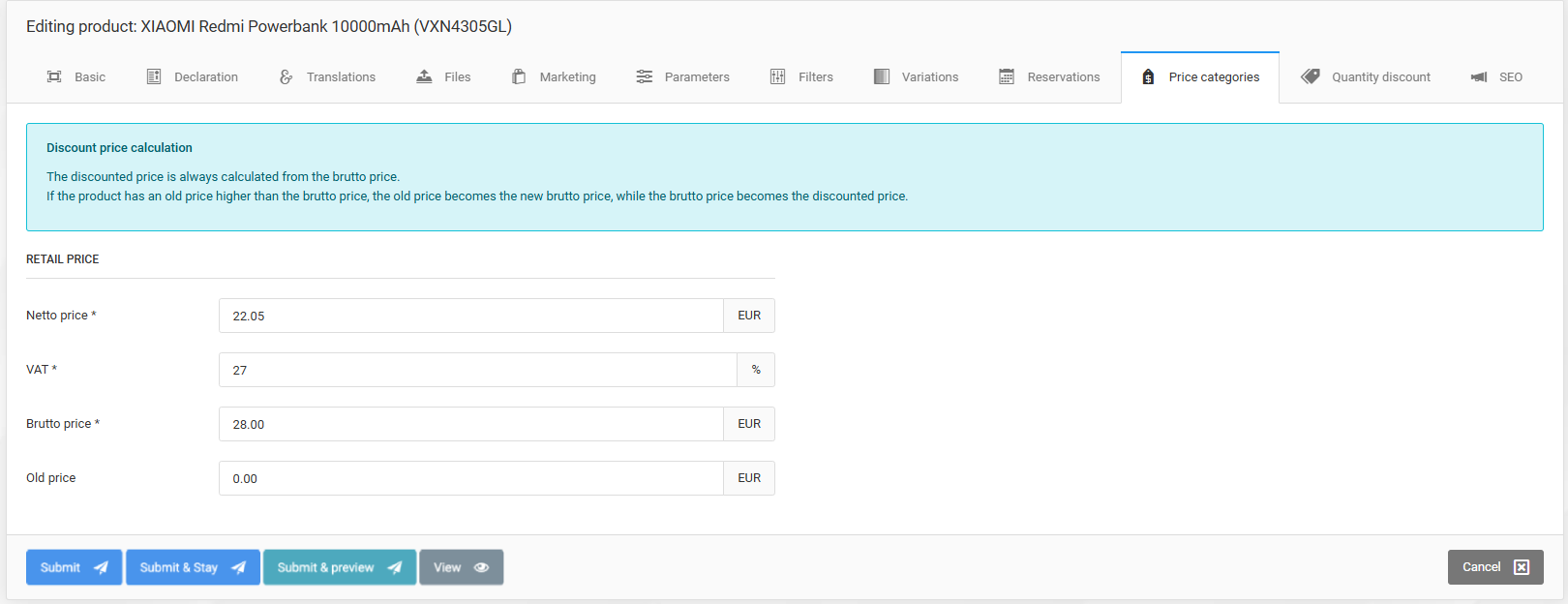
Produktpriser legges inn under fanen «Priser».
Før produktet lagres i systemet, må nettopris, bruttopris og mva. fylles ut for hver prissetting.
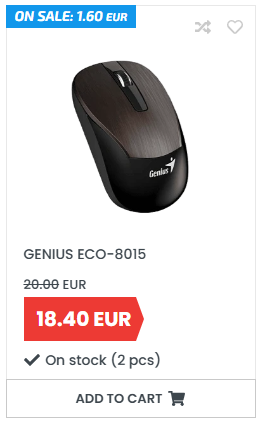
Tidligere pris – Dette feltet brukes til å vise produktets opprinnelige eller «tidligere» pris, før eventuelle rabatter eller kampanjer. Slik ser kundene prisreduksjonen eller besparelsen de får hvis de kjøper produktet til den gjeldende, rabatterte prisen. Dette kan være en effektiv markedsføringsteknikk for å fremheve verdien av produktet og oppmuntre kundene til å kjøpe. Se eksempelet nedenfor:
Fanen «Mengderabatt»
Mengderabatter er én av flere rabattyper Sellvio tilbyr, og de kan konfigureres per produkt.
Kundene kan få rabattert pris på et produkt når de kjøper et større antall av det. Dette oppmuntrer kundene til å kjøpe i større kvanta, noe som gir lavere kostnad per enhet. Kvantumsrabatter brukes vanligvis av bedrifter for å stimulere til større kjøp, kvitte seg med overskuddslager eller belønne lojale kunder som kjøper i større mengder.
I Sellvio er kvantumsrabatter prosentbaserte.
Det er ingen grense for hvor mange kvantumsrabattnivåer du kan angi for et produkt.
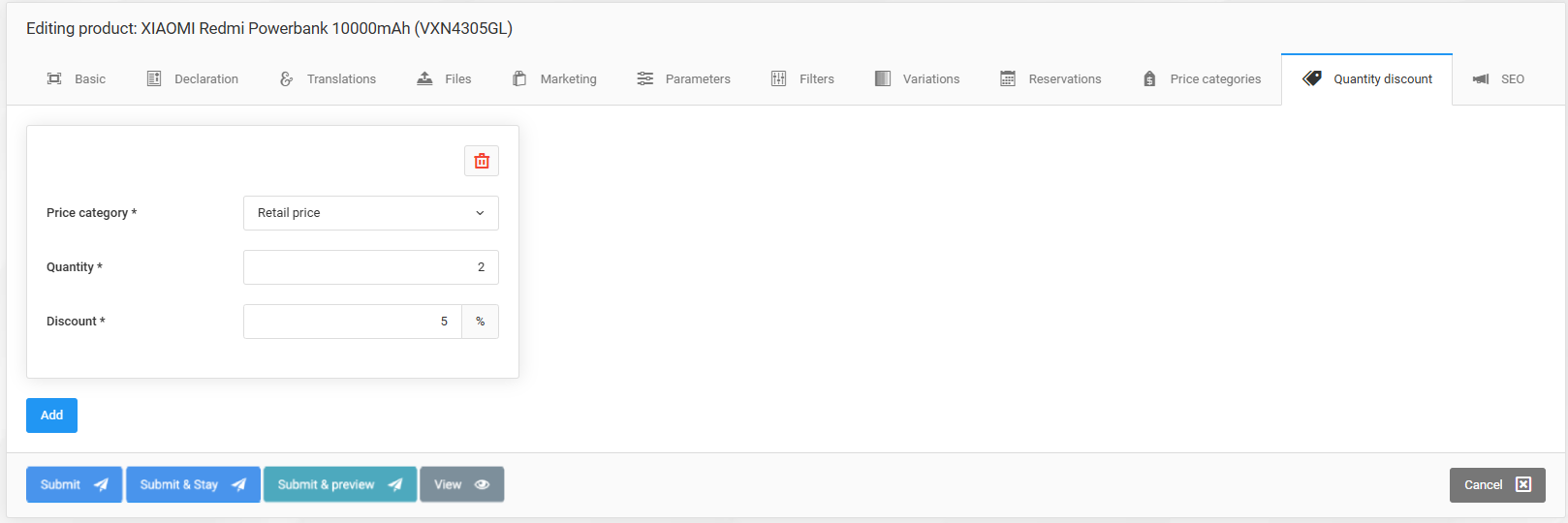
For å opprette et nytt rabattnivå for et produkt klikker du bare på knappen «Legg til», velger prisingen kvantumsrabatten skal gjelde for, og fyller ut de nødvendige feltene.
- Priser – prisstrukturen som mengderabatten kan brukes på.
- Antall – produktantallet rabatten gjelder fra.
- Rabatt – av rabatten uttrykt i prosent.
Mengderabattnivåer kan når som helst fjernes fra et produkt ved å klikke på det røde «papirkurv»-ikonet øverst til høyre i blokken for mengdenivåer.
Slik vises kvantumsrabatter for kundene i butikken
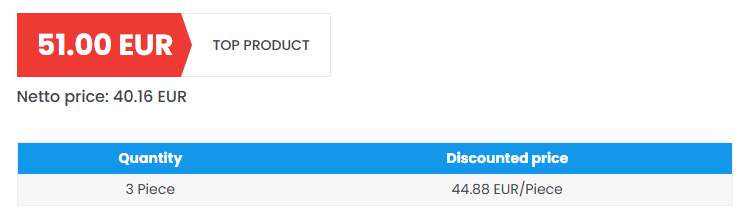
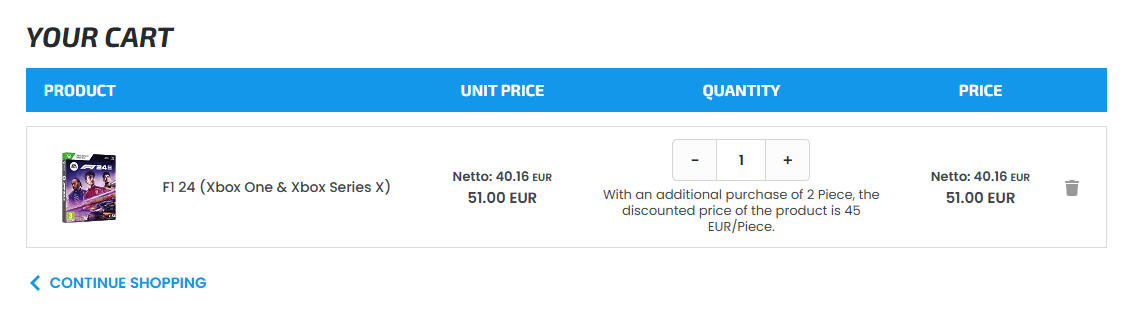
Mengderabatter vises på produktets detaljside og på handlekurvsiden.
Mengderabatter på produktdatabladet
Det neste tilgjengelige mengderabattnivået som vises i handlekurven.
Fanen SEO
Sellvio har innstillinger for grundig SEO-optimalisering av hver innholdstype, for eksempel artikler, sider, gallerier og produkter. En utfyllende forklaring av de ulike SEO-innstillingene og hvordan du bruker dem, finner du i tillegget bakerst i dokumentasjonen.
Fanen «Statistikk»
Fanen «Rapporter» gir butikkeiere en helhetlig oversikt over lagerbeholdningen og statistikk over hvordan produktet gjør det markedsføringsmessig.
Denne fanen er tom til produktet er lagret minst én gang.
La oss gå gjennom siden seksjon for seksjon og se på informasjonen som gis om produktet.
Lagernivåer
Seksjonen «Lagernivåer» viser produktets lagernivåer på alle lagrene i nettbutikken.
VIKTIG: Lagre som vises i rødt med et utropstegn på slutten, er deaktivert for nettsalg. Beholdningen deres teller ikke med i antallet produkter som for øyeblikket er tilgjengelig for salg via nettbutikken.
Bestilte mengder
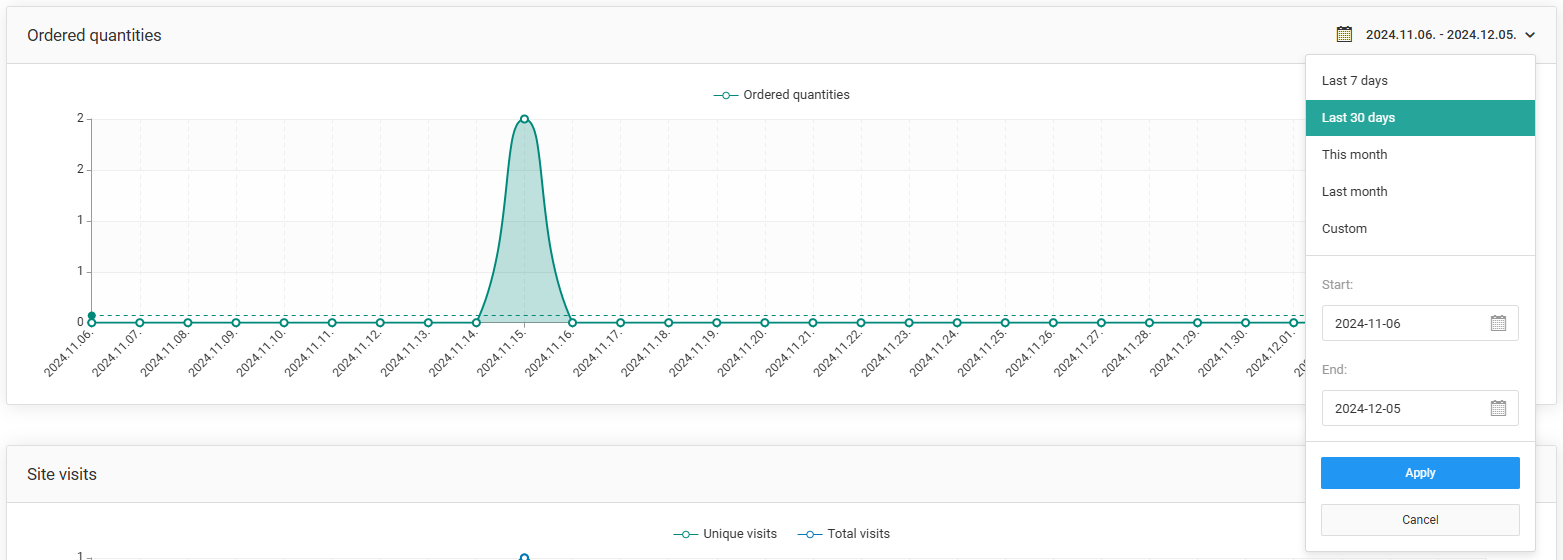
Grafen «Bestilte enheter» viste utviklingen i hvordan og i hvilke mengder produktet ble solgt i en gitt periode.
Administratorer kan velge hvilken tidsperiode trenden skal vises for ved å klikke på kalenderikonet øverst til høyre i seksjonen. De kan velge en av de forhåndsdefinerte periodene eller angi en egendefinert periode med velgerne for start- og sluttdato.
Når du klikker på «Velg»-knappen, oppdateres grafen Bestilte enheter.
Når du holder markøren over et punkt i grafen, vises det nøyaktige antallet for den datoen.
Sidevisninger
Unike besøk er antallet unike, forskjellige besøkende som har vært innom produktsiden i en gitt periode. Hver besøkende telles bare én gang, uansett hvor mange ganger vedkommende så på produktet i perioden. Dette måltallet gir innsikt i hvor mange forskjellige personer som totalt har vært i kontakt med produktet.
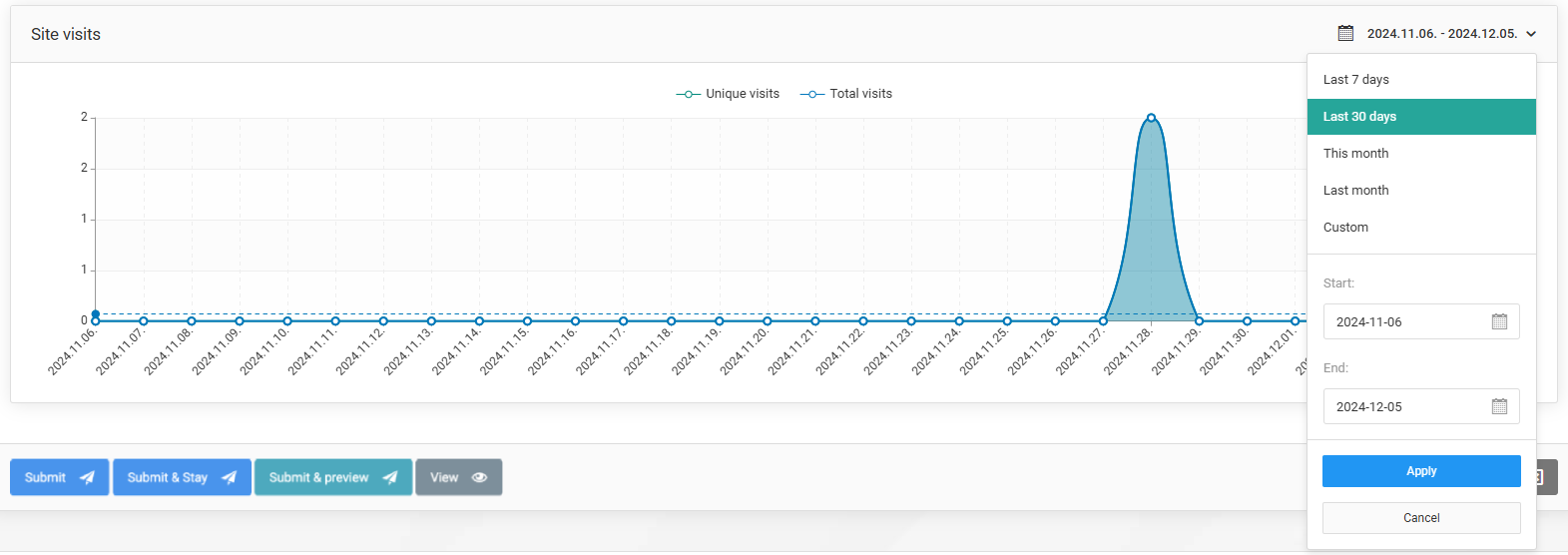
Grafen «Sidevisninger» viser utviklingen i unike besøk på et produkt over en gitt periode.
Administratorer kan velge hvilken tidsperiode trendene skal vises for ved å klikke på kalenderikonet øverst til høyre i seksjonen. De kan velge en av de forhåndsdefinerte periodene eller angi et egendefinert intervall med velgerne for start- og sluttdato.
Når du klikker på «Velg»-knappen, oppdateres diagrammet Sidevisninger.
Når du holder musepekeren over et punkt i diagrammet, vises det nøyaktige antallet unike besøk for den datoen.
Prisendringer
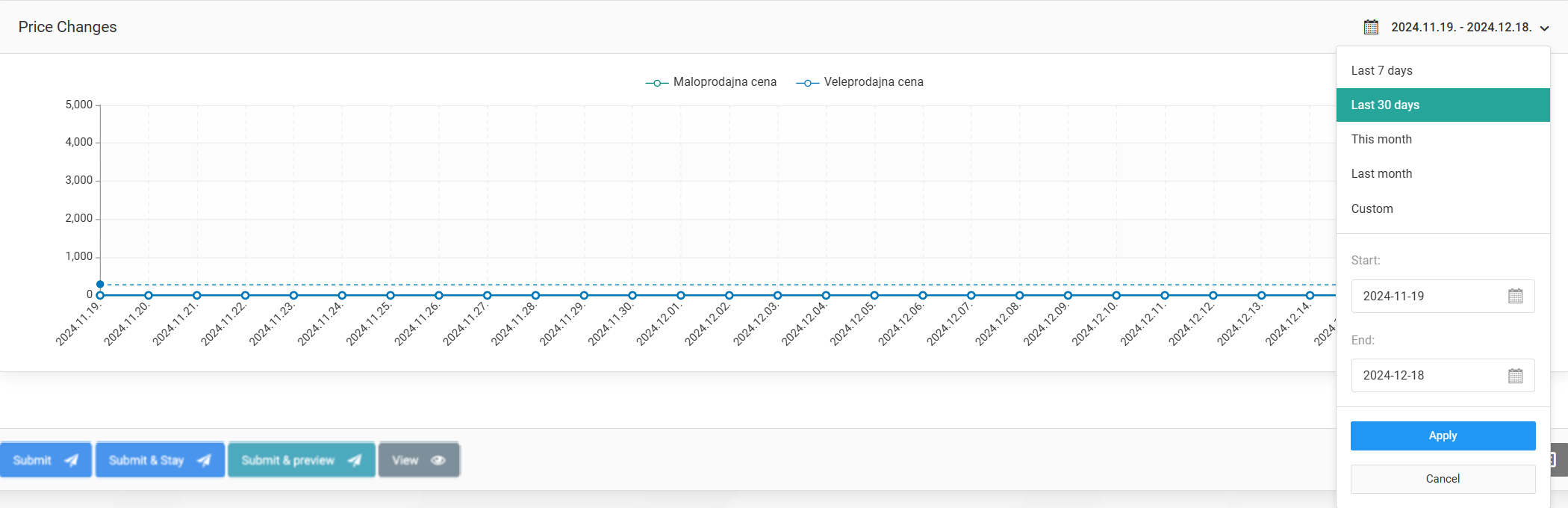
Det statistiske diagrammet over prisendringer viser hvordan prisen på et bestemt produkt har endret seg i en gitt periode. Diagrammet gjør det enklere å se hvor ofte prisen endres, og fremhever svingningene i produktets pris.
Administratorer kan velge hvilken tidsperiode trendene skal vises for ved å klikke på kalenderikonet øverst til høyre i seksjonen. De kan velge en av de forhåndsdefinerte periodene eller angi et egendefinert intervall med velgerne for start- og sluttdato.
Når du klikker på «Velg»-knappen, oppdateres diagrammet Prisendringer.
Når du holder markøren over et punkt i diagrammet, vises den nøyaktige prisen på produktet for den aktuelle datoen.