Administrasjonssiden «Bestillinger» er det sentrale stedet for å administrere bestillinger i nettbutikken.
Denne administrasjonsskjermen finner du i sidemenyen under «Nettbutikk» → «Bestillinger».
La oss gå gjennom dataene som vises på administrasjonssiden «Bestillinger», og de ulike måltallene som er tilgjengelige:
I den første kolonnen vises bestillingsnummeret.
Navn – Navnet på kunden som la inn bestillingen.
Betalingstype – Betalingsmetoden som ble valgt i kassen.
Leveringstype – Fraktmåten eller -typen som ble valgt i kassen.
Engros – viser om kunden kjøpte til engrospriser eller ikke.
Tidspunkt – nøyaktig dato og klokkeslett for da bestillingen ble lagt inn.
Totalt – det endelige beløpet kunden må betale for produktene.
Status – Angir bestillingens gjeldende status.
Til høyre for bestillingsstatusen er det et ikon som lar butikkeiere justere lagerbeholdningen ut fra innholdet i bestillingen (mer om denne funksjonen nedenfor).
Ved å klikke på det blå skriverikonet kan kunden laste ned bestillingen i PDF-format.
Ved å klikke på rediger-knappen kan butikkeiere endre eksisterende bestillinger.
Ved å klikke på «Eksporter»-knappen kan du laste ned dataene i Excel-format.
Når du klikker på søkeknappen, vises søkeskjemaet, som tilbyr flere søkekriterier.
Butikkeiere kan opprette nye bestillinger fra bunnen av ved å klikke på knappen «Legg til ny».
Velg flere bestillinger
Gjør det mulig å velge flere bestillinger samtidig og utføre handlinger på dem på én gang.
- Skriv ut – skriver ut dokumentene for de valgte bestillingene samtidig.

- Skriv ut fraktetiketter – skriver ut etikettene for de valgte bestillingene.
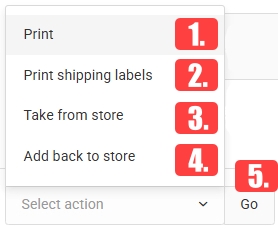
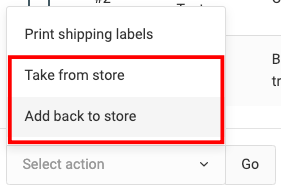
- Hent i butikk – trekker beholdningen for de valgte bestillingene fra lageret.

- Legg tilbake i butikken – fører beholdningen for de valgte bestillingene tilbake til lageret.
- Kjør – utfører den valgte handlingen med knappen.
.jpg)
- Ulike måltall på Bestillinger-siden
- Betalingstype og transaksjonsindikator
Hvis betalingsmåten er en nettbetalingstype og transaksjonen var vellykket, vises et «bankkort»-ikon ved siden av navnet på betalingstypen.
Transaksjons-ID og transaksjonsstatus vises når du holder musepekeren over «kredittkort»-ikonet.
Indikator for hurtigkjøp
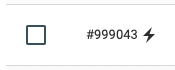
Lynsymbolet ved siden av bestillings-ID-en viser at bestillingen er et hurtigkjøp, lagt inn direkte fra produktsiden og ikke via den vanlige kassaprosessen.
Hurtigkjøp krever ekstra trinn og koordinering, ettersom de ikke inneholder betalings- og fraktmetoden som kunden har valgt på forhånd.
Indikator for frakttype og fraktstatus
«Lastebil»-ikonet ved siden av navnet på frakttypen viser at leveringen håndteres av en ekstern frakttjeneste, for eksempel GLS, Aks eller DailyExpress.
Avhengig av statusen mellom Sellvio og den eksterne transporttjenesten kan ikonet ha to ulike farger:
- Grå – angir at fraktforespørselen ennå ikke er sendt til den eksterne frakttjenesten.
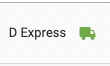
- Grønn – angir at fraktforespørselen er behandlet av den eksterne frakttjenesten, og at Sellvio har mottatt de nødvendige pakkeetikettene.
.jpg)
Hvis du holder musepekeren over det grønne ikonet, vises pakkeidentifikatorene som er knyttet til bestillingen.
Faktura- og faktureringsindikatorer
Fakturaer og genererte fakturaer vises i den siste kolonnen i Bestillinger-tabellen.
Når en bestilling er fullført (og statusen er «Fullført»), lar Sellvio butikkeiere laste ned fakturaen som hører til bestillingen. Klikk på dette ikonet:
Når en bestilling er sendt til en ekstern faktureringstjeneste (for eksempel Billingo, Minimax osv.) og det er generert en faktura for bestillingen, kan du laste ned fakturaen fra den eksterne tjenesten ved å klikke på ikonet som hører til den aktuelle faktureringstjenesten.
For eksempel i tilfellet Minimax. Genererte fakturaer vises i ulike farger avhengig av faktureringstjeneste.
Generelt bestillingssøk
På siden «Bestillinger» åpnes det et søkeskjema med følgende søkealternativer når du klikker på knappen «Søk».
- Søkeord – et bestemt ord eller uttrykk som inngår i kundens e-postadresse eller navn.
- Datointervall – tidsrommet bestillingene skal vises for.

- Engros – vis bare bestillinger som ikke er engros, bare engrosbestillinger, eller alle bestillingstyper.

- Status – administratorer kan angi hvilke bestillingsstatuser som skal vises i listen.
- Betalingstype – filtrer søkeresultatene etter valgte betalingstyper.

- Leveringstype – filtrer søkeresultatene etter valgte frakttyper.
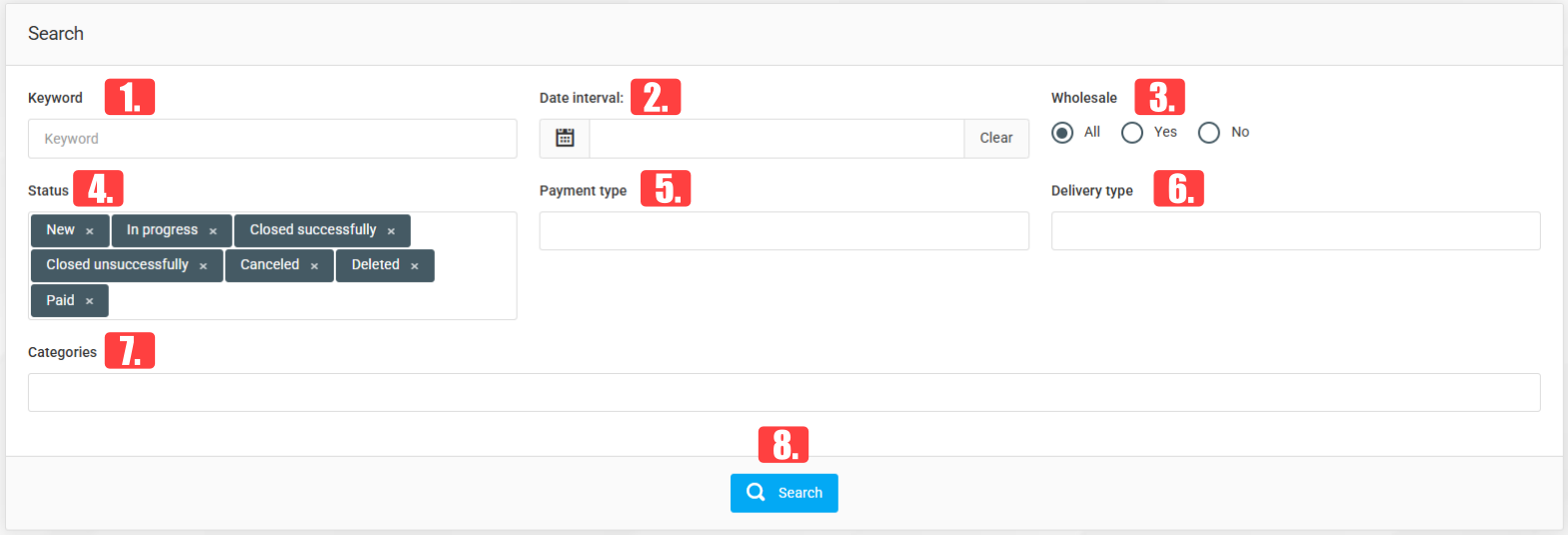
- Kategorier – filtrer søkeresultatene ut fra de valgte kategoriene.
- Søk – når du klikker på søkeknappen, oppdateres Bestillinger-siden med bestillinger som samsvarer med alle søkekriteriene du har satt i søkeseksjonen.
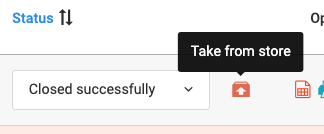
- Oppdatering av lagerbeholdningen i butikken ut fra innholdet i bestillingen.

Sellvio oppdaterer ikke lagerbeholdningen automatisk, slik at butikkeiere har full kontroll over lagerstyringen.
Det ville imidlertid vært tungvint å måtte huske innholdet i en bestilling, gå til administrasjonsskjermbildet for butikkstyring, søke opp hver enkelt vare og deretter justere lagerantallene manuelt.
Det er her Sellvios halvautomatiske grensesnitt for lagerstyring kommer inn i bildet.
Sellvio lar butikkeiere styre lagerbeholdningen i nettbutikken ut fra innholdet i en bestilling ved å klikke på knappen «Ta ut fra lager».
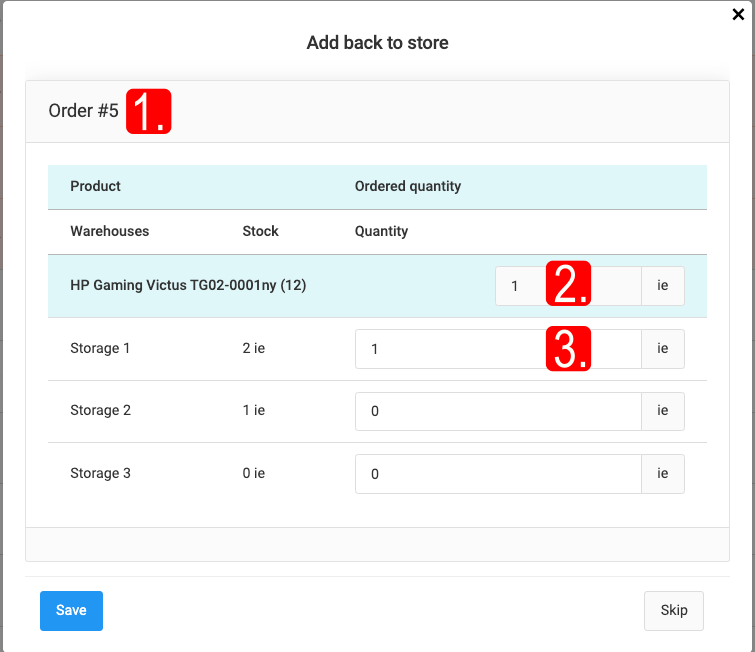
Når du klikker på knappen «Fjern fra lager», åpnes følgende vindu:
Bestillings-ID-en.
Bestillingslinjen fra bestillingen og bestilt antall.
Liste over alle lagre som finnes i systemet:
Lager – navnet på lageret.
Lager – beholdningen av det bestilte produktet på lageret.
Antall – Sellvio prøver automatisk å fordele den bestilte mengden på lagrene som for øyeblikket har produktet på lager. Antallsfeltene kan redigeres fritt, og butikkeiere kan justere fordelingen av den bestilte mengden på lagrene manuelt etter eget ønske.
bestilt antall mellom lagrene slik de selv ønsker.
Når de fordelbare mengdene for hver bestillingslinje er fordelt på lagrene, reduseres lagerbeholdningen automatisk når du klikker på knappen «Lagre», og ikonet i bestillingsraden på siden «Bestillinger» endres.
Når butikkeieren reduserer lagerbeholdningen, endres fargen på ikonet i bestillingsraden. Ved å klikke på ikonet på nytt kan butikkeierne returnere produktene som tidligere ble tatt ut fra lagrene basert på bestillingens innhold.
Bestillings-ID.
Produktlinje fra bestillingen og den bestilte mengden.
Liste over alle lagre som finnes i systemet:
Lager – navnet på lageret.
Lager – lagernivået for det bestilte produktet på lageret.
Antall – Antallsfeltene kan redigeres fritt, og butikkeiere kan bestemme hvordan de vil fordele den returnerte mengden på de tilgjengelige lagrene i nettbutikksystemet. VIKTIG: Summen av de fordelte mengdene for produktlinjen må stemme med den bestilte mengden.
Når du har fordelt de returnerte antallene på lagrene for hver bestillingslinje, øker systemet automatisk lagerbeholdningen når du klikker på «Lagre»-knappen, og ikonet i bestillingsraden på Bestillinger-siden endres.
Masseoppdatering av butikkens lagerbeholdning basert på innholdet i bestillinger
For å forenkle prosessene som er beskrevet ovenfor, kan butikkeiere velge flere bestillingsrader ved å krysse av i avkrysningsboksen i den første kolonnen i hver rad, og deretter starte en av prosessene som er knyttet til de valgte bestillingene.
Masseoperasjonene finner du nederst på siden «Bestillinger».
For å starte en masseoperasjon må administratorer velge hvilken operasjon som skal utføres på de valgte bestillingene, og deretter klikke på knappen «Kjør».
Masseprosessen går gjennom de valgte bestillingene og viser det aktuelle modalvinduet for lagerhåndtering ut fra operasjonen du har valgt. Hvis en valgt bestilling allerede er behandlet med den valgte operasjonen, kan administratorer hoppe over bestillingen og gå videre til den neste.
Legge til og redigere bestillinger
Administratorer kan endre innholdet og parameterne og legge til flere produkter i bestillingen. La oss gå gjennom redigeringsskjermen for bestillinger seksjon for seksjon.
Bestilte varer – seksjon
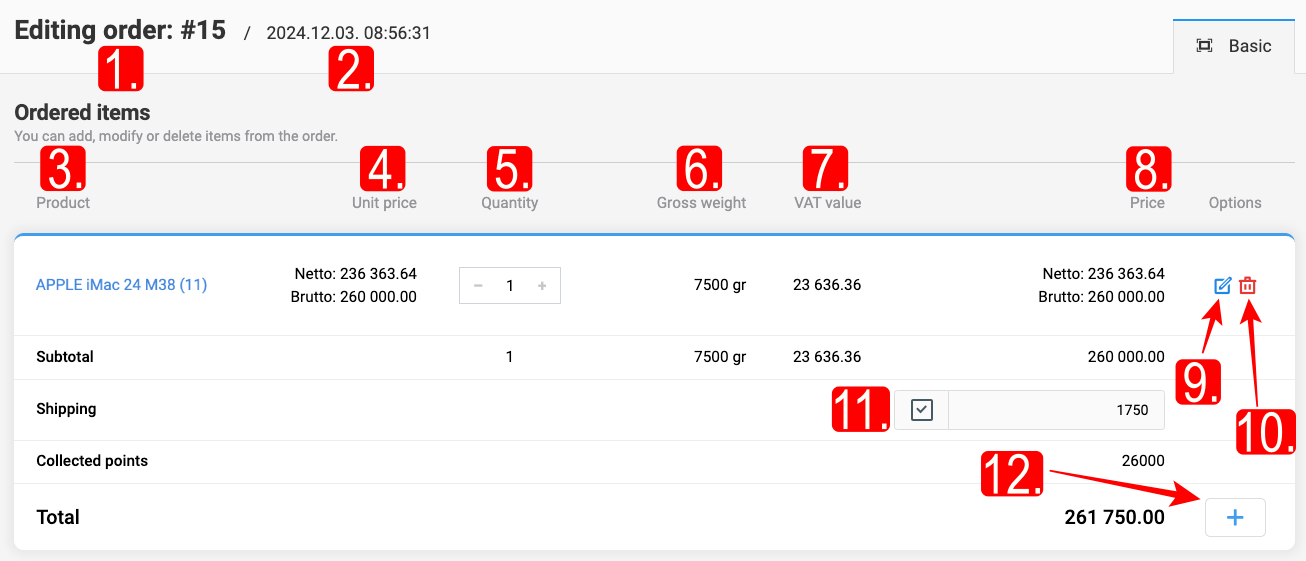
I seksjonen Bestilte varer kan administratorer endre varene som inngår i bestillingen.
Bestillings-ID.
Nøyaktig dato og klokkeslett for da kunden la inn bestillingen.
Produkt – navnet på produktet. Hvis du klikker på det, kommer du direkte til redigeringssiden for det bestilte produktet.
Enhetspris – netto- og bruttoprisen for én enhet av produktet.
Antall – mengden kunden har bestilt av produktet.
Bruttovekt – produktets samlede bruttovekt (enhetsvekt x bestilt antall).
Mva.-verdi – verdien av merverdiavgiften (mva.) som legges på produktets pris.
Pris – produktets totale netto- og bruttopris (enhetspris x antall).
Ved å klikke på «rediger»-knappen kan butikkeiere endre et produkt som allerede inngår i bestillingen.
Produkter kan fjernes fra bestillingen ved å klikke på det røde «papirkurv»-ikonet på slutten av produktlinjen.
Sellvio beregner fraktkostnaden automatisk ut fra bestillingens innhold og den valgte frakttypen. Butikkeiere kan likevel enkelt overstyre denne verdien ved å merke av i avmerkingsboksen ved siden av den beregnede fraktprisen og skrive inn et eget beløp.
Du kan når som helst legge til flere produktlinjer i bestillinger ved å klikke på «pluss»-knappen nederst i seksjonen Bestillingslinjer.
Redigere eksisterende bestillingslinjer
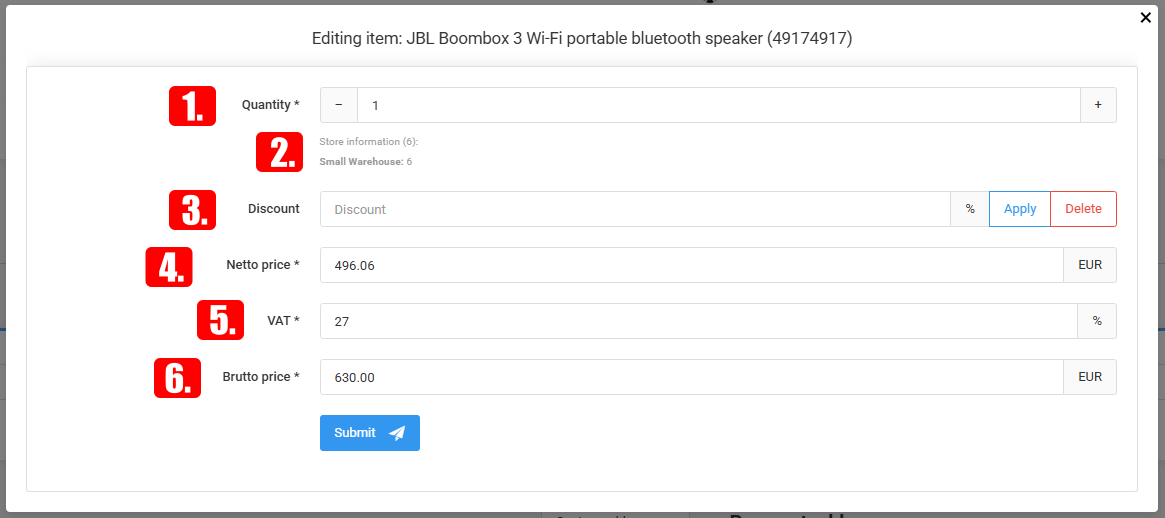
Når du klikker på «rediger»-ikonet på slutten av en bestillingslinje, åpnes redigeringsvinduet for linjen, der administratorer kan endre antall og priser for den aktuelle bestillingslinjen.
- Antall – antallet av produktet for den aktuelle bestillingen.
- Butikkinformasjon – tilgjengelig lagerbeholdning for produktet på de ulike lagrene nettbutikken bruker. VIKTIG: Bare lagre som er tilgjengelige for nettsalg, vises i listen.

- Rabatt – lar deg legge til eller fjerne en rabatt for det valgte produktet.
- Nettopris – nettoprisen for en produktlinje.
- Mva. – merverdiavgiften (mva.) som legges på produktets pris.
- Bruttopris – bruttoprisen for en produktlinje (nettopris x mva.).
Når du klikker på «Lagre»-knappen, lagres endringene du har gjort (men bare for bestillingen du redigerer).
Hvis du klikker på «X»-knappen øverst til høyre, lukkes vinduet uten at endringene i produktlinjen lagres.
Legge til nye produkter i en eksisterende bestilling
Administratorer kan også legge til nye produktlinjer i eksisterende bestillinger ved å redigere bestillingen og klikke på det grønne «pluss»-ikonet nederst i tabellen med bestillingslinjer.
- Produkt – butikkeiere kan søke etter et bestemt produkt med navn. Når du velger produktet, fylles de andre feltene i dialogvinduet automatisk ut med det valgte produktets priser og mva. Systemet henter alltid produktprisene fra prisstrukturen som er tilordnet kunden.
- Antall – antallet av produktet for den aktuelle bestillingen.
- Rabatt – lar deg legge til eller fjerne en rabatt for det valgte produktet.
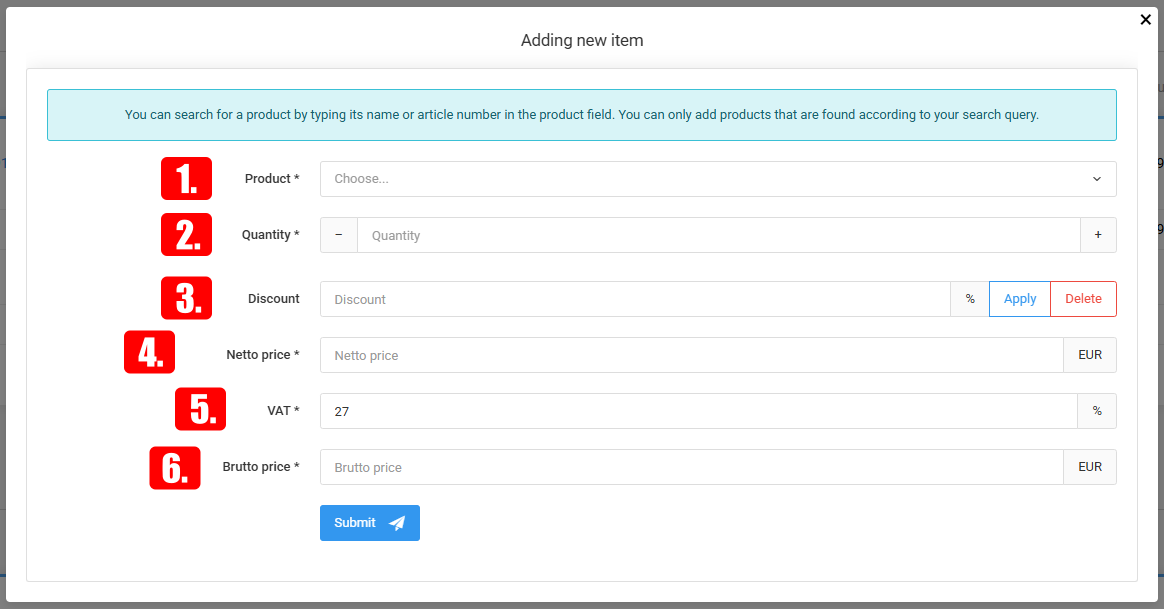
- Nettopris – nettoprisen for en produktlinje.
- Mva. – merverdiavgiften (mva.) som legges på produktets pris.
- Bruttopris – bruttoprisen for en produktlinje (nettopris x mva.).
Når du klikker på «Lagre»-knappen, lagres endringene du har gjort (men bare for bestillingen du redigerer).
Ved å klikke på «X»-knappen øverst til høyre lukkes vinduet uten at endringene du har gjort, lagres.
Kundedata – seksjon
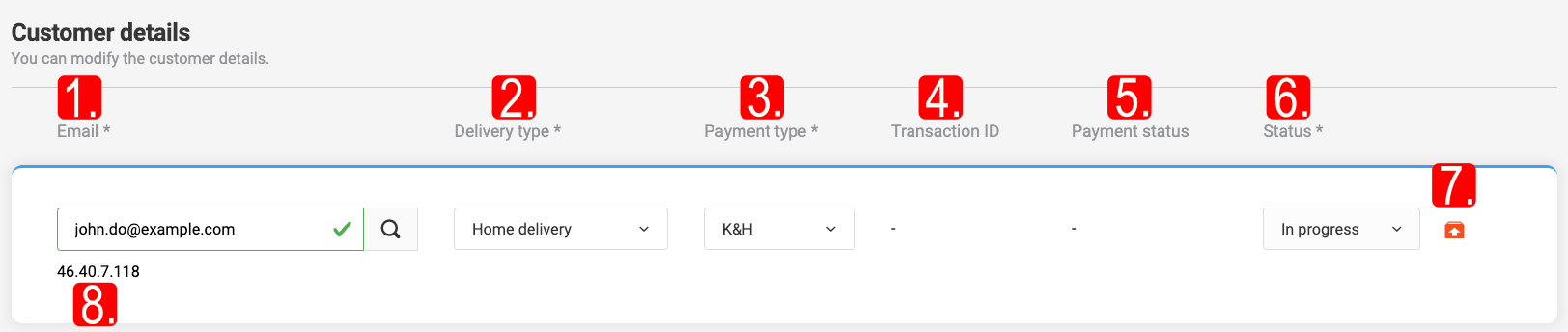
- E-post – e-postadressen til kunden som la inn bestillingen.
- Leveringstype – leveringstypen kunden valgte i kassen. Dette alternativet kan bare endres hvis det ennå ikke er sendt en fraktforespørsel til det eksterne transportselskapet.
- Betalingstype – betalingsmåten kunden valgte i kassen. Dette alternativet kan bare endres hvis bestillingen ikke har en transaksjons-ID, altså at bestillingen ikke er betalt med noen av nettbetalingsmåtene (på skjermbildet over er denne bestillingen allerede betalt via WSPay).
- Transaksjons-ID – transaksjons-ID-en du får fra betalingsløsningen ved vellykket nettbetaling. Denne kolonnen vises ikke hvis kunden valgte en offline betalingsmåte, for eksempel oppkrav.
- Betalingsstatus – statusen på nettbetalingen. Denne kolonnen vises ikke hvis kunden velger en offline betalingsmåte, for eksempel oppkrav.
- Status – statusen på bestillingen.
- Knappen «Unntak fra lager» – når du klikker på denne knappen, åpnes dialogvinduet «Ta fra lager», der butikkeiere kan redusere beholdningen på butikkens lagre ut fra innholdet i bestillingen.
- Kundens IP-adresse da bestillingen ble lagt inn.
VIKTIG: Administratorer kan fritt endre frakt- og betalingstypen for bestillingen så lenge bestillingen ikke er sendt videre til eksterne tjenester eller leverandører, for eksempel betalingsløsninger eller eksterne frakttjenester.
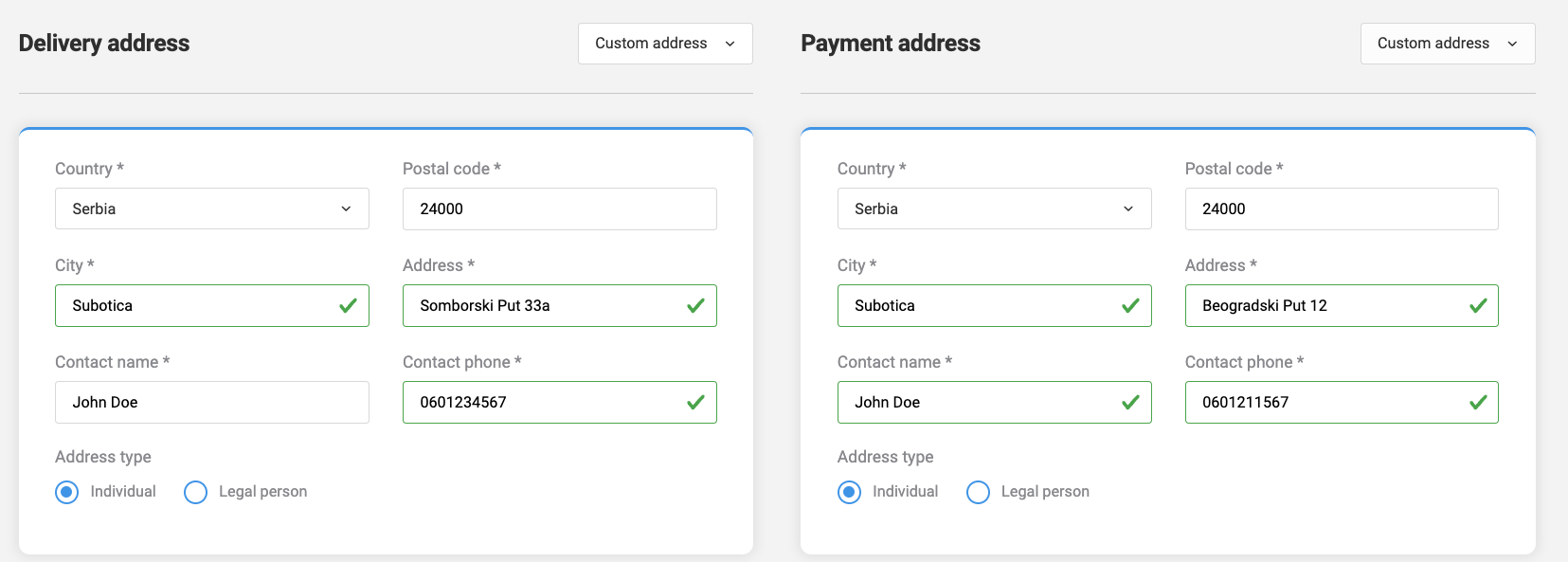
Seksjonen for frakt- og fakturaadresse
I denne seksjonen går vi ikke nærmere inn på feltene, siden de i stor grad er selvforklarende. Det eneste som er verdt å nevne, er at feltene og innholdet i dem i seksjonen for leveringsadresse kan variere avhengig av hvilken fraktmåte som er valgt.
Eksterne frakttjenester har også sin egen seksjon i administrasjonsskjermbildet for redigering av bestillinger. Du finner mer informasjon om de ulike eksterne frakttjenestene i Sellvio og innstillingene for dem i denne artikkelen.
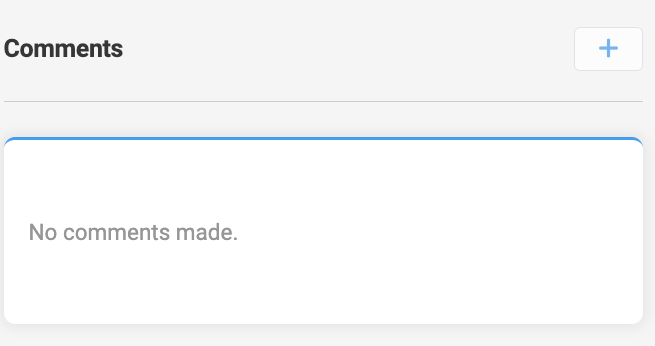
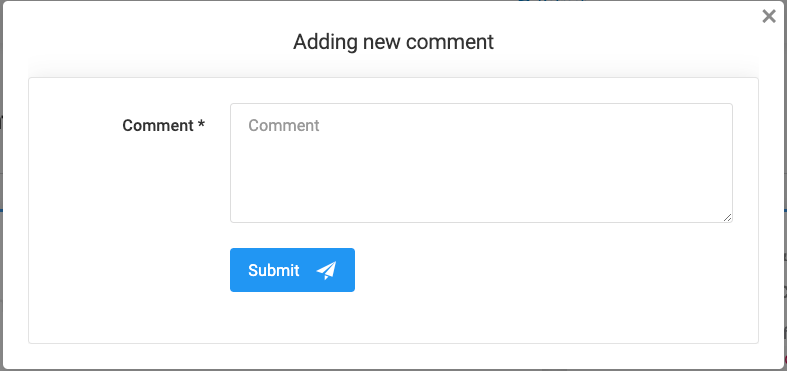
Kommentarseksjon
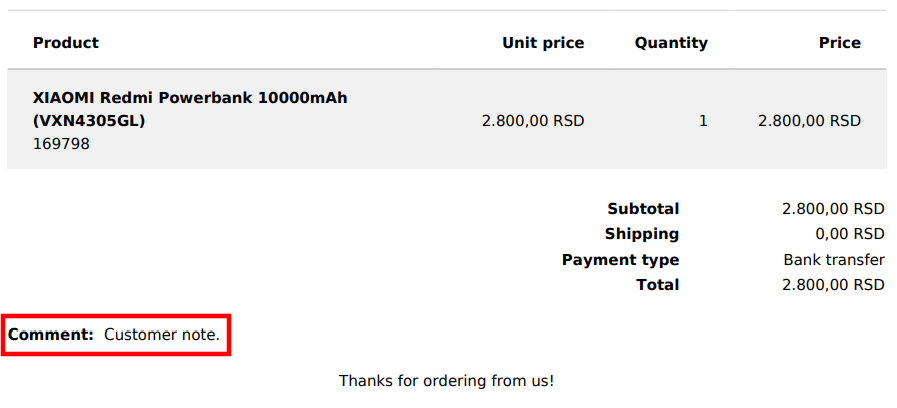
Kundenotater knyttet til bestillingen kan vises på den utskriftsvennlige PDF-en av bestillingen. Systemet viser bare kundenotater; interne administratornotater skrives ikke ut. Administrative notater og påminnelser brukes til intern kommunikasjon mellom administratorer. Notater som administratorer oppretter inne i en bestilling, sendes ikke til kundene.
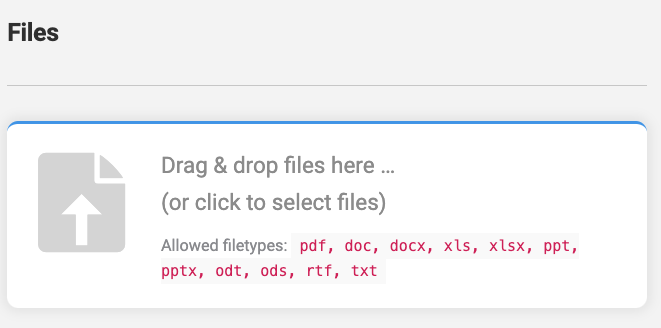
Filer-seksjonen
Filer-seksjonen er også kun til internt bruk. Den lar administratorer legge ved ulike typer dokumenter til en bestemt bestilling.
Egendefinerte parametere
Funksjonen lar administratorer legge egendefinerte data til bestillingene, slik at butikkeiere kan tilpasse og utvide bestillingsinformasjonen etter butikkens spesifikke behov.
Du kan lese mer om de grunnleggende innstillingene for bestillingsparametere i denne artikkelen.
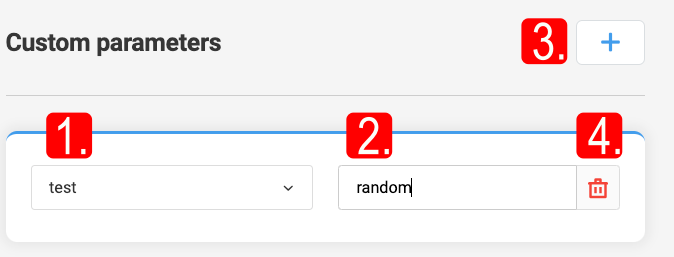
Når du redigerer en bestilling, kan du angi de egendefinerte parameterne her (nederst).
Navn på egendefinert bestillingsparameter
Søketype – Verdien til den angitte parameteren kan angis ved å velge alternativer eller ved å skrive inn fritekst.
Legg til ny egendefinert parameter
Slett egendefinert parameter