Du kan be om tilgang hos kundeservice med emnet «Forespørsel om Sellvio AI Webmester (MCP)». Etter forespørselen sender vi deg på e-post de to opplysningene du trenger for tilkoblingen: navnet på connectoren og adressen til MCP-serveren (URL).
Viktig: behandle adressen til MCP-serveren som et passord, og ikke gi den videre til tredjeparter. Alle kall som kommer via connectoren, logges.
Følg den av de to veiledningene nedenfor som gjelder AI-assistenten du bruker. Begge kan også settes opp samtidig.
Oppsett i Claude
Connectoren legges til på samme måte både på claude.ai-nettsiden og i Claude-skrivebordsappen. Med en gratis Claude-konto kan du bruke én egendefinert connector, med abonnementspakkene flere.
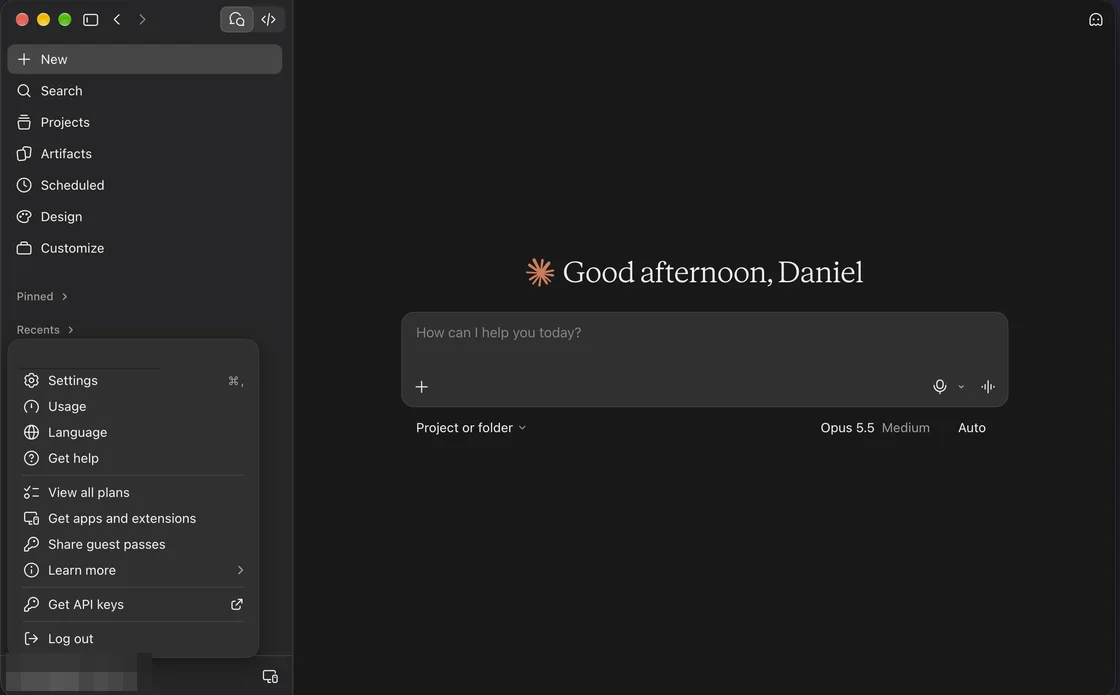
1. Åpne innstillingene. Klikk på navnet ditt nede i venstre hjørne, og deretter på Settings i menyen.
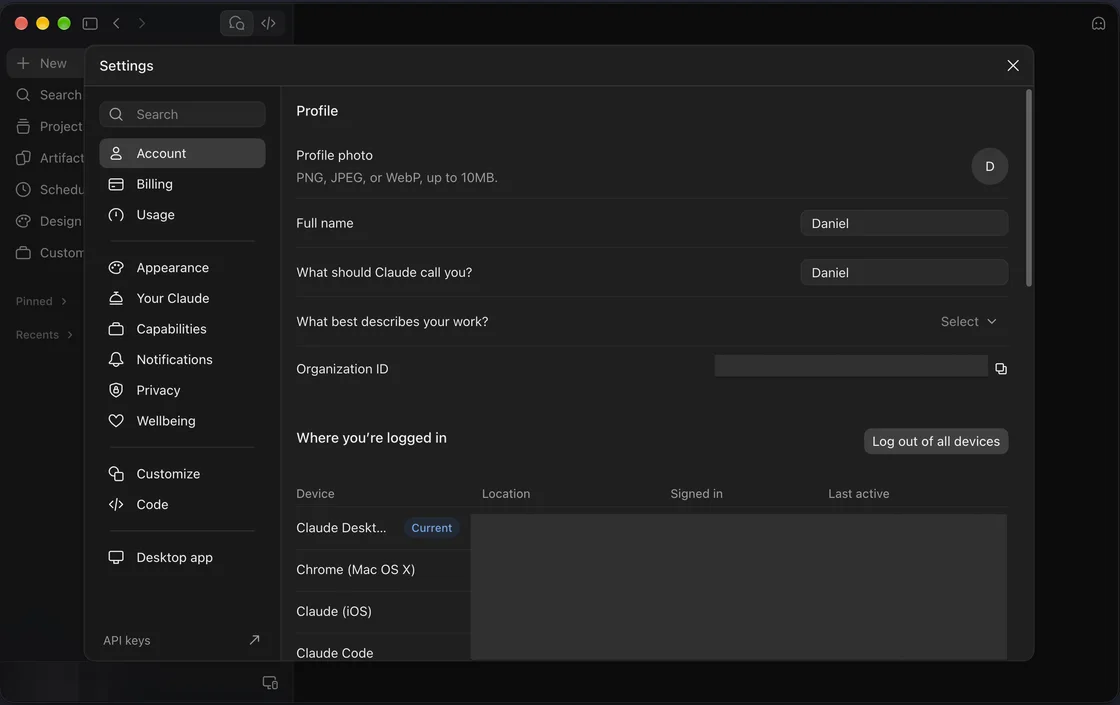
2. Velg menypunktet Customize. Du finner det i listen til venstre i innstillingene.
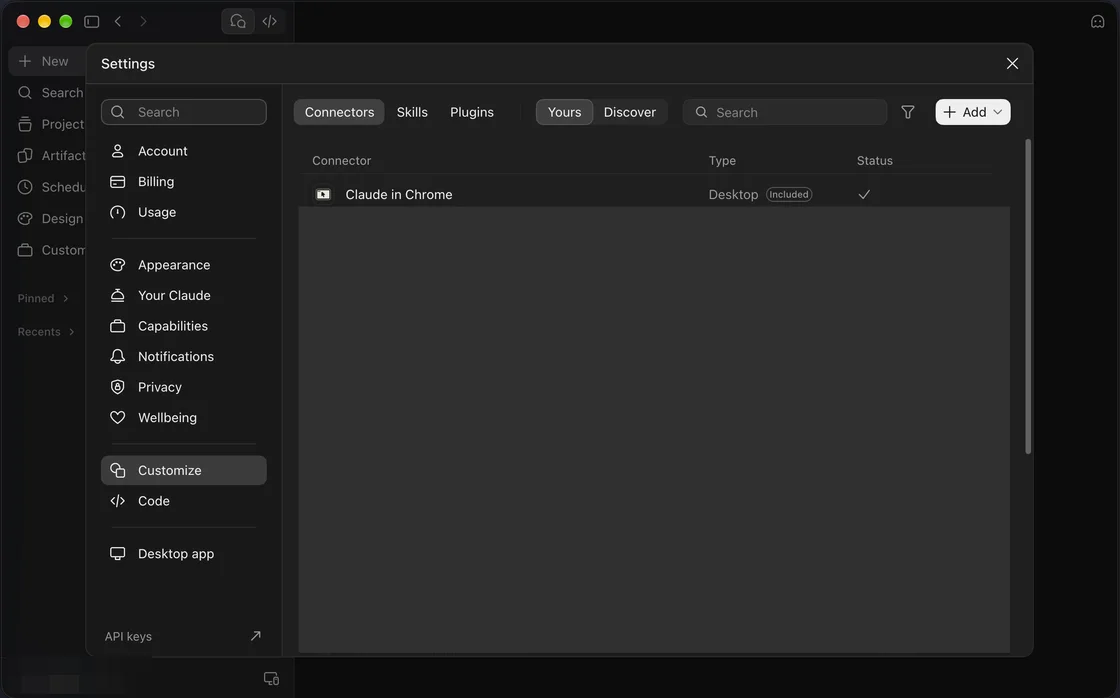
3. Start å legge til en ny connector. På fanen Connectors klikker du på knappen + Add oppe til høyre, og velger deretter Custom → Web.
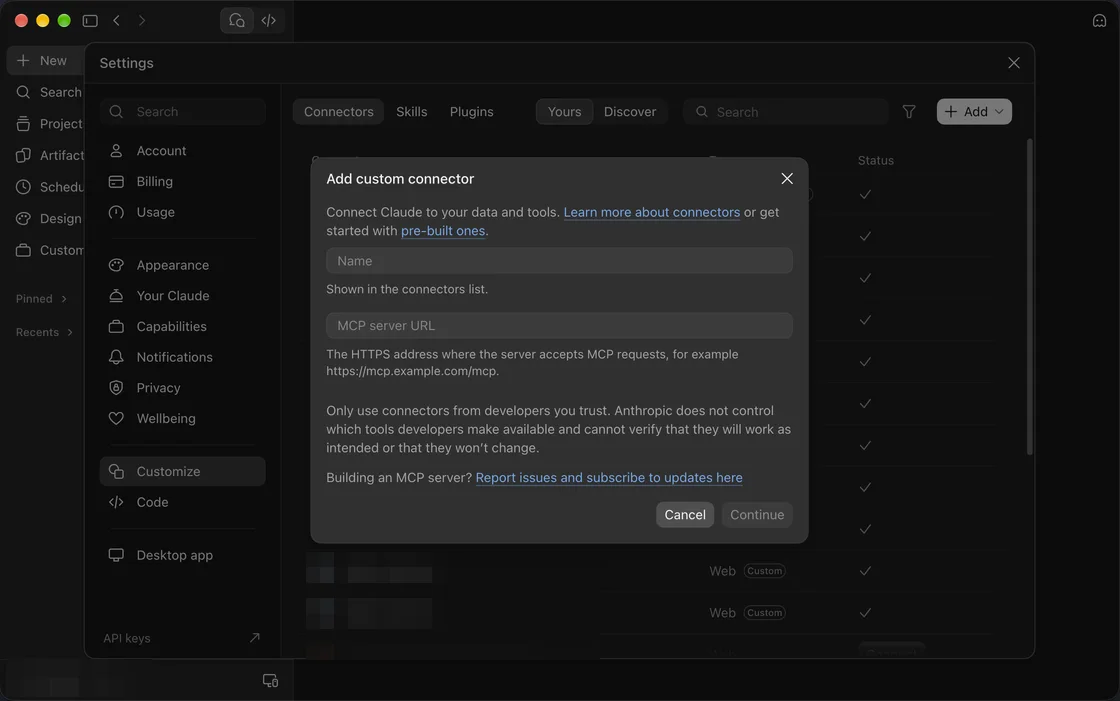
4. Skriv inn de to opplysningene. I feltet Name skriver du inn connector-navnet du fikk på e-post, i feltet MCP server URL limer du inn adressen til MCP-serveren, og deretter klikker du på Continue.
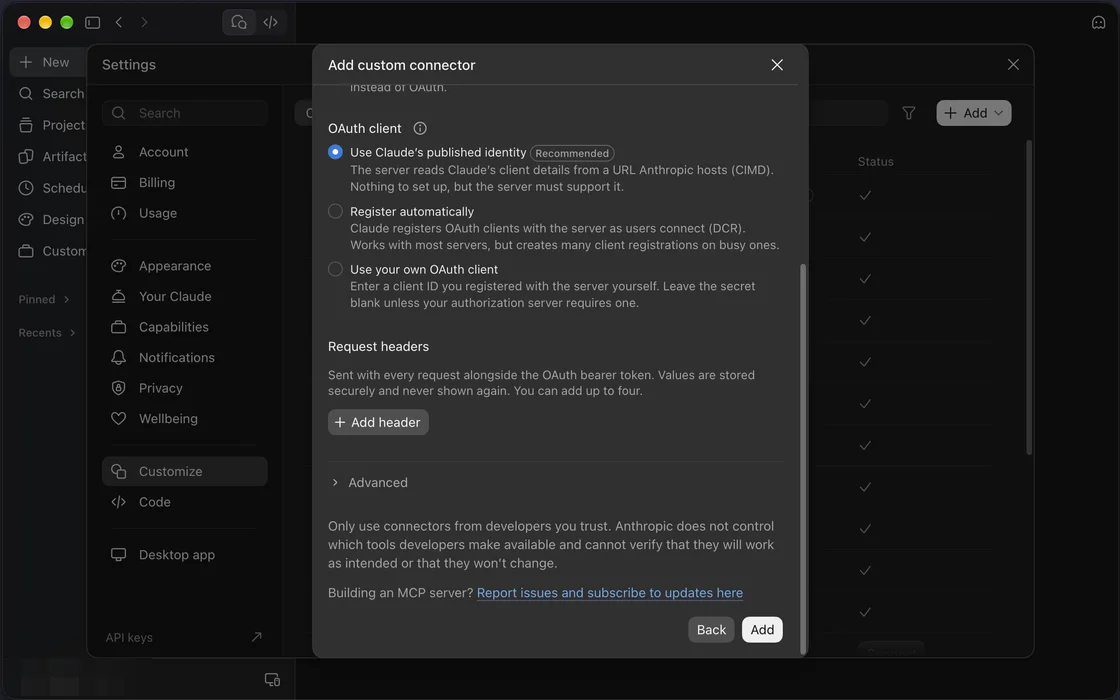
5. Behold standardinnstillingene. Under OAuth client lar du «Use Claude's published identity» være valgt, lar Request headers stå tomt, og klikker deretter på Add.
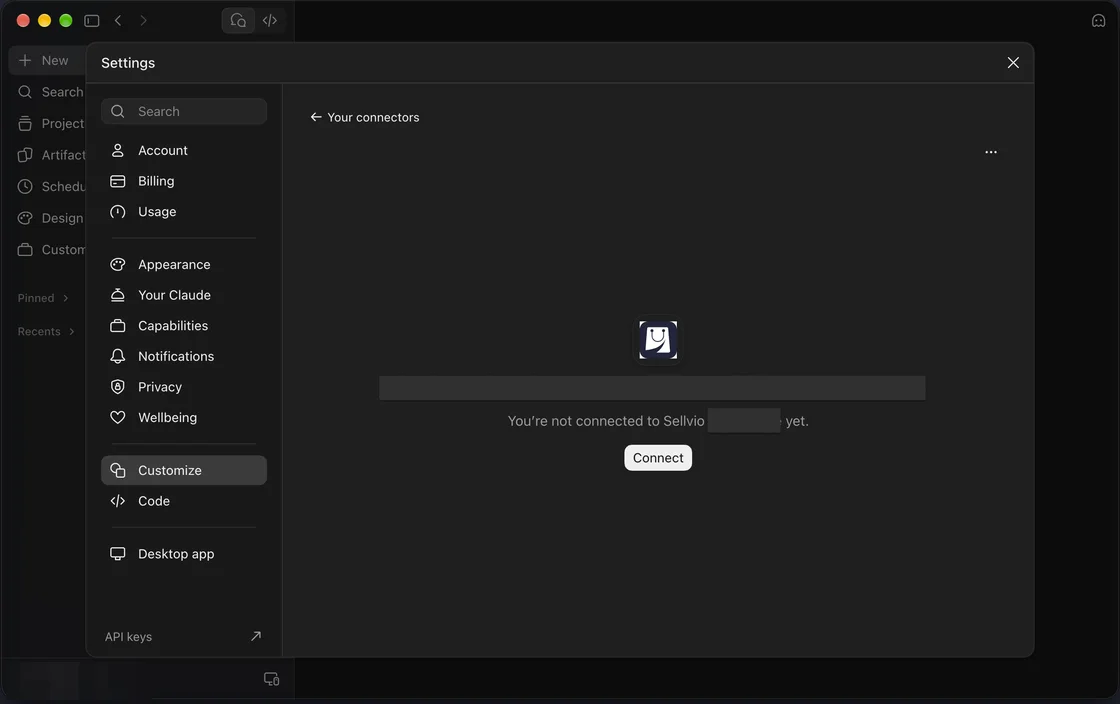
6. Koble til nettbutikken. Den nye connectoren vises i listen. Åpne den, klikk på Connect, og godkjenn tilgangen på siden som åpnes.
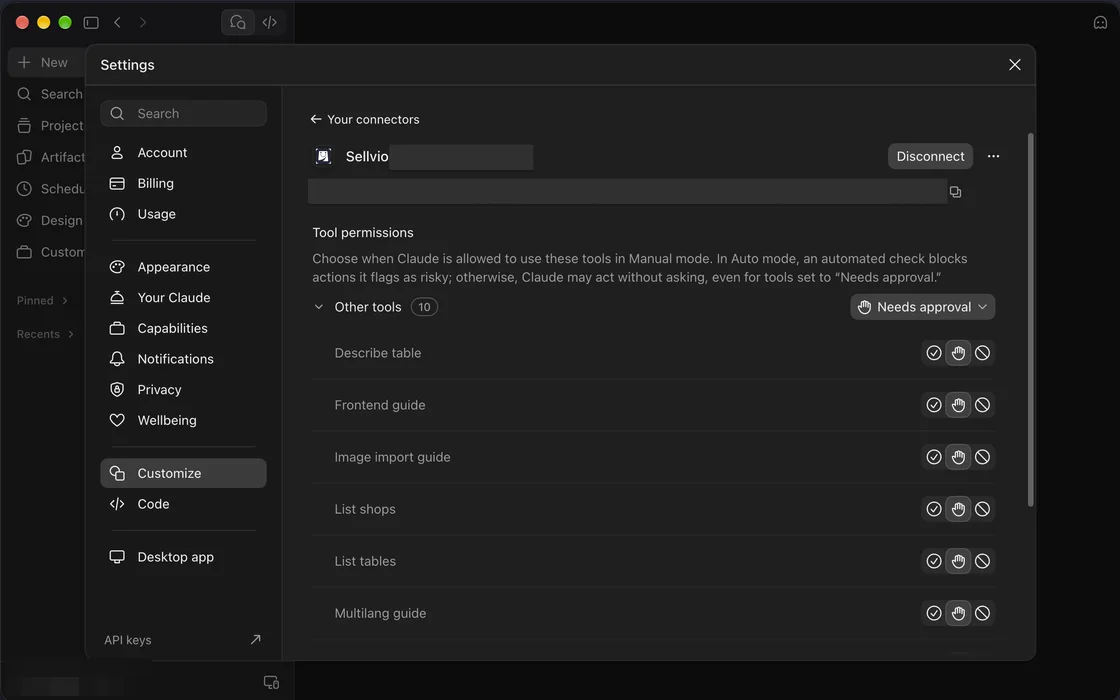
7. Sett opp tillatelsene. Etter vellykket tilkobling vises listen over verktøy (Tool permissions). Som standard ber Claude om godkjenning før hver handling (Needs approval). Vi anbefaler å beholde dette til du har blitt kjent med hvordan det fungerer.
8. Prøv det. Start en ny samtale, klikk på +-knappen og sjekk under Connectors at connectoren er slått på, og skriv deretter inn den første forespørselen din.
Oppsett i ChatGPT
I ChatGPT krever en egendefinert connector en abonnementspakke (Plus, Pro, Business, Enterprise eller Edu) og aktivert utviklermodus. Gjør oppsettet i nettleseren, på chatgpt.com.
1. Åpne innstillingene. Klikk på profilen din, og deretter på Settings.
2. Slå på utviklermodus. Åpne menyen Apps & Connectors, rull helt ned, og slå på bryteren Developer mode under Advanced settings. Godkjenn advarselen som vises.
3. Opprett en ny connector. Gå tilbake til siden Apps & Connectors og klikk på knappen Create.
4. Fyll ut skjemaet. I feltet Name skriver du inn connector-navnet du fikk på e-post, i feltet Description for eksempel navnet på nettbutikken, og i feltet Connector URL adressen til MCP-serveren; Authentication skal være OAuth.
5. Lagre og koble til. Klikk på knappen Create, og godkjenn deretter tilgangen på siden som åpnes. Connectorens verktøy vises så automatisk.
6. Prøv det. Start en ny samtale og nevn connectoren i forespørselen din, for eksempel: «Bruk Sellvio-connectoren og se på bestillingene mine fra forrige uke.» Før handlinger som endrer data, ber ChatGPT om godkjenning.
I pakkene Business, Enterprise og Edu kan det hende at utviklermodus først må aktiveres av administratoren for arbeidsområdet. OpenAI flytter av og til på disse menypunktene – finner du ikke et av dem, skriv til kundeservice, så hjelper vi deg.
De første forespørslene det er verdt å prøve
- «Vis meg grunndataene for nettbutikken min og trafikken de siste 30 dagene.»
- «Hvilke 10 av produktene mine solgte best forrige måned?»
- «Skriv en bedre produktbeskrivelse for dette produktet, og vis meg den før du lagrer.»
Viktig å vite
- Connectoren jobber i den virkelige nettbutikken din. Før en endring bør du alltid lese hva AI-en er i ferd med å utføre, og bare godkjenne det du er enig i.
- Alle kall som kommer via connectoren, logges, sammen med IP-adressen til den som kaller.
- Bruken er underlagt Sellvios kontraktsvilkår.
Hvis du står fast
- Du får en feil etter Connect-knappen: sjekk at du limte inn adressen til MCP-serveren uten mellomrom og skrivefeil.
- Connectoren vises ikke i samtalen: start en ny samtale og sjekk om den er slått på.
- Det fungerer fortsatt ikke: skriv til kundeservice og oppgi hvilket steg du står fast på. Et skjermbilde hjelper mye.