I denne seksjonen går vi gjennom de gjenværende innstillingene på administrasjonssiden Generelle innstillinger.
fanen Generelt
Under fanen «Generelt» kan butikkeiere sette opp metainnstillingene og annen dynamisk tekst som vises rundt om i nettbutikken.
- Metatittel – tittelen som brukes for forsiden. Metatittelen vises ikke på selve nettsiden, men ligger i sidens HTML-kode. Søkemotorer bruker den til å avgjøre hvor relevant sidens innhold er for et søk. En godt optimalisert metatittel kan bidra til å forbedre nettstedets plassering i søkemotorene og klikkfrekvensen, ved å gi en tydelig og engasjerende tittel som får brukerne til å klikke på søkeresultatet.

- Metanøkkelord – en kommaseparert liste med nøkkelord som legges inn i HTML-kildekoden på forsiden, og som er knyttet til innholdet på nettstedet for søkemotorene.
- Metabeskrivelse – et konsist sammendrag av innholdet på nettstedet, som vises i søkeresultatene. Det gir brukerne en kort forhåndsvisning av hva de kan forvente når de klikker på lenken. På samme måte som de foregående metainnstillingene legges også metabeskrivelsen inn i HTML-kildekoden på forsiden.
- Bunntekst – bunntekstteksten (hvis den er oppgitt) vises over den generelle firmainformasjonen i bunntekstdelen på nettstedet.
- Informasjon om overdimensjonerte produkter (produktside) – alle produkter i nettbutikken kan merkes som «Overdimensjonert». Hvis et produkt hører til denne kategorien, vises teksten du oppgir her, på produktets detaljside slik at kundene ser den.

- Informasjon om overdimensjonerte produkter (handlekurvsiden) – alle produkter i nettbutikken kan merkes som «Overdimensjonert». Hvis produktet i handlekurven hører til denne kategorien, vises teksten du oppgir her, på handlekurvsiden slik at kundene ser den.
Alle innstillingene ovenfor er språkavhengige, noe som betyr at de må fylles ut for hvert aktive språk som brukes i nettbutikken.
Nettstedsnavn
Med denne innstillingen kan du enkelt endre navnet på nettbutikksiden, som vises i samtykkeerklæringer, metatittelen og andre automatisk genererte tekster.
Type brukeraktivering
Som standard kan hver nyregistrert kunde aktivere kontoen sin via en lenke i aktiverings-e-posten, som systemet vårt sender etter at kunden har fullført registreringen.
Takket være denne innstillingen kan butikkeieren bestemme om nyregistrerte kunder skal aktiveres manuelt, eller om de skal kunne aktivere kontoene sine selv via en lenke i en e-post som systemet sender.
Viktig: Ved manuell aktivering får registrerte kunder varsler om alle endringer i kontostatusen sin.
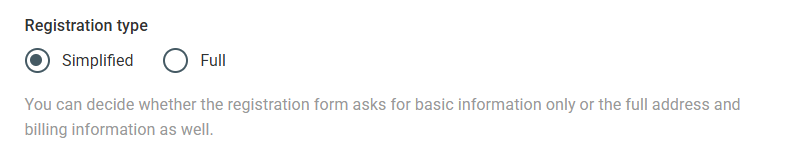
Registreringstype
Med denne innstillingen kan registreringen være enten forenklet eller fullstendig. Forenklet registrering krever grunnleggende opplysninger som navn, e-postadresse og passord. Ved fullstendig registrering kan systemet be om flere opplysninger, som kontakttelefonnummer, land, postnummer, sted, adresse, firmanavn og organisasjonsnummer.
Deaktiver registrering
Med denne innstillingen kan butikkeieren bestemme om brukerne kan registrere seg selv på nettstedet, eller om bare administratoren kan legge til nye brukere via administrasjonsgrensesnittet.
Tofaktorautentisering ved innlogging
For å styrke sikkerheten kan tilgangen til administrasjonsgrensesnittet nå beskyttes med tofaktorautentisering (2FA). Ved innlogging må administratorer skrive inn en unik kode som sendes på e-post, for å bekrefte identiteten sin. Denne sikkerhetsfunksjonen kan slås på, slik at administratorer bare får tilgang til systemet etter å ha skrevet inn autentiseringskoden fra e-posten. Alternativet finner du i de generelle innstillingene:
E-postadresser for bestillingsvarsler
Du kan skille bestillingsvarsler for engroskunder (B2B) og detaljhandelskunder (B2C). Det kan angis ulike e-postadresser for B2B- og B2C-bestillingsvarsler, slik at eieren eller driveren av nettbutikken kan håndtere bestillinger fra de to kundegruppene hver for seg. Hvis feltet for B2B-varsling står tomt, sender systemet automatisk engrosbestillingsvarslene til hovedadressen for varsling.
Fanen Innstillinger
I det første kapittelet gikk vi allerede gjennom noen av innstillingene i Innstillinger-fanen.
La oss nå se på de øvrige innstillingene du kan konfigurere på denne siden for Sellvio-nettbutikken din.
- Standardavgift – avgiften som brukes på produktene, og som kan angis enten som et heltall eller som en desimalverdi.
- Valuta – valutaen som brukes til å prise produktene.
- Antall desimaler, skilletegn – formateringsinnstillinger som påvirker hvordan produktprisene vises.

- Sende et leveringsvarsel til kunden – systemet kan settes opp til automatisk å sende en varsel-e-post til kunden etter vellykket levering.
- Avgiftstype – Her kan du angi om eieren er fritatt for mva. Hvis dette er slått på, faktureres det med 0 % mva.
- Varsel om forlatt handlekurv — varsler kundene hvis de er i ferd med å forlate nettstedet med en handlekurv som ikke er tom.
- I funksjonsinnstillingene kan du angi separat hvem som skal få varsler om forlatte handlekurver: For gjestebrukere – besøkende som ikke er registrert, men som har lagt produkter i handlekurven. For registrerte brukere – innloggede brukere som ikke fullførte bestillingen.
- For gjestebrukere – brukere – besøkende som ikke er registrert, men som har
- For registrerte brukere – brukere – innloggede brukere som ikke fullførte bestillingen.
- Tidspunktet for utsending av varsler kan tilpasses fullt ut, slik at du har presis kontroll over når brukerne får påminnelser: «Varsel-e-post sendes etter» – her angir du hvor mange dager etter at handlekurven ble forlatt, systemet skal sende påminnelses-e-posten. Hvis du for eksempel setter verdien til 3 dager, sendes varselet den tredje dagen etter at handlekurven ble forlatt. Slik kommer påminnelsen til rett tid uten å bli for påtrengende. «Tidsvindu for e-postutsending» – du kan angi et start- og sluttidspunkt der systemet har lov til å sende varsler. Dette er spesielt nyttig hvis du ikke vil at meldinger skal komme for eksempel om natten. E-poster kan for eksempel settes opp til å sendes bare mellom 09:00 og 20:00, slik at brukerne får varslene på passende tidspunkter der de har større sannsynlighet for å svare.
- Varsel-e-post sendes etter – hvor mange dager etter at handlekurven ble forlatt, systemet skal sende påminnelses-e-posten. Hvis du for eksempel setter 3 dager, sendes varselet den tredje dagen etter at handlekurven ble forlatt. Slik kommer påminnelsen i tide uten å bli for påtrengende. Utsending av e-post

- og sluttidspunkt der systemet har lov til å sende varsler. Dette er spesielt nyttig hvis du ikke vil at meldinger skal komme for eksempel om natten. E-poster kan for eksempel settes opp til å sendes bare mellom 09:00 og 20:00, slik at brukerne får varslene på passende tidspunkter der de har større sannsynlighet for å svare.
- Utskriftsinnstillinger for bestillinger – du kan velge om produktbilder eller kundenotater skal vises på utskrevne bestillinger.
- Standardlagre for nettbutikken – her kan du konfigurere hvilke nettbutikklagre som er synlige for brukerne, og hvilke som brukes i lagerberegningen.
- Mal for bankoverføring – hvis denne funksjonen er slått på, legges det ved en eksempelmal for bankoverføring i ordrebekreftelsen på e-post, slik at brukerne fyller ut overføringsskjemaet riktig. Feltene du konfigurerer her, fungerer som standardverdier og fyller ut malen for bankoverføring automatisk. For at det skal fungere riktig, må alle felter fylles ut, inkludert firmaopplysningene på den første fanen (Generelt).

- Standard produktsortering – med denne innstillingen kan du bestemme standardrekkefølgen produktene vises i for kundene på produktlistesider (valgbare alternativer: Standard, Navn stigende, Navn synkende, Nyeste produkter, Nedsatte først, Pris stigende, Pris synkende, Tilgjengelige først, Tilgjengelighet stigende, Tilgjengelighet synkende, Produktkode stigende, Produktkode synkende).
- Standardgrense for antall produkter per side – med denne innstillingen kan du bestemme hvor mange produkter (20, 40, 60 eller 160) som vises som standard for kundene på produktlistesiden. Systemet husker verdien den besøkende har valgt, og bruker den automatisk ved senere besøk.
- Skjul handlekurvknappen når
- er slått av, kan kundene fortsatt legge produkter i handlekurven og legge inn bestillinger selv om produktene ikke er på

- er slått på, kan ikke kundene legge produkter som er utsolgt, i handlekurven. Knappen «Legg i handlekurv» erstattes i stedet automatisk med knappen «Jeg er interessert», slik at brukerne kan vise interesse for produktet. Systemet sender automatisk et e-postvarsel til kunden når produktet er på lager igjen. Funksjonen kan slås på separat for B2B- og B2C-brukere.
- Brukerfunksjoner – produktsammenligningssiden og produkteksportfunksjonen kan settes opp for innloggede besøkende.
- Produktinnstillinger for gratis levering – sett opp produkter som gjør at fraktkostnaden reduseres til 0 når de kjøpes. Dette vises som et popup-vindu på handlekurvsiden, og du kan også angi at fraktkostnadene for ekstraprodukter skal reduseres til 0.
- Skriv ut produkter – Når du slår på denne funksjonen, kan brukerne laste ned produktdata fra nettstedet. Dette er tilgjengelig på produktsiden som det siste elementet blant delingsknappene.
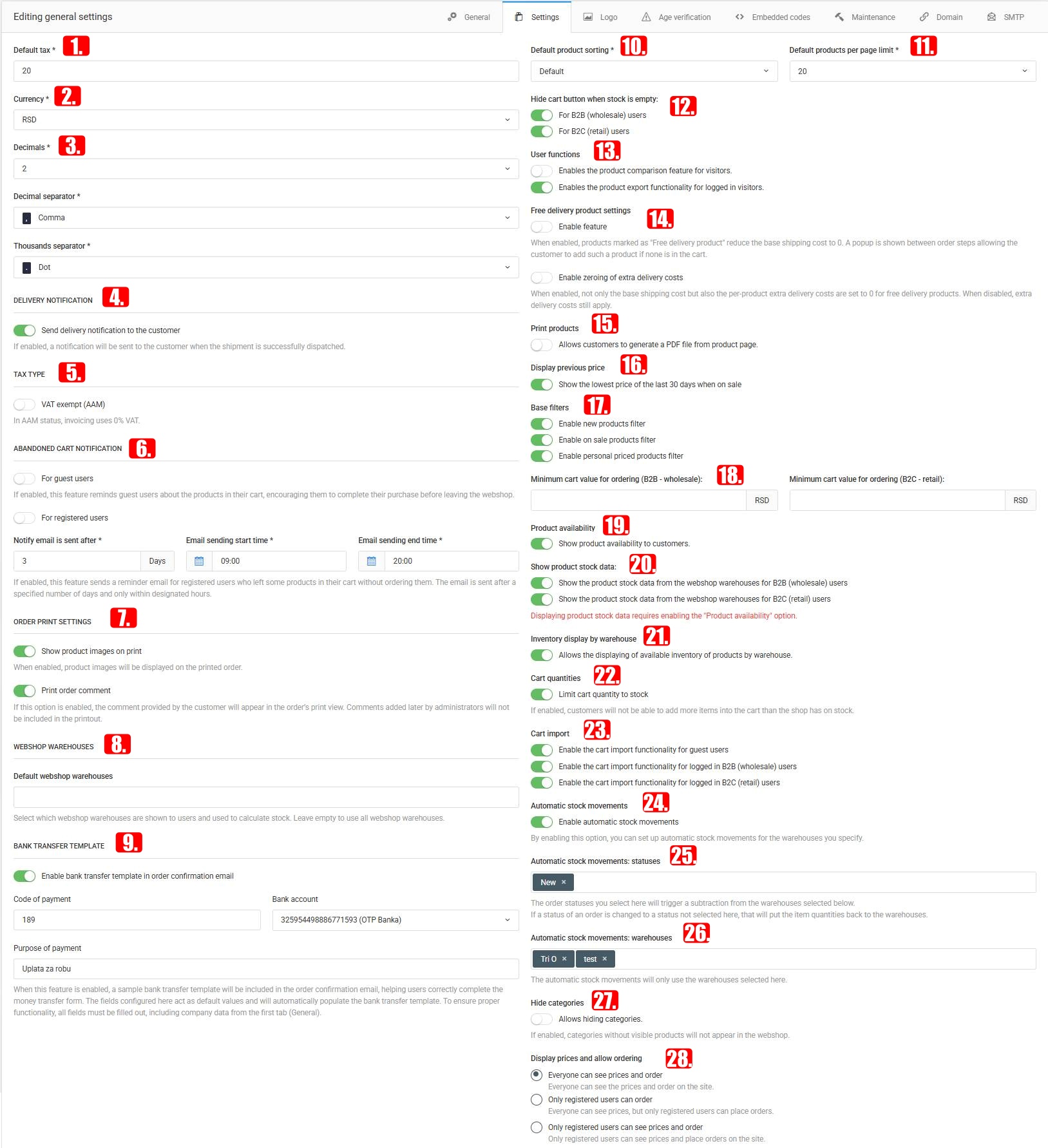
- Vis tidligere pris – for rabatterte produkter kan den laveste forbrukerprisen fra de siste 30 dagene vises. (Den laveste prisen vises bare hvis produktet har en rabattert pris og en registrert prishistorikk.)
- Grunnleggende filtre – disse filtrene vises som standard i nettbutikkgrensesnittet og gir rask filtrering av nye, rabatterte og spesialprisede produkter.
- Minste handlekurvverdi for bestilling – vi kan angi en terskel som bestillinger ikke kan legges inn under. Denne kan settes separat for engros- og detaljkunder.
- Produkttilgjengelighet – når du slår på dette alternativet, ser kundene på produktlistesidene, forsiden og i seksjonene med relaterte produkter hvilke produkter som er på lager og hvilke som ikke er det.

- Vis lagerdata for produkt – hvis du slår på dette alternativet, kan kundene se den nøyaktige lagerstatusen for produktene. For å bruke denne innstillingen må alternativet «Produkttilgjengelighet» også være slått på. Den kan slås på separat for B2B- og B2C-brukere.
- Visning av lagerbeholdning per lager – gjør det mulig å vise tilgjengelig produktantall per lager. Bare lagre der alternativet «Lagerbeholdning i nettbutikk» er slått på, vises på nettstedet.
- Antall i handlekurven – hvis dette er slått på, tar systemet automatisk hensyn til lagerbeholdningen når det begrenser antallet som kan legges i handlekurven. Dermed kan ikke kundene legge inn flere varer enn det som faktisk er på lager.
- Import av handlekurv – autoriserte brukere kan laste ned en malfil på Handlekurv-siden, der de kan legge inn produktene de vil laste opp, ved å oppgi artikkelnummer eller EAN-kode og antall. Når den utfylte malen lastes opp, legges produktene automatisk i handlekurven.

- Automatiske lagerbevegelser – Når du slår på dette, kan du konfigurere automatiske lagerbevegelser for de angitte lagrene. For at funksjonen skal virke, må du imidlertid velge en bestillingsstatus som utløser produktbevegelsen, samt minst ett lager.
- Automatiske lagerbevegelser: statuser – De valgte bestillingsstatusene utløser lagertrekk fra de valgte lagrene (hvis du for eksempel velger statusen «Betalt», skjer trekket først når bestillingsstatusen endres til «Betalt»). Hvis bestillingsstatusen endres til en status som ikke er valgt her, føres produktantallene tilbake til lagrene.
- Automatiske lagerbevegelser: lagre – Automatiske lagerbevegelser tar hensyn til de valgte lagrene. Systemet avgjør hvilket lager beholdningen skal trekkes fra først, basert på den angitte rekkefølgen.
- Skjul kategorier – Hvis dette er slått på, vises ikke kategorier uten synlige produkter.

- Vis priser og tillat bestilling – med denne innstillingen kan du begrense hvem som kan handle og hvem som kan se priser på nettstedet ditt. Du kan tillate kjøp for alle kunder, eller bare for dem som er registrert og innlogget på brukerkontoen sin.
Nederst på Innstillinger-siden kan du konfigurere de automatiske meldingene som sendes ut ved ulike bestillingsstatuser. Disse meldingene kan sendes som e-post og/eller SMS (hvis administratorer har satt opp en ekstern tjeneste for SMS-utsending). Du finner mer informasjon om oppsett av eksterne tjenester for e-post- og/eller SMS-utsending via denne lenken.
I et tidligere kapittel gikk vi gjennom de innebygde standardstatusene for bestillinger i Sellvio, og hvordan butikkeiere kan redigere eksisterende bestillingsstatuser eller legge til nye for å tilpasse arbeidsflyten i bestillingshåndteringen.
I denne seksjonen kan butikkeiere tilpasse bestillingsstatusene sine ytterligere ved å knytte statisk innhold (statiske sider) til hvilken som helst av de eksisterende bestillingsstatusene.
Innholdet på de tilordnede statiske sidene tas med i de automatiske e-postene og/eller SMS-meldingene som sendes til kundene for ulike bestillingsstatuser.
Dette nivået av tilpasning kan bidra til å bygge tillit mellom butikken og kundene, ettersom det sikrer at kundene løpende er informert og oppdatert om bestillingene sine.
I neste kapittel går vi nærmere inn på hvordan administratorer kan opprette det nødvendige statiske innholdet.
Funksjonen for angrerett på nett er nå tilgjengelig i Sellvio-systemet, og kundene når den via bunnteksten på nettstedet. Etter at kunden har fylt inn de grunnleggende bestillingsopplysningene, kan hun eller han enkelt sende inn en angremelding – også for enkelte bestillingslinjer. For innloggede brukere fyller systemet automatisk ut den tilgjengelige informasjonen, slik at prosessen blir raskere og enklere. Når angremeldingen er sendt inn, får administratoren et varsel og kan begynne å behandle forespørselen.
Fanen Innbygde koder
Konfigurasjonsalternativene på denne siden kan virke litt uklare og kompliserte, men vi skal forsøke å forklare dem så enkelt som mulig.
Enkelte tredjepartstjenester, som Facebook Pixel eller Google Analytics, kan kreve at butikkeiere legger inn et bestemt kodestykke i toppfeltet på nettstedet eller på slutten av body-seksjonen i kildekoden.
Feltene på denne siden forenkler denne prosessen uten at det kreves videre utvikling.
Som nevnt ovenfor tilsvarer begge feltene bestemte deler av HTML-koden som vises.
- Skript i toppfeltet – kodesnuttene du skriver inn i dette feltet, vises på hver side i header-delen av HTML-koden i nettbutikken.
- Skript i bunnteksten – kodesnuttene du skriver inn i dette feltet, settes inn helt nederst i body-delen, rett før bunnteksten, i HTML-koden som vises på hver side i nettbutikken.
Vanligvis gir de fleste tredjepartstjenester konkrete instruksjoner om hvor butikkeieren skal plassere kodesnutten.
Fanen «Vedlikehold»
Med innstillingene på denne siden kan butikkeieren midlertidig sette nettstedet i vedlikeholdsmodus. Så lenge vedlikeholdsmodusen er aktiv, har ikke besøkende tilgang til nettbutikken. I stedet for butikkens forside møter de en velkomstskjerm som forklarer at nettstedet fortsatt er under arbeid og for øyeblikket ikke er tilgjengelig.
- Språk – velg språket du vil definere tittelen og meldingen som vises på vedlikeholdssiden, på.

- Tittel – tittelen på vedlikeholdssiden.
- Melding – meldingen som vises for besøkende på vedlikeholdssiden.
- Aktiv – slå vedlikeholdsmodusen på eller av.
- Vis sitat – slå visningen av tilfeldige (engelske) sitater på vedlikeholdssiden på eller av.

- Tilgangskode — med denne tilgangskoden kan vi omgå vedlikeholdsmodus og komme rett inn på nettstedet.
- Alternativ 6.A – med den første knappen med hvit bakgrunn kan du generere en kode automatisk, eller du kan oppgi en egendefinert kode.
- Alternativ 6.B – med den andre, grå knappen kan du kopiere hele lenken til utklippstavlen, slik at siden kan åpnes. Alle som får denne lenken, kan åpne siden og omgå vedlikeholdsmodus.
- Tillatte IP-adresser – ved å klikke på knappen «Legg til» kan du angi IP-adresser som skal omgå vedlikeholdsmodusen. Tilgangskoden gir tilgang via den kopierte lenken, men systemet gjenkjenner i tillegg IP-adressen automatisk og gir tilgang.
Så lenge vedlikeholdsmodus er aktiv, ser besøkende i nettbutikken følgende side: