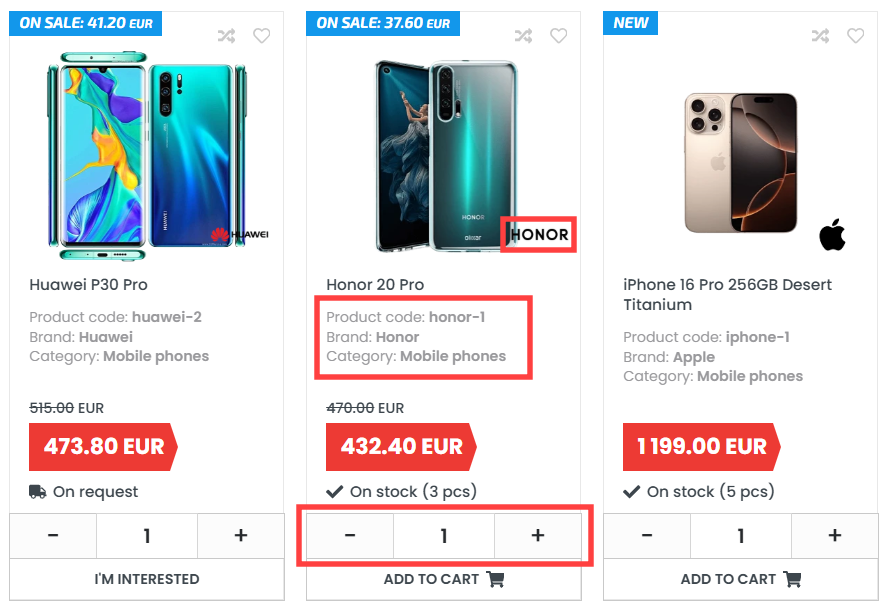
Sellvio leveres med 24 flotte temaer, som gir brukerne et bredt utvalg å velge mellom. Hvert tema har sin egen visuelle identitet som treffer ulike smaker og preferanser. Enda mer imponerende er det at alle de 24 temaene kommer med en rik palett på ni fargevarianter. Det store utvalget av temaer og fargealternativer gjør at brukerne uten problemer kan skape en nettbutikk som ikke bare passer med merkevarens personlighet, men som også treffer målgruppen. Resultatet er en visuelt tiltalende og engasjerende handleopplevelse på nett.
Du bytter tema i butikken ved å velge ett av de tilgjengelige temaene: klikk på fargehjulet under temaets miniatyrbilde, og klikk deretter på knappen «Velg tema».
Nettbutikktemaet oppdateres på få sekunder. For å se det oppdaterte utseendet trenger du bare å oppdatere siden i grensesnittet.
Temaet i butikken din oppdateres på få sekunder. For å se det oppdaterte designet oppdaterer du siden i grensesnittet.
Du forhåndsviser undersidene i det valgte temaet ved å klikke på knappen «Vis designede undersider for dette temaet». Da får du en forhåndsvisning av temaets undersider.
Når du klikker på knappen, lastes nettbutikkens forside med det valgte temaet, slik at du kan se deg fritt om og teste hvordan nettstedet fungerer. Den sammenleggbare menyen som vises til høyre, gir enkel tilgang til å bytte mellom temaer og farger, slik at det blir lettere å prøve ut de ulike alternativene.
Du tester det valgte temaet ved å klikke på knappen «Forhåndsvis tema». Da kan du teste temaet live, mens kundene dine fortsatt ser det gjeldende temaet.
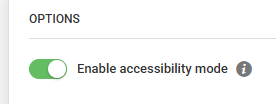
Tilgjengelighetsmodus
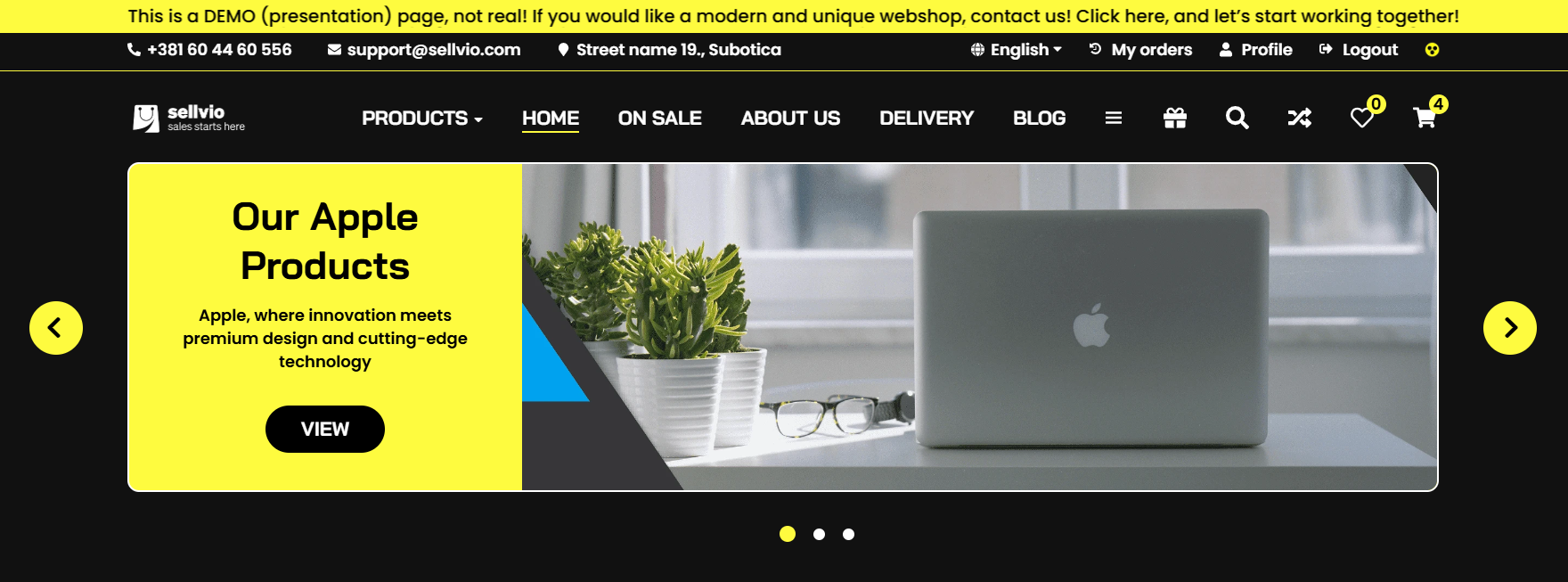
Hvis dette er aktivert, vises et gult og svart ikon øverst til høyre på skjermen. Med det kan du med ett klikk bytte til en visning som er optimalisert for svaksynte brukere, og du kan når som helst gå tilbake til det opprinnelige formatet.
Menyvalg
Sellvio tilbyr 3 ulike menystrukturer, slik at det finnes et alternativ for alle. Disse menystrukturene er hierarkiske systemer som gir ryddig og strukturert navigasjon gjennom produktkategoriene på et nettsted.
En godt gjennomtenkt menystruktur hjelper brukerne med å finne ønsket produkt eller kategori raskt og effektivt. Derfor er det avgjørende at strukturen er logisk og gjenspeiler brukernes vaner og behov, slik at de får best mulig brukeropplevelse.
Sentrale elementer i menystrukturer:
1. Hovedkategorier: Dette er kategoriene på øverste nivå, og de representerer vanligvis de viktigste kategoriene.
2. Underkategorier: Dette er samlinger av mer detaljerte kategorier som hører til hovedkategoriene.
3. Underkategorier: Ved behov kan de også inneholde flere nivåer, som gir enda mer detaljert filtrering eller navigasjon.
I administrasjonsgrensesnittet kan du klikke på fanen «Meny» for å velge blant og tilpasse følgende strukturer:
Nedtrekksmeny
Flere tilpasningsmuligheter:
Markøreffekt – du kan velge hvilken effekt som vises når markøren flyttes over en kategori
Bakgrunnsendring
Endring av tekstfarge
Understreking av tekst
Ikoner – Velg hvilke kategorinivåer som skal vise ikoner
Skjul ikoner
Vis ikoner
Vis ikoner kun for hovedkategorier
Sidemeny
Flere tilpasningsmuligheter:
Ikoner – vi kan velge om ikoner skal vises ved siden av hovedkategoriene
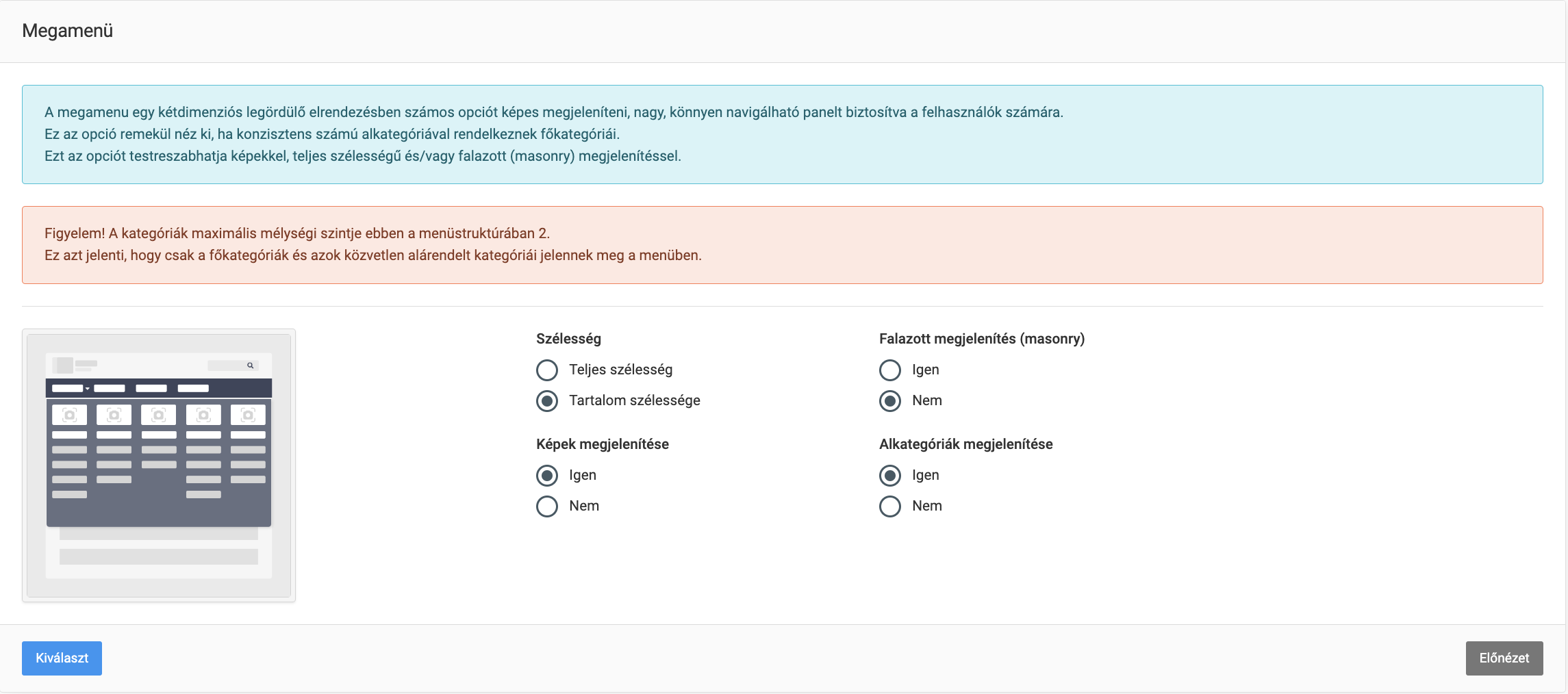
Megameny
Flere tilpasningsmuligheter:
Bredde – her angir du om menyen skal følge innholdsbredden eller fylle hele skjermbredden
Full bredde
Innholdsbredde
Masonry-oppsett – elementer i ulike størrelser plasseres i et rutenett med minimal avstand
Vis bilder – visning av kategoribilder
Vis underkategorier
Produktbokser
På listesidene er det mulig å vise produktkode, merke og kategori, i tillegg til å plassere merkets logo på produktbildet, slik at man raskt får tilgang til den viktigste informasjonen.
- Produktkode – slår du på dette alternativet, vises produktkodene på listesiden.
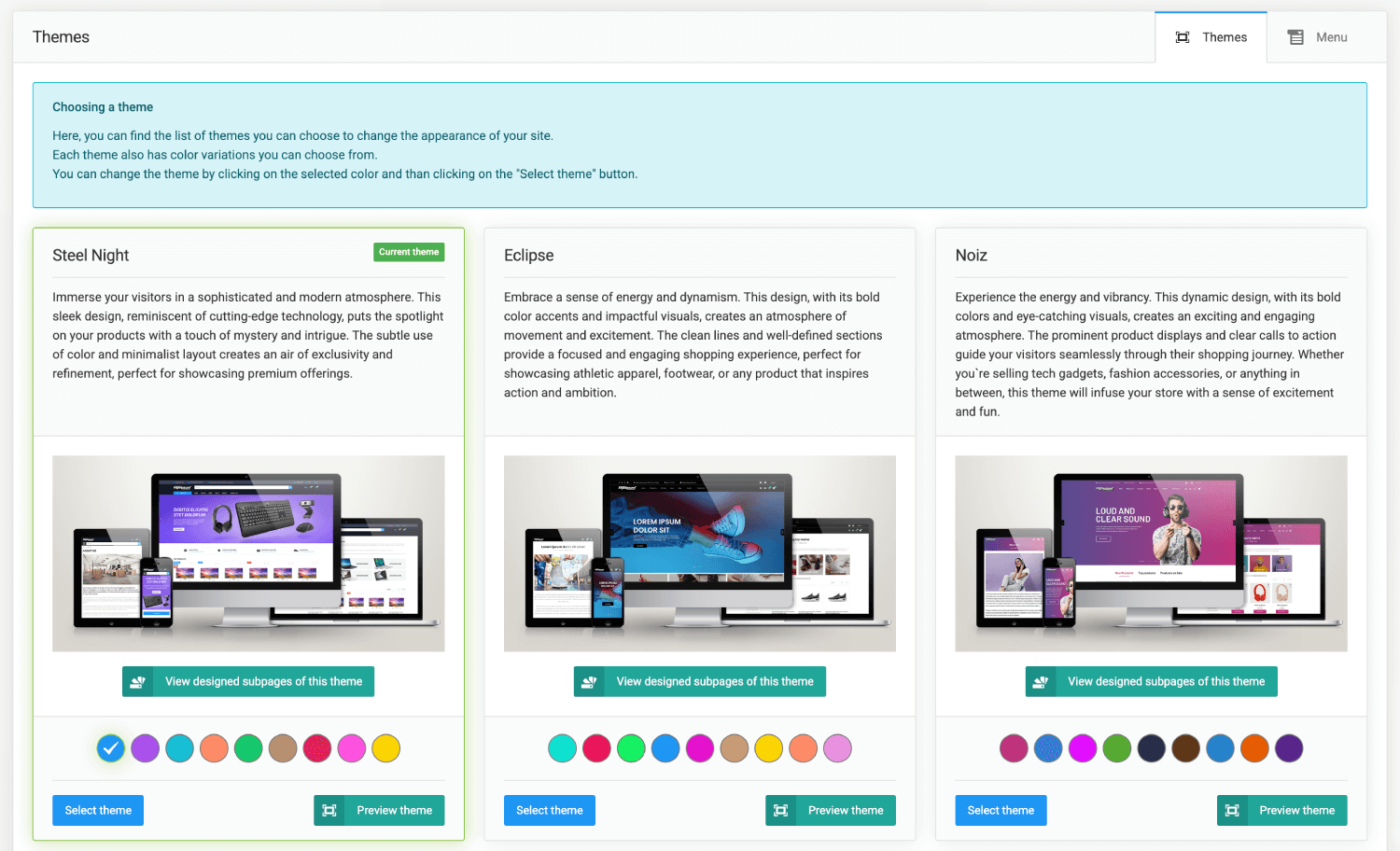

- Merke – slår du på dette alternativet, vises produktmerkene på listesiden.

- Kategori – slår du på dette alternativet, vises produktkategoriene på listesiden.
- Vis merkelogo – slår du på dette alternativet, vises merkelogoen på produktbildet på listesiden.


- Visning av antallsvelgeren – når dette er aktivert, vises antallsvelgeren på produktlistesider, ønskelister og blokker med lignende produkter.
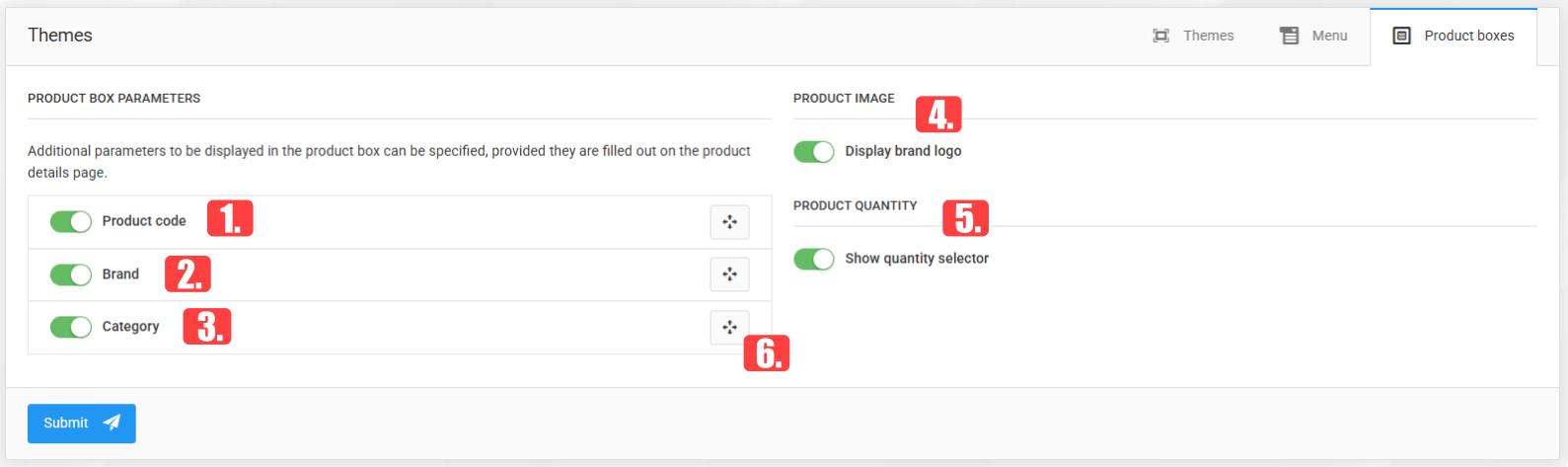
- Rekkefølgen kan endres med draghåndtaket.