På administrasjonssiden «Butikkadministrasjon» kan butikkeiere følge med på og oppdatere lagernivåene for enkeltprodukter per lager.
Administratorer kan enkelt oppdatere lagerbeholdningen for en produktlinje på et bestemt lager ved å skrive inn ønsket antall i kolonnen for det lageret.
Administrasjonssiden «Butikkadministrasjon» finner du i sidemenyen i administrasjonsgrensesnittet under «Nettbutikk» → «Butikkadministrasjon».
- Søkeord – ut fra ordet du skriver i feltet, viser søket produkter der navnet inneholder det angitte nøkkelordet.
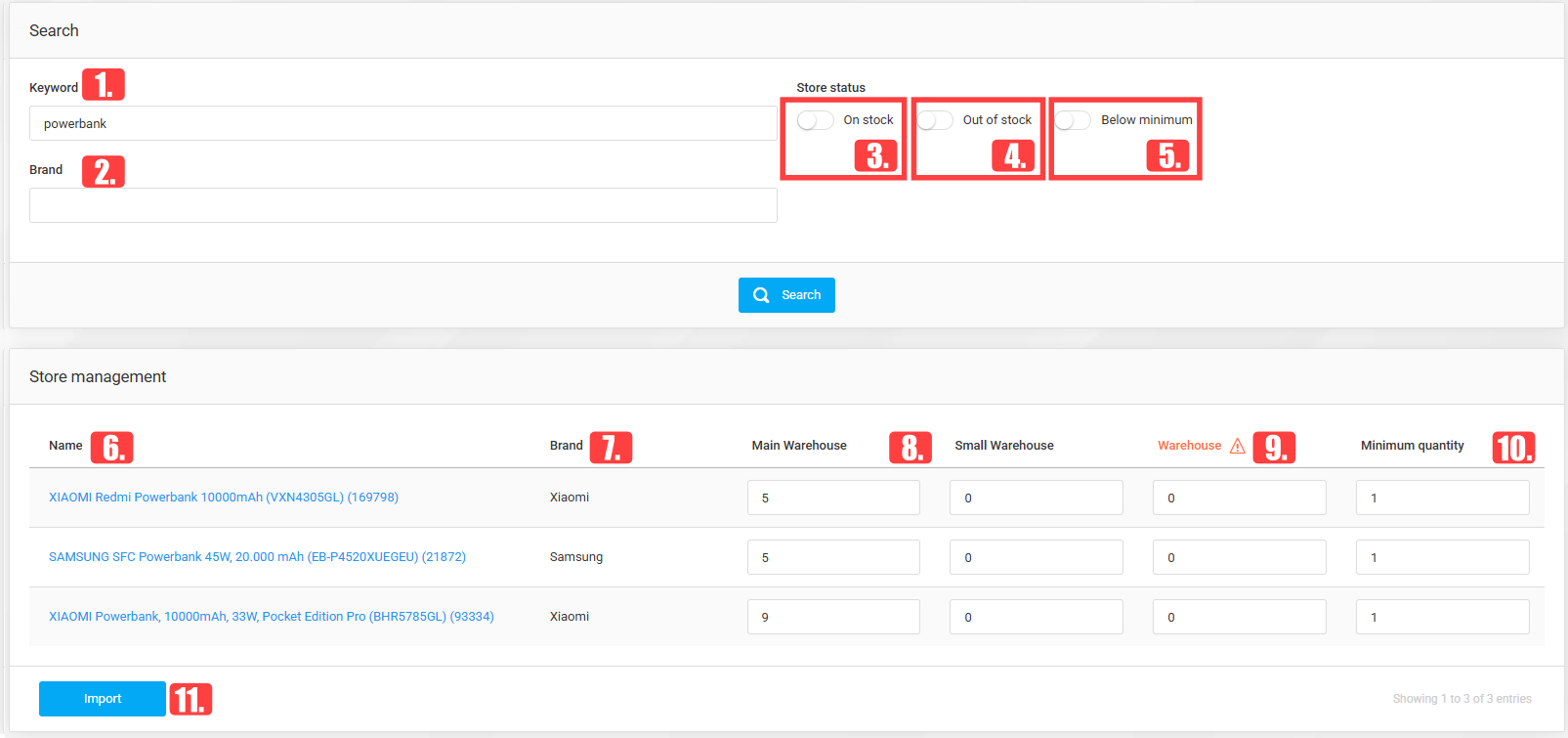
- Merkesøk – du kan velge et merke, og produktene til merket vises i listen.
- På lager – dette alternativet filtrerer produktlisten slik at bare varer som er på lager, vises.
- Ikke på lager – dette alternativet filtrerer produktlisten slik at bare varer som er utsolgt, vises.
- Under minimum – dette alternativet filtrerer produktlisten slik at bare varer med lagerbeholdning under det angitte minimumsantallet, vises.
- Navn – produktnavnet, etterfulgt av SKU-nummeret i parentes.
- Merke – merket som er knyttet til produktet.
- Lagre – lagre som brukes til nettsalg.
- Lagre med utropstegn – lagre som vises i rødt med et utropstegn til slutt, er deaktivert for nettsalg. Beholdningen deres regnes ikke med i antallet varer som er tilgjengelige i nettbutikken.
- Minimumsantall – dette feltet brukes til å angi minimumsbeholdningen for produktet. Hvis lagerbeholdningen for et produkt faller under det angitte minimumsantallet, markeres raden med rød bakgrunn.
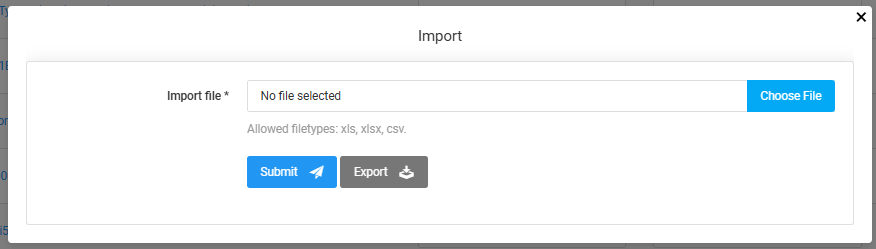
- Importer – det kan være en tidkrevende jobb å oppdatere lagerbeholdningen for enkeltprodukter. Butikkeiere kan eksportere den gjeldende lagerbeholdningen fra lagrene sine til et Excel-regneark, gjøre de nødvendige oppdateringene og deretter importere den oppdaterte Excel-filen for å automatisere lageroppdateringen. Klikker du på knappen «Importer», åpnes eksport-import-vinduet.
- Automatisering av prosessen for lageroppdatering
Som nevnt tidligere åpner du eksport- og importvinduet ved å klikke på Importer-knappen på siden Administrasjon av lagerbeholdning, noe som forenkler arbeidet med lagerstyringen.
- Eksport – Ved å klikke på Eksporter-knappen kan butikkeiere laste ned en liste over produktene i nettbutikken sammen med lagerbeholdningen for hvert lager.
- Importfil – I filfeltet kan administratorer bla gjennom datamaskinen sin og velge Excel-filen som er oppdatert med de nye lagerbeholdningene.
- Send inn – Når du har valgt Excel-filen som skal importeres, starter importen når du klikker på Lagre-knappen. Sellvio behandler Excel-filen rad for rad og oppdaterer lagerbeholdningen for hvert produkt på hvert lager basert på de nye antallene i den importerte filen.