Stranica za administraciju porudžbina služi kao centralni centar za upravljanje porudžbinama unutar veb trgovine.
Ova administrativna stranica može se pristupiti sa bočne trake pod opcijom Veb trgovina → Porudžbine.
Hajde da pregledamo podatke koji se prikazuju na stranici za administraciju porudžbina i razne metrike koje su dostupne:
U prvoj koloni prikazan je broj porudžbine.
Ime – Ime kupca koji je postavio porudžbinu.
Vrsta plaćanja – Metod plačanja koji je odabran tokom procesa naplate.
Vrsta isporuke – Metod ili tip dostave koji je odabran tokom procesa naplate.
Veleprodaja – Ukazuje da li je kupac kupovao po veleprodajnim cijenama ili ne.
Vrijeme – Tačan datum i vrijeme kada je porudžbina postavljena.
Ukupno – Konačan iznos koji kupac treba da plati za proizvode.
Status – Ukazuje na trenutni status porudžbine.
Desno od statusa porudžbine, nalazi se ikona koja omogućava vlasnicima trgovina da prilagode nivoe zaliha na osnovu sadržaja porudžbine (više o ovoj funkciji u nastavku).
Klikom na plavu ikonu ispisča, kupac može preuzeti porudžbinu u PDF formatu.
Klikom na gumb za uređivanje, vlasnici trgovina mogu izmeniti postojeće porudžbine.
Klikom na gumb „Preuzmi“ podaci se mogu preuzeti u Excel formatu.
Klikom na gumb za „Pretraga”, prikazuje se obrazac za pretragu koji nudi nekoliko kriterijuma pretrage.
Vlasnici trgovina mogu kreirati nove porudžbine od nule klikom na gumb „Dodaj novi“.
Odabir više porudžbina
Omogućava istovremeno označavanje više porudžbina i izvršavanje radnji nad njima.
- Ispisnje – Istovremeno ispisnje dokumenata odabranih porudžbina.
.png)
- Ispisnje nalepnice za otpremu – Ispisnje etiketa za odabrane porudžbine.

- Uzmi iz zaliha – Sklanjanje zaliha odabranih porudžbina iz magacina.

- Dodajte nazad u zalihe – Vraćanje zaliha odabranih porudžbina u magacin.
- Kreni – Gumb kojim se izvršava željena radnja.

- Različite metrike na stranici porudžbina
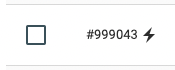
- Tip plačanja i indikator transakcije
Ako je način plaćanja onlajn plaćanje i transakcija je bila uspješna, tip plaćanja će prikazati ikonicu „kreditne kartice“ pored svog naziva.
ID transakcije i Status plaćanja se mogu videti prelaskom miša preko ikonice „kreditne kartice“.
Indikator brze kupovine
Munja ikona pored ID narudžbine označava da je narudžbina brza kupovina, koja je izvršena izravno sa stranice proizvoda, a ne kroz uobičajeni proces naplate.
Brze kupovine zahtjevaju dodatne korake i koordinaciju, jer ne uključuju plaćanje i metode dostave koje je kupac prethodno odabrao.
Tip isporuke i indikator statusa isporuke
Ikona "kamion" pored imena tipa dostave označava da dostavu obavlja spoljašnji kurirski servis, kao što su GLS, Aks ili DailyExpress.
Zavisno od statusa između Sellvio-a i spoljašnjeg kurirskog servisa, ikona može biti u dva različita oblika boje:
- Siva – označava da zahtjev za dostavu još nije poslat spoljašnjem kurirskom servisu.

- Zelena – označava da je zahtjev za dostavu uspješno obrađen od strane spoljašnjeg kurirskog servisa i da je Sellvio primio neophodne paketske etikete.

Ako zadržite kursor miša na zelenoj ikoni, pojaviće se identifikatori paketa povezani sa narudžbinom.
Fakture i indikatori fakturisanja
Fakture i generirani računi su vidljivi u poslednjoj koloni tabele Porudžbine.
Kada se porudžbina uspješno završi (i njen status je "Uspješno završeno"), Sellvio omogućava vlasnicima trgovina da preuzmu račun koji pripada toj porudžbini. Klikom na ovu ikonu:
Nakon što je porudžbina poslata eksternom servisu za fakturisanje (npr. Billingo, Minimax itd.) i nakon što je za porudžbinu uspješno generirana faktura, faktura dobijena od eksternog servisa može se preuzeti klikom na ikonu odgovarajućeg servisa za fakturisanje.
Na primjer u slučaju Minimax-a. Generisane fakture prikazuju se u različitim bojama po usluzi fakturisanja.
Pretraga redovnih porudžbina
Klikom na gumb „Pretraga“ na stranici Porudžbine otvara se obrazac sa sljedećim opcijama pretrage:
- Ključna reč - specifična reč ili fraza koja je dio korisničke email adrese ili imena.
- Interval datuma - vrijemenski opseg za prikazivanje narudžbina.

- Veleprodaja - prikazivanje samo ne-velprodanih, veleprodajnih ili svih tipova narudžbina.

- Status - administratori mogu odrediti koji statusi narudžbina treba da se prikažu na listi.
- Tip plaćanja - filtriranje rezultata pretrage na osnovu odabranih tipova plaćanja.

- Tip dostave - filtriranje rezultata pretrage na osnovu odabranih tipova dostave

- Kategorije – filtriranje rezultata pretrage na osnovu izabranih kategorija.
- Pretraga - klikom na gumb za pretragu, stranica sa narudžbinama se ažurira sa narudžbinama koje odgovaraju svim pretraznim kriterijumima postavljenim u sekciji pretrage.
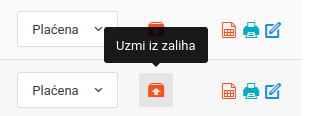
- Ažuriranje inventara trgovine na osnovu sadržaja narudžbine.

Sellvio automatski ne ažurira nivoe inventara, omogućavajući vlasnicima trgovina potpunu kontrolu nad upravljanjem inventarom.
Međutim, bilo bi nezgodno pamtiti sadržaj narudžbine, navigirati do administratorskog ekrana za upravljanje trgovinom, pretraživati svaku stavku i zatim ručno podešavati količine inventara.
Ovdje dolazi u igru Sellvio-ov polu-automatski interfejs za upravljanje inventarom.
Sellvio omogućava vlasnicima trgovina da regulišu nivo zaliha u svojoj internet trgovini na osnovu sadržaja porudžbine klikom na gumb „Uzmi iz zaliha“.
Klikom na gumb „Uzmi iz zaliha“ otvara se sljedeći modalni prozor:
ID narudžbine.
Stavka narudžbine i naručena količina.
Lista svih skladišta koja postoje u sustavu:
Skladište – ime skladišta.
Zaliha – nivo inventara naručenog proizvoda u skladištu.
Količina – Sellvio će pokušati automatski raspodeliti naručenu količinu između skladišta koja trenutno imaju zalihe proizvoda. Polja količina mogu se slobodno uređivati, a vlasnici trgovina mogu ručno prilagoditi raspodelu naručene količine između skladišta prema svojim željama.
raspodelu naručene količine između skladišta prema svojim željama.
Kada se raspodeljene količine za svaku stavku narudžbine raspodele između skladišta, klikom na gumb "Spasi" automatski će se smanjiti nivoi inventara u skladištima i promjeniti ikona u liniji narudžbine na stranici sa narudžbinama.
Kada vlasnik trgovine smanji nivoe inventara, boja ikone u liniji narudžbine se menja. Klikom na ikonu ponovo, vlasnici trgovina mogu vratiti proizvode koji su prethodno uzeti iz skladišta na osnovu sadržaja narudžbine.
ID narudžbine.
Stavka proizvoda iz narudžbine i naručena količina.
Lista svih skladišta koja postoje u sustavu:
Skladište – ime skladišta.
Zaliha – nivo zaliha naručenog proizvoda u skladištu.
Količina – polja Količina se mogu slobodno uređivati, a vlasnici trgovina mogu definirati kako žele da raspodele vraćenu količinu između dostupnih skladišta u sustavu trgovine. VAŽNO: Suma raspodeljenih količina za stavku proizvoda mora odgovarati naručenoj količini.
Nakon dodjele vraćenih količina skladištima za svaku stavku narudžbine, klikom na gumb "Spasi" automatski će se povećati nivo zaliha u skladištima i promjeniti ikona u liniji narudžbine na stranici sa narudžbinama.
Masovno ažuriranje inventara trgovine na osnovu sadržaja narudžbine
Kako bi pojednostavili gore opisane procese, vlasnici trgovina mogu odabrati više stavki narudžbina označavanjem čekboks-a u prvom koloni svake linije i pokrenuti jedan od procesa povezanih sa odabranim narudžbinama.
Masovne radnje nalaze se na dnu stranice sa narudžbinama.
Da bi pokrenuli masovnu operaciju, administratori treba da odaberu željenu operaciju koja će se primjeniti na odabrane narudžbine i zatim kliknu na gumb "Idi".
Masovni proces će proći kroz odabrane narudžbine i prikazati odgovarajući modalni prozor za upravljanje inventarom na osnovu odabrane operacije. Ako je odabrana narudžbina već obrađena sa izabranom operacijom, administratori mogu preskočiti tu narudžbinu i nastaviti sa sljedećom.
Dodavanje i uređivanje narudžbina
Administratori mogu menjati sadržaj, parametre i dodavati dodatne proizvode u narudžbinu. Pogledajmo ekran za uređivanje narudžbine po sekcijama.
Stavke narudžbine - Sekcija
U sekciji Stavke narudžbine, administratori mogu menjati stavke uključene u narudžbinu.
ID narudžbine.
Tačan datum i vrijeme kada je kupac izvršio narudžbinu.
Proizvod - ime proizvoda. Klikom na njega izravno ćemo biti preusmereni na stranicu za uređivanje naručenog proizvoda.
Jedinična cijena - neto i bruto cijena jedne jedinice proizvoda.
Količina - količina koju je kupac naručio za proizvod.
Bruto težina - ukupna bruto težina proizvoda (težina jedinice x naručena količina).
Vrijednost PDV-a - iznos poreza na dodatu vrijednost (PDV) koji je primjenjen na cijenu proizvoda.
Cijena - ukupna neto i bruto cijena proizvoda (jedinična cijena x količina).
Klikom na gumb "uredi", vlasnici trgovina mogu izmeniti proizvod koji je već dio narudžbine.
Proizvodi se mogu ukloniti iz narudžbine klikom na crvenu ikonu "kanta za smeće" na kraju unosa proizvoda.
Sellvio automatski izračunava trošak dostave na osnovu sadržaja narudžbine i odabranog tipa dostave. Međutim, vlasnici trgovina mogu lako promjeniti ovu vrijednost označavanjem čekboks-a pored izračunate cijene dostave i unošenjem prilagođene sume.
Dodatne stavke proizvoda mogu se dodati narudžbinama u bilo kojem trenutku klikom na gumb "plus" na dnu sekcije Stavke narudžbine.
Uređivanje postojećih stavki narudžbine
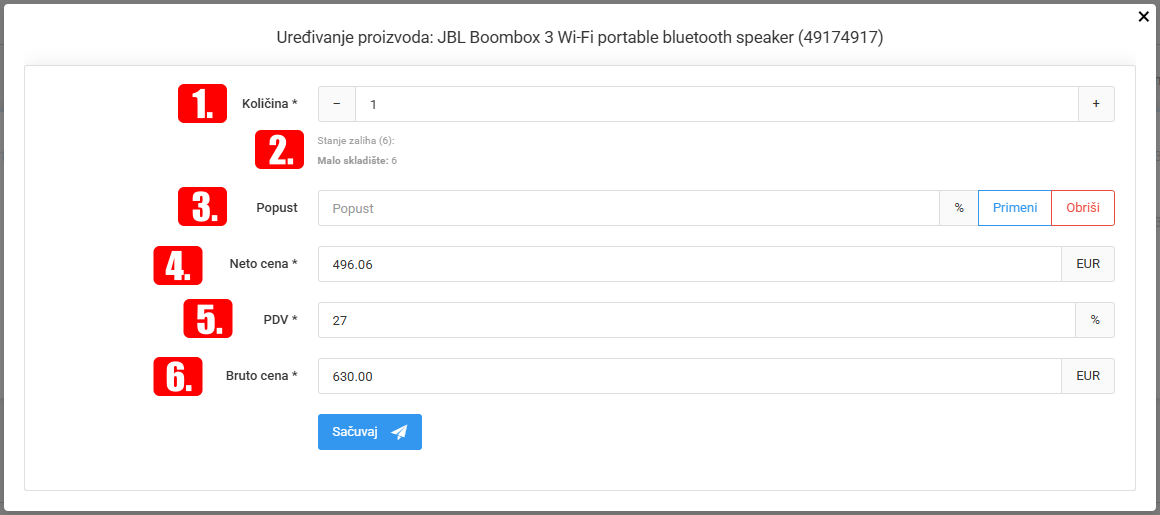
Klikom na ikonu "uredi" na kraju reda stavke narudžbine, otvara se modal za uređivanje stavke, što omogućava administratorima da izmenjuju količinu i cijene za tu određenu stavku narudžbine.
- Količina - količina proizvoda za specifičnu narudžbinu.
- Informacije o trgovini - dostupna količina zaliha proizvoda u različitim skladištima koje koristi webshop. VAŽNO: Prikazana su samo skladišta koja su dostupna za online prodaju.

- Popust – omogućava dodavanje ili uklanjanje popusta za odabrani proizvod.

- Neto cijena - neto cijena stavke proizvoda.

- PDV - porez na dodatu vrijednost (PDV) koji je primjenjen na cijenu proizvoda.
- Bruto cijena - bruto cijena stavke proizvoda (neto cijena x PDV).

Klikom na gumb "Spasi", sve izmene napravljene na stavci proizvoda biće sačuvane (ali samo za uređenu narudžbinu).
Klikom na gumb "X" u gornjem desnom kutu, prozor će se zatvoriti bez spremanja izmena napravljenih na stavci proizvoda.
Dodavanje novih proizvoda u postojeću narudžbinu
Administratori također mogu dodati nove stavke proizvoda postojećim narudžbinama uređivanjem narudžbine i klikom na zelenu ikonu "plus" na dnu tabele stavki narudžbine.
- Proizvod - vlasnici trgovina mogu pretraživati specifičan proizvod po imenu. Odabirom proizvoda, ostala polja unutar modalnog prozora automatski se popunjavaju sa cijenama i PDV-om odabranog proizvoda. Sustav uvijek povlači cijene proizvoda iz cjenika dodeljenog kupcu.
- Količina - količina proizvoda za specifičnu narudžbinu.
- Popust – omogućava dodavanje ili uklanjanje popusta za odabrani proizvod.
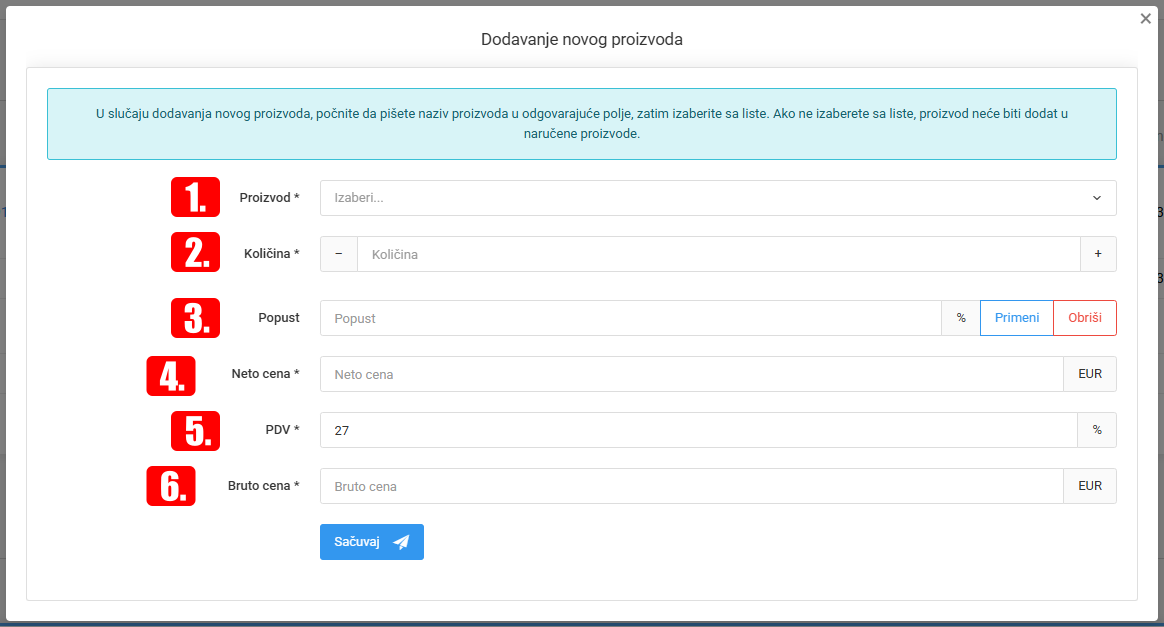
- Neto cijena - neto cijena stavke proizvoda.

- PDV - porez na dodatu vrijednost (PDV) koji je primjenjen na cijenu proizvoda.
- Bruto cijena - bruto cijena stavke proizvoda (neto cijena x PDV).

Klikom na gumb "Spasi", sve izmene napravljene će biti sačuvane (ali samo za uređenu narudžbinu).
Klikom na gumb "X" u gornjem desnom kutu, prozor će se zatvoriti bez spremanja izmena napravljenih.
Podaci o kupcu - sekcija
- Email - email adresa kupca koji je izvršio narudžbinu.

- Tip dostave - tip dostave koji je kupac odabrao pri naplati. Ova opcija može se promjeniti samo ako još nije poslat zahtjev za dostavu spoljnoj kurirskoj službi.
- Tip plaćanja - metoda plaćanja koju je kupac odabrao pri naplati. Ova opcija može se promjeniti samo ako narudžbina nema ID transakcije, što znači da narudžbina nije plaćena putem bilo koje online metode plaćanja (u slučaju prikazane slike, ova narudžbina je već plaćena preko WSPay-a).
- ID transakcije - ID transakcije koji je primljen od platnog sustava nakon uspješnog online plaćanja. Ova kolona se ne prikazuje ako je kupac odabrao offline metodu plaćanja, kao što je plaćanje pouzećem.

- Status plaćanja - status online plaćanja. Ova kolona se ne prikazuje ako je kupac odabrao offline metodu plaćanja, kao što je plaćanje pouzećem.
- Status - status narudžbine.

- Gumb "Izuzetak iz skladišta" - klikom na ovo gumb otvara se modalni prozor "Uzmi iz skladišta", koji omogućava vlasnicima trgovina da smanje zalihe u skladištima trgovine na osnovu sadržaja narudžbine.
.jpg)
- IP adresa kupca u trenutku postavljanja narudžbine.
VAŽNO: Administratori mogu fleksibilno menjati tipove dostave i plaćanja narudžbine sve dok narudžbina nije prosleđena bilo kojim spoljnim uslugama ili provajderima, kao što su platni sustavi ili spoljni kurirski servisi.
Sekcija za adresu za dostavu i fakturiranje
U ovoj sekciji nećemo ulaziti u previše detalja o poljima, jer su prilično samorazumljiva. Jedina stvar koja vredi pomenuti je da se polja i njihov sadržaj u sekciji adrese za dostavu mogu razlikovati u zavisnosti od odabrane metode dostave.
Spoljni kurirski servisi također imaju svoju posebnu sekciju pod ekranom za uređivanje narudžbine u administrativnom dijelu. Više informacija o različitim spoljnim kurirskim servisima koji se nude u Sellvio-u i njihovim postavkama možete pronaći u ovom članku.
Sekcija za komentare
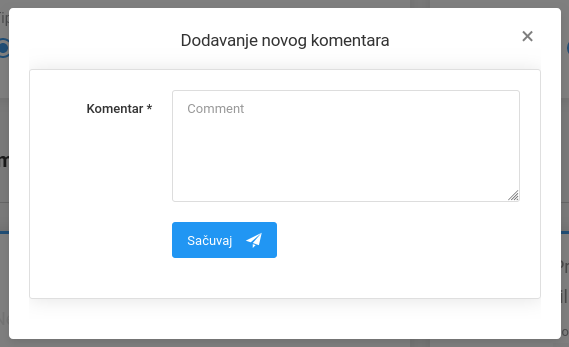
Napomene kupca vezane za porudžbinu mogu se prikazati na ispisnom PDF dokumentu porudžbine. Sustav prikazuje isključivo napomene kupca, dok se interne napomene administratora ne ispisju. Administratorske napomene i podsetnici služe za internu komunikaciju između administratora. Napomene koje administratori dodaju u okviru porudžbine ne šalju se kupcima.
Sekcija za fajlove
Sekcija za fajlove je također samo za internu upotrebu. Omogućava administratorima da prilože različite vrste dokumenata specifičnoj narudžbini.
Prilagođeni parametri
Ova funkcija omogućava administratorima da dodaju prilagođene podatke u svoje narudžbine, omogućavajući vlasnicima trgovina da prilagode i prošire informacije o narudžbini prema specifičnim potrebama njihove trgovine.
Više informacija o osnovnim podešavanjima parametara narudžbine možete pročitati u ovom članku.
Kada uređujete narudžbinu, prilagođeni parametri mogu se postaviti na sljedećem mjestu (na dnu).
Ime prilagođenog parametra narudžbine
Tip pretrage - Vrijednost navedenog parametra može se postaviti izborom opcija ili unosom informacija u slobodnom tekstu.
Dodaj novi prilagođeni parametar
Obriši prilagođeni parametar