Sellvio uključuje namensku kategoriju članaka poznatu kao „Blog“. Iako se ova kategorija može preimenovati kako bi se uskladila sa preferencijama vlasnika trgovine, ona se ne može ukloniti pošto sustav prikazuje članke iz ove kategorije na početnoj stranici.
Kao i kategorije dešavanja, kategorije artikala zavise od jezika, što znači da se kreiraju pojedinačno za svaki od podržanih jezika u trgovini.
Stranici za administraciju kategorija artikala može se pristupiti iz bočnog menija pod Uređivanje artikala → Kategorije.
Da biste videli listu kategorija artikala za određeni jezik, potrebno je da izaberete željeni jezik iz menija Jezici na levom bočnom meniju. Ovako izabrani jezik će se također koristiti prilikom kreiranja nove kategorije članaka.
Jezici – kategorije artikala se mogu kreirati za svaki pojedinačni jezik koji se koristi u trgovini. Jezici navedeni u meniju Jezici deluju kao pseudo-kategorije.
Ime – naziv kategorije artikala.
Vidljiv – označava da li je kategorija aktivna ili neaktivna. Neaktivne kategorije nisu vidljive kupcima trgovine.
Istaknuto na početnoj strani - označava iz koje kategorije se prikazuju članci na početnoj strani.
Kategorije se mogu ručno sortirati klikom i prevlačenjem ikone „strelice“. Potkategorije se mogu sortirati samo u okviru istog nivoa kome pripadaju.
Klikom na gumb „Izmeni“ omogućava vlasnicima trgovina da izvrše izmene u postojećim kategorijama.
Ukoliko kategorija više nije potrebna, vlasnici trgovina mogu da je obrišu klikom na gumb „kante za smeće“.
Nove kategorije se mogu kreirati u bilo kom trenutku klikom na gumb „Dodaj novi“.
Dodavanje i uređivanje kategorija artikala
Kreiranje novih kategorija u Sellvio-u je jednostavno, jer uključuje samo nekoliko jednostavnih koraka:
Osnovni tab
- Ime – ime služi dvostrukoj svrsi, jer se koristi i u administratorskom interfejsu, a tako se prikazuje i kupcima koji čitaju tekst.

- Glavna kategorija – određuje nadređenu kategoriju za potkategorije. Da biste kreirali novu kategoriju najvišeg nivoa, jednostavno ostavite ovo polje prazno.

- Jezik - mogu se kreirati kategorije za svaki pojedinačni jezik koji je aktivan u radnji. Jezik će automatski biti podešen na onaj koji je izabran na stranici sa listom kategorija prije nego što kliknete na gumb „Dodaj novi“.

- Aktivna (podrazumevano uključeno)– određuje da li je kolona vidljiva kupcima trgovine.

- Istaknuto na početnoj strani — određuje da li se članci kategorije mogu prikazivati na glavnoj stranici. Ova opcija može biti aktivna samo za jednu kategoriju istovremeno.

- Uvodni tekst (lid) – kratak, uvodni tekst koji daje sažet opis kategorije. Ovo polje omogućava administratorima da kreiraju i uređuju sadržaj sa vizuelnim prikazom koji veoma liči na konačni rezultat. Omogućava administratorima da formatiraju tekst, ubacuju slike i dizajniraju opis kategorije na način na koji žele da prikažu kupcima u trgovini.
- Slika – naslovna slika kategorije.

Kada su popunjena sva obavezna polja (polja označena zvezdicom), možemo sačuvati kolonu klikom na gumb "Sačuvaj" ili "Sačuvaj i ostani".
SEO tab
Sellvio pruža podešavanja za detaljnu SEO optimizaciju za određene tipove sadržaja i kategorije. Za sveobuhvatno objašnjenje različitih opcija SEO-a i kako da ih koristite, kliknite ovdje.
Social tab
U namenskom Social tabu, vlasnici trgovina mogu da konfiguriraju Open Graph (OG) podešavanja za jezik kolone.
OG title - Open Graph naslov kategorije. Pomaže u kontroli načina na koji se naslov stranice pojavljuje na jeziku kategorije kada se deli na društvenim platformama, čineći ga jednostavnijim za korisnika i privlačnijim za onlajn publiku.
OG kratak opis - Open Graph opis na jeziku kategorije.
OG slika - slika koja se prikazuje pored OG naslova i opisa kada se sadržaj deli na društvenim medijima.
Prijevodi tab
Dok se kategorije kreiraju za svaki jezik posebno, administratori mogu da koriste tab Prijevodi kako bi povezali kategorije zajedno i odredili koja kategorija je prijevod koje kategorije.
Dakle, kada su kupci u kategorijama i promjene jezik trgovine, oni bivaju preusmereni na povezanu kategoriju na novom jeziku umjesto da budu preusmereni na početnu stranicu.
Da biste dodelili prijevod kategoriji koja se uređuje, kliknite na jedno od jezičkih polja, počnite da kucate i polje će vam automatski ponuditi odgovarajući sadržaj. Kada se prikažu rezultati, kliknite na kategoriju koju želite da dodelite.
Da biste prekinuli međusobnu vezu kategorija (uklonili prijevod za jezik), jednostavno kliknite na malo gumb „X“ na kraju polja za automatsko dovršavanje.
U svakom slučaju, ne zaboravite da kliknete na gumb "Sačuvaj” ili “Sačuvaj i ostani” nakon što unesete izmene u kategoriju.
Generisanje kategorija artikala pomoću veštačke inteligencije
Pretplatnici koji su dodatno aktivirali paket veštačke inteligencije, imaju mogućnost generiranja kategorija artikala uz pomoć veštačke inteligencije.
Nakon aktiviranja paketa "Veštačka inteligencija", webshop vlasnici će imati dodatne funkcije na raspolaganju.
Dodajte novo pomoću AI - klikom na gumb otvara se editor za generiranje kategorije članaka uz pomoć veštačke inteligencije.
"Ikona AI" - klikom na ikonu AI možete generirati nove članke uz pomoć veštačke inteligencije za određenu kategoriju članaka.
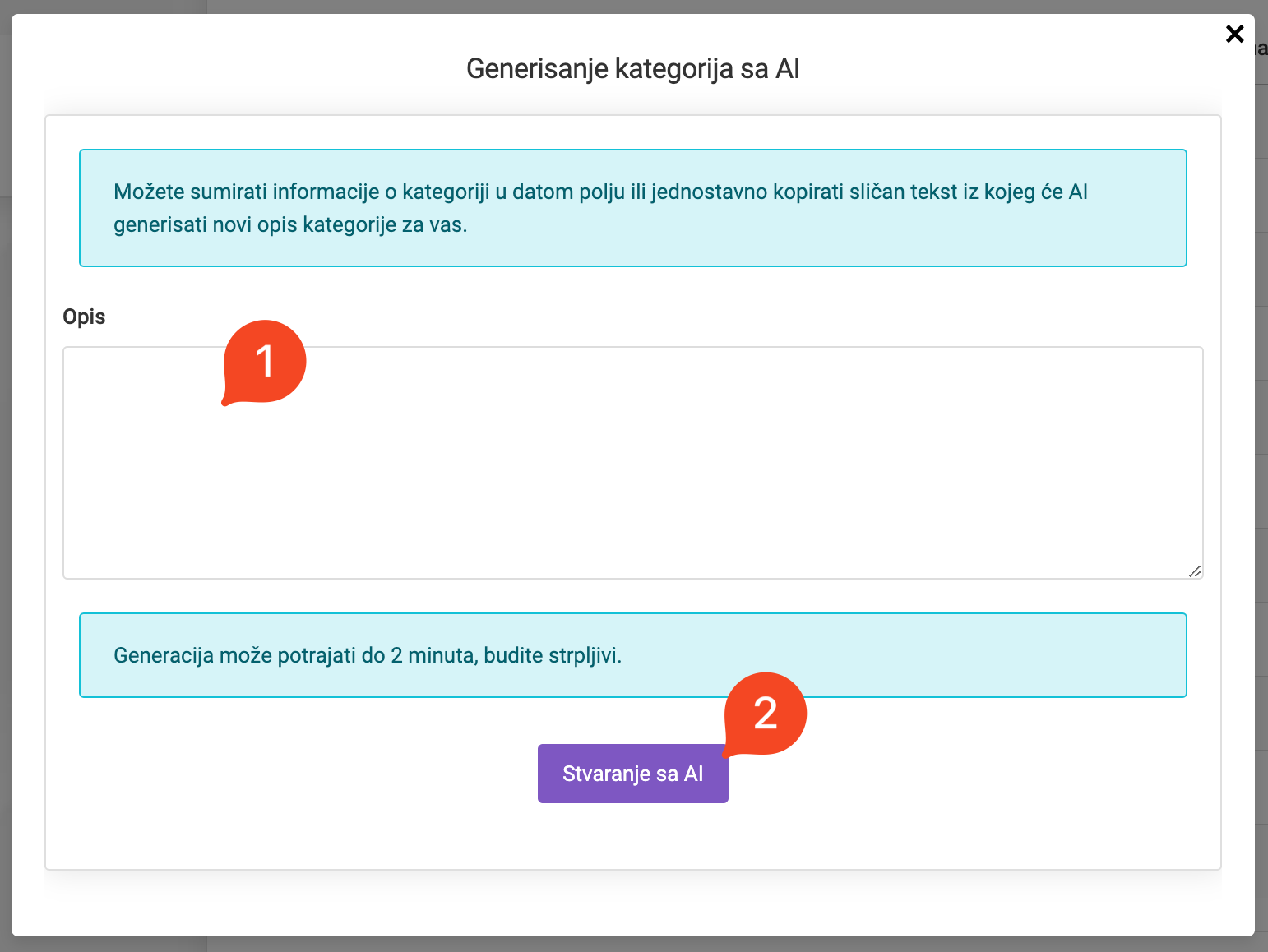
Nakon otvaranja prozora "Generisanje kategorije sa AI", vlasniku internet trgovine preostaje samo da:
U polju "Opis" detaljno formulisati temu nove kategorije članaka za AI,
Kliknuti na gumb "Stvaranje sa AI", i sačekati dok sustav pomoću veštačke inteligencije ne kreira novu kategoriju.
Prilikom kreiranja nove kategorije, veštačka inteligencija će automatski popuniti naslov, kratki i detaljni opis kategorije.
Izmena kategorija članaka uz pomoć veštačke inteligencije
Pomoću veštačke inteligencije možete ne samo kreirati nove kategorije, već ih i menjati.
Vlasnik internet trgovine samo treba da ode na administrativnu stranicu Uređivanje artikala → Kategorije i klikne na gumb za izmenu željene kategorije.
Zatim, na stranici za izmenu kategorije članaka, kliknite na "brzi meni" koji se pojavljuje u donjem desnom uglu ekrana i odaberite koju vrstu izmene želite da izvršite uz pomoć veštačke inteligencije.