Sellvio dolazi sa 24 zadivljujuće teme, nudeći korisnicima širok spektar izbora. Svaka tema pruža jedinstveni vizuelni identitet koji zadovoljava različite ukuse i preference. Još impresivnije je to što svih 24 teme dolaze sa bogatom paletom od devet varijacija boja. Obilje tema i opcija boja osigurava da korisnici mogu lako kreirati online trgovinu koja ne samo da je u skladu sa ličnošću njihovog brenda, već i rezonuje sa njihovom ciljnom publikom. To rezultira vizuelno privlačnim i angažujućim iskustvom online kupovine.
Za promjenu teme vaše web trgovine, jednostavno izaberite jednu od dostupnih tema klikom na krug boje ispod sličice teme, a zatim pritisnite gumb „Izaberi temu“.
Tema vaše web trgovine će se ažurirati za nekoliko sekundi. Da biste videli osveženi izgled, jednostavno osvežite stranicu u upravljačkom interfejsu.
Klikom na gumb „Isprobaj temu“ imate mogućnost da testirate izabranu temu uživo, dok kupci i dalje vide trenutnu temu.
Nakon klika na gumb, početna stranica web trgovine će se učitati sa izabranom temom, gdje možete slobodno pregledati i testirati funkcioniranje stranice.
Na desnoj strani će se pojaviti sakriveni meni koji omogućava jednostavan pristup promjeni tema i boja, olakšavajući isprobavanje različitih opcija.
Ukoliko još nemate Sellvio web trgovinu, u meniju „Dostupni dizajni“ možete isprobati naše teme klikom na gumb „Isprobaj dizajn“.
Način za slabovide
Ako je aktivirano, u gornjem desnom kutu ekrana pojaviće se žuto-crna ikona. Pomoću nje možete jednim klikom preći na prikaz optimizovan za osobe sa oštećenim vidom, koji se može vratiti na originalni format u bilo kojem trenutku.
Izbor menija
Sellvio nudi 3 različite strukture menija, osiguravajući da postoji opcija za svakog korisnika. Ove strukture menija su hijerarhijski sustavi koji omogućavaju organiziranu i strukturiranu navigaciju kroz kategorije proizvoda na sajtu.
Dobro dizajnirana struktura menija pomaže korisnicima da brzo i efikasno pronađu željeni proizvod ili kategoriju, zbog čega je važno da struktura bude logična i da odražava navike i potrebe korisnika, pružajući najbolje moguće korisničko iskustvo.
Ključni elementi struktura menija:
Sa administratorskog interfejsa, možete kliknuti na tab „Meni” da biste izabrali i prilagodili sljedeće strukture:
2. Potkategorije: To su skupovi detaljnijih kategorija koje pripadaju glavnim kategorijama.
3. Potkategorije: Po potrebi mogu sadržati i dodatne nivoe koji omogućavaju još detaljnije filtriranje ili navigaciju.
Sa administratorskog interfejsa, možete kliknuti na tab „Meni” da biste izabrali i prilagodili sljedeće strukture:
Dropdown meni
Dodatne opcije prilagođavanja:
Efekat kursora - možemo izabrati koji se efekat pojavljuje kada kursor pređe preko kategorije
Promjena pozadine
Promjena boje teksta
Podvlačenje teksta
Ikonice - možemo izabrati na kojim nivoima kategorija se prikazuju ikonice
Sakrivanje ikonica
Prikaz ikonica
Prikaz ikonica samo za glavne kategorije
Meni sa strane
Dodatne opcije prilagođavanja:
Ikonice - možemo izabrati da li će za glavne kategorije ikonice biti prikazane
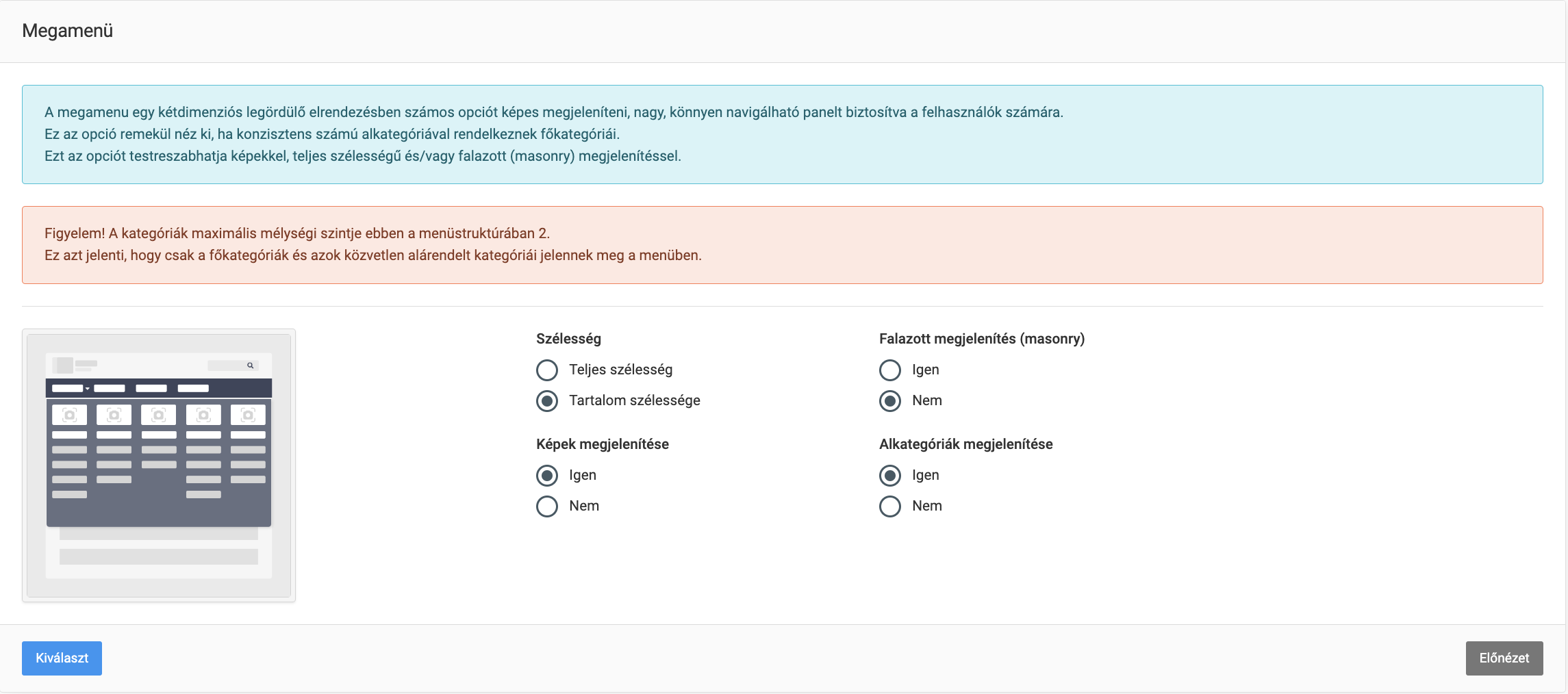
Megameni
Dodatne opcije prilagođavanja:
Širina - možete odrediti da li meni preuzima širinu sadržaja ili zauzima cijelu širinu ekrana
Puna širina
Širina sadržaja
Masonry raspored: Rasporedite elemente različitih veličina u mrežnom formatu sa minimalnim razmakom.
Prikazivanje slika: Prikazivanje slika kategorija u meniju.
Prikazivanje podkategorija: Omogućite prikaz podkategorija.
Kutije za proizvode
Na stranicama sa listom proizvoda moguće je prikazivanje šifre proizvoda, brenda i kategorije, kao i postavljanje logotipa brenda na slici proizvoda, što omogućava lakši pristup važnim informacijama.
- Šifra proizvoda – Aktiviranjem ove opcije, šifra proizvoda će se prikazati na stranici sa listom proizvoda.


- Proizvođač – Aktiviranjem ove opcije, brend proizvoda će se prikazati na stranici sa listom proizvoda.


- Kategorija – Aktiviranjem ove opcije, kategorija proizvoda će se prikazati na stranici sa listom proizvoda.

- Prikazivanje logotipa brenda – Aktiviranjem ove opcije, logotip brenda će se prikazati na slici proizvoda, na stranici sa listom proizvoda.


- Prikaži polje za količinu – kada se aktivira, birač količine pojavljuje se na stranicama sa listama proizvoda, listi želja i blokovima sa sličnim proizvodima.

- Klikom na strelice i prevlačenjem je moguće promjeniti redosled parametara.
