Softverska rješenja za Chat usluge pružaju mogućnost vlasnicima internet trgovina za ćaskanje uživo sa klijentima, razmene poruka i korisničke podrške u sklopu internet trgovine. Ove usluge su način za poduzeća da se angažuju oko posetioca i kupaca u svojim internet trgovinama u realnom vrijemenu, osigurujući direktan i zgodan kanal za komunikaciju.
Sellvio nudi podršku za dvije najčešće korištene usluge ćaskanja: LiveChat i Tawk.to.
Svaka usluga ćaskanja ima skup podržanih jezika, koji su navedeni na vrhu panela postavki usluge. Da biste koristili uslugu ćaskanja u svojoj trgovini, morate omogućiti jedan od podržanih jezika.
VAŽNO: Sellvio dozvoljava da samo jedna Chat usluga bude aktivna u datom trenutku. Kada se aktivira nova usluga, prethodna će se automatski deaktivirati.
LiveChat
Da bi aktivirali LiveChat u internet trgovini, vlasnici trgovina moraju da imaju račun na LiveChat-u.
Novi LiveChat račun se može kreirati ovdje.
Nakon kreiranja računa vlasnici trgovine mogu slobodno da prilagode izgled vidžeta za ćaskanje u svom LiveChat računu na stranici „Podešavanja“.
LiveChat je usluga koja koristi Ugrađeni kod za prikaz vidžeta za ćaskanje u internet trgovini.
Neophodan kod za ugradnju se može pronaći u računu LiveChat-a na stranici „Settings > Channels > Website“.
Da bi integrisali vidžet za ćaskanje u internet trgovinu, administratori trgovine moraju da kopiraju kod za ugradnju sa svog LiveChat računa i da ga nalepe u polje "Ugrađeni kod" ispod podešavanja LiveChat-a u Sellvio-u i kliknu na gumb Sačuvaj.
VAŽNO: Ugrađeni kod se ne čuva u Sellvio sustavu! Nakon implementacije koda za integraciju, sustav ga obrađuje. Ukoliko se pojavi vrijednost u polju "License ID" u okviru podešavanja LiveChat-a u Sellvio-u, onda je sustav prepoznao LiveChat aplikaciju i više nije potrebno da ubacujete kod.
Podešavanjima LiveChat usluge se može pristupiti iz bočnog menija pod Podešavanja → Usluge chat.
- Jezički tabovi pružaju pristup specifičnim podešavanjima za jezik, za sve trenutno aktivne jezike u internet trgovini.

- Ime – ovo polje omogućava administratorima da dodjele ime servisu na jeziku čiji je tab izabran u okviru panela za podešavanje usluge. Ovo ime se koristi samo unutar administrativnog interfejsa.
- Opis – ovo polje omogućava administratorima da daju kratak opis usluge na jeziku čiji je tab izabran u okviru panela za podešavanje usluge. Ovaj opis se koristi samo unutar administrativnog interfejsa.
- Način rada – ova postavka omogućava administratorima da prelaze između režima Test i Live. Podešavanje Test se prvenstveno koristi u svrhe testiranja. Administratori mogu da nalepe zasebne kodove za ugradnju za Test i Live režim.

- Aktivno – određuje da li je usluga aktivna ili ne. Kada je deaktivirano, vidžet ćaskanja se neće prikazivati kupcima ili administratorima, bez obzira da li je usluga u Test ili Live režimu.
- Ugrađeni kod – administratori moraju da nalepe kod za ugradnju kopiran sa njihovog LiveChat računa u ovo polje prije nego što kliknu na gumb „Sačuvaj“ kako bi kompletirali podešavanje usluge.
- License ID – kao što je ranije pomenuto, nakon što se kod za ugradnju uspješno obradi, ID licence će biti prikazan u ovom polju. Ako polje "License ID" u okviru podešavanja LiveChat-a u Sellvio-u pokazuje vrijednost, onda je sustav uspješno identificirao LiveChat aplikaciju i proces podešavanja je uspješno završen.
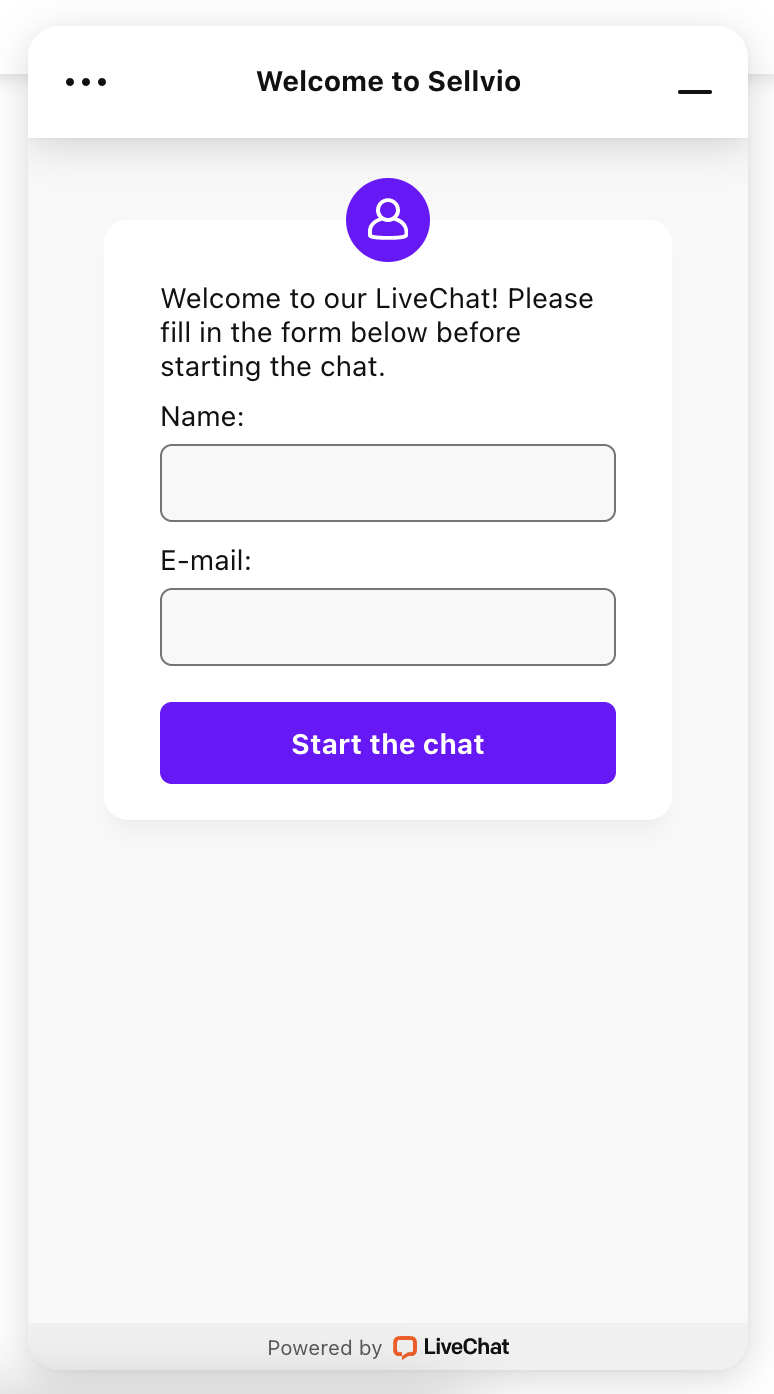
- Kako LiveChat vidžet izgleda kupcima u internet trgovini?
LiveChat vidžet gumb u podnožju internet trgovine
Izgled otvorenog LiveChat vidžeta nakon klika na gumb
Tawk.to
Da bi aktivirali Tawk.to u internet trgovini, vlasnici moraju da imaju račun na Tawk.to.
Novi Tawk.to račun se može kreirati na sljedećoj adresi:
Nakon kreiranja računa vlasnici trgovine mogu slobodno da prilagode izgled vidžeta za ćaskanje u svom Tawk.to računu na stranici „Administration > Chat Widget“.
Tawk.to je usluga koja koristi Ugrađeni kod za prikaz vidžeta za ćaskanje u internet trgovini.
Tawk.to dodatak za Sellvio već dolazi sa ugrađenim neophodnim kodom za ugradnju, tako da administratori trebaju samo da kopiraju svoj Property ID i Widget ID sa svog Tawk.to računa:
Property ID se može naći na stranici „Administration > Overview“ na Tawk.to-u.
Widget ID se može naći na stranici „Administration > Chat Widget“ na Tawk.to-u.
Na sljedećoj stranici se može naći više informacija o tome gdje se ovi ID-ovi točno nalaze:
Kada su oba ID-a pravilno kopirana, podešavanja usluge moraju biti sačuvana u Sellvio klikom na gumb Sačuvaj.
Podešavanjima Tawk.to servisa se može pristupiti iz bočnog menija pod Podešavanja → Usluge chat.
- Jezički tabovi pružaju pristup specifičnim podešavanjima za jezik, za sve trenutno aktivne jezike u internet trgovini.
- Ime – ovo polje omogućava administratorima da dodjele ime servisu na jeziku čiji tab je izabran na vrhu panela za podešavanje usluge. Ovo ime se koristi samo unutar administrativnog interfejsa.
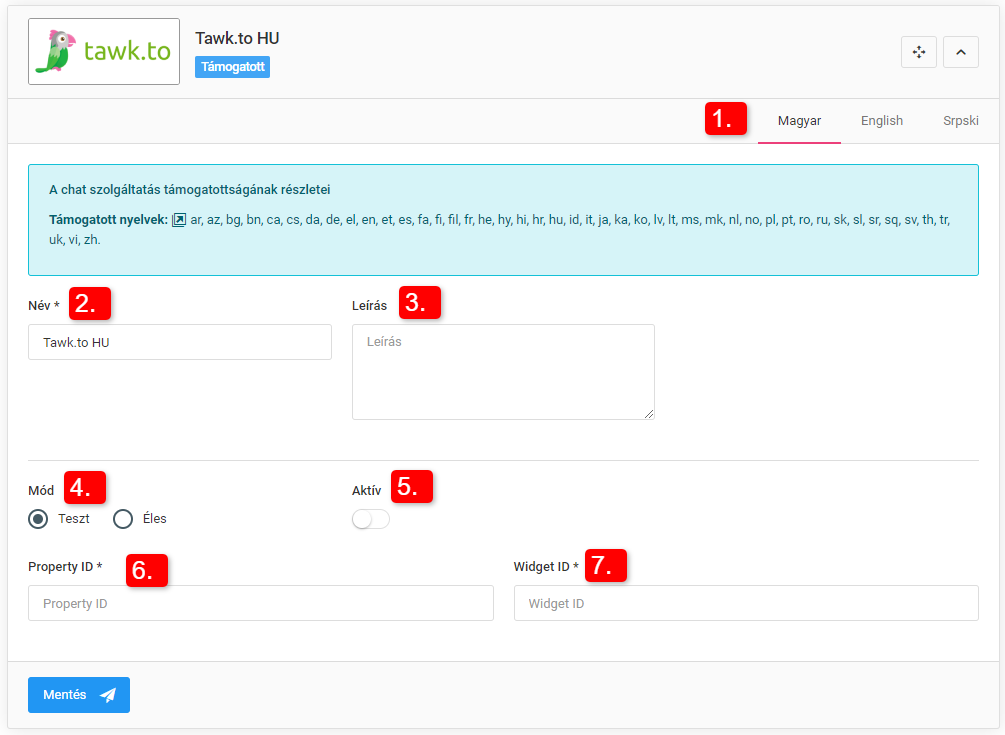
- Opis – ovo polje omogućava administratorima da daju kratak opis usluge na jeziku čiji je tab izabran na vrhu panela za podešavanje usluge. Ovaj opis se koristi samo unutar administrativnog interfejsa.
- Način rada – ova postavka omogućava administratorima da prelaze između Test i Live režima. Test podešavanje se prvenstveno koristi u svrhe testiranja. Administratori mogu da navedu ID-eve za oba režima.
- Aktivno – određuje da li je usluga aktivna ili ne. Kada je deaktivirano, vidžet ćaskanja se neće prikazivati za klijente ili administratore, bez obzira da li je usluga u Test ili Live režimu.

- Property ID – ovaj ID se koristi za identifikaciju stranice na kojoj se prikazuje ugrađeni vidžet. Property ID se može naći na stranici Tawk.to pod “Administration > Overview”.
- Widget ID – ovaj ID je jedinstveni identifikator povezan sa Tawk.to vidžetom za ćaskanje uživo. Widget ID se može naći na stranici Tawk.to pod “Administration > Chat Widget”.
Kako Tawk.to vidžet izgleda kupcima u internet trgovini?
Tawk.to vidžet gumb u podnožju internet trgovine
Izgled otvorenog Tawk.to vidžeta nakon klika na gumb
Smartsupp
Smartsupp podešavanja mogu se pronaći u bočnom meniju administrativne stranice pod Podešavanja → Usluge chat.
Da bi se aktivirao Smartsupp u web trgovini, vlasnik trgovine mora imati Smartsupp račun.
Nalog se može registrirati ovdje.
Smartsupp je spoljna usluga koja koristi ugradjeni kod za prikazivanje chat widget-a u web trgovini.
Smartsupp je platforma za korisničku podršku koja kombinuje live chat, chatbot i video snimke posetilaca, pomažući vlasnicima web sajtova i e-commerce trgovina u efikasnijoj komunikaciji sa korisnicima.
- Jezički tabovi pružaju pristup specifičnim podešavanjima za jezik, za sve trenutno aktivne jezike u internet trgovini.

- Ime – ovo polje omogućava administratorima da dodjele ime servisu na jeziku čiji tab je izabran na vrhu panela za podešavanje usluge. Ovo ime se koristi samo unutar administrativnog interfejsa.
- Opis – ovo polje omogućava administratorima da daju kratak opis usluge na jeziku čiji je tab izabran na vrhu panela za podešavanje usluge. Ovaj opis se koristi samo unutar administrativnog interfejsa.
- Način rada – ova postavka omogućava administratorima da prelaze između Test i Live režima. Test podešavanje se prvenstveno koristi u svrhe testiranja. Administratori mogu da navedu ID-eve za oba režima.
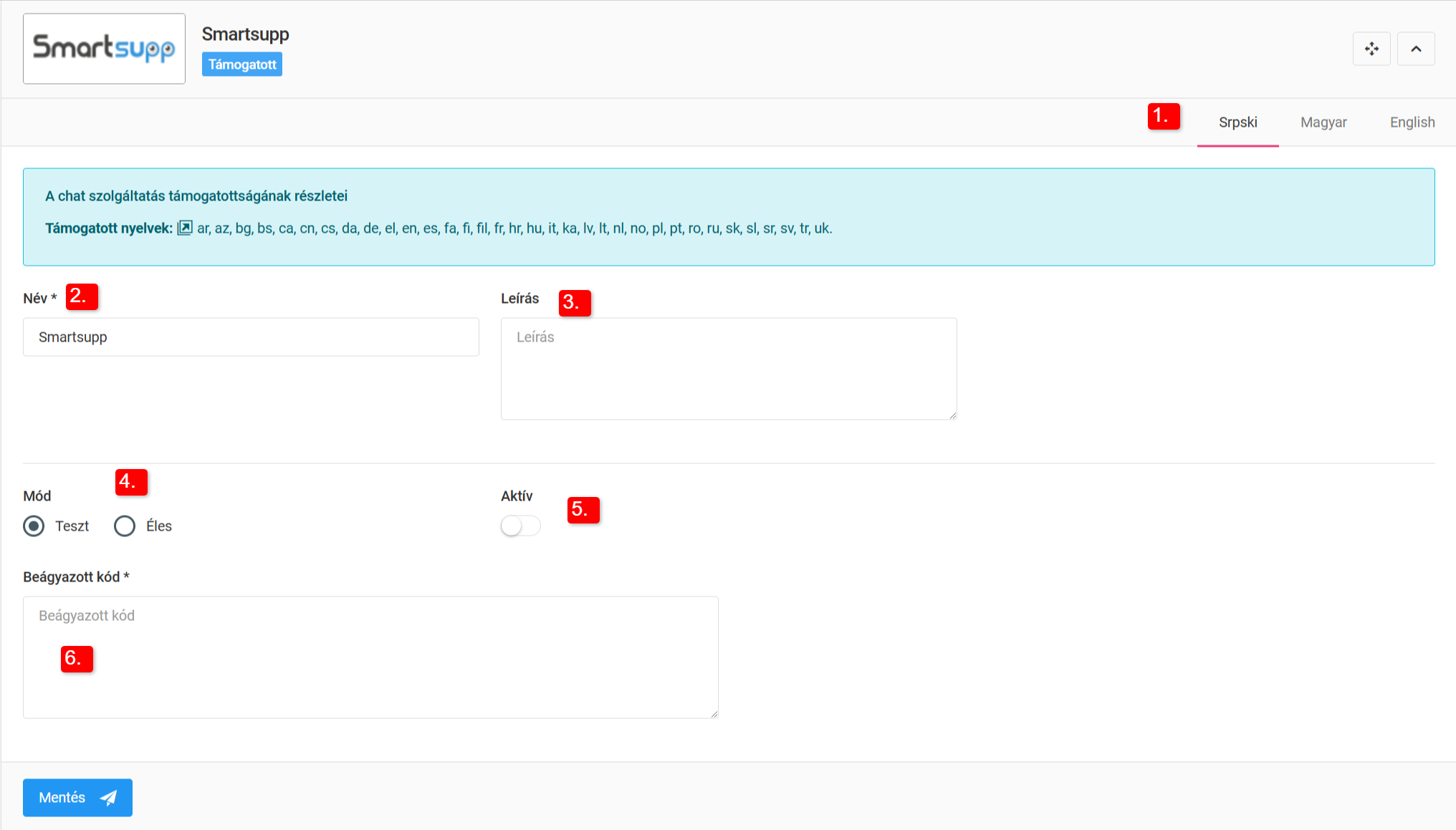
- Aktivno – određuje da li je usluga aktivna ili ne. Kada je deaktivirano, vidžet ćaskanja se neće prikazivati za klijente ili administratore, bez obzira da li je usluga u Test ili Live režimu.
- Ugrađeni kod – Administratori treba da postave ugrađeni kod koji su kopirali iz svog Smartsupp računa u ovo polje prije nego što kliknu na gumb "Sačuvaj" da završe sa postavkom usluge.
- Dialogity

Dialogity je napredna platforma za komunikaciju i odnose sa klijentima koja pomaže onlajn preduzećima da efikasnije upravljaju svojim klijentima. Alat omogućava da se do kupaca brzo i lako dođe kroz različite kanale, istovremeno pružajući personalizovanu komunikaciju.
Integracijom sa Sellvio webshop sustavom, Dialogity poboljšava odnose s klijentima, povećava njihovo zadovoljstvo i podržava prodajne procese. Kroz pristup usmeren na korisnike, tvrtke mogu bolje odgovoriti na potrebe kupaca, jačati lojalnost i podsticati dugoročni rast.
- Pomoću jezičkih kartica, dostupne su jezički specifične postavke za sve trenutno aktivne jezike web trgovine.
- Naziv – Ovo polje omogućava administratorima da dodjeljuju naziv usluge na jeziku odabranom u jezičkoj kartici u gornjem dijelu panela postavki usluge. Ovaj naziv se koristi samo unutar administratorskog panela.
- Opis – Ovo polje omogućava administratorima da napišu kratak opis usluge na jeziku odabranom u jezičkoj kartici u gornjem dijelu panela postavki usluge. Ovaj opis se koristi samo unutar administratorskog panela.

- Mod – Ova postavka omogućava administratorima da prebacuju između testnog i produkcijskog moda. Testni mod je prvenstveno namenjen za testiranje. Administratorima je omogućeno da unesu identifikatore za oba moda.
- Aktivan – Određuje da li je usluga aktivna ili nije. Ako je deaktivirana, chat widget neće biti prikazan korisnicima niti administratorima, bez obzira da li je usluga u testnom ili produkcijskom modu.
- Ugrađeni kod – Administratorima je potrebno da unesu ugrađeni kod kopiran iz svog Dialogity računa u ovo polje prije nego što kliknu na "Spasi" kako bi završili postavke usluge.