Sehen wir uns im Detail an, welche Bedeutung die Seiten haben und wie sie verwaltet werden.
Ähnlich wie bei den Kategorien für statische Inhalte enthält Sellvio auch eine Reihe vorkonfigurierter Sonderseiten. Diese Seiten verfügen über besondere Funktionen und können nicht entfernt werden:
- Kontakt - Die Seite „Kontakt“ wird im Rahmen des Kontaktformulars automatisch erzeugt und als letzter Menüpunkt automatisch der Navigation im Kopfbereich hinzugefügt.
- Über uns - Diese Seite kann nicht entfernt werden, da es aus Gründen der Glaubwürdigkeit, der SEO und der rechtlichen Konformität für jede Website empfohlen wird, eine Seite „Über uns“ zu haben.
- Neuigkeiten - Die Seite „News“ ist eine statische Listenseite, die Artikel aus der Artikelkategorie (Rubrik) „News“ anzeigt.
- Zahlungsmethoden, FAQ, AGB, Datenschutzerklärung, Punktesammeln – Diese Seiten sind systemweit miteinander verknüpft und in den meisten Ländern aus rechtlichen Gründen verpflichtend.
- Zufriedenheitsumfrage - Der Inhalt der statischen Seite „Zufriedenheitsumfrage“ wird in der automatischen Zufriedenheitsumfrage-E-Mail verwendet, die das System nach dem erfolgreichen Abschluss einer Bestellung versendet.
- Verwaltung personenbezogener Daten - Der Inhalt dieser statischen Seite erscheint auf der integrierten Seite zur Verwaltung personenbezogener Daten.
Betreiber eines Sellvio-Shops können die Inhalte der oben aufgeführten Seiten ändern und ihre Website zudem flexibel über die bereitgestellten statischen Seiten hinaus erweitern. Die Anzahl der Seiten, die dem Shop hinzugefügt werden können, ist unbegrenzt, und sie lassen sich jedem beliebigen Menüpunkt zuordnen.
Die Verwaltungsseite Kategorien für statische Inhalte erreichen Sie über die Seitenleiste der Verwaltungsoberfläche unter Statische Inhalte → Seiten.
Die Seiten sind sprachabhängig, das heißt, für jede vom Shop unterstützte Sprache können eigene Seiten angelegt werden.
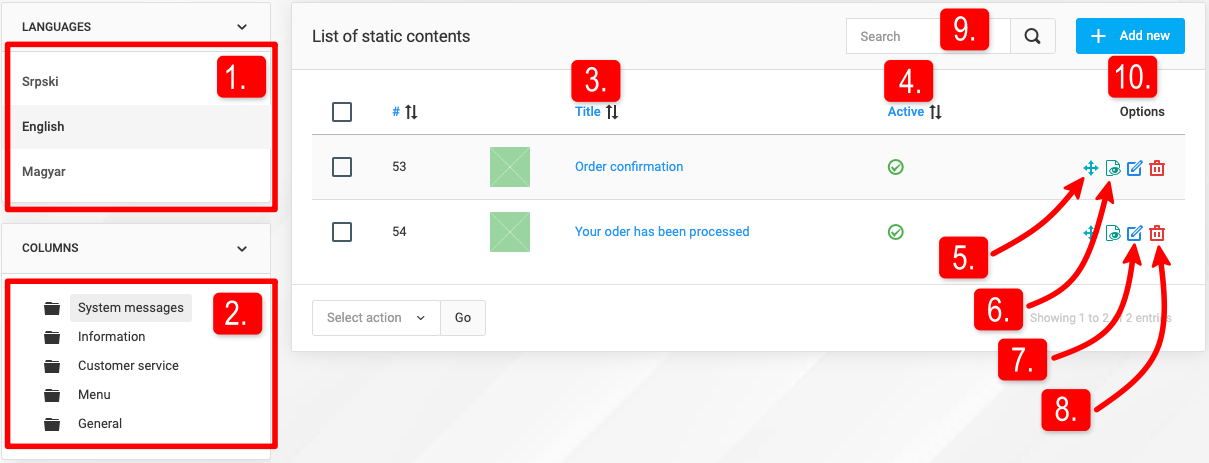
Um die Liste der Seiten für eine bestimmte Sprache anzuzeigen, müssen Sie die gewünschte Sprache im Menü Sprachen in der linken Seitenleiste auswählen. Die ausgewählte Sprache gilt auch beim Anlegen einer neuen Seite.
Die Seitenliste lässt sich weiter filtern, indem Sie im Menü Spalten in der linken Seitenleiste eine bestimmte Kategorie auswählen.
Sprachen – Legt fest, in welcher Sprache die Formulare aufgelistet werden. Die ausgewählte Sprache wird auch beim Anlegen eines neuen Formulars verwendet.
Kategorien – die Kategorie, für die die Seiten aufgelistet werden.
Titel – Der Titel der Seite.
Aktiv – Gibt an, ob die Seite für die Kunden des Shops sichtbar ist. Inaktive Seiten sind für die Kunden des Shops nicht sichtbar, auch nicht in den Navigationsmenüs, zu denen sie hinzugefügt wurden.
Administratoren können die Reihenfolge der Seiten innerhalb einer Kategorie manuell festlegen, indem sie das „Pfeile“-Symbol am Ende des Seiteneintrags anklicken und ziehen. Damit wird die horizontale oder vertikale Position des Navigationselements der Seite festgelegt, sofern die Seite zu einer der Menükategorien gehört.
Wenn Administratoren auf die Schaltfläche „Vorschau“ klicken, können sie die Veranstaltung in einer Vorschau in einem neuen Tab ansehen und so vor der Aktivierung prüfen, wie sie für Kunden erscheinen wird.
Wenn Shop-Betreiber auf die Schaltfläche „Bearbeiten“ klicken, können sie bestehende Formulare ändern.
Wird ein Formular nicht mehr benötigt, können Shop-Betreiber es löschen, indem sie auf die Schaltfläche „Löschen“ (Papierkorb) klicken.
Um ein Formular anhand des Titels zu suchen, geben Sie einfach seinen Namen in die Suchleiste ein und klicken Sie auf das Symbol „Suchen“ (Lupe).
Wenn Administratoren auf die Schaltfläche „Neu hinzufügen“ klicken, können sie ein neues Formular für die ausgewählte Sprache erstellen.
Seiten hinzufügen oder bearbeiten
Das Anlegen neuer Seiten in Sellvio ist nicht anspruchsvoller als das Erstellen der bisher besprochenen Inhaltstypen. Sehen wir uns nun die Funktionen und Einstellungen an, die die Seiten bieten.
Allgemeine Seite
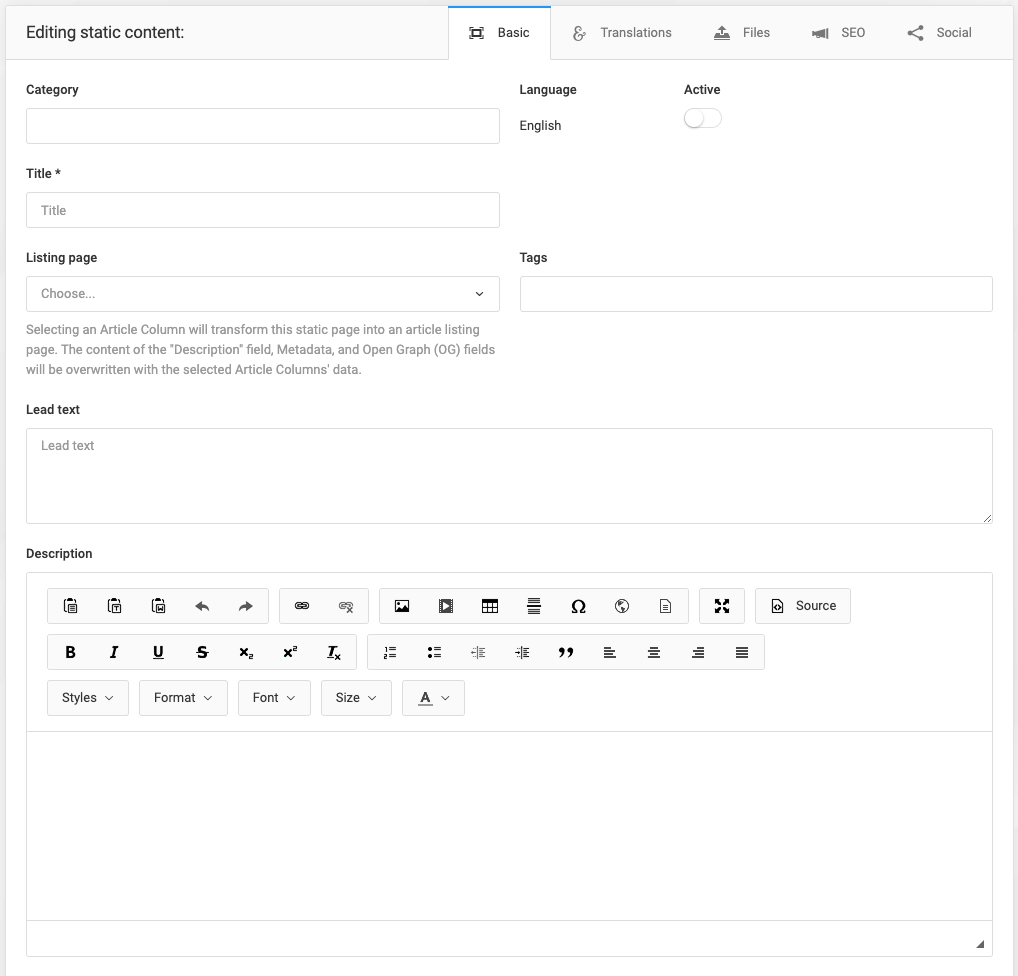
- Kategorie – Die Menüs (Kategorien statischer Inhalte), denen die Seite zugeordnet ist. Administratoren können eine Seite beliebig vielen Menüs zuordnen.
- Sprache – Seiten können für jede im Onlineshop aktive Sprache angelegt werden. Die Sprache wird automatisch auf diejenige gesetzt, die vor dem Klick auf die Schaltfläche „Neu hinzufügen“ auf der Übersichtsseite ausgewählt war.
- Aktiv (standardmäßig aktiviert)– Legt fest, ob die Seite für die Kunden des Shops sichtbar ist. Inaktive Seiten werden Kunden nicht angezeigt, und ihre Navigationslinks werden in den Menüs, zu denen sie gehören, ausgeblendet.
- Titel – Der Titel der Seite.
- Tags – Seiten sind einer der Inhaltstypen, denen Tags hinzugefügt werden können. Tags, die zuvor in der Verwaltungsansicht Einstellungen → Tags hinzugefügt wurden, können der Seite zugewiesen werden; Shop-Betreiber haben jedoch auch die Möglichkeit, neue Tags anzulegen. Alle neuen Tags, die einer Seite hinzugefügt werden, erscheinen auch in der Verwaltungsansicht Tags.
- Übersichtsseite – Durch Auswahl einer Artikelkategorie (Spalte) lässt sich eine allgemeine statische Seite in eine Artikelübersichtsseite umwandeln.
- Kurzbeschreibung – Ein kurzer Einleitungstext, der einen knappen Überblick über die Seite gibt. Dieser Text erscheint unter den einzelnen Seiteneinträgen, wenn diese auf einer Kategorieseite für statische Inhalte aufgelistet werden.
- Beschreibung – Der Hauptinhalt der Seite. In diesem Feld können Administratoren Inhalte in einer visuellen Darstellung erstellen und bearbeiten, die dem endgültigen Ergebnis ähnelt. Nutzer können Text formatieren, Bilder einfügen und die Hauptbeschreibung der Seite so gestalten, wie sie den Kunden des Shops erscheinen wird.
Allgemeine statische Seiten vs. Listenseiten
Allgemeine statische Seiten: Ist in den Seiteneinstellungen keine Artikelkategorie ausgewählt, erscheint die Seite als allgemeine statische Seite. Das bedeutet, dass sämtliche auf der Seite angezeigten Informationen aus deren Einstellungen stammen.
Übersichtsseite: Ist der Seite eine Artikelkategorie zugeordnet, ignoriert das System den Einleitungstext der Seite und verwendet stattdessen die Einleitungstexte der zugehörigen Artikel als Hauptinhalt der Seite. Zudem wird beim Erzeugen der Seite oben das Beitragsbild des Artikels angezeigt statt der Bilder, die der Seite direkt zugewiesen sind.
SEO-Seite
Sellvio bietet Einstellungen für eine umfassende SEO-Optimierung jedes Inhaltstyps und jeder Kategorie. Eine ausführliche Erläuterung der verschiedenen SEO-Einstellungen und ihrer Verwendung finden Sie [hier].
Registerkarte „Übersetzungen“
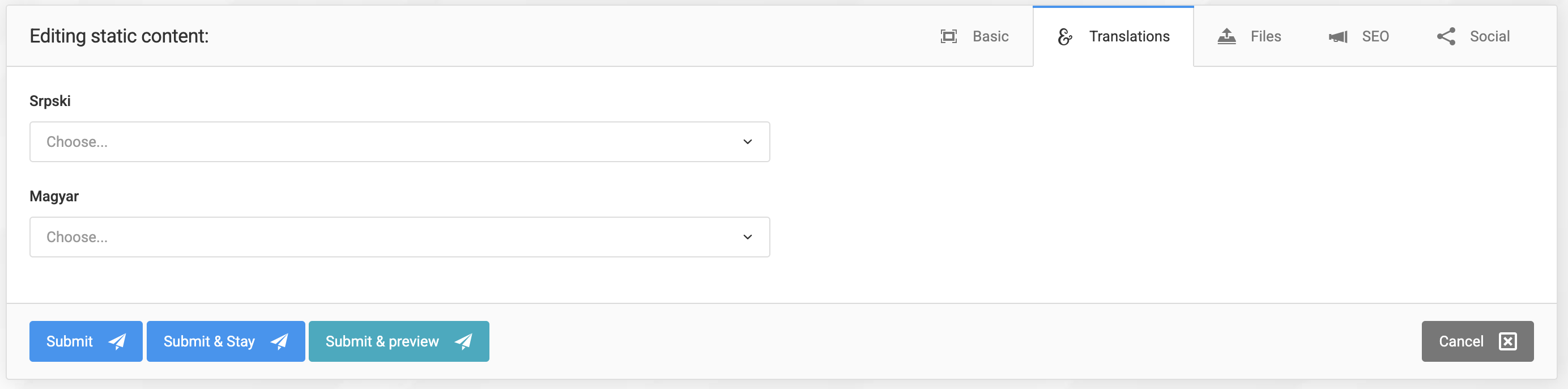
Obwohl Seiten für jede Sprache einzeln erstellt werden, können Administratoren auf der Registerkarte „Übersetzungen“ Seiten miteinander verknüpfen und festlegen, welche Seite die Übersetzung einer anderen ist.
So werden Kunden, die sich auf einer Seite befinden und die Sprache des Shops wechseln, nicht auf die Startseite weitergeleitet, sondern zur verknüpften Seite in der neu gewählten Sprache geführt.
Um der bearbeiteten Seite eine Übersetzung zuzuweisen, klicken Sie in eines der automatisch befüllten Sprachfelder und beginnen Sie zu tippen. Sobald die Ergebnisse erscheinen, klicken Sie auf die Seite, die Sie zuweisen möchten.
Um die Zuordnung von Seiten aufzuheben (eine Übersetzung für eine Sprache zu entfernen), klicken Sie einfach auf die kleine Schaltfläche „X“ am Ende des Autovervollständigungsfelds.
Vergessen Sie in jedem Fall nicht, nach Änderungen in der Kategorie auf die Schaltfläche „Speichern“ oder „Speichern und hierbleiben“ zu klicken.
Registerkarte „Teilen“
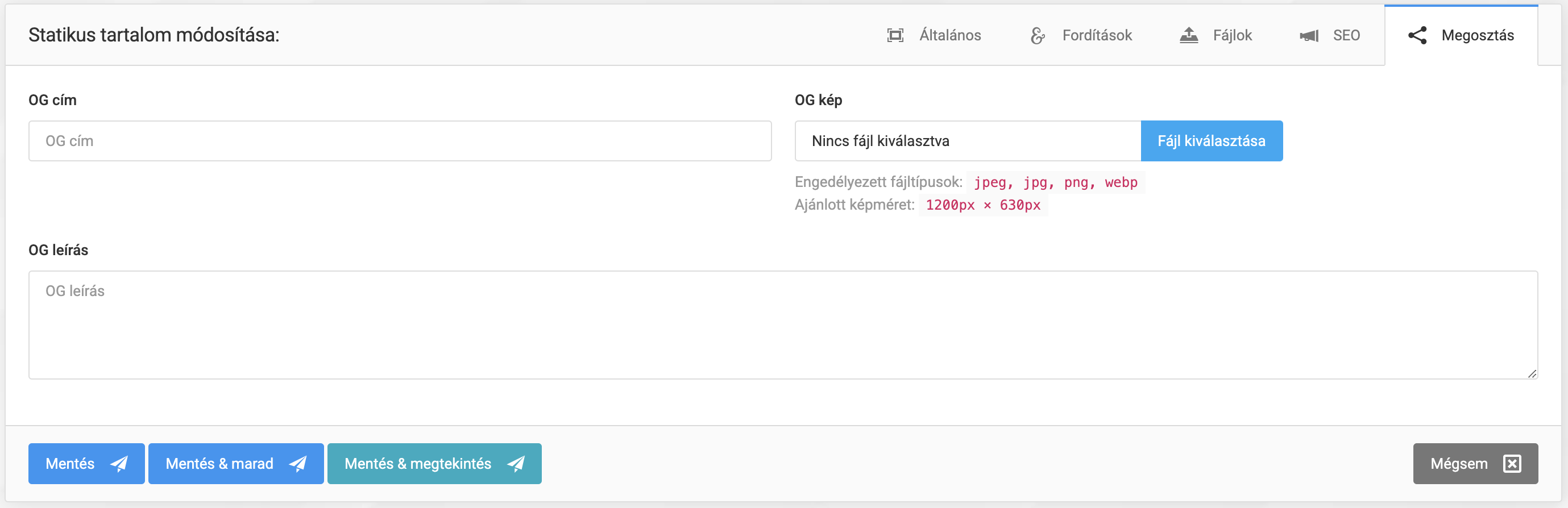
Auf der eigenen Registerkarte für das Teilen können Shop-Betreiber die Open-Graph-Einstellungen (OG) für die Seite in der ausgewählten Sprache konfigurieren.
OG-Titel – Der Titel der Seite, der beim Teilen der Seite angezeigt wird. Damit lässt sich steuern, wie der Titel der Seite auf sozialen Plattformen erscheint, was ihn nutzerfreundlicher und für ein Online-Publikum ansprechender macht.
OG-Beschreibung – Die Beschreibung der Kategorie, die beim Teilen der Seite angezeigt wird.
OG-Bild – Das Bild, das zusammen mit dem OG-Titel und der OG-Beschreibung angezeigt wird, wenn der Inhalt in sozialen Medien geteilt wird.
Registerkarte „Dateien“
Im Abschnitt „Allgemeine Einstellungen“ haben wir ausführlich beschrieben, dass statische Seiten der statischen Kategorie „Systemnachrichten“ vom Shop-Inhaber Bestellstatus zugeordnet werden können.
Erhält eine Bestellung einen Status, dem eine statische Seite zugeordnet ist, sendet das System den Inhalt dieser Seite automatisch per E-Mail an den Kunden.
Sind auf der Registerkarte „Dateien“ Dokumente an die statische Seite angehängt, fügt das System diese automatisch auch der E-Mail bei.
Diese Funktion ist besonders nützlich, um einer Bestellbestätigungs-E-Mail offizielle Dokumente wie ein Widerrufsformular oder Ähnliches beizufügen.