Mit Filtern können Sie spezifische Produktmerkmale, Details, Spezifikationen und Eigenschaften hinzufügen, die mehreren Produkten gemeinsam sein können. Diese Merkmale helfen dabei, Produktlisten einzugrenzen, sodass Nutzer Artikel gezielter filtern können. Diese Funktion unterstützt Kunden dabei, Produkte zu finden, die ihren Bedürfnissen und Erwartungen entsprechen, und steigert so die Zufriedenheit und das gesamte Einkaufserlebnis.
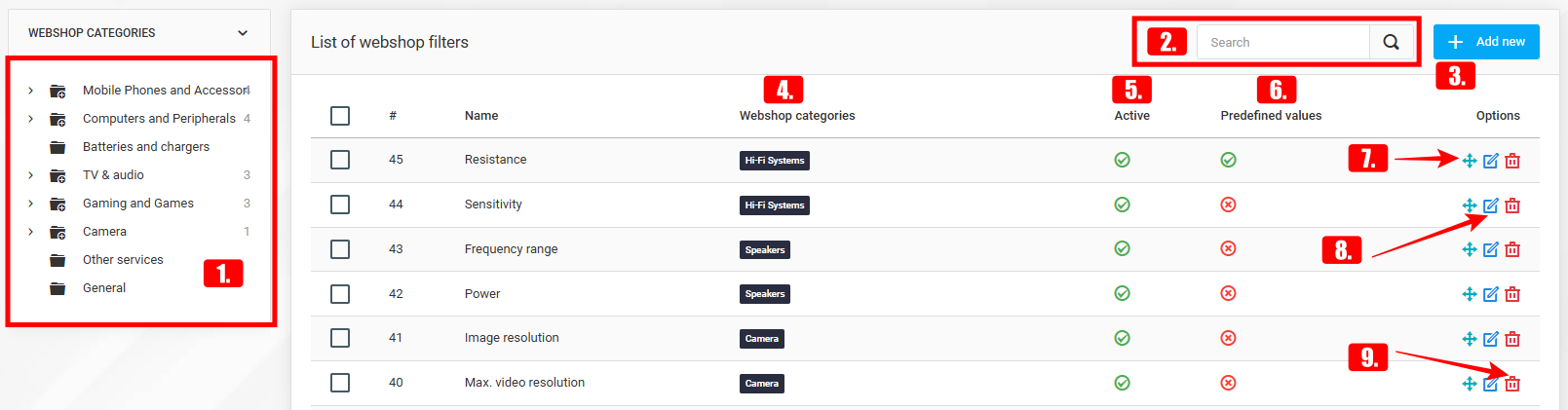
Filter erreichen Sie über die Seitenleiste unter Einstellungen → Onlineshop-Filter.
Sellvio ermöglicht es Administratoren, die Onlineshop-Filter zu verwalten.
Mithilfe von Filtern können Administratoren Produktmerkmale, Details, Spezifikationen und gemeinsame Eigenschaften definieren, um den Filtervorgang zu verbessern. So finden Nutzer mühelos Produkte, die ihren Vorlieben entsprechen, was die Zufriedenheit steigert und den Einkaufsprozess verbessert.
Onlineshop-Kategorien – Wenn Sie in der Seitenleiste der Seite Onlineshop-Kategorien eine Kategorie auswählen, wird die Filterliste eingeschränkt, sodass sich die gewünschten Filter schneller finden lassen.
Um einen bestimmten Filter zu finden, geben Sie einfach dessen Namen in die Suchleiste ein und klicken auf das Symbol „Lupe“.
Neue Filter können jederzeit durch Klicken auf die Schaltfläche „Neu hinzufügen“ angelegt werden.
Onlineshop-Kategorien – In dieser Spalte werden die Produktkategorien angezeigt, die mit dem Filter verknüpft sind. Der Filter erscheint nur bei Produkten innerhalb der hier aufgeführten Kategorien.
Aktiv – Gibt an, ob der Filter aktiv ist. Inaktive Filter erscheinen nicht bei Produkten.
Vordefinierter Wert – Das in der Spalte angezeigte Symbol gibt an, ob die zum jeweiligen Filter gehörenden Werte allgemein oder vordefiniert sind.
Rotes Symbol – Weist auf allgemeine Werte hin. Für diese Filter gibt es keine vordefinierte, auswählbare Wertemenge. Administratoren können diesen Filtern beliebige Werte frei zuweisen.
Grünes Symbol – Kennzeichnet vordefinierte Werte. Beim Hinzufügen des Parameters zu einem Produkt können Administratoren nur aus der vordefinierten Werteliste auswählen.
Weitere Informationen zum Verknüpfen von Filtern mit Produkten finden Sie unter Onlineshop → Produkte → Filter.
Durch Anklicken und Ziehen des „Pfeile“-Symbols am Ende einer Filterzeile können Administratoren die Filter neu anordnen und so festlegen, in welcher Reihenfolge sie auf den Produktlistenseiten erscheinen.
Über die Schaltfläche „Bearbeiten“ können Shop-Betreiber vorhandene Filter ändern.
Um einen Filter zu entfernen, klicken Sie einfach auf das rote Symbol „Papierkorb“ am Ende der Filterzeile.
Onlineshop-Filter hinzufügen oder bearbeiten
Für das Hinzufügen von Filtern sind nur wenige grundlegende Angaben erforderlich.
- Onlineshop-Kategorie – Hier können Sie die Kategorien auswählen, in denen der Filter erscheinen soll.
- Aktiv – Gibt an, ob der Filter aktiv ist.
- Name (standardmäßig aktiviert) – Der Name des Filters muss in allen vom Onlineshop verwendeten Sprachen eingegeben werden.
- Vordefinierte Werte — hiermit legen Sie fest, ob der Filter vordefinierte Werte hat.
- Deaktiviert (Grau) – Der Filter verfügt über keine vordefinierte Werteliste. Die Werte können manuell festgelegt werden, wenn der Filter einem Produkt hinzugefügt wird.
- Aktiviert (Grün) – Für den Filter können bestimmte Werte festgelegt werden, die beim Bearbeiten eines Produkts ausgewählt werden können. Beachten Sie: In diesem Fall können beim Bearbeiten des Produkts keine eigenen Filterwerte hinzugefügt werden. Diese Werte müssen ebenfalls in allen vom Onlineshop verwendeten Sprachen angegeben werden.
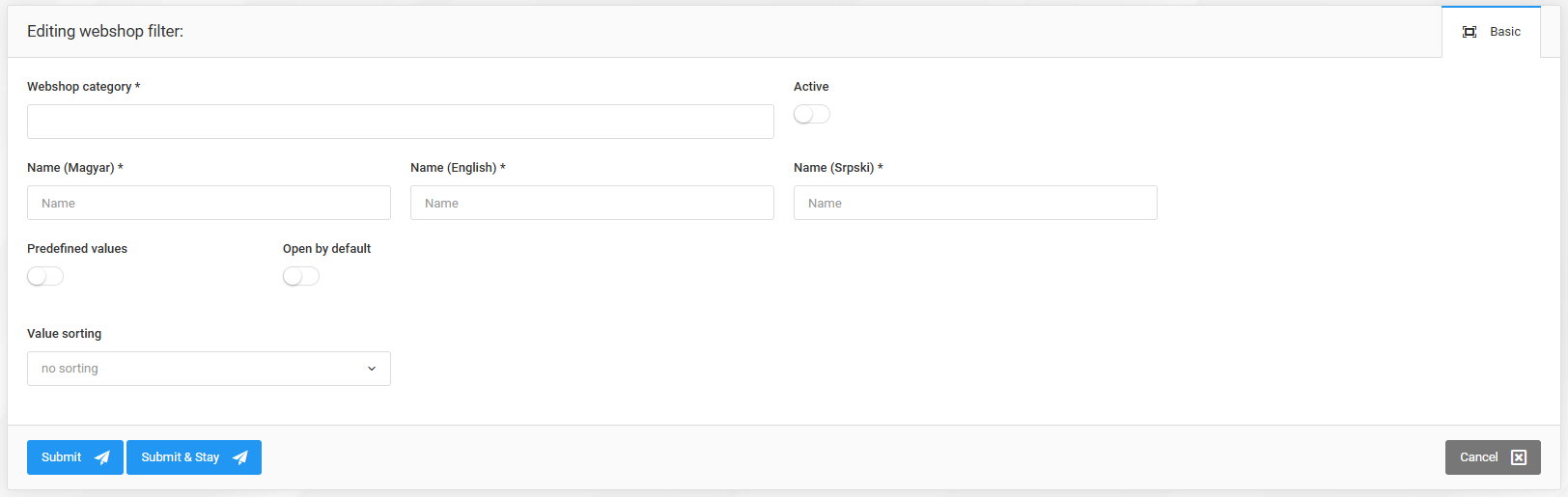
- Shopbetreiber müssen — dieser Schalter legt fest, ob die Werte des jeweiligen Filters beim Öffnen der Listenseite sichtbar sind.
- Deaktiviert (Grau) – Beim Laden der Seite ist nur der Name des Filters sichtbar, die Werteliste lässt sich jedoch durch Klicken auf den Pfeil einfach aufklappen.
- Aktiviert (Grün) – Sowohl der Name des Filters als auch seine Werte sind beim Laden der Seite sichtbar
- Sortierung nach Wert – Ermöglicht das Sortieren der Einträge in der Werteliste des Filters. Verwenden Sie zum Umsortieren dieses Feld und wählen Sie einen Eintrag aus der Pop-up-Liste aus.
Filter erscheinen für Nutzer auf den Produktlistenseiten. Sie ermöglichen es, Produkte nach bestimmten Kriterien zu filtern, was den Suchvorgang vereinfacht und Zeit spart.