Erreichbar über die Seitenleiste unter Einstellungen → Schriftarten.
Auf der Verwaltungsseite Schriftarten können Administratoren des Onlineshops beliebig viele Google Fonts zu ihrer Website hinzufügen – auch solche, die nicht Teil des ausgewählten Themes sind.
ID – Die Kennung der im System hinzugefügten Schriftart.
Name – Der Name der Schriftart.
Um eine bestimmte Schriftart zu suchen, geben Sie einfach deren Namen in die Suchleiste ein und klicken auf das Symbol „Lupe“.
Administratoren können die Einstellungen einer vorhandenen Schriftart ändern, indem sie auf die Schaltfläche „Bearbeiten“ klicken.
Wird eine Schriftart nicht mehr benötigt, kann sie durch Klicken auf das „Papierkorb“-Symbol entfernt werden.
Neue Schriftarten können jederzeit durch Klicken auf die Schaltfläche „Neu hinzufügen“ hinzugefügt werden.
Schriftarten hinzufügen oder bearbeiten
Das Hinzufügen einer neuen Google Font zum Onlineshop ist einfach und unkompliziert. Der Administrator muss lediglich eine Google Font aus der Dropdown-Liste auswählen und die Änderungen speichern.
- Schriftart – Über das Dropdown-Eingabefeld kann der Administrator des Onlineshops eine Google Font auswählen, die der Website noch nicht hinzugefügt wurde.

- Vorschau – Die Vorschauoberfläche zeigt die ausgewählte Schriftart visuell in verschiedenen Größen.
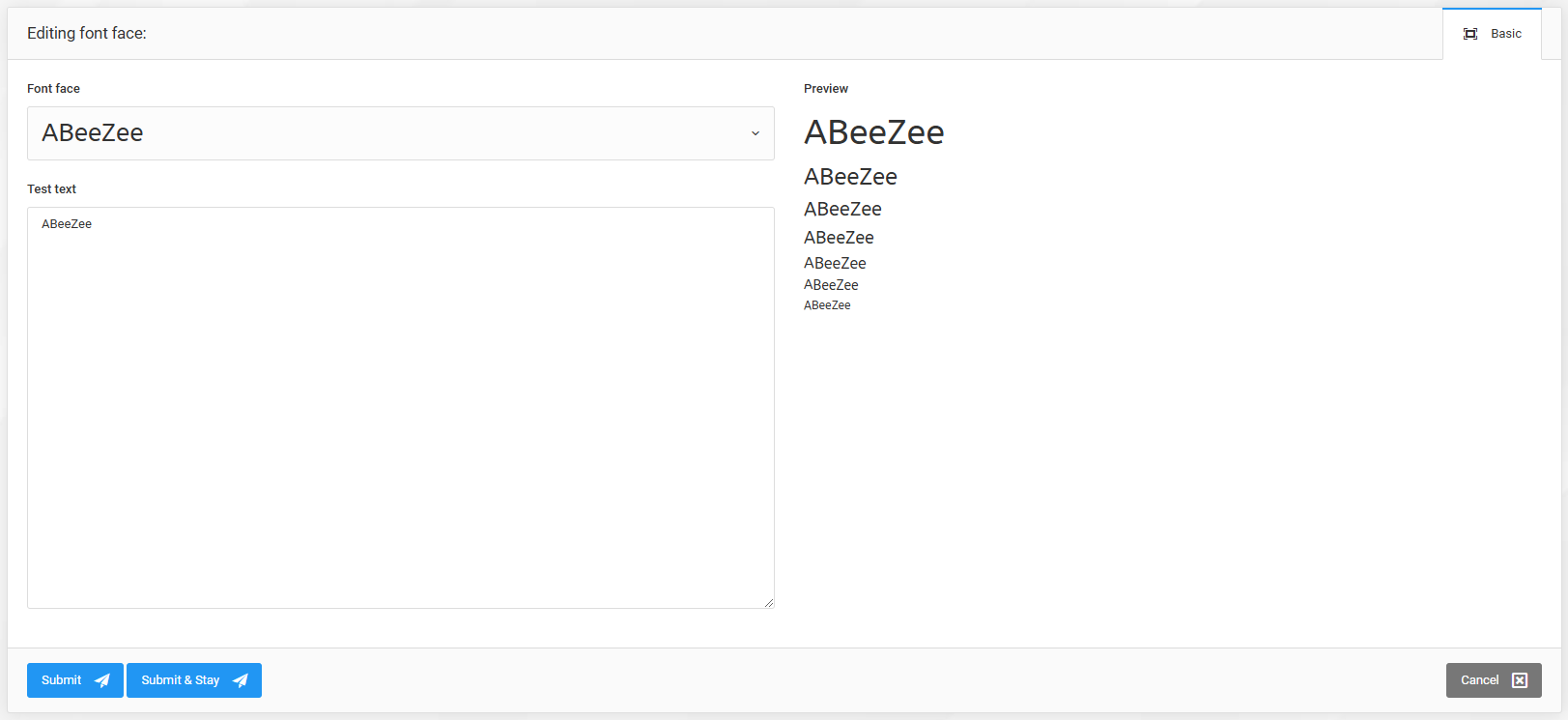
- Testtext – Über das Testeingabefeld kann der Administrator die ausgewählte Schriftart ausprobieren.

Ein Klick auf die Schaltfläche „Absenden“ oder „Absenden und Bleiben“ fügt die Schriftart hinzu oder aktualisiert sie.
Verwendung von Schriftarten im Texteditor
Alle hinzugefügten Schriftarten werden automatisch in den Texteditoren des Onlineshops bereitgestellt.
So verwenden Sie die hinzugefügten Schriftarten:
Klicken Sie im Eingabefeld des Texteditors auf die Dropdown-Liste „Schriftart“.
Klicken Sie in der angezeigten Liste auf die gewünschte Schriftart, um sie auszuwählen.