Erreichbar über die Seitenleiste unter Einstellungen → Infoblöcke.
Jedes Sellvio-Theme enthält auf der Startseite einen eigenen Bereich, der bis zu fünf anpassbare Infoblöcke präsentiert und Ihnen so die Flexibilität gibt, die Besonderheiten Ihres Onlineshops oder Ihres Unternehmens hervorzuheben.
Beispiel:
Auf der Verwaltungsseite „Informationsblöcke“ können Shop-Inhaber eine individuelle Zusammenstellung von Informationsblöcken erstellen, die auf der Startseite ihres Shops angezeigt werden.
Jeder Infoblock kann mit einer eigenen URL versehen werden, sodass Nutzer zu einem beliebigen Bereich des Shops oder zu einer externen Website im Internet geleitet werden können.
Titel – Der Titel, der im Informationsblock angezeigt wird.
URL – Die URL, zu der Nutzer weitergeleitet werden, wenn sie auf den Informationsblock auf der Startseite klicken.
Um einen bestimmten Informationsblock zu suchen, geben Sie einfach dessen Titel in die Suchleiste ein und klicken auf das Symbol „Lupe“.
Informationsblöcke können auf der Verwaltungsseite „Informationsblöcke“ manuell sortiert werden; ihre Reihenfolge von oben nach unten bestimmt ihre Anordnung von links nach rechts auf der Startseite. Deaktivierte Informationsblöcke werden nicht angezeigt.
Über die Schaltfläche „Bearbeiten“ können Administratoren vorhandene Infoblöcke ändern.
Wird ein Informationsblock nicht mehr benötigt, kann er durch Klicken auf das „Papierkorb“-Symbol gelöscht werden.
Neue Informationsblöcke können jederzeit durch Klicken auf die Schaltfläche „Neu hinzufügen“ angelegt werden.
Bitte beachten Sie, dass E-Commerce-Themes auf der Startseite maximal fünf Informationsblöcke anzeigen können. Unabhängig davon, wie viele Blöcke angelegt wurden, werden nur die ersten fünf dargestellt. Deaktivierte Blöcke zählen nicht zu diesem Limit und bleiben unberücksichtigt.
Informationsblöcke können manuell sortiert werden; ihre Reihenfolge von oben nach unten bestimmt ihre Anordnung von links nach rechts auf der Startseite des Shops.
Infoblöcke hinzufügen oder bearbeiten
Das Erstellen von Infoblöcken in Sellvio ist genauso einfach wie die anderen Vorgänge, die Sie bisher kennengelernt haben.
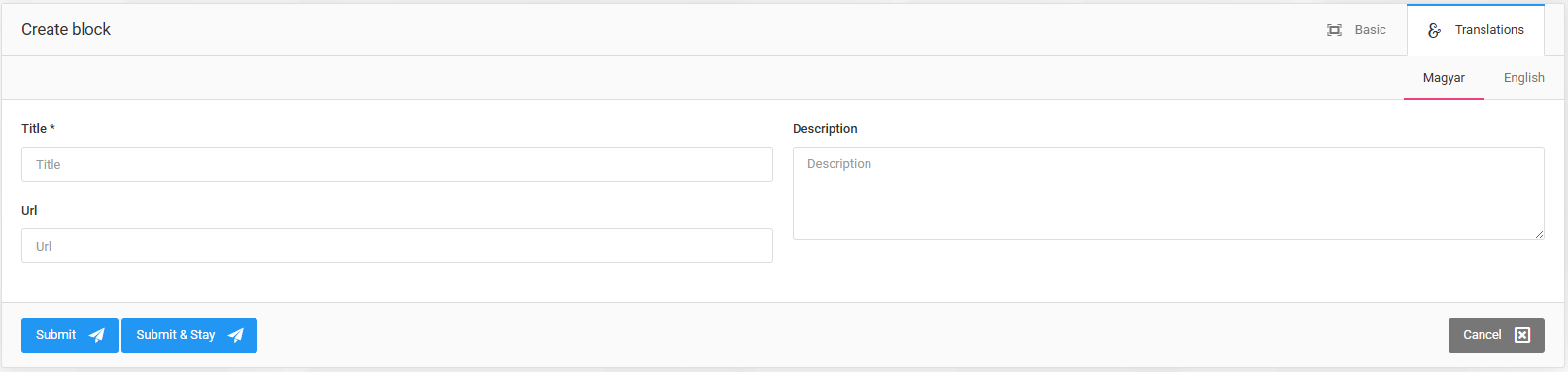
- Titel – Der Titel des Informationsblocks, wie er auf der Startseite erscheint.

- Aktiv (standardmäßig aktiviert) – Legt fest, ob der Informationsblock auf der Startseite angezeigt wird.

- Beschreibung – Ein kurzer Text, der innerhalb des Informationsblocks erscheint.

- URL – Wenn Sie eine URL angeben, wird der Informationsblock anklickbar und leitet Kunden auf die verlinkte Seite weiter.
- Symbol – Administratoren können optional aus einer vordefinierten Symbolliste ein Symbol für den Informationsblock auswählen.
Unterstützt der Onlineshop mehrere Sprachen, muss der Titel des Informationsblocks in allen unterstützten Sprachen angegeben werden; die zugehörigen Links können separat festgelegt werden. So bleibt die Startseite auch dann konsistent, wenn Kunden die Sprache der Website wechseln.
Die Änderungen können erst gespeichert werden, wenn der Titel für alle aktiven Sprachen ausgefüllt ist.