In diesem Abschnitt sehen wir uns die übrigen Einstellungen an, die auf der Verwaltungsseite „Allgemeine Einstellungen“ verfügbar sind.
Registerkarte „Allgemein“
Auf der Registerkarte Allgemein können Shop-Betreiber die Meta-Einstellungen und weitere dynamische Texte konfigurieren, die im gesamten Onlineshop erscheinen.
- Meta-Titel – Der für die Startseite verwendete Titel. Der Meta-Titel ist auf der Webseite selbst nicht sichtbar, sondern im HTML-Code der Seite eingebettet. Suchmaschinen nutzen ihn, um die Relevanz des Seiteninhalts für die Suchanfrage eines Nutzers zu bestimmen. Ein gut optimierter Meta-Titel kann dazu beitragen, das Suchmaschinen-Ranking und die Klickrate der Website zu verbessern, indem er einen klaren und ansprechenden Titel bietet, der Nutzer zum Klicken auf das Suchergebnis motiviert.

- Meta-Keywords – Eine durch Kommas getrennte Liste von Schlüsselwörtern, die in den HTML-Quellcode der Startseite eingefügt wird und sich für Suchmaschinen auf den Inhalt der Website bezieht.
- Meta-Beschreibung – Eine knappe Zusammenfassung des Website-Inhalts, die in den Suchmaschinenergebnissen angezeigt wird. Sie gibt Nutzern eine kurze Vorschau darauf, was sie beim Klick auf den Link erwartet. Wie die vorherigen Meta-Einstellungen wird auch die Meta-Beschreibung in den HTML-Quellcode der Startseite eingefügt.
- Footer-Text – Der Fußzeilentext (sofern angegeben) erscheint im Fußzeilenbereich der Website oberhalb der allgemeinen Unternehmensinformationen.
- Informationen zu übergroßen Produkten (Produktseite) – Jeder Produktartikel im Onlineshop kann als „Sperrgut“ gekennzeichnet werden. Gehört ein Produkt zu dieser Kategorie, erscheint der hier angegebene Text für die Kunden sichtbar auf der Produktdetailseite.

- Informationen zu übergroßen Produkten (Warenkorbseite) – Jeder Produktartikel im Onlineshop kann als „Sperrgut“ gekennzeichnet werden. Gehört das Produkt im Warenkorb zu dieser Kategorie, erscheint der hier angegebene Text für die Kunden sichtbar auf der Warenkorbseite.
Alle oben genannten Einstellungen sind sprachabhängig, das heißt, sie müssen für jede im Onlineshop aktive Sprache ausgefüllt werden.
Website-Name
Mit dieser Einstellung können Sie den Namen der Onlineshop-Seite bequem ändern, der in Einwilligungserklärungen, im Meta-Titel und in anderen automatisch erzeugten Texten erscheint.
Art der Benutzeraktivierung
Standardmäßig kann jeder neu registrierte Kunde sein Konto über einen Link in der Aktivierungs-E-Mail aktivieren, die unser System nach Abschluss der Registrierung an den Kunden sendet.
Dank dieser Einstellung kann der Shopbetreiber entscheiden, ob er neu registrierte Kunden manuell aktivieren möchte oder ob neu registrierte Kunden ihr Konto über einen Link aktivieren sollen, der ihnen in einer vom System versendeten E-Mail zugeschickt wird.
Wichtig: Bei manueller Aktivierung erhalten registrierte Kunden Benachrichtigungen über alle Änderungen ihres Kontostatus.
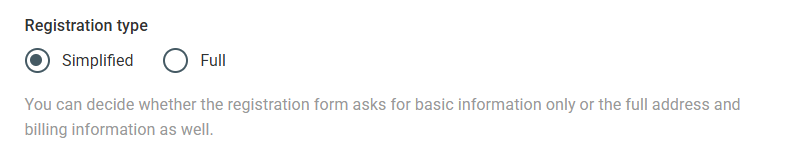
Registrierungsart
Mit dieser Einstellung lässt sich die Registrierung entweder vereinfacht oder vollständig gestalten. Bei der vereinfachten Registrierung werden grundlegende Angaben wie Name, E-Mail-Adresse und Passwort abgefragt. Bei der vollständigen Registrierung kann das System zusätzliche Angaben verlangen, etwa Telefonnummer, Land, Postleitzahl, Ort, Adresse, Firmenname und Steuernummer.
Registrierung deaktivieren
Mit dieser Einstellung entscheidet der Shopbetreiber, ob sich Benutzer selbstständig auf der Website registrieren können oder ob nur der Administrator neue Benutzer über die Verwaltungsoberfläche anlegen darf.
Zwei-Faktor-Authentifizierung für die Anmeldung
Zur Erhöhung der Sicherheit kann der Zugang zur Verwaltungsoberfläche jetzt mit der Zwei-Faktor-Authentifizierung (2FA) geschützt werden. Bei der Anmeldung müssen Administratoren einen eindeutigen, per E-Mail zugesendeten Code eingeben, um ihre Identität zu bestätigen. Diese Sicherheitsfunktion lässt sich aktivieren, sodass Administratoren erst nach Eingabe des per E-Mail erzeugten Authentifizierungscodes auf das System zugreifen können. Diese Option finden Sie in den allgemeinen Einstellungen:
E-Mail-Adressen für Bestellbenachrichtigungen
Bestellbenachrichtigungen für Großhandelskunden (B2B) und Endkunden (B2C) lassen sich voneinander trennen. Für B2B- und B2C-Bestellbenachrichtigungen können unterschiedliche E-Mail-Adressen hinterlegt werden, sodass der Inhaber oder Betreiber des Onlineshops Bestellungen der beiden Kundengruppen getrennt verwalten kann. Bleibt das Feld für die B2B-Benachrichtigung leer, sendet das System Benachrichtigungen zu Großhandelsbestellungen automatisch an die Haupt-Benachrichtigungsadresse.
Registerkarte „Einstellungen“
Im ersten Kapitel haben wir bereits einige Einstellungen der Registerkarte „Einstellungen“ behandelt.
Sehen wir uns nun die zusätzlichen Einstellungen an, die Sie auf dieser Seite für Ihren Sellvio-Onlineshop konfigurieren können.
- Standardsteuersatz – Die auf Produkte angewendete Steuer, die als ganze Zahl oder als Dezimalwert angegeben werden kann.
- Währung – Die für die Preisgestaltung der Produkte verwendete Währung.
- Anzahl der Dezimalstellen, Trennzeichen – Formatierungseinstellungen, die beeinflussen, wie Produktpreise angezeigt werden.

- Versand einer Lieferbenachrichtigung an den Kunden – Das System kann so konfiguriert werden, dass nach erfolgreicher Zustellung automatisch eine Benachrichtigungs-E-Mail an den Kunden gesendet wird.
- Steuerart - Sie können festlegen, ob der Inhaber von der MwSt. befreit ist. Wenn aktiviert, erfolgt die Rechnungsstellung mit 0 % MwSt.
- Benachrichtigung über abgebrochene Warenkörbe — warnt Kunden, wenn sie die Website mit einem nicht leeren Warenkorb verlassen möchten.
- In den Einstellungen der Funktion können Sie getrennt festlegen, wer Benachrichtigungen über abgebrochene Warenkörbe erhalten soll: Für Gastbenutzer – Besucher, die nicht registriert sind, aber Produkte in den Warenkorb gelegt haben. Für registrierte Benutzer – angemeldete Benutzer, die die Bestellung nicht abgeschlossen haben.
- Für Gastnutzer - Benutzer - Besucher, die nicht registriert sind, aber
- Für registrierte Nutzer - Benutzer - angemeldete Benutzer, die die Bestellung nicht abgeschlossen haben.
- Der Zeitpunkt des Versands von Benachrichtigungen ist vollständig anpassbar, sodass Sie genau steuern können, wann Benutzer Erinnerungen erhalten: Benachrichtigungs-E-Mail wird gesendet nach – Sie legen fest, wie viele Tage nach dem Abbruch des Warenkorbs das System die Erinnerungs-E-Mail versenden soll. Ist beispielsweise ein Wert von 3 Tagen eingestellt, wird die Benachrichtigung am dritten Tag nach dem Abbruch des Warenkorbs versendet. So kommt die Erinnerung rechtzeitig, ohne aufdringlich zu wirken. Zeitfenster für den E-Mail-Versand – Sie können eine Start- und eine Endzeit festlegen, innerhalb derer das System Benachrichtigungen versenden darf. Das ist besonders nützlich, wenn Nachrichten zum Beispiel nicht nachts eintreffen sollen. So lassen sich E-Mails etwa so einstellen, dass sie nur zwischen 09:00 und 20:00 Uhr versendet werden – dadurch erhalten Benutzer die Benachrichtigungen zu passenden Zeiten, in denen sie eher darauf reagieren.
- Benachrichtigungs-E-Mail wird gesendet nach - wie viele Tage nach dem Abbruch des Warenkorbs das System die Erinnerungs-E-Mail senden soll. Ist beispielsweise 3 Tage eingestellt, wird die Benachrichtigung am dritten Tag nach dem Abbruch des Warenkorbs versendet. So erfolgt die Erinnerung zeitnah, ohne aufdringlich zu wirken. E-Mail-Versand

- und eine Endzeit können festgelegt werden, in deren Zeitraum das System Benachrichtigungen versenden darf. Das ist besonders nützlich, wenn Sie nicht möchten, dass Nachrichten beispielsweise nachts eintreffen. So können E-Mails etwa so konfiguriert werden, dass sie nur zwischen 09:00 und 20:00 Uhr versendet werden, sodass Benutzer Benachrichtigungen zu passenden Zeiten erhalten, in denen sie eher darauf reagieren.
- Einstellungen für den Bestelldruck – Sie können wählen, ob auf gedruckten Bestellungen Produktbilder oder Kundenanmerkungen erscheinen.
- Standardlager des Onlineshops - Hier können Sie konfigurieren, welche Onlineshop-Lager für Benutzer sichtbar sind und welche für die Bestandsberechnung herangezogen werden.
- Vorlage für Banküberweisung - Wenn diese Funktion aktiviert ist, wird der Bestellbestätigungs-E-Mail eine Muster-Überweisungsvorlage beigefügt, die den Nutzern hilft, das Überweisungsformular korrekt auszufüllen. Die hier konfigurierten Felder dienen als Standardwerte und befüllen die Überweisungsvorlage automatisch. Damit alles korrekt funktioniert, müssen alle Felder ausgefüllt sein, einschließlich der Firmendaten auf der ersten Registerkarte (Allgemein).

- Standardmäßige Produktsortierung - Mit dieser Einstellung legen Sie die Standardreihenfolge fest, in der Produkte den Kunden auf den Produktlistenseiten angezeigt werden (auswählbare Optionen: Standard, Name aufsteigend, Name absteigend, Neueste Produkte, Angebote zuerst, Preis aufsteigend, Preis absteigend, Verfügbare zuerst, Verfügbarkeit aufsteigend, Verfügbarkeit absteigend, Produktcode aufsteigend, Produktcode absteigend).
- Standardmäßiges Limit für Produkte pro Seite - Mit dieser Einstellung legen Sie fest, wie viele Produkte (20, 40, 60 oder 160) den Kunden auf der Produktlistenseite standardmäßig angezeigt werden. Das System merkt sich den vom Besucher gewählten Wert und wendet ihn auch bei künftigen Besuchen automatisch an.
- Warenkorb-Schaltfläche ausblenden, wenn
- Option deaktiviert ist, können Kunden Produkte weiterhin in den Warenkorb legen und Bestellungen aufgeben, auch wenn die Produkte nicht auf

- aktiviert ist, können Kunden nicht vorrätige Produkte nicht in den Warenkorb legen. Stattdessen wird die Schaltfläche „In den Warenkorb“ automatisch durch die Schaltfläche „Ich habe Interesse“ ersetzt, über die Nutzer ihr Interesse am Produkt bekunden können. Das System sendet dem Kunden automatisch eine E-Mail-Benachrichtigung, sobald das Produkt wieder vorrätig ist. Die Funktion kann für B2B- und B2C-Benutzer getrennt aktiviert werden.
- Benutzerfunktionen – die Produktvergleichsseite und die Produktexportfunktion können für angemeldete Besucher konfiguriert werden.
- Produkteinstellungen für kostenlose Lieferung – Legen Sie Produkte fest, deren Kauf die Versandkosten auf 0 reduziert. Dies erscheint als Pop-up auf der Warenkorbseite; außerdem können Sie festlegen, dass auch die Versandkosten für zusätzliche Produkte auf 0 reduziert werden.
- Produkte drucken - Wenn Sie diese Funktion aktivieren, können Nutzer die Produktdaten von der Website herunterladen. Sie ist auf der Produktseite als letztes Element unter den Teilen-Schaltflächen verfügbar.
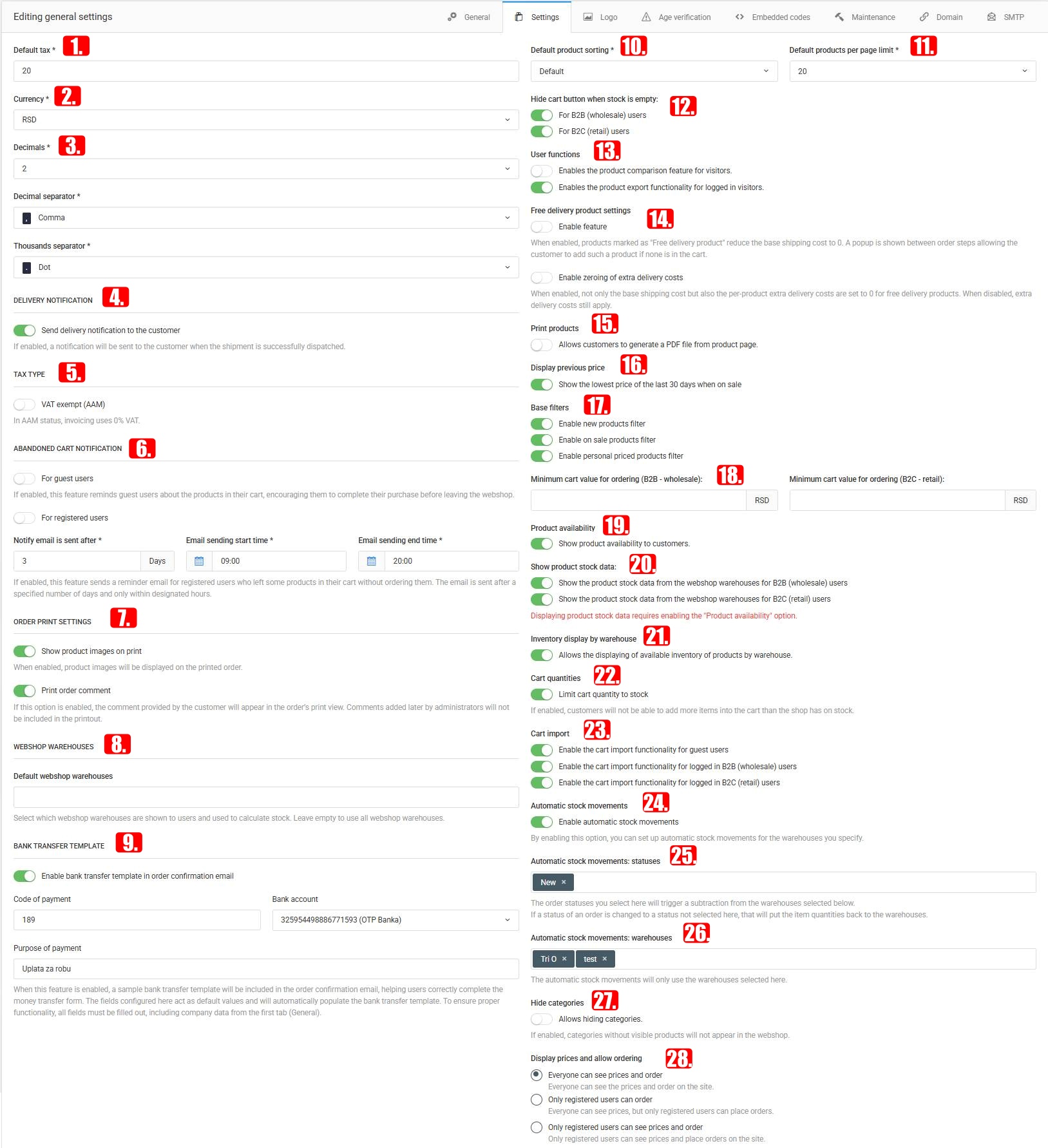
- Vorherigen Preis anzeigen – Bei rabattierten Produkten kann der niedrigste Verbraucherpreis der letzten 30 Tage angezeigt werden. (Der niedrigste Preis wird nur angezeigt, wenn das Produkt einen rabattierten Preis und eine erfasste Preishistorie hat.)
- Basisfilter – Diese Filter werden auf der Oberfläche des Onlineshops standardmäßig angezeigt und ermöglichen das schnelle Filtern nach neuen, rabattierten und preislich besonders ausgezeichneten Produkten.
- Mindestwarenkorbwert für eine Bestellung – Sie können einen Schwellenwert festlegen, unterhalb dessen keine Bestellungen aufgegeben werden können. Dieser kann für Großhandels- und Einzelhandelskunden getrennt festgelegt werden.
- Produktverfügbarkeit – Wenn Sie diese Option aktivieren, können Kunden auf Produktlistenseiten, auf der Startseite und in Bereichen mit verwandten Produkten sehen, welche Produkte vorrätig sind und welche nicht.

- Lagerbestandsdaten des Produkts anzeigen – Wenn Sie diese Option aktivieren, können Kunden den genauen Lagerstatus der Produkte sehen. Um diese Einstellung zu nutzen, muss auch die Option „Produktverfügbarkeit“ aktiviert sein. Sie kann für B2B- und B2C-Benutzer getrennt aktiviert werden.
- Bestandsanzeige nach Lager - ermöglicht die Anzeige der verfügbaren Produktmengen je Lager. Auf der Website erscheinen nur die Lager, bei denen die Option „Onlineshop-Lagerbestand“ aktiviert ist.
- Warenkorbmengen - Wenn aktiviert, berücksichtigt das System die Lagerbestände automatisch bei der Begrenzung der Mengen, die in den Warenkorb gelegt werden können. So wird verhindert, dass Kunden mehr Artikel hinzufügen, als tatsächlich verfügbar sind.
- Warenkorb-Import - Berechtigte Benutzer können auf der Warenkorbseite eine Vorlagendatei herunterladen, in die sie die gewünschten Produkte mit Artikelnummer oder EAN-Code und Menge eintragen können. Durch das Hochladen der ausgefüllten Vorlage werden die Produkte automatisch in den Warenkorb gelegt.

- Automatische Lagerbewegungen - Wenn Sie dies aktivieren, können automatische Lagerbewegungen für die angegebenen Lager konfiguriert werden. Damit die Funktion arbeitet, müssen Sie jedoch einen Bestellstatus auswählen, der die Warenbewegung auslöst, sowie mindestens ein Lager.
- Automatische Lagerbewegungen: Status - Die ausgewählten Bestellstatus lösen Bestandsabbuchungen aus den ausgewählten Lagern aus (ist beispielsweise der Status „Bezahlt“ ausgewählt, erfolgt die Abbuchung erst, wenn der Bestellstatus auf „Bezahlt“ wechselt). Wird der Bestellstatus auf einen hier nicht ausgewählten Status geändert, werden die Produktmengen wieder in die Lager zurückgebucht.
- Automatische Lagerbewegungen: Lager - Automatische Lagerbewegungen berücksichtigen die ausgewählten Lager. Anhand der festgelegten Reihenfolge bestimmt das System, aus welchem Lager der Bestand zuerst abgebucht wird.
- Kategorien ausblenden - Wenn diese Option aktiviert ist, werden Kategorien ohne sichtbare Produkte nicht angezeigt.

- Preise anzeigen und Bestellung zulassen - Mit dieser Einstellung können Sie einschränken, wer auf Ihrer Website kaufen und wer Preise sehen darf. Sie können den Kauf für alle Kunden erlauben oder nur für diejenigen, die registriert und in ihrem Benutzerkonto angemeldet sind.
Am unteren Rand der Seite „Einstellungen“ können Sie die automatischen Nachrichten konfigurieren, die für die verschiedenen Bestellstatus versendet werden. Diese Nachrichten können als E-Mail und/oder als SMS versendet werden (sofern Administratoren einen externen SMS-Versanddienst eingerichtet haben). Weitere Informationen zur Konfiguration externer E-Mail- und/oder SMS-Versanddienste finden Sie unter diesem Link.
In einem früheren Kapitel haben wir die standardmäßig in Sellvio integrierten Bestellstatus behandelt und gezeigt, wie Shop-Inhaber bestehende Bestellstatus bearbeiten oder neue hinzufügen können, um ihre Abläufe in der Bestellverwaltung anzupassen.
In diesem Bereich haben Shop-Inhaber die Möglichkeit, ihre Bestellstatus weiter anzupassen, indem sie beliebigen vorhandenen Bestellstatus statische Inhalte (statische Seiten) zuordnen.
Der Inhalt der zugewiesenen statischen Seiten wird in die automatisierten E-Mails und/oder SMS-Nachrichten aufgenommen, die bei den verschiedenen Bestellstatus an Kunden versendet werden.
Dieser Grad an Individualisierung kann das Vertrauen zwischen dem Shop und seinen Kunden stärken, da Kunden so fortlaufend über ihre Bestellungen informiert und auf dem neuesten Stand gehalten werden.
Im nächsten Kapitel gehen wir näher darauf ein, wie Administratoren die erforderlichen statischen Inhalte erstellen können.
Die Funktion für den Online-Widerruf steht im Sellvio-System nun zur Verfügung und ist für Kunden über den Footer der Website erreichbar. Nach Eingabe der grundlegenden Bestelldaten können Kunden ganz einfach einen Widerruf einreichen – auf Wunsch auch für einzelne Bestellpositionen. Bei angemeldeten Benutzern füllt das System die verfügbaren Angaben automatisch vor, was den Vorgang schneller und komfortabler macht. Sobald der Widerruf eingereicht wurde, erhält der Administrator eine Benachrichtigung und kann mit der Bearbeitung beginnen.
Registerkarte „Einbettungscodes“
Die Konfigurationsmöglichkeiten auf dieser Seite mögen zunächst etwas unklar und komplex wirken, wir versuchen jedoch, sie so einfach wie möglich zu erklären.
Bestimmte Drittanbieterdienste wie Facebook Pixel oder Google Analytics erfordern unter Umständen, dass Shop-Betreiber ein bestimmtes Code-Snippet im Header der Website oder am Ende des Body-Bereichs des Quellcodes einfügen.
Die Felder auf dieser Seite vereinfachen diesen Vorgang, ohne dass eine weitere Entwicklung erforderlich ist.
Wie oben erwähnt, entsprechen beide Felder bestimmten Abschnitten des angezeigten HTML-Codes.
- Header-Skripte – Die in dieses Feld eingegebenen Code-Snippets erscheinen auf jeder Seite im Header-Bereich des HTML-Codes des Onlineshops.
- Footer-Skripte – Die in dieses Feld eingegebenen Code-Snippets werden im angezeigten HTML-Code jeder Seite des Onlineshops am Ende des Body-Bereichs, unmittelbar vor der Fußzeile, eingefügt.
In der Regel geben die meisten Drittanbieterdienste konkrete Anweisungen dazu, wo der Shop-Betreiber das Code-Snippet einfügen soll.
Registerkarte „Wartung“
Mit den Einstellungen auf dieser Seite kann der Shopbetreiber die Website vorübergehend in den Wartungsmodus versetzen. Solange der Wartungsmodus aktiv ist, haben Besucher keinen Zugriff auf den Onlineshop. Anstelle der Startseite des Shops erscheint eine Begrüßungsseite mit dem Hinweis, dass sich die Website noch im Aufbau befindet und derzeit nicht verfügbar ist.
- Sprache – Wählen Sie die Sprache aus, in der Sie den Titel und die Nachricht festlegen möchten, die auf der Wartungsseite erscheinen.

- Titel – Der Titel der Wartungsseite.
- Nachricht – Die Nachricht, die Besuchern auf der Wartungsseite angezeigt wird.
- Aktiv – Wartungsmodus aktivieren oder deaktivieren.
- Zitat anzeigen – Die Anzeige zufälliger (englischer) Zitate auf der Wartungsseite aktivieren oder deaktivieren.

- Zugangscode — mit diesem Zugangscode können Sie den Wartungsmodus umgehen und die Website sofort erreichen.
- Option 6.A – Über die erste Schaltfläche mit weißem Hintergrund können Sie automatisch einen Code generieren, oder Sie geben einen beliebigen eigenen Code an.
- Option 6.B – Über die zweite, graue Schaltfläche können Sie den vollständigen Link in die Zwischenablage kopieren, der den Zugriff auf die Seite ermöglicht. Wer diesen Link erhält, kann die Seite unter Umgehung des Wartungsmodus aufrufen.
- Zugelassene IP-Adressen – Durch Klicken auf die Schaltfläche „Hinzufügen“ können Sie IP-Adressen angeben, die den Wartungsmodus umgehen. Während der Zugangscode den Zugriff über den kopierten Link ermöglicht, erkennt das System die IP-Adresse automatisch und gewährt den Zugriff.
Solange der Wartungsmodus aktiv ist, sehen Besucher des Onlineshops die folgende Seite: