Die Verwaltungsseite Übersetzungen bietet die vollständige Kontrolle über sämtliche statischen Texte und Textbausteine, die sowohl im Shop-Frontend als auch in der Verwaltungsoberfläche angezeigt werden. Sie ermöglicht es, diese Elemente bei Bedarf einfach anzupassen und zu verwalten.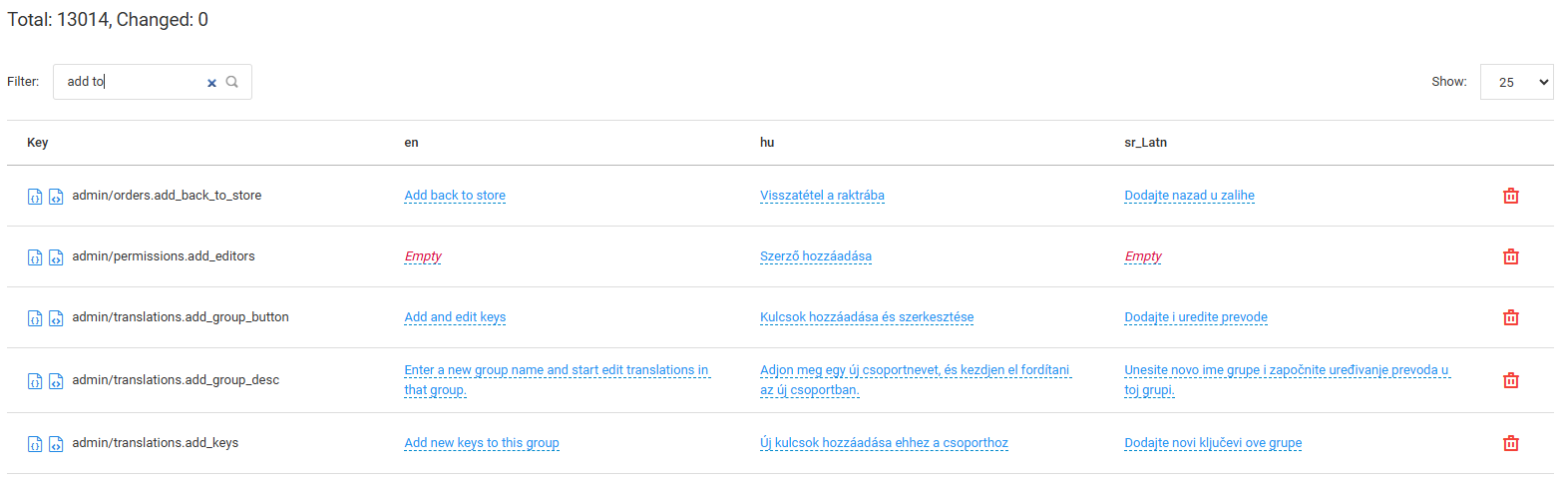
Um einen bestimmten Textbaustein zu finden – etwa die Wortgruppe „Hinzufügen zu“ –, geben Sie ihn einfach in das Suchfeld Filter ein. Das System zeigt automatisch eine Ergebnisliste mit allen statischen Texten an, die den Suchkriterien entsprechen, wie im Beispiel unten dargestellt.
Leer – Gibt an, dass für die betreffende Zeichenfolge in der betreffenden Sprache keine Übersetzung vorliegt.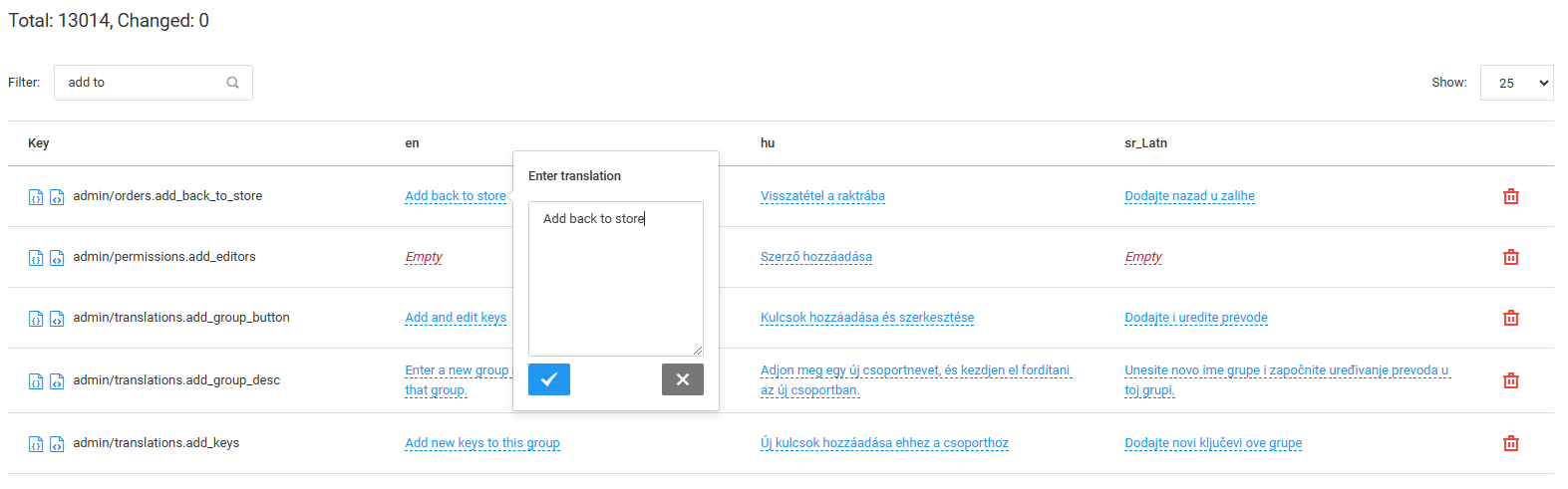
Um eine Übersetzung zu ändern, klicken Sie auf den Textbaustein. Es öffnet sich ein Pop-up-Fenster, in dem Shopbetreiber den Text bearbeiten können (siehe Beispiel unten).
Nach dem Bearbeiten einer Übersetzung klicken Sie einfach auf die Häkchen-Schaltfläche, um die Änderungen zu speichern.
Sind keine Änderungen erforderlich, lässt sich das Pop-up-Fenster jederzeit durch Klicken auf die Schaltfläche „X“ schließen.
Um die neuen Übersetzungen zu übernehmen, klicken Sie auf die Schaltfläche „Alle Übersetzungen veröffentlichen“ in der oberen rechten Ecke des Bildschirms (siehe Screenshot unten).
HINWEIS: Wie im Screenshot oben zu sehen, weist das System Administratoren darauf hin, wenn Übersetzungen geändert, aber noch nicht in die Live-Umgebung veröffentlicht wurden. So wird sichergestellt, dass alle Änderungen bewusst geprüft und übernommen werden.