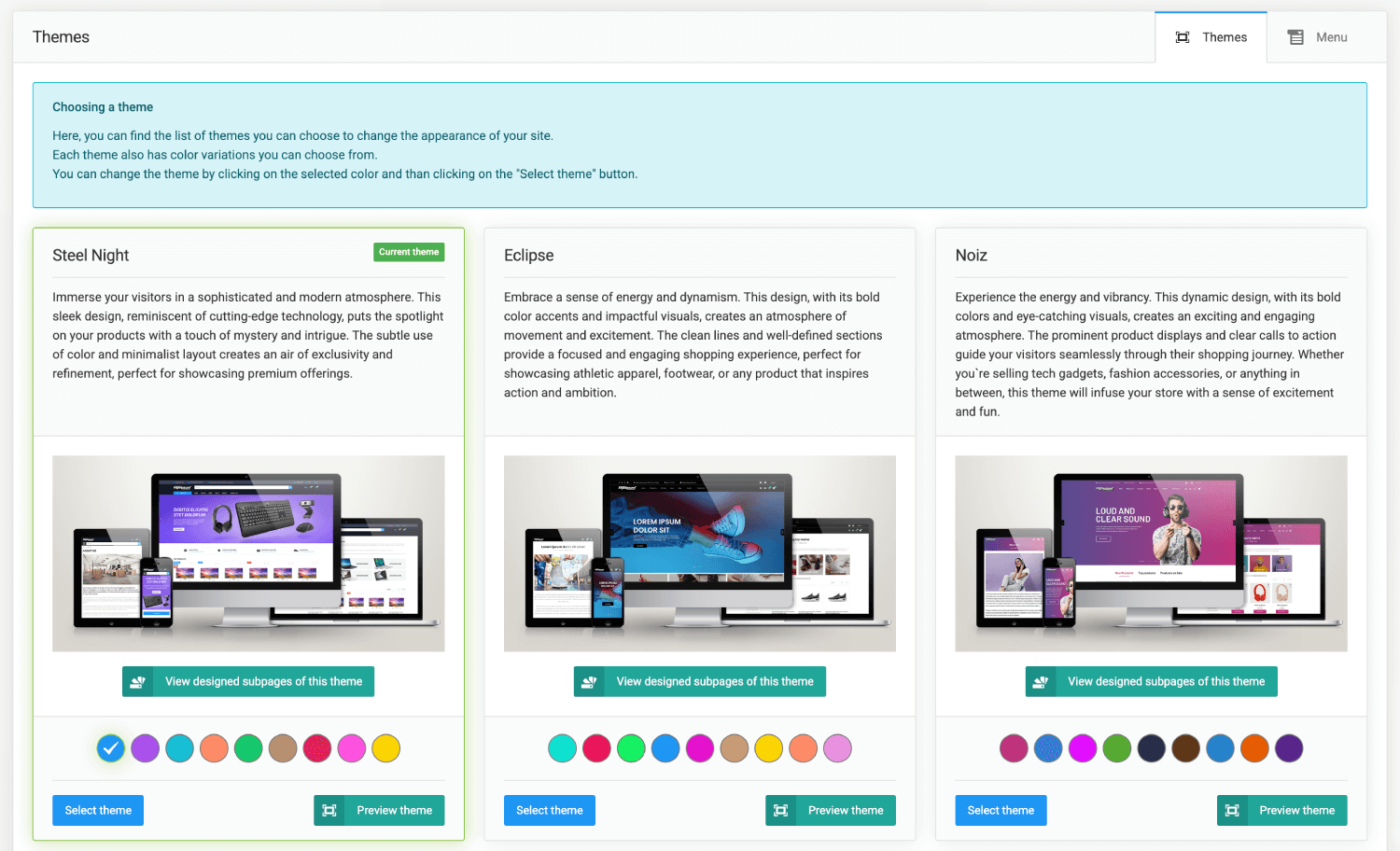
Sellvio wird mit 24 beeindruckenden Themes geliefert und bietet Nutzern damit eine große Auswahl. Jedes Theme verleiht eine eigene visuelle Identität und trifft so unterschiedlichste Geschmäcker und Vorlieben. Noch beeindruckender: Alle 24 Themes stehen in jeweils neun Farbvarianten zur Verfügung. Diese Fülle an Themes und Farboptionen sorgt dafür, dass Nutzer mühelos einen Onlineshop gestalten können, der nicht nur zur Persönlichkeit ihrer Marke passt, sondern auch ihre Zielgruppe anspricht. Das Ergebnis ist ein optisch ansprechendes und fesselndes Online-Einkaufserlebnis.
Um das Theme Ihres Shops zu ändern, wählen Sie einfach eines der verfügbaren Themes aus, indem Sie auf das Farbrad unter der Miniaturansicht des Themes klicken, und klicken Sie anschließend auf die Schaltfläche „Theme auswählen“.
Das Theme des Onlineshops wird innerhalb weniger Sekunden aktualisiert; um das neue Erscheinungsbild zu sehen, genügt es, die Seite in der Oberfläche neu zu laden.
Das Theme Ihres Shops wird innerhalb weniger Sekunden aktualisiert. Um das aktualisierte Design zu sehen, aktualisieren Sie die Seite der Oberfläche.
Um sich die Unterseiten des ausgewählten Themes anzusehen, klicken Sie auf die Schaltfläche „Gestaltete Unterseiten dieses Themes ansehen“. Damit erhalten Sie eine Vorschau der Unterseiten des Themes.
Nach dem Klicken auf die Schaltfläche wird die Startseite des Onlineshops mit dem ausgewählten Theme geladen, wo Sie frei navigieren und testen können, wie die Website funktioniert. Das aufklappbare Menü, das rechts erscheint, ermöglicht einen einfachen Wechsel zwischen Themes und Farben und erleichtert so das Ausprobieren der verschiedenen Optionen.
Um das ausgewählte Theme zu testen, klicken Sie auf die Schaltfläche „Theme-Vorschau“. So können Sie das Theme live testen, während Ihre Kunden weiterhin das aktuelle Theme sehen.
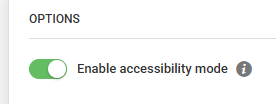
Barrierefreiheitsmodus
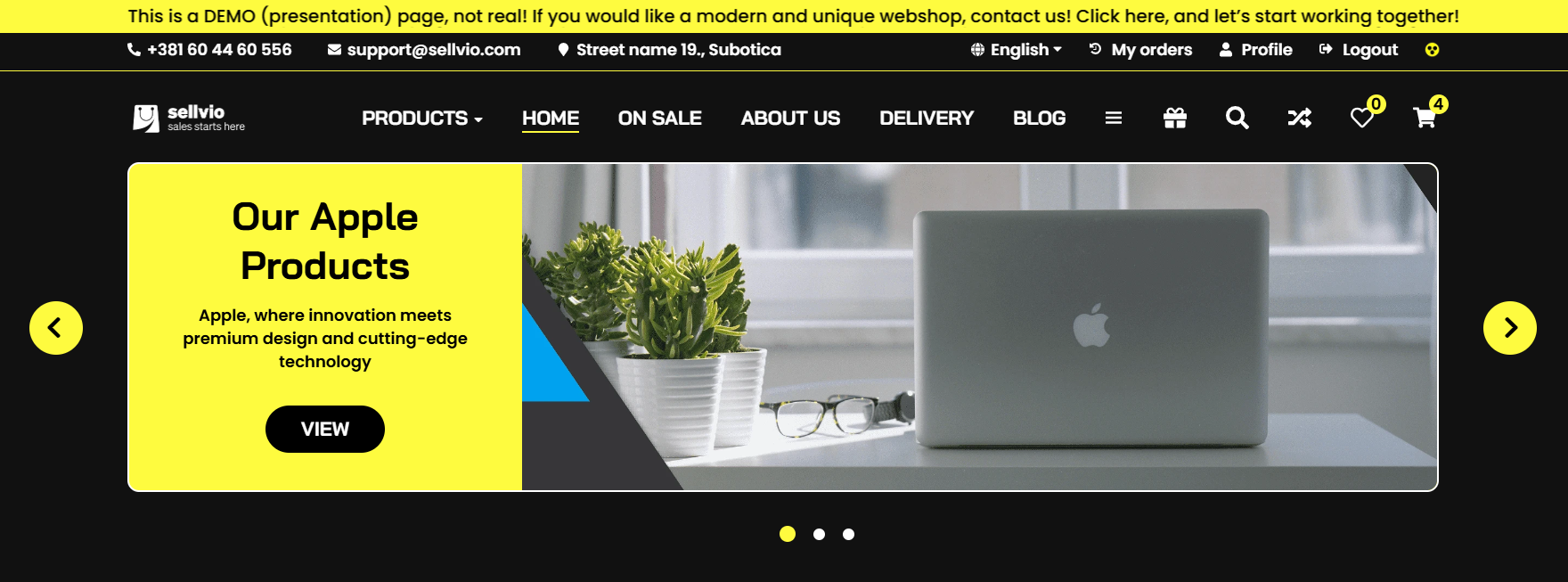
Bei Aktivierung erscheint in der oberen rechten Ecke des Bildschirms ein gelb-schwarzes Symbol. Damit können Sie mit einem einzigen Klick zu einer für sehbehinderte Nutzer optimierten Ansicht wechseln, die sich jederzeit wieder auf das ursprüngliche Format zurücksetzen lässt.
Menüauswahl
Sellvio bietet 3 verschiedene Menüstrukturen, sodass für jeden die passende Variante dabei ist. Diese Menüstrukturen sind hierarchische Systeme, die eine übersichtliche und strukturierte Navigation durch die Produktkategorien einer Website ermöglichen.
Eine gut durchdachte Menüstruktur hilft Nutzern, das gewünschte Produkt oder die gewünschte Kategorie schnell und effizient zu finden. Daher ist es entscheidend, dass die Struktur logisch aufgebaut ist, den Gewohnheiten und Bedürfnissen der Nutzer entspricht und das bestmögliche Nutzererlebnis bietet.
Wesentliche Elemente von Menüstrukturen:
1. Hauptkategorien: Das sind die Kategorien der obersten Ebene, die üblicherweise die wichtigsten Kategorien darstellen.
2. Unterkategorien: Das sind Sammlungen detaillierterer Kategorien, die zu den Hauptkategorien gehören.
3. Unterkategorien: Bei Bedarf können sie auch weitere Ebenen enthalten, die eine noch detailliertere Filterung oder Navigation ermöglichen.
In der Verwaltungsoberfläche können Sie auf die Registerkarte „Menü“ klicken, um aus den folgenden Strukturen auszuwählen und diese anzupassen:
Dropdown-Menü
Weitere Anpassungsoptionen:
Cursor-Effekt – Sie können auswählen, welcher Effekt erscheint, wenn der Mauszeiger über eine Kategorie bewegt wird
Hintergrundwechsel
Änderung der Textfarbe
Textunterstreichung
Symbole – Wählen Sie aus, auf welchen Kategorieebenen Symbole angezeigt werden.
Symbole ausblenden
Symbole anzeigen
Symbole nur für Hauptkategorien anzeigen
Seitenleistenmenü
Weitere Anpassungsoptionen:
Symbole – Hier können wir festlegen, ob neben den Hauptkategorien Symbole angezeigt werden.
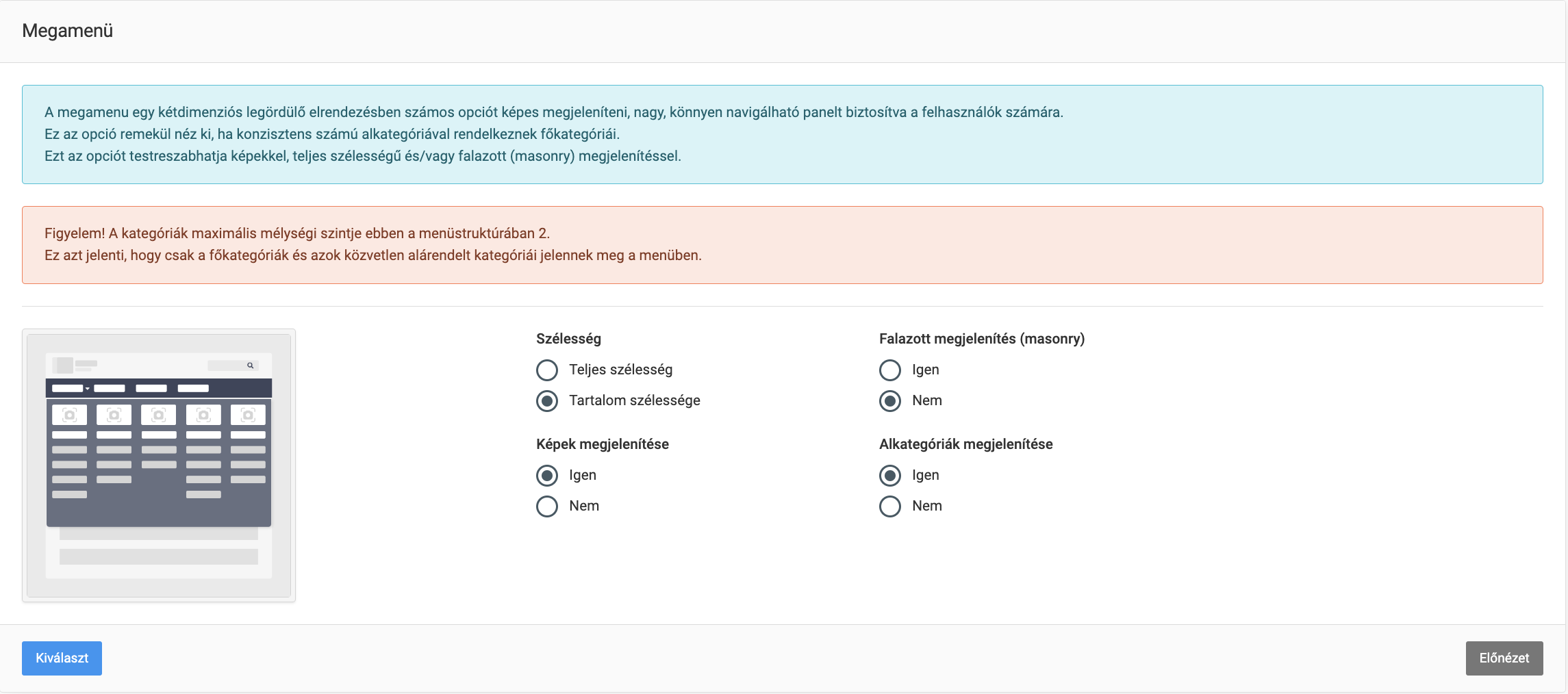
Megamenü
Weitere Anpassungsoptionen:
Breite – Sie können festlegen, ob das Menü der Breite des Inhalts entsprechen oder die volle Bildschirmbreite einnehmen soll
Volle Breite
Inhaltsbreite
Masonry-Layout – Anordnung unterschiedlich großer Elemente in einem Raster mit minimalen Abständen
Bilder anzeigen – Anzeige der Kategoriebilder
Unterkategorien anzeigen
Produktboxen
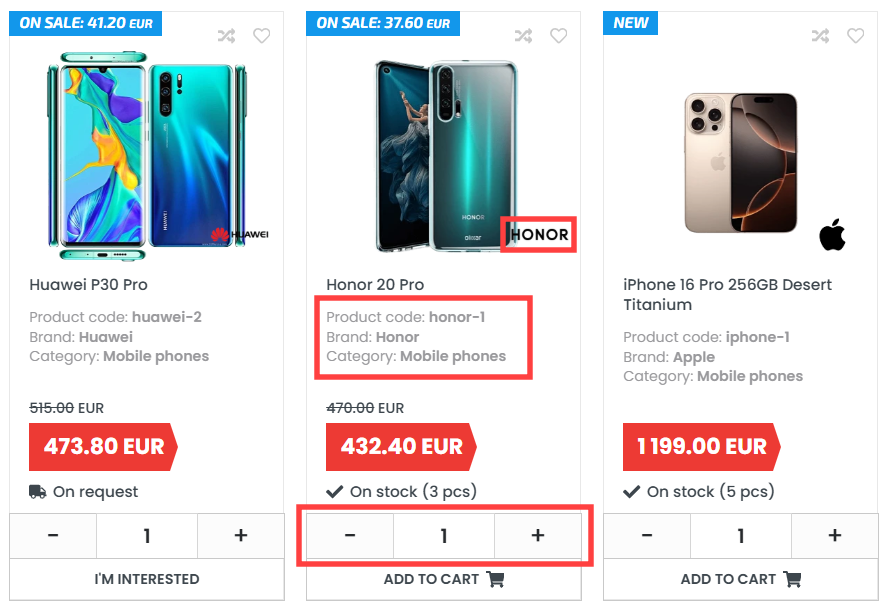
Auf den Listenseiten lassen sich Produktcode, Marke und Kategorie anzeigen sowie das Logo der Marke auf dem Produktbild platzieren, sodass wesentliche Informationen schnell erfassbar sind.
- Produktcode – Wenn Sie diese Option aktivieren, erscheinen die Produktcodes auf der Listenseite.

- Marke – Wenn Sie diese Option aktivieren, erscheinen die Produktmarken auf der Listenseite.

- Kategorie – Wenn Sie diese Option aktivieren, erscheinen die Produktkategorien auf der Listenseite.
- Markenlogo anzeigen – Wenn Sie diese Option aktivieren, erscheint das Markenlogo auf der Listenseite auf dem Produktbild.


- Anzeige der Mengenauswahl – bei Aktivierung erscheint die Mengenauswahl auf Produktlistenseiten, in Wunschlisten und in Blöcken mit ähnlichen Produkten.
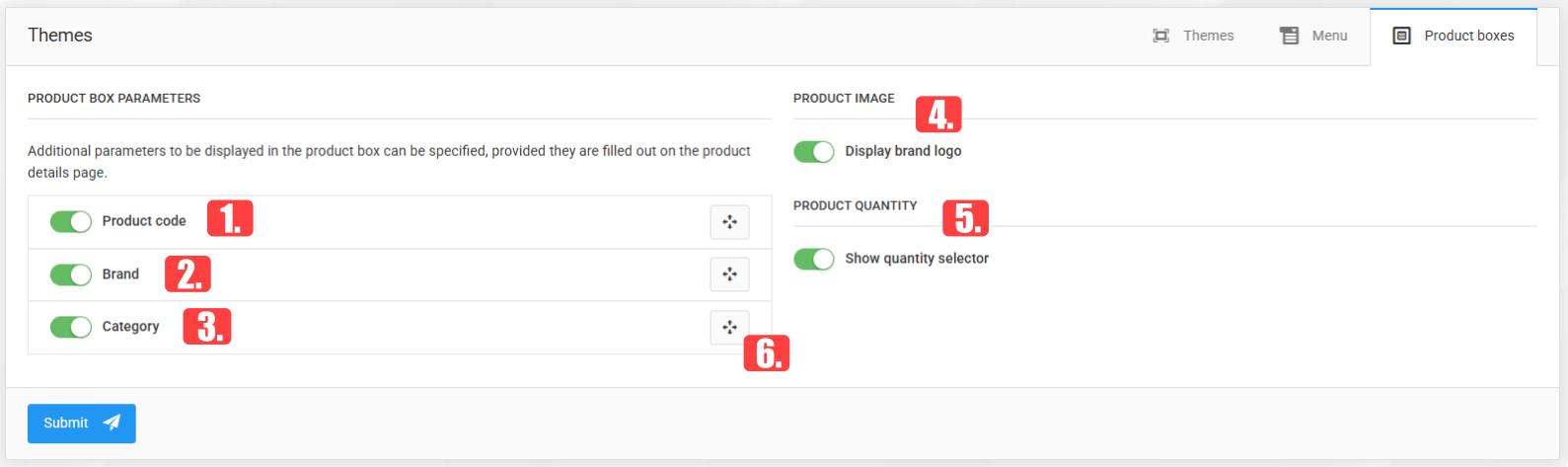
- Die Reihenfolge lässt sich mit dem Ziehpunkt ändern.